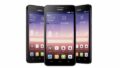
HUAWEI Ascend G620S
さて、新規端末の開通作業だ。現場では落ち着いて確認できないし、困ったことがあったときにネットで調べることが出来ないので、 家まで端末は持ち帰り、PCのある環境で開通作業を開始。
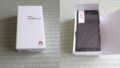
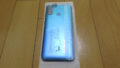
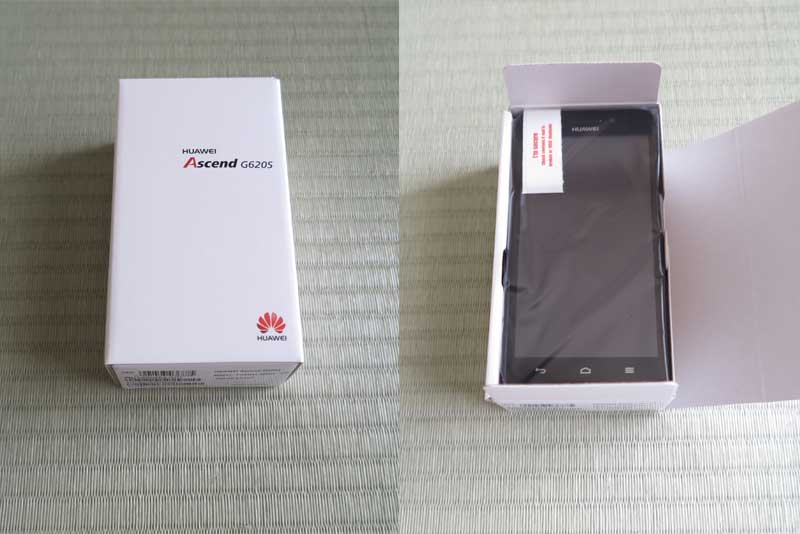
まずは携帯端末の開封より開始。 iPhoneっぽい感じの白箱だが、見た目のおしゃれ感は無い。ふたを開けると端末がお出迎え。ビニールに入っているだけで、 液晶面に保護シールがあるでもなく、わりとさっぱりした梱包。まあ値段が値段なので厳重な梱包ではない。
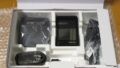
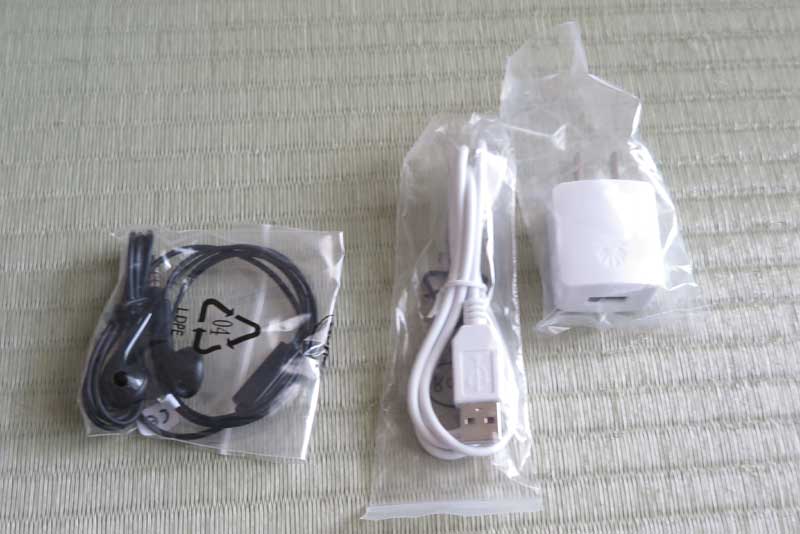
箱の中には携帯本体以外には、充電ケーブルとUSB充電器、黒い普通のイヤホン(マイク付っぽい)が同梱。あとはちょっとした説明書のみ。 説明書は世界対応版ではなく日本語版なので一応日本向け出荷品なんだと思われる。昔のガラケー時代のような分厚いマニュアル類は何も無し。 しかしiPhoneほどまったく何もなしではなく、クイックスタートガイドは入っていた。
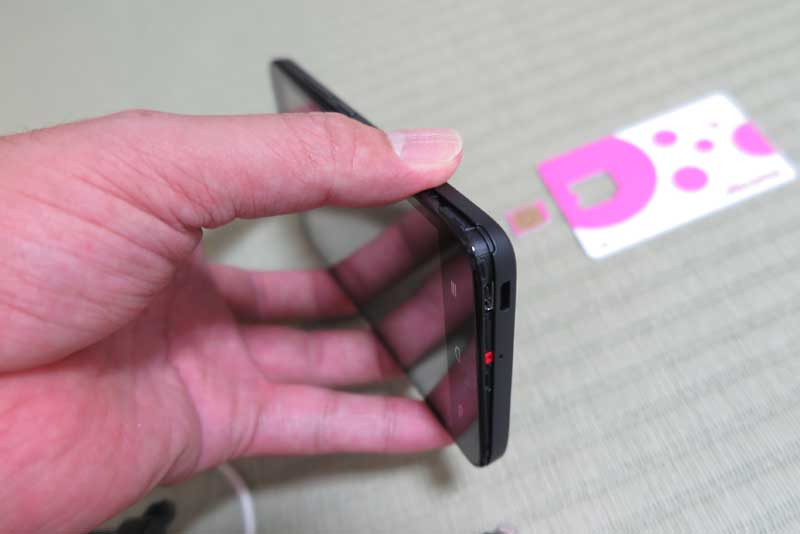
さて、本体を取り出して外周を見てみるが、iPhoneにあったSIMを差し込むような箇所が見つからない。 サイドにボタンが2つ。音量と電源だろうか?。上部にはイヤホン用の穴が開いている。下部には充電用のマイクロUSBの口。 iPhoneだとピンを差し込む小さい穴がサイドにあるのだが、これにはそれらしきものが見つからない。 あきらめてクイックスタートを見ると、どうやら裏カバーは取り外せるようで、これを外すとSIMの口が見えるようだ。 右下の角に爪を引っ掛けるような場所があるので、ここを頼りにカバーを外してみる。
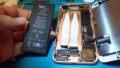
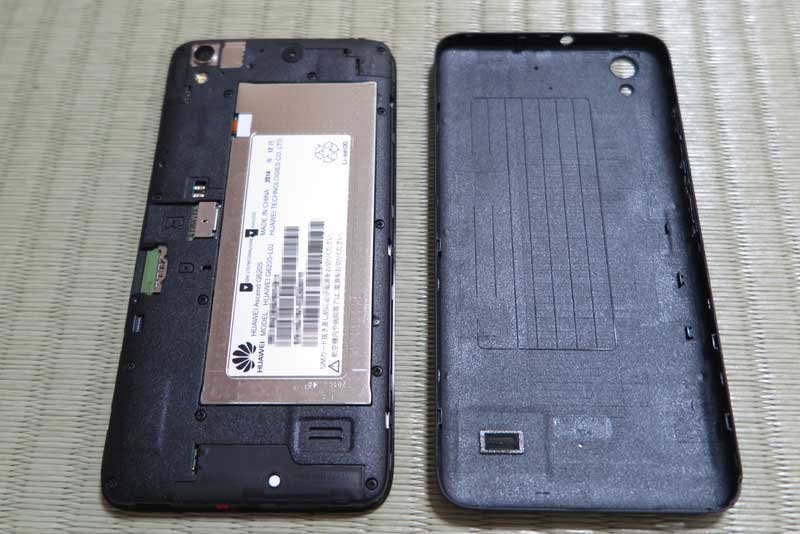
いきなり壊しそうで嫌だったが、なんとなくカバーが外れて裏面の携帯内部がむき出しに。サイド部分にSIMの差込口と、 マイクロSDカードの差込口が見えた。銀色の大きなものは電池のようだが、周りをねじ止めされているようで、外れそうにはない。 しかしねじを外していけば電池交換は出来るのかも。まあそこまでして使っていくことは無いと思われる。
携帯端末に差し込むSIMカードは丸いピンクの冊子に入っており、2枚の契約を行ったので、2つもらっている。 それぞれにシールを貼っていてくれて、音声通信用の方とデータ通信用の方がわかるようになっている。 また裏面には電話番号も記載されており、どれがどれだか後でわからなくなったりはしない配慮がされている。
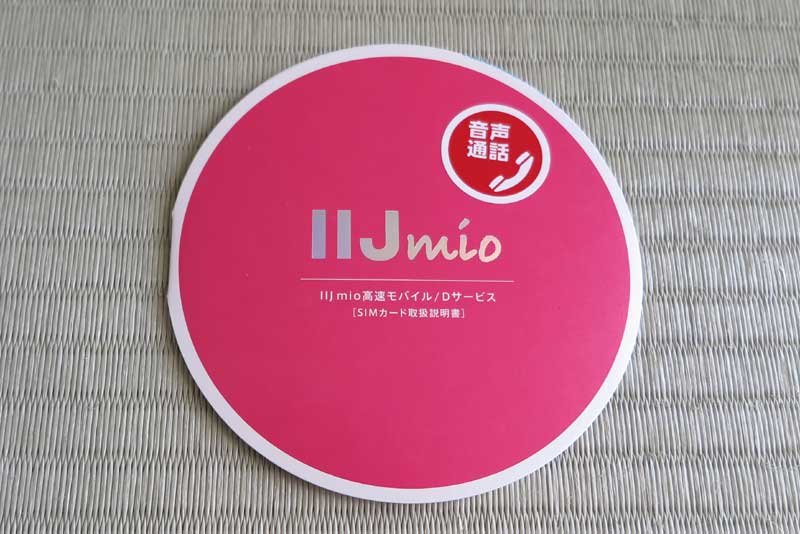
丸い冊子の中にはクレジットカードサイズでプラスチック製のSIMカード(チップ?)が入っている。 SIMの部分を取り外して使うことになるのだが、うまい取り外し方がわからず、SIM部分を外そうと力を入れたら 吹っ飛んでいった。屋外で作業してたら小さなチップを速攻で紛失するところだった。 コネクタに挿すものなので、バリが出来るといけないし、正しい取り外し方はあるんだろうか?
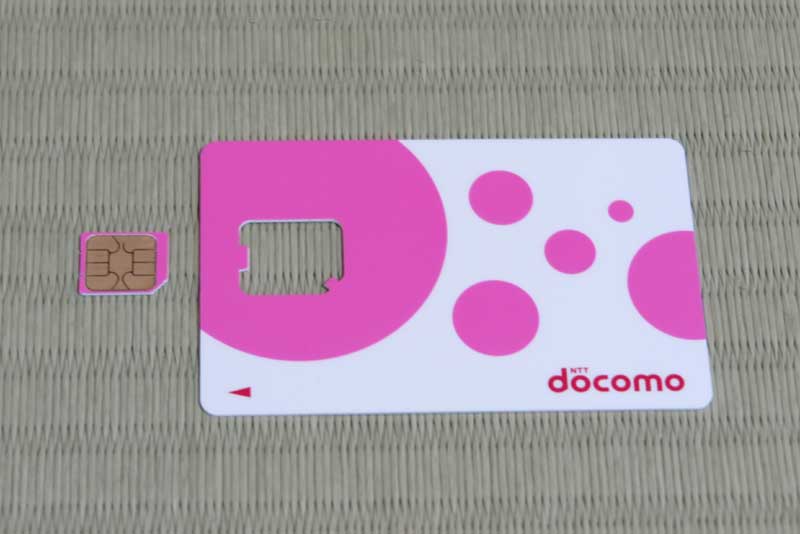
うまくSIMカードを取り外せたら携帯端末に装着する。意外に固く、ぐいっと押し込んだら完了。 そうそう抜き差しするものでもないので、取れにくくなっているのだろう。一度入れたら外すのは難しそうだ。
ちなみにスタートガイドには電源を切った状態でと記載がある。しかし電源が入っているのかどうかがわかっておらず、 充電のためにUSBつないだら画面が出たので、生きていると思って電源ボタンを押して切ろうとしたら、逆に電源が入ってしまった。 電源切れててもUSBをさすとタイトル画面?っぽいのが出るのでわかりづらい。まあこんな悩みは最初だけなんだけど。
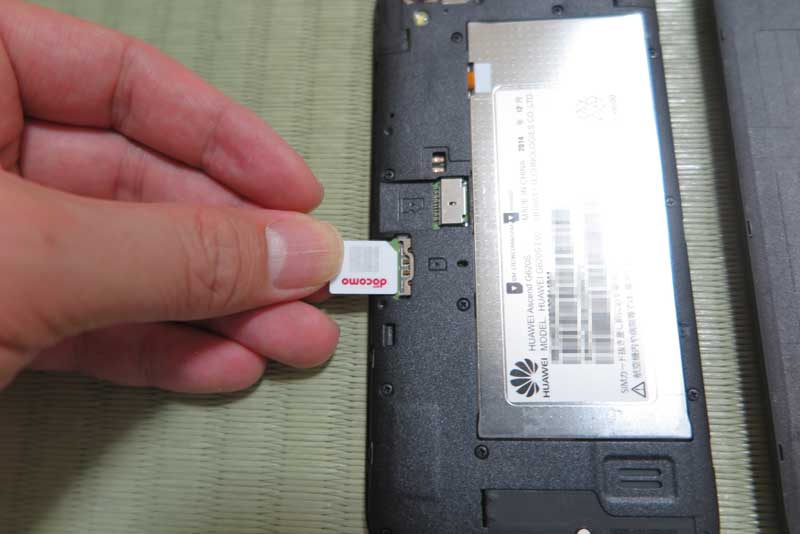
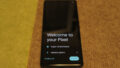
SIMを挿して、裏ブタを元に戻したら準備完了。晴れて電源を入れて起動を行う。 最初にいろいろ聞かれるので同意したり入力したりする。googleアカウントの作成を求められるが、不要なのでスキップする。 しかしこれは失敗だった。androidはgoogleが開発元でgoogleアカウントは必須らしく、きちんと最初に作る必要があった。 ちょっとめんどくさいのと、あまりgoogleは信用していない。

とりあえず起動終了。ひとまずスマホっぽい画面が出てきて、何か操作を受け付けるようになった。 これから各種設定を行っていこう。昔はこれが楽しいと思えたはずだが、年を食うとめんどくささが前に出てきた。 重い腰を上げて頑張ってみよう。
APN設定
とりあえず端末が立ち上がったら、SIMの接続設定を行う。もらった資料のサインアップガイドの、 最初のサインアップはBIC SIMカウンターで実施済み。次のAPN設定を見て、進めてみる。
「設定」→「モバイルネットワーク」→「アクセスポイント名」を選択。(APNってアクセスポイント名ということか) すると、既にIIJmioが選択済みだった。初期設定がこうなのか、SIMみて判断してくれているのかわからないが、選択済みなので、そこをとりあえずクリックして、内容を見てみる。 手順書にはAPN名称やユーザ名、パスワード、認証タイプといったものを入力することとなっているのだが、 それらの項目を見てみると既に登録済みとなっている。どうも最初からある程度大手MVNOは設定済みで、 SIMをみて自動判別しているのではないだろうか?結果的に何もすることは無く、そのまま終了。
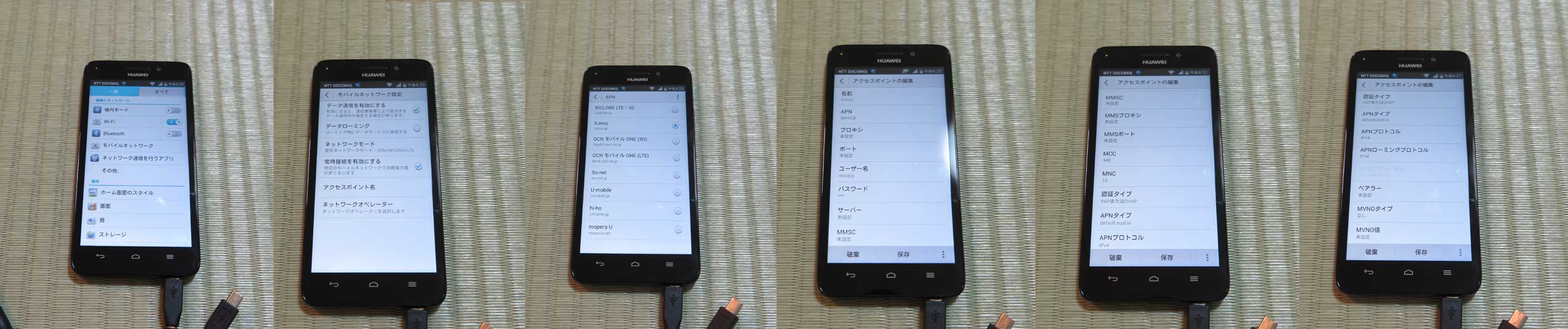
なんだか何もしなくても出来上がっているようなので、とりあえずWiFiを切ってみると4Gの表示と電波受信の表示が出ている。 うまくつながっているのかとブラウザらしきものを起動してみると、HUAWEIのホームページが出てきた。 どうやらネットワークには接続できているようだ。特に何も苦労することなく、SIM差し込むだけでネットワーク接続は完了。 ここでつまづくと対応方法が不明なので困るところだったがうまくいってよかった。
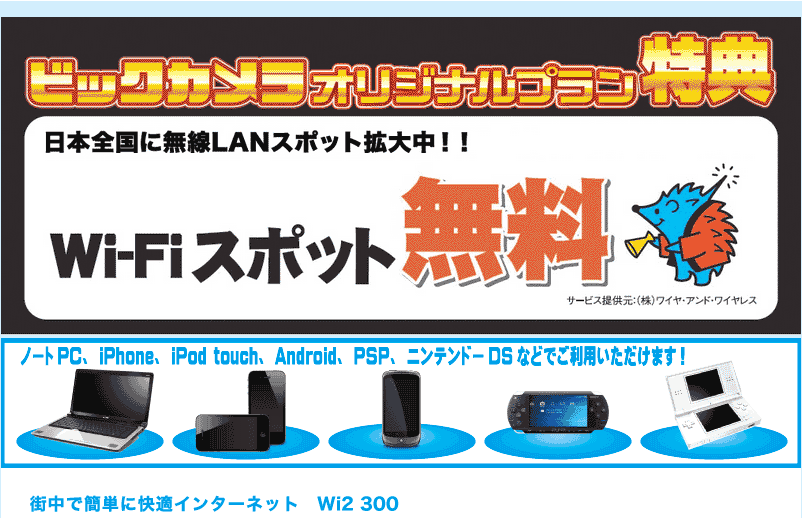
BIC SIMで契約を行うと、公衆無線LANサービス特典が付いており、Wi2 300というのにつなぐことが出来るらしい。 登録手順が書いてあるのでその手順に従って作業を行ってみる。携帯端末でやろうとしたが画面の文字が細かく大変なので、PCで行ってみることに。
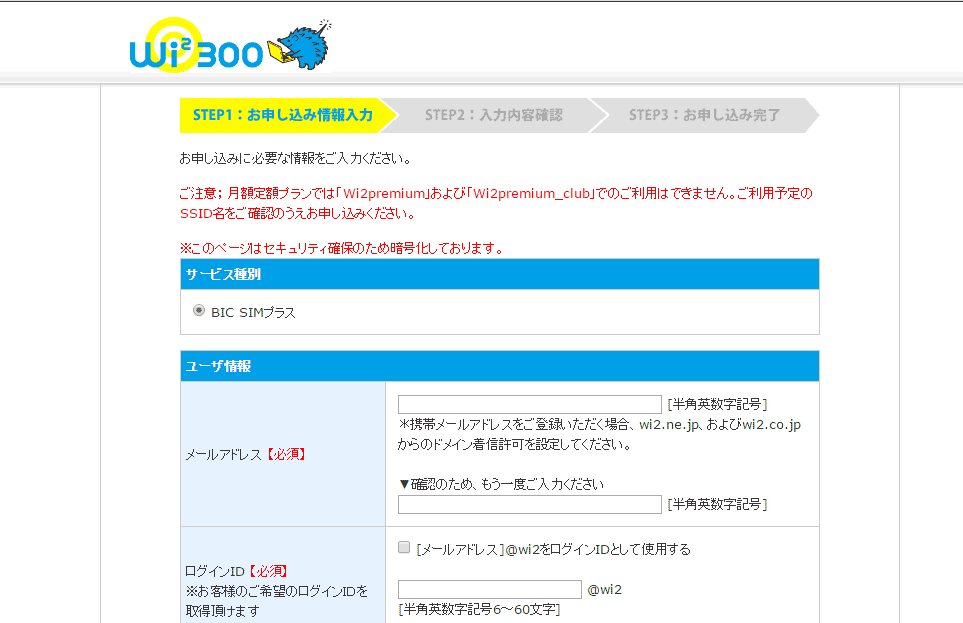
資料のページに行ってみると、各種情報を入力要求されるので、それぞれ入力していく。ICCIDの入力がよくわからなかったが、 SIMカードの登録資料にそのコードの記載があったのでそれを見て入力。これでいろいろ回線情報を区別しているのだろう。 1ページ分登録情報を入力すれば完了。さほど手間はかからない。
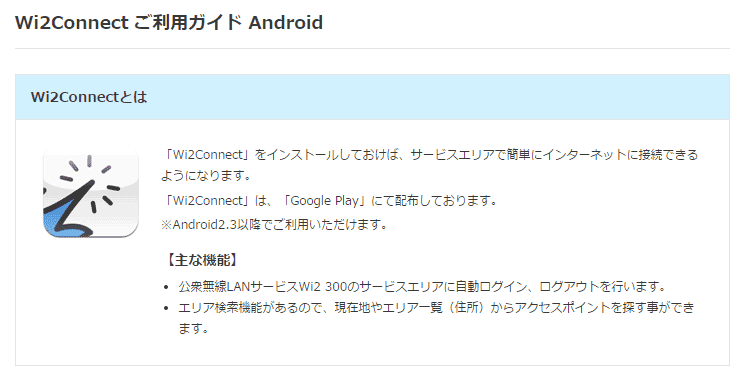
簡単に登録は完了したが、実際のサービスエリアで無線LANにつなぐ場合には、 何か手順がいるようで、簡単に接続するツールがあるようだ。プレイストアからダウンロードしてインストールしろとのことなので、 落としてインストールしてみよう。「プレイストア?」たぶんiPhoneでいうAppStoreみたいなアプリダウンロードなのだろう。
ほかにもらった資料に、「みおふぉんダイアル」というものがある。これは電話をかけるときに頭に特別な番号をつけると、 専用の回線?をつかっての通話となり、通話料が安く(半額?)なるというもの。 通常の電話でこれをやるのは面倒なので、自動でやってくれるアプリとして、「みおふぉんダイアルアプリ」があるようだ。 これも使用するようにしてみようと思い、資料にあるQRコードを読もうとするが、初期インストールのアプリの中には QRコードリーダーは入っていないようで、新たにインストールしないといけないようだ。 ということでQRコードリーダーアプリのインストールから行う。
googleアカウント
さて、iPhoneでいうAppStoreに該当すると思われるPlayストアからアプリのダウンロードにチャレンジ。 いや、チャレンジするほどでもないと思っていたのだが、ガッツリと失敗した。 というのもさっぱり何も出来ずアカウントを求められる。どうやらgoogleアカウントが必要な様子。 ここで、androidの使い方をネットで見てみると、googleアカウント取得はandroidを使う上では必須。 そういえばiPhoneでもiTuneのユーザとか登録したな。
googleのアカウントなんてイラネ。と思っていたのだが、いらないではなく必須ということがわかったので、 アカウントの作成から開始する。たぶん知っている人からすると、「今からかよ」という状態だと思われる。
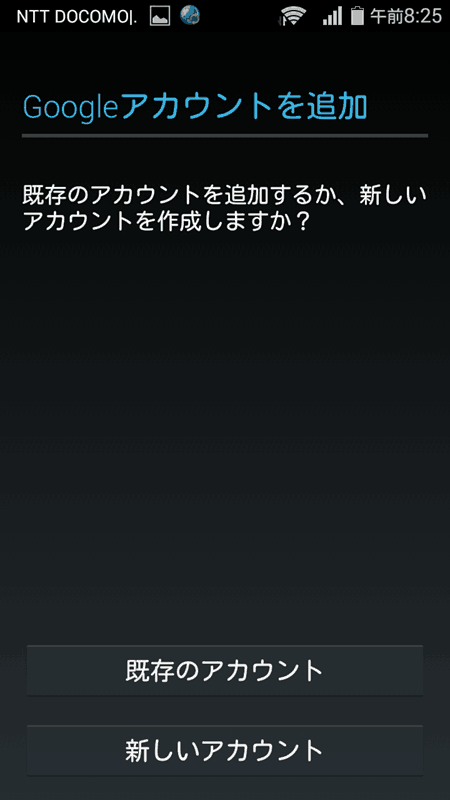
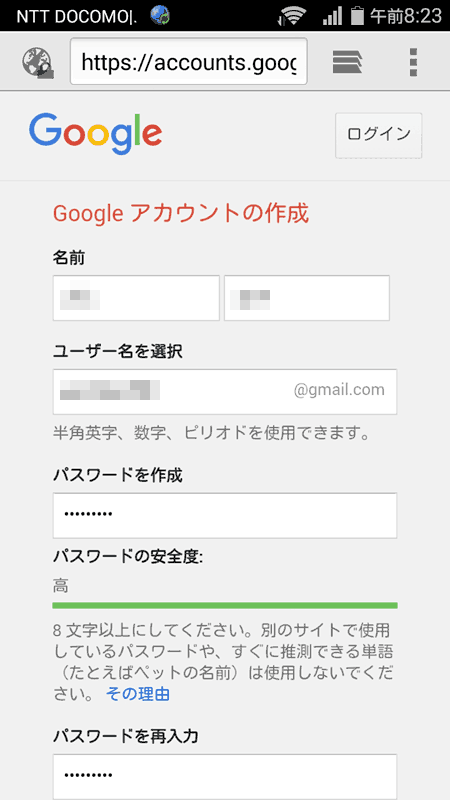
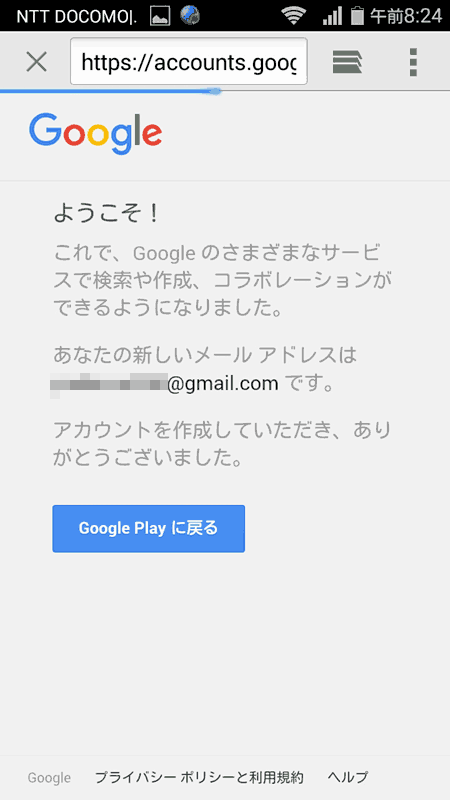
アカウントを要求する画面から「新しいアカウント」で新規作成画面に移動。どうやらブラウザっぽい。 そこで各種情報を入力する。ユーザ名は簡単なものは既に該当者がおり作れない。 相当数のユーザアカウントが存在すると思われるので、ぶつからない名前を探して登録。アンダースコアなどは使え無いのでちょっといまいち。 いろいろ入力して登録すると、アカウント取得完了。細かな個人情報は要求されなかったのでよかった。
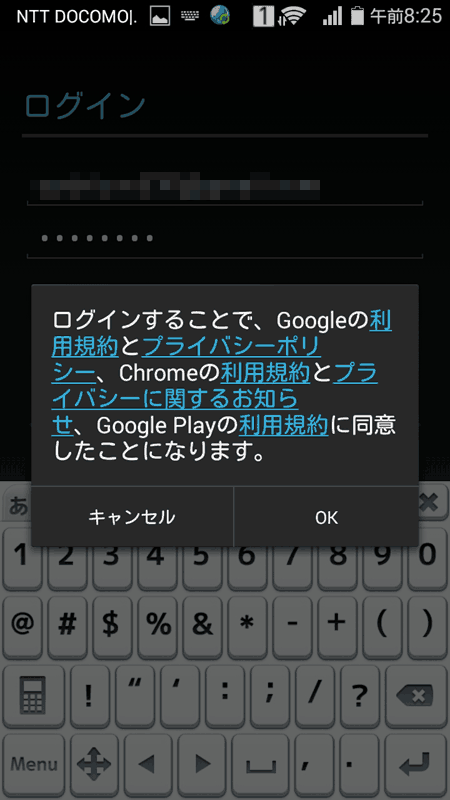
そこで、androidのアカウント要求の画面から「既存のアカウント」を選択して、先ほど作成したアカウントを登録する。 するとログインを行い、googleのサービス確認画面に。バックアップを取るか?ニュースなどのメールを受けるか? などといった設定と、支払い情報の登録。ここはスキップ。これでひとまず完了。playストアの画面が変わり、何かがいろいろ出来るようになった。
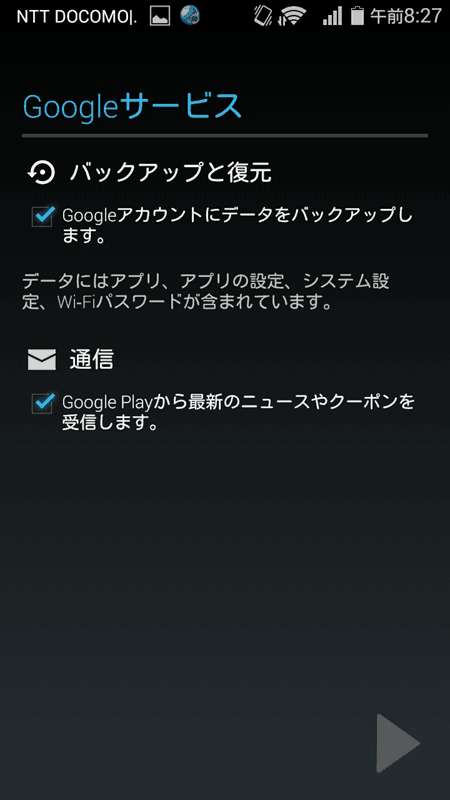
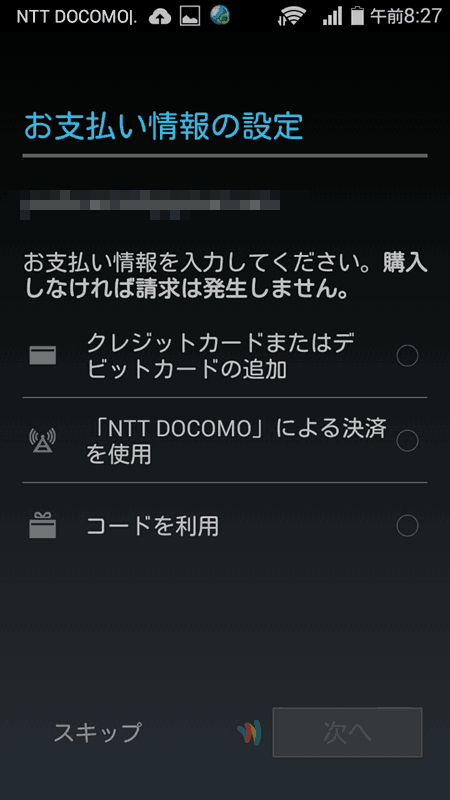
アプリのダウンロードが出来そうなので、「アプリ」を選んでQRコードリーダーを検索で探してみる。 iPhoneのappstore同様たくさんのアプリが表示されて、どれにすればいいのかわからない状態。 よさそうなのを探して、インストールしてみる。QRコードを読みたかったのに、いろいろと苦戦した。
IIJアプリ
QRコードリーダーがインストールできたので、資料のAndroid側QRコードよりplayストアに移動する。 インストールボタンを押すのだろうと、これを押してインストール開始。最初に電話や連絡先にアクセスすると、 注意が出た後、ダウンロードが始まり100%になって少し待つと、完了したらしくインストールボタンが開くボタンに変わった。
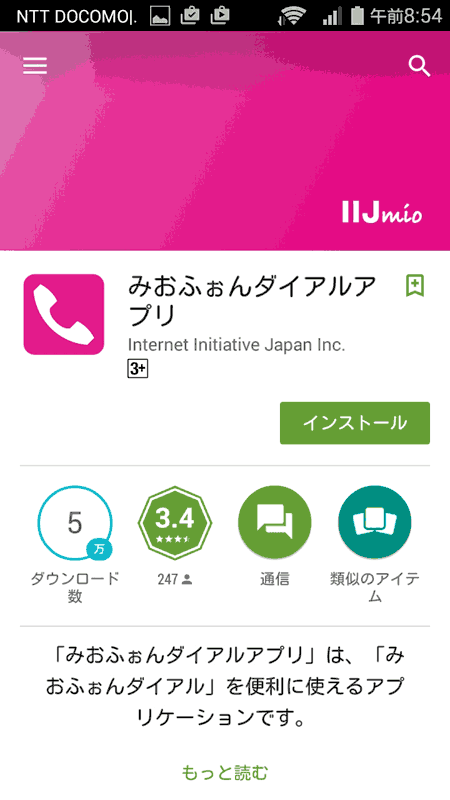
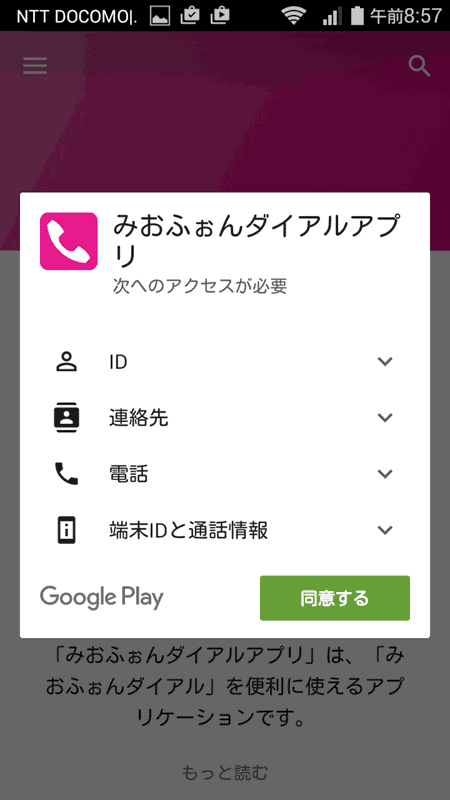
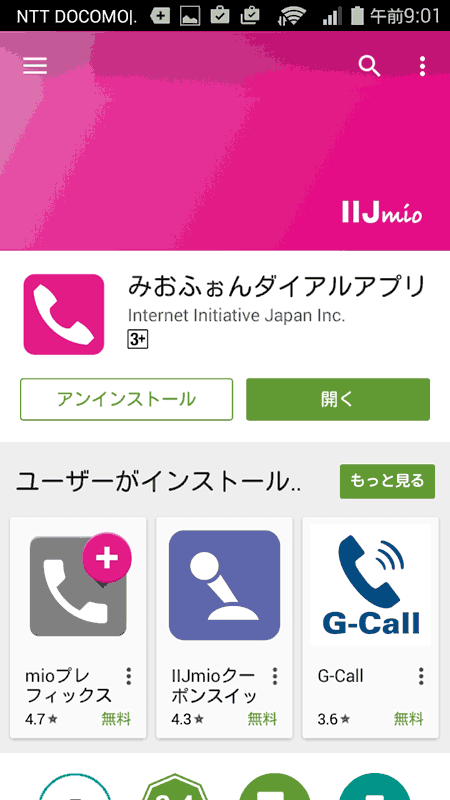
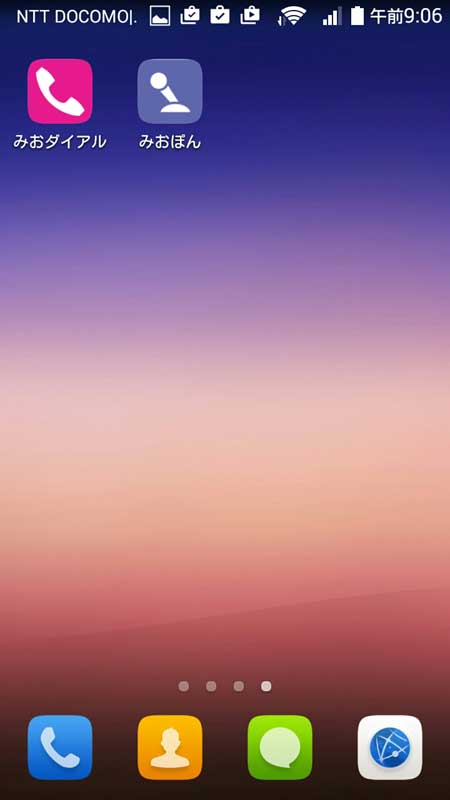
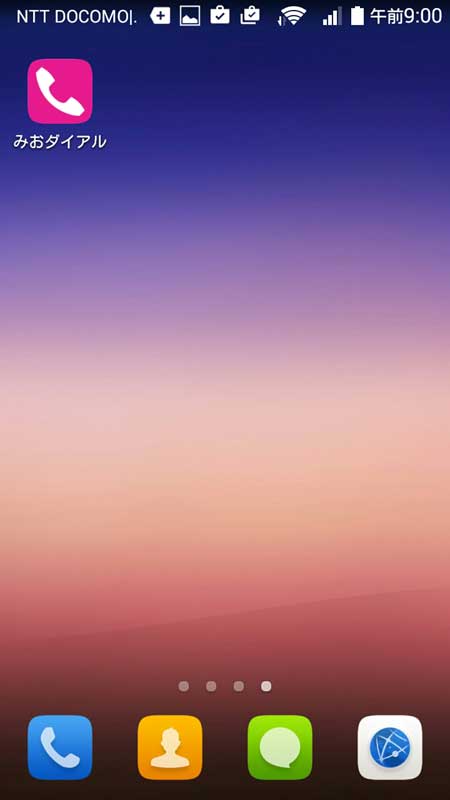
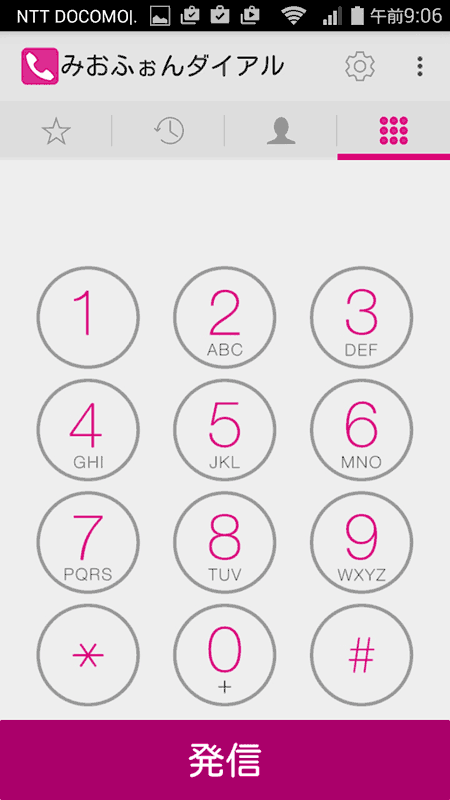
最初のスマホのデフォルト画面に戻ってみても、アイコンが追加されており、うまくインストールされたようだ。 実行してみると、電話をかけるような画面に。まあそのためのアプリだよな。電話をかけるときはなるべくこれを使うようにしてみよう。 ちなみに電話を使うことはほとんど無い。忘れないように画面のわかりやすいところに配置しておこう。
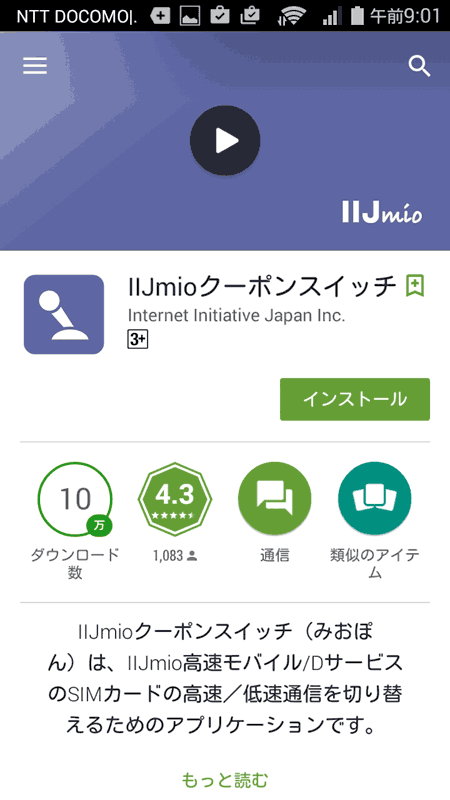
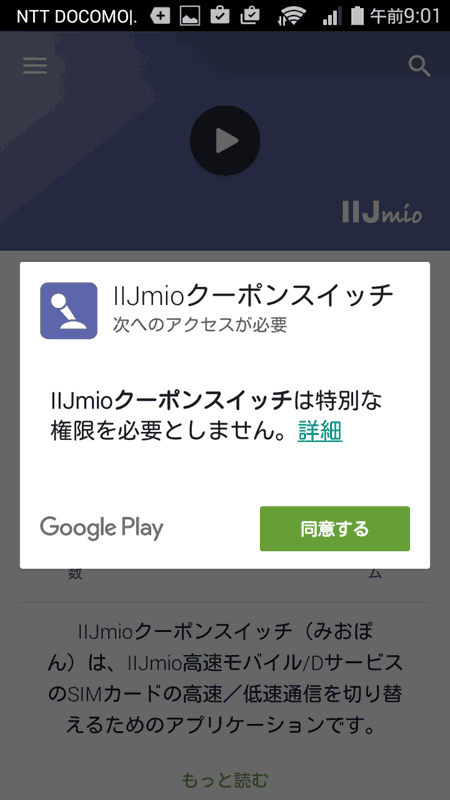
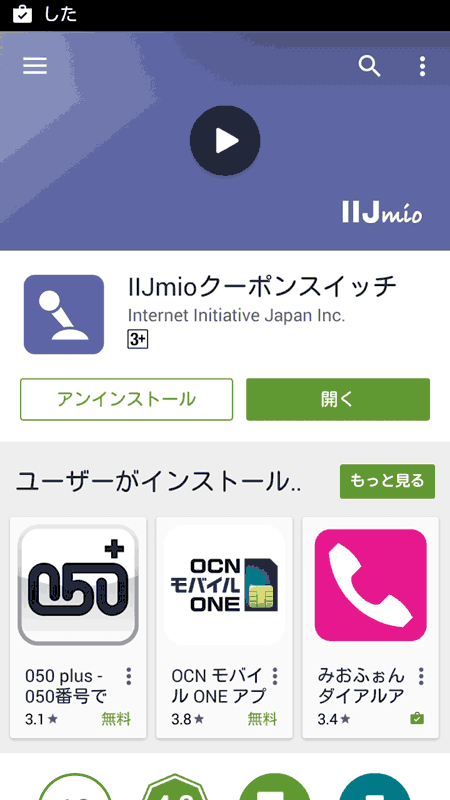
みおふぉんアプリを入れるときに下に表示されていたIIJmioクーポンスイッチも入れておくことにする。 これによりクーポン対象の通信と非対象の通信を切り替えることが出来る。速度の速いクーポン対象通信には容量制限があるので、 どうでもいい通信には遅い非対象通信を使えば節約できるのだ。といっても自分の使い方だと十分に有り余るクーポン容量なので、 このアプリを使うことは無いだろう。