モバイルルータ
2つめのSIMカードはデータ通信専用となっており、通話はできない。これはモバイルルータに入れるつもりで入手した。 そして使用するモバイルルータだが、ビックカメラにあったモバイルルータだと2.7万円と今回購入した携帯の倍以上する値段。 これは買えないと、諦めてネットで商品を探すがあまり良い物はない。しかし中古ではいろいろあるのを発見。
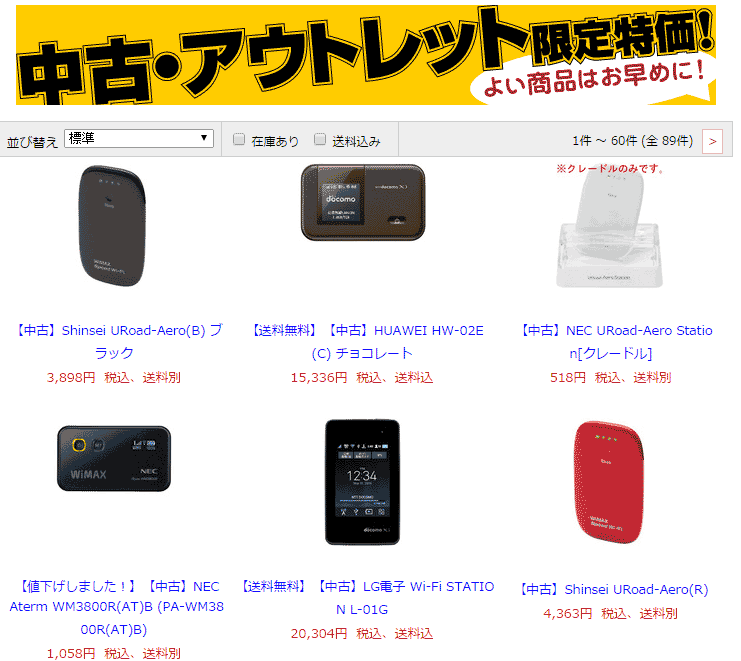
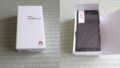
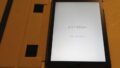
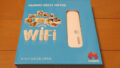
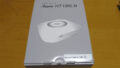
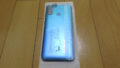
しかしどれでも使えるわけではなく、docomoで使えるものが対象。WiMaxとかy-mobileなんかが多いが、 これらは除外してdocomoの物を探す。古い機種だとやはり安いが調べてみると、LTE対応がなく遅いなど、制約がある。なのでそこそこ新し目で安いものを探す必要がある。そこで目に入ったのがL-02F。 下の写真のものはACアダプタ無しだったので除外だったが、この機種いいかも。
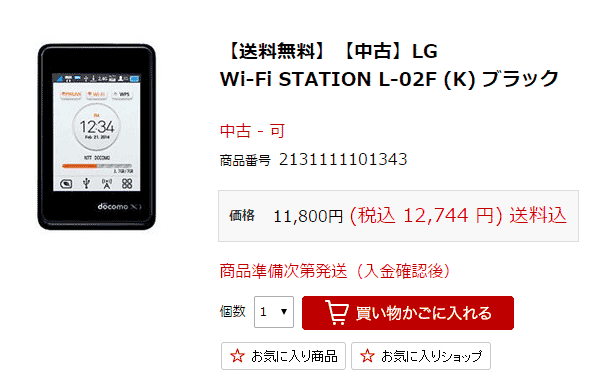
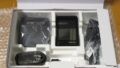
L-02Fは会社で使用しているモバイルルータなので、使い方は理解している。 中古なので付属品と欠品を見てみると、欠品は説明書で、その他の周辺機器は付属している。 なんといってもこの機種にはドックがあるのが良い。持ち歩きが目的ではなく家に設置が目的なので、 常時通電可能となるドック付きは重要。説明書なんてダウンロードすればいいのだ。
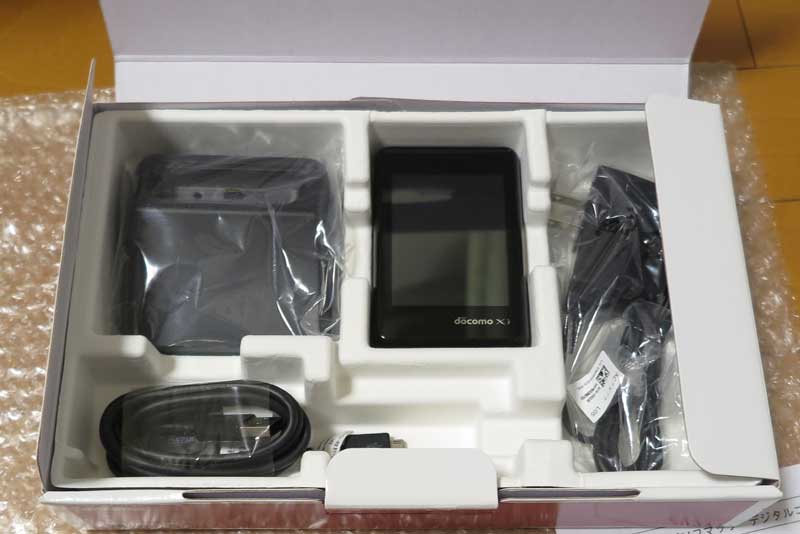
なかなか気に入ったので、早速注文。中古品は早い者勝ちなので、うかうかしていると先に誰かに買われてしまう。 お値段1.5万円と結果的には携帯本体よりも高くなってしまったが、2.7万払うことを考えると、まあ仕方ない。 中古品はいついいものが出てくるかわからないので、これも運と考え購入。 数日すると家に到着。中古品だが中身はわりとそろっているし、本体も傷はなく綺麗で見た目には十分。 なんといってもドック付きがポイントなのだ。
では、SIMカード装着にとりかかる。本体の裏蓋を外し、電池を抜くとSIMカードの差込口が見えるようになる。 ここにSIMカードを挿して電源をいれれば動くはずである。
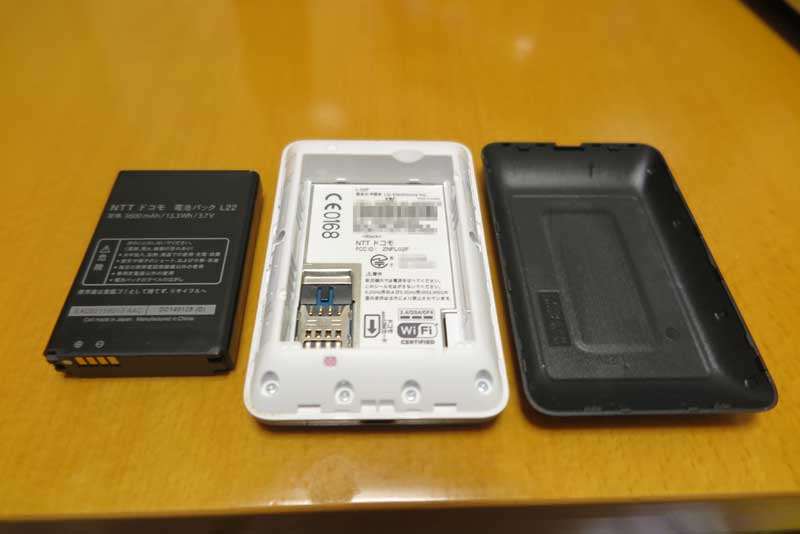
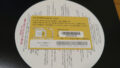
データ通信用で入手したSIMカードを用意して、チップ部分を無くさないように台紙から取り外し、 取り付け準備を行う。チップは小さいので扱いづらく大変だが、しっかり取り付けていこう。
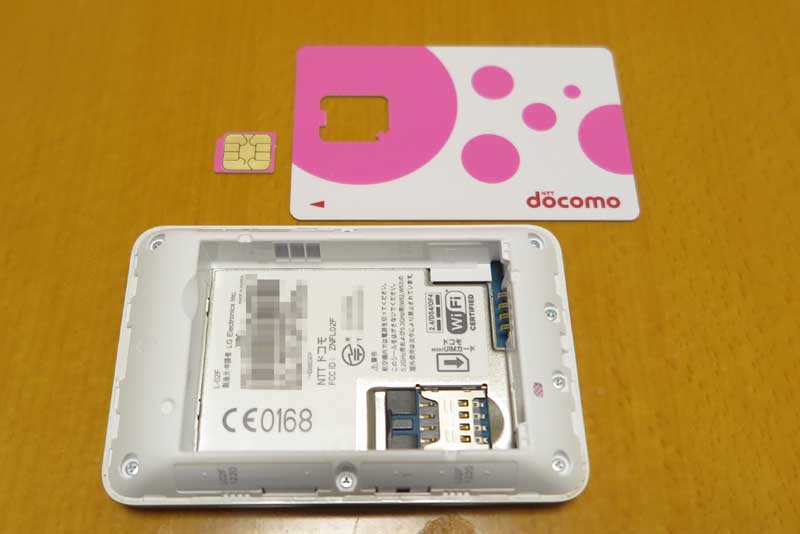
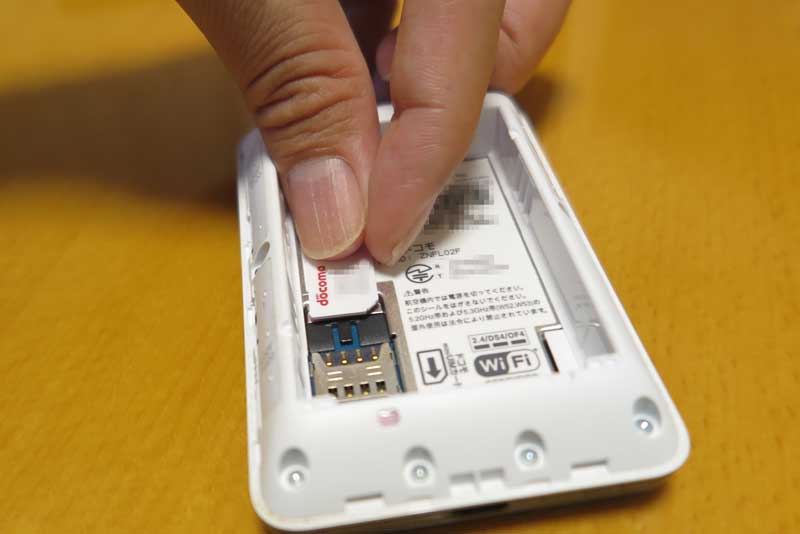
SIMカード差込口が奥まった端っこにあるのと、差し込むSIMカードが小さいので指が入らずなかなか装着に苦労する。 SIMスロットもきつめなのでしっかり力を入れてSIMを差し込まないと入ってくれないし、なかなか苦戦をしながらの 格闘を行い、なんとか装着完了。さてうまく電波を掴んでWiFiルーターとなってくれるだろうか?
本体の充電を行い、電池がある程度溜まったと思われるころ、電源をいれて起動してみる。 最初はスタートアップウイザードが立ち上がった。各種初期設定を行う必要があるようだ。
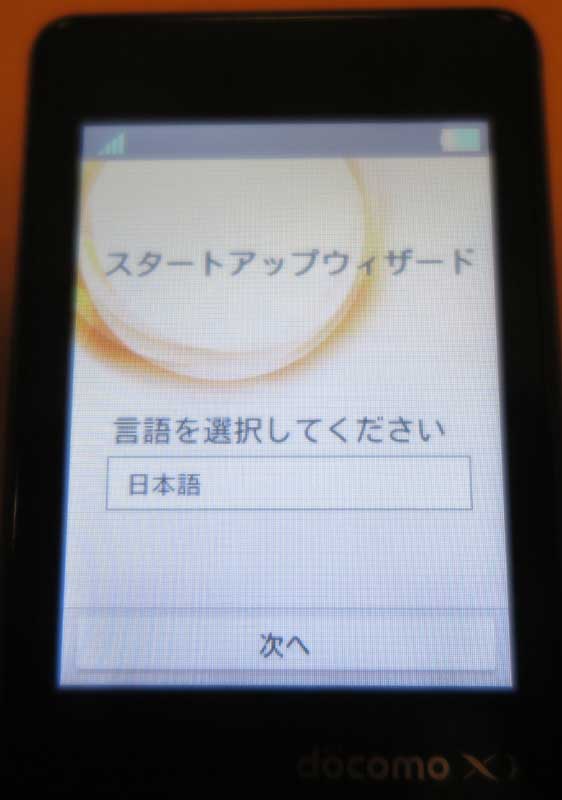
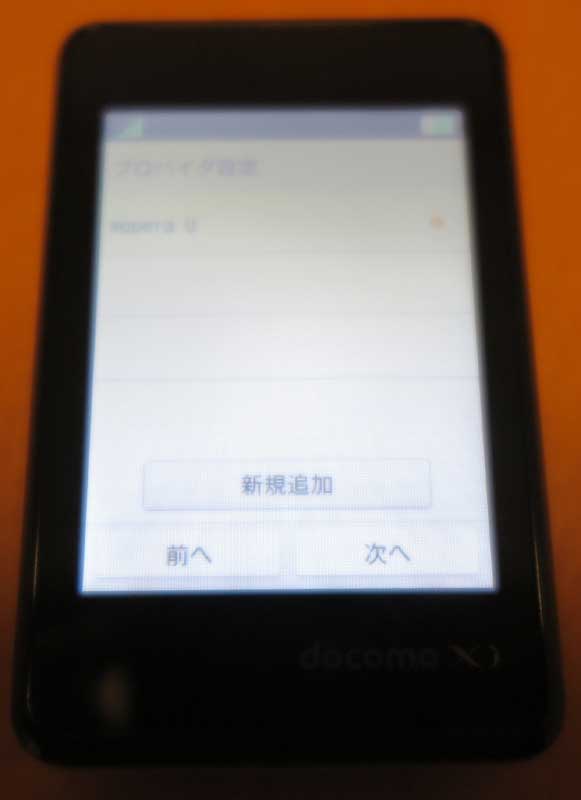
とりあえず次へを押すとプロバイダ設定となる。moperaUというdocomo向けの設定のみがあってそれが選択された状態だが、 docomoで契約したわけではないので、これではつながらない。IIJの設定資料を見ながらIIJmioの接続設定を行う必要があるので、 「新規追加」でプロバイダ設定の追加作業に入る。
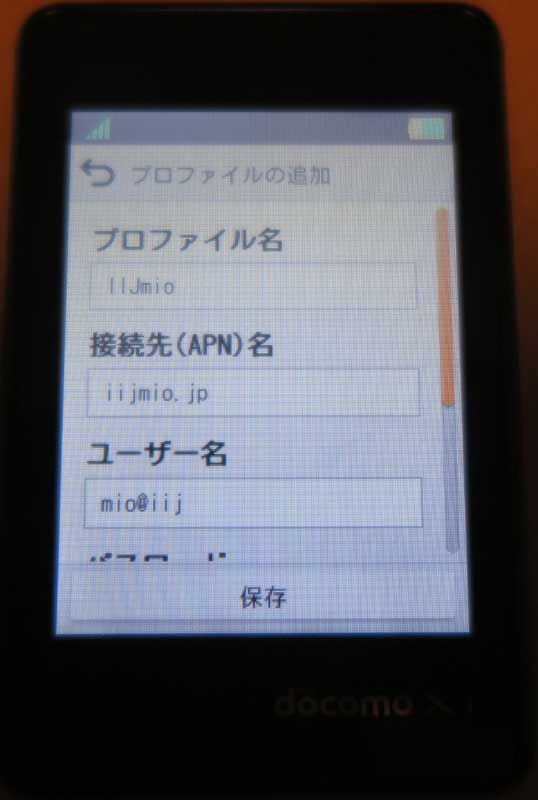
もらったAPN設定資料を見ながら、IIJmioの設定を行う。特に難しいところはなく、書いてあるとおりに入力。 また、携帯のAscend G620Sでの設定内容も見て真似しながら入力する。 認証方式の部分だけ資料に記載と同じ設定がなかったので、似た内容のCHAPというのを選んでおいた。 多分これで大丈夫だと思う。
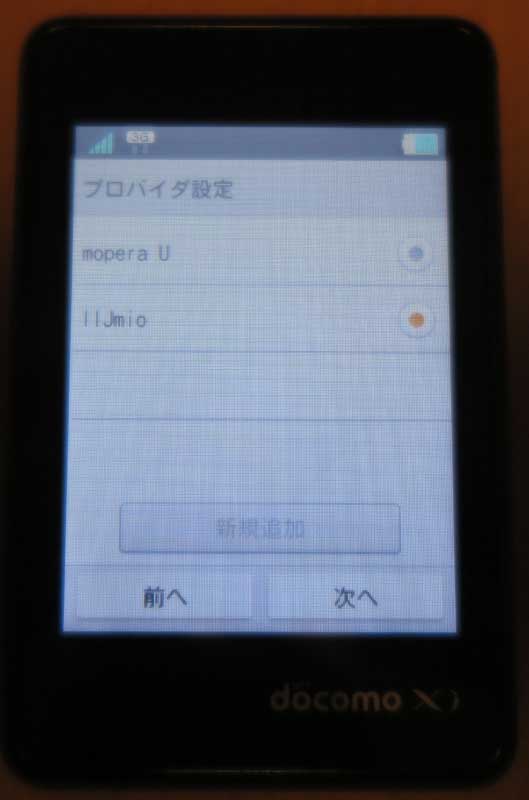
ひととおり入力したらプロバイダ選択画面に戻り、作成したIIJmioの設定を選択して次へ進む。 実はmoperaUが選択された状態の時にはアンテナが立っていなかったが、作成したIIJmioを選択したあたりから、 アンテナが立ち始めた。3Gという表示だったが、いつの間にかLTEに変わった。どうやらすでに通信し始めているっぽい。
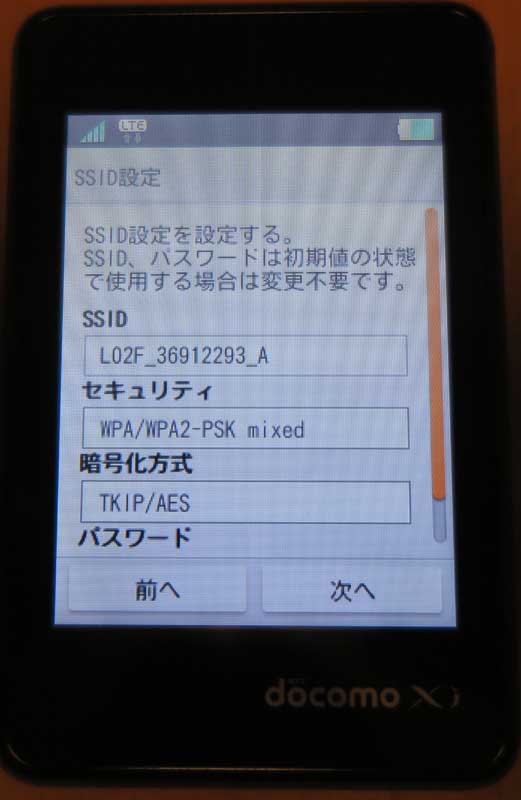
次に進むとSSIDの設定画面。子機側から見えるルーターのネットワーク名称みたいなものだ。 デフォルトで初期値が表示されているが、これだとわかりづらいので、もう少しわかりやすい名称にしておく。 個人名にしてしまうとイマイチなので、通称っぽくわかるようにしておく。またパスワードもここで設定をして、 知らない人が入ってこないように設定しておく。
その後はいくつか簡単な設定を行い完了。すると新しいソフトウェアがあるとのお知らせ表示が。 内部のファームウェア更新だろうか?まあ新しくしておいたほうが良さそうなので、更新をしておく。
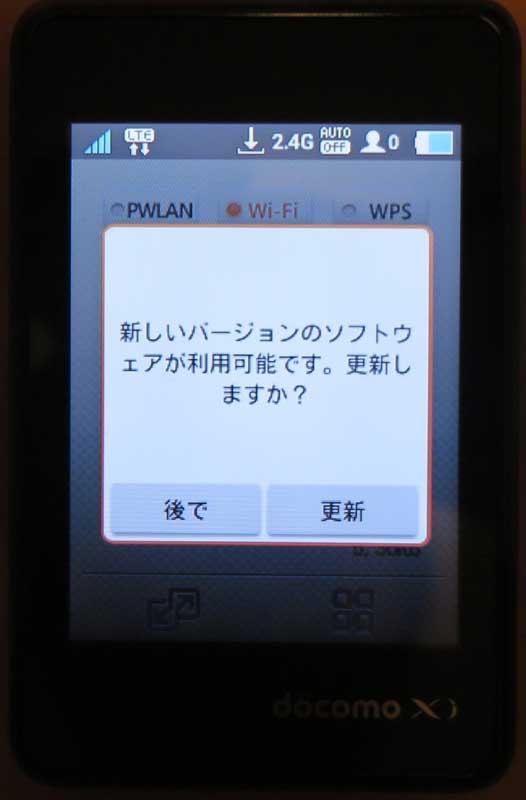
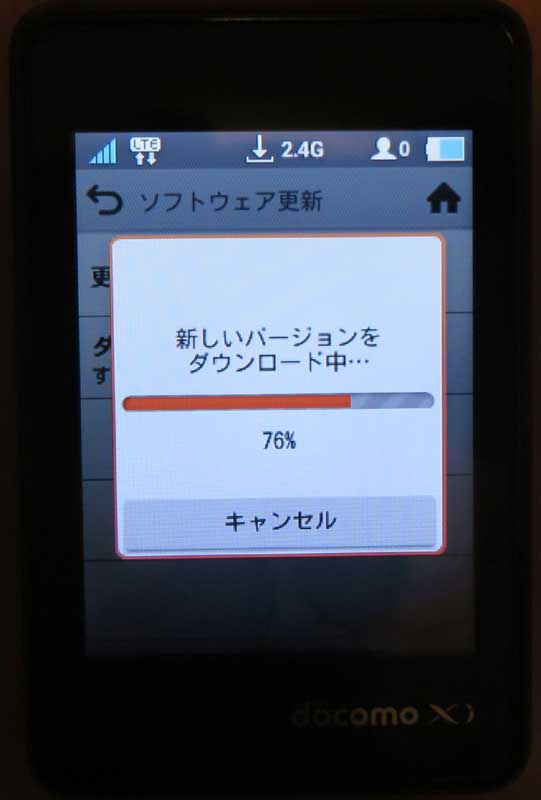
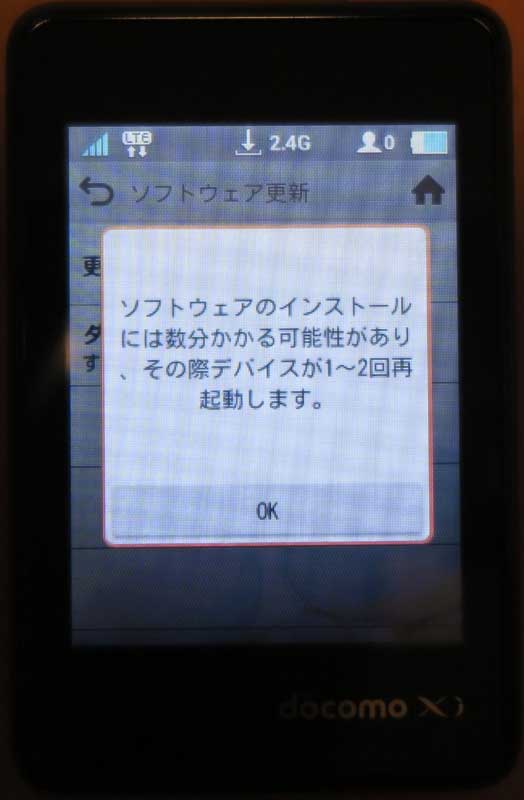
何度か画面が変わって更新作業が始まり、放置しておいたら、更新が終わっていた。 これで当面は使っていけるだろう。
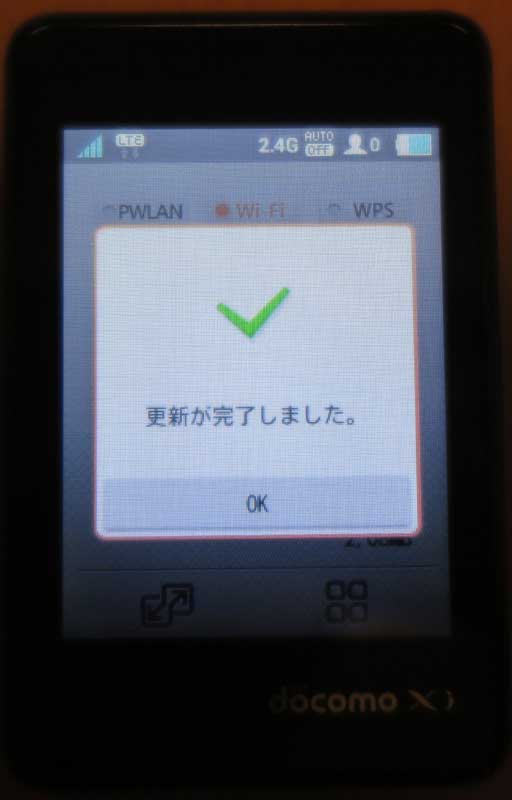
予定しているiPadからの接続も簡単にできて、ネットにキチンと繋ぐことができたので、問題なさそうだ。 これでデータ通信回線の設定は完了した。
メールの引っ越し
幾つかのメールをiPhoneで受信する設定となっているが、これらをすべてAndroidに移す。 メインとなるアカウントはAndroid用に今回取得して、gmailも設定済み。 Android上にはgmailアプリと標準メールアプリと存在しており、どっちをどう使えばいいのかわからないので、 とりあえず標準メールアプリ側のみ使うことに決めて、こちらに全て統合してみる。
googleアカウント設定したことでgmailのアプリ側にはメインアカウントは設定されてしまっているが、 とりあえず無視して、標準メールアプリ側にメールアドレスを設定する。 もとのiPhoneで設定していたのは、キャリアメールと、取得していたgmailアカウントおよびiCloudメールだ。
ということで、メールアプリにアカウントを登録する。gmailについてはメールアドレスとパスワードを登録すれば完了。 しかし、iCloudメールは簡単ではなかった。登録しようとすると設定詳細画面に移行し、詳細入力を求められる。 しかし詳細情報はよくわからずデフォルトのままだとエラーになる。これはググッて調べてみよう。
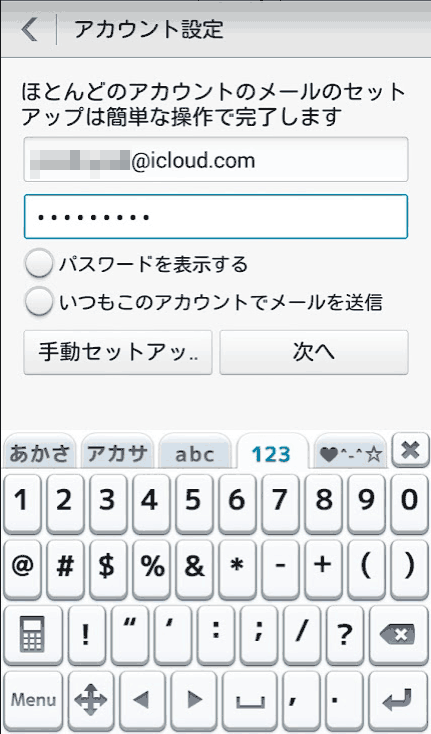
調べてみると、やり方は存在しており、いくつか詳細設定で変更をして登録する必要があるようだ。 ではそれに従い入力してみる。最初のアカウント設定画面でメールアドレスとパスワードを入力する。 次へを押しても手動セットアップを押しても結局詳細画面に行くので、どっちかを押す。
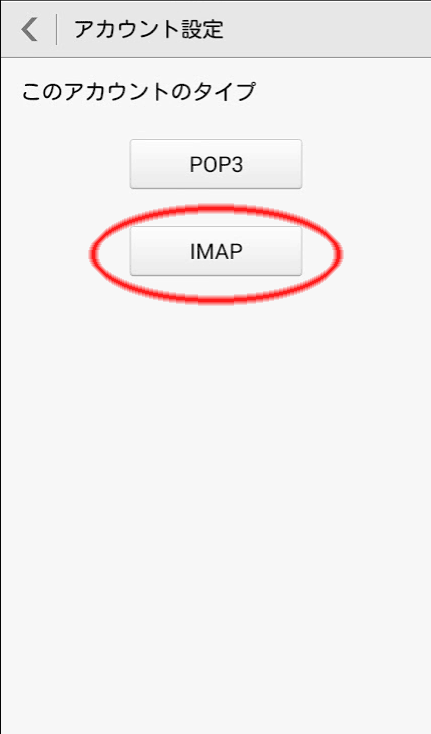
アカウントタイプはIMAPを選択する。
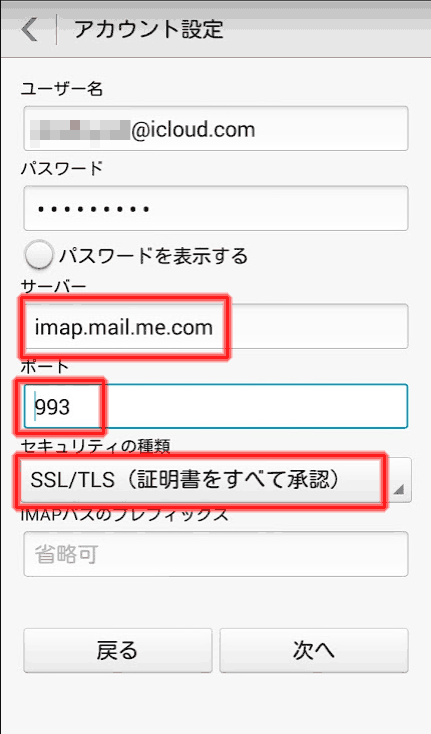
するとIMAP(メール受信)詳細設定に来るので、サーバー名を修正。ポート番号を修正。セキュリティの種類を修正して、次へ。 ここで入力ミスがあれば、繋がらないというエラーが出るので、その場合はもう一度入力内容をよく確認する。
うまく行ったら次にSMTP(メール送信)の詳細設定に来る。ここでもサーバ設定を変更するはずだが、 IMAPでの変更が引き継がれたようで、me.comに直っていた。あとはポート番号の修正とセキュリティの種類を修正する。 入力できたら次へを押す。こちらもないようにミスがあればサーバにつながらないというエラーが出るので、 その場合は入力内容をよく確認する。
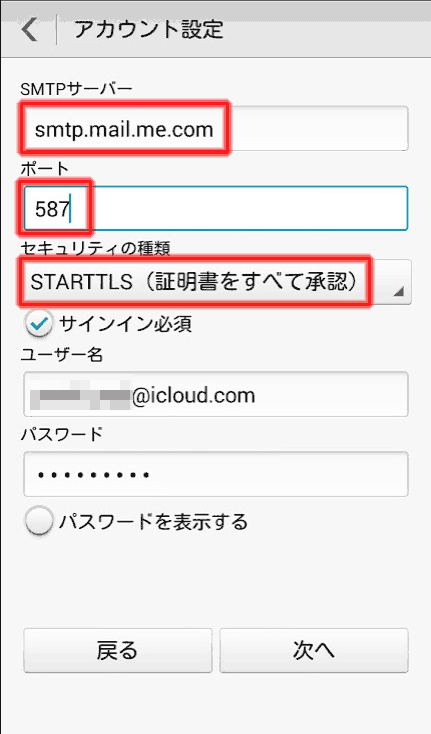
ここまで来たら、ほぼ完了だ。幾つかの設定条件を好きな様に登録し、アカウント名を入力すれば終了。 gmailはさすがに登録が簡単だが、iCloudはいろいろと修正が必要で面倒。でもiCloudの設定も決まってるんだから、 googleもいじわるせずにiCloudメールの場合も簡単に設定できるようにしてくれればいいのに。
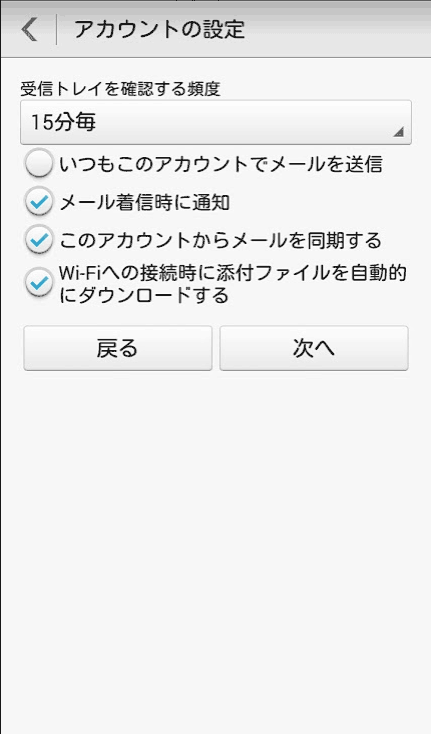
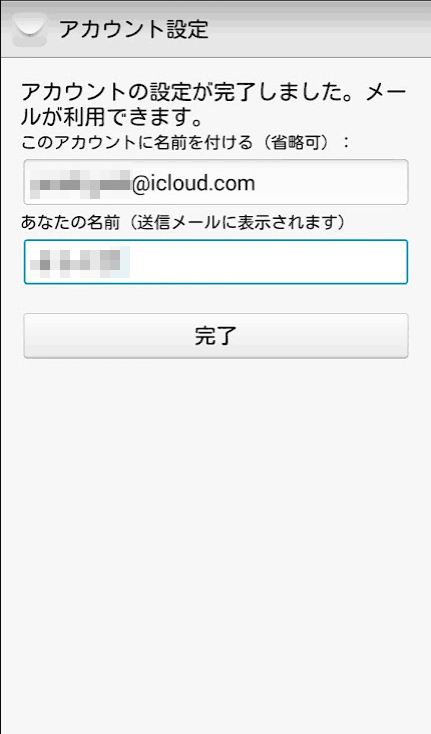
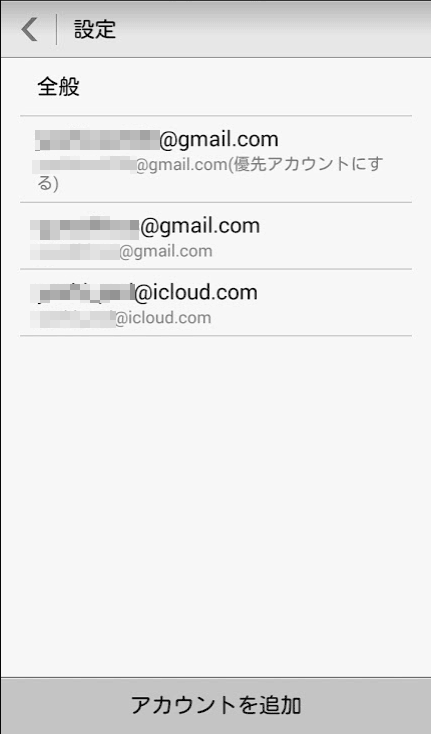
これでiCloudアカウント含めメールの引っ越しができた。
その他引っ越し
JR東日本アプリ
iPhoneに入っているアプリを参考にAndroidにアプリを入れてみようとすると、 いろいろとキャリアメールでの登録アプリが出てきた。それらも引っ越ししてみよう。
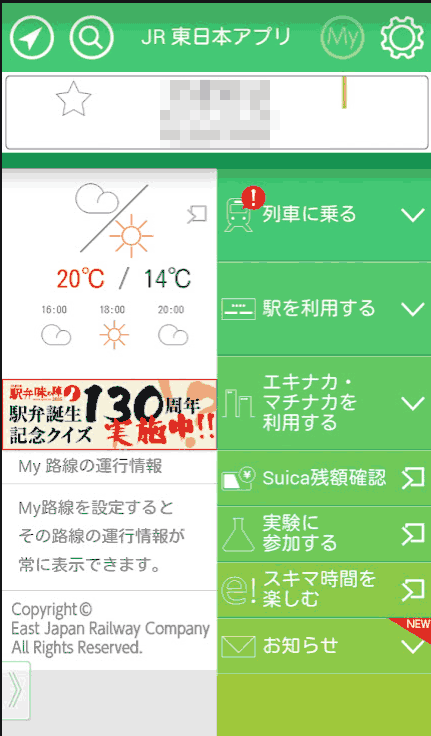
まずはJR東日本アプリ。この中にあるゲームをやっていて、内容が引き継げるようなので、 iPhoneからAndroidに移ってみる。
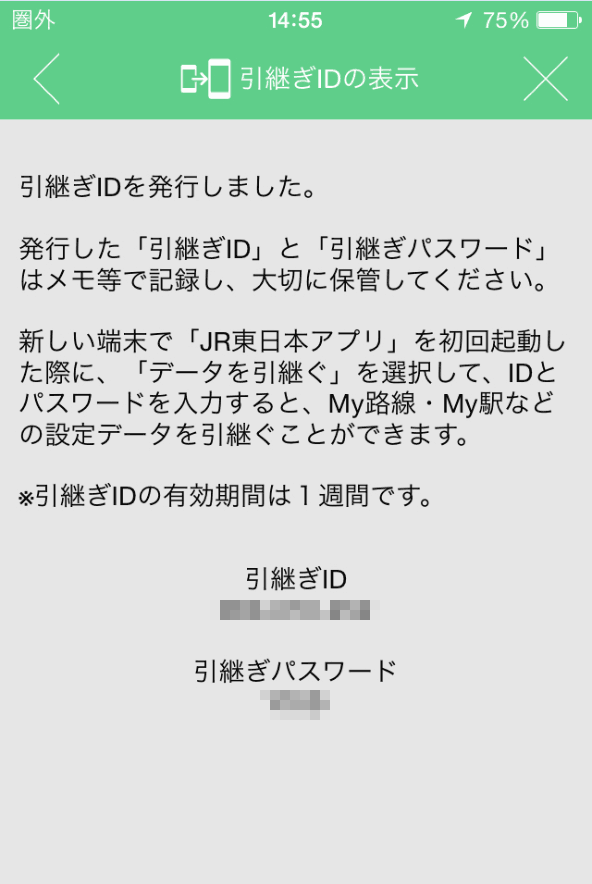
iPhone側のJR東日本アプリの中で「設定」→「引継ぎIDの発行」を選択。 そして発行ボタンを押すと、引き継ぎIDが発行される。
これを今度はAndroid側のJR東日本アプリの初期起動時に引き継ぎIDを入力してやれば、 今までの情報が引き継がれる。うまく内容が引き継がれたようだ。 そういえばこれはキャリアメール関係無かった。
のるレージ
次に東急電鉄の「のるレージ」の情報変更。
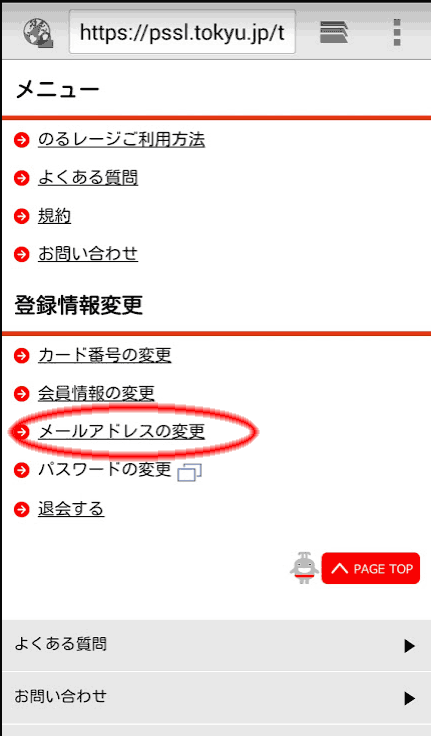
これのメールアドレスがキャリアメールで登録していたので、 gmailに変更する。まずは以前のメールアドレスがログインIDなので、一旦ログインしたあと、 登録情報変更メニューに有るメールアドレスの変更を押す。
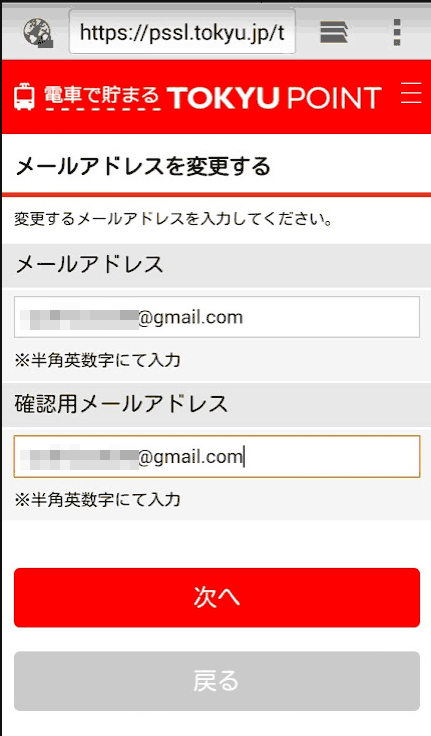
変更後のメールアドレス入力画面となるので、ここでgmailのアドレスを入力する。 確認用の欄にも同じメールアドレスを入力する。(入力間違い防止のための入力欄だろうか?めんどくさい。)
次へを押すと、入力したメールアドレスに確認用のurlが飛んだ様子。そこでメールアプリを開き、 確認用メールを確認すると、たしかに飛んできている。
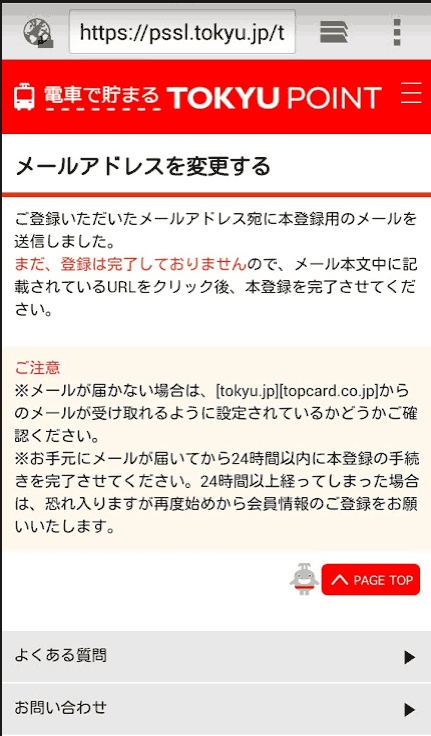
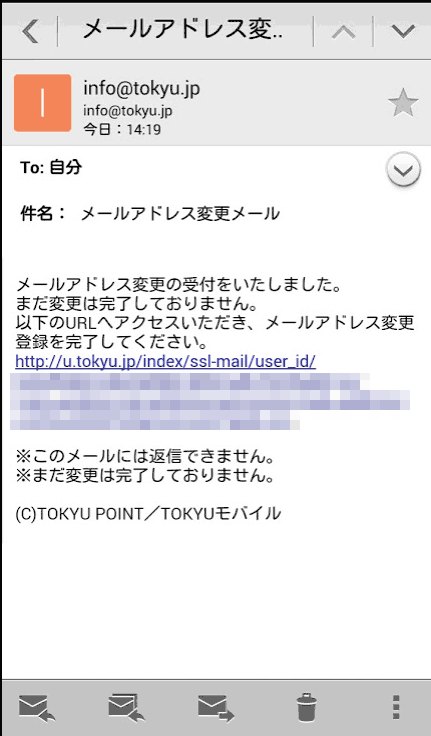
メールにある確認用urlをクリックして、確認ページに行くと、了解されたらしく、 メールアドレスの変更が完了した。
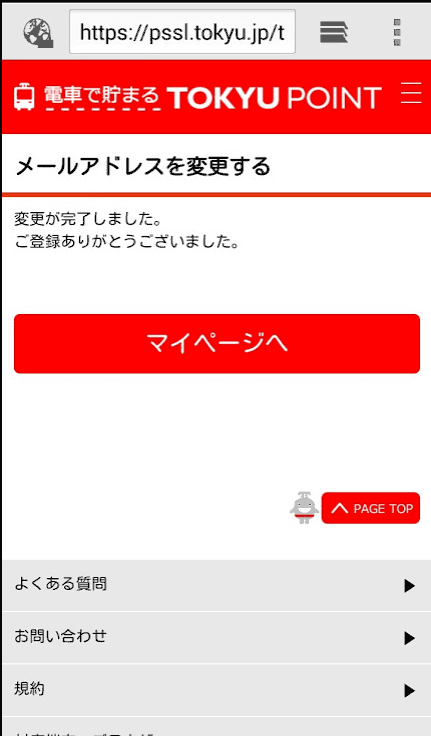
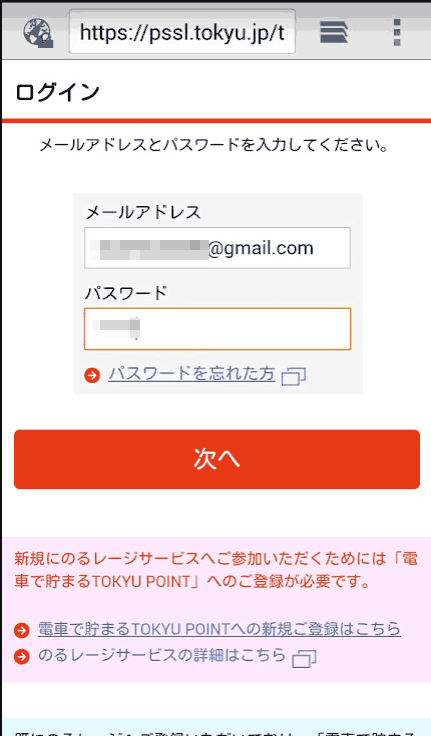
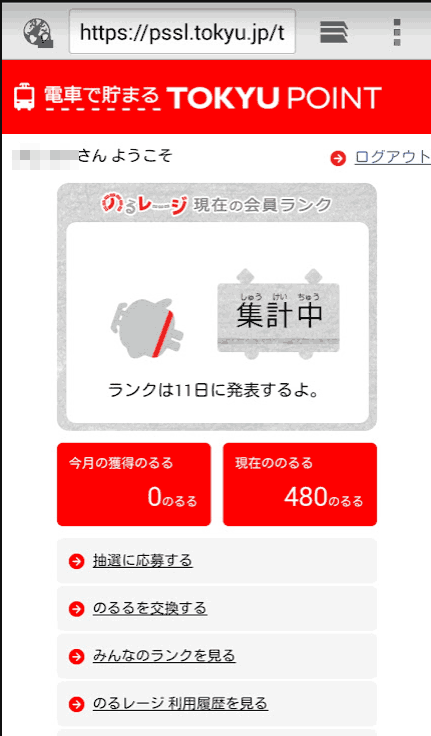
最後に本当にきちんと変更されたかを確認するため、一旦ログアウトしてもう一度ログインを行う。 今度は変更したメールアドレスでのログインだ。先ほど変更した方のメールアドレスを入力すると、 きちんとログインできた。これで問題なさそうだ。
YAMADAアプリ
次にYAMADA電機が見つかった。これにはそこそこのポイントが残っているので、放置する訳にはいかない。 きちんと移行しておかなければ。まずはアプリをインストールする。
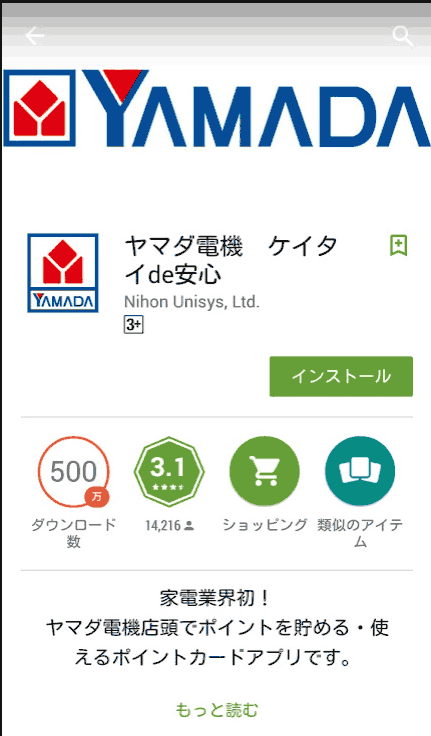
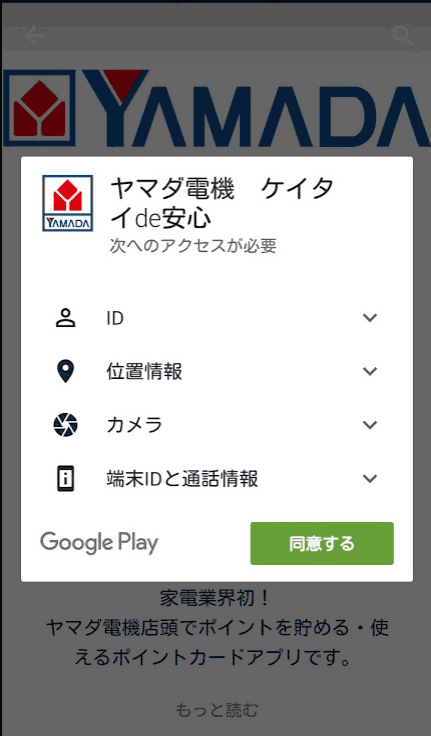
アプリをインストールして起動すると新規登録か機種変更かの選択が出るので、 機種変更をクリックする。すると機種変更に関してのメール送信といった表示が出る。 よく意味がわからないが、とりあえずクリックするしかない。
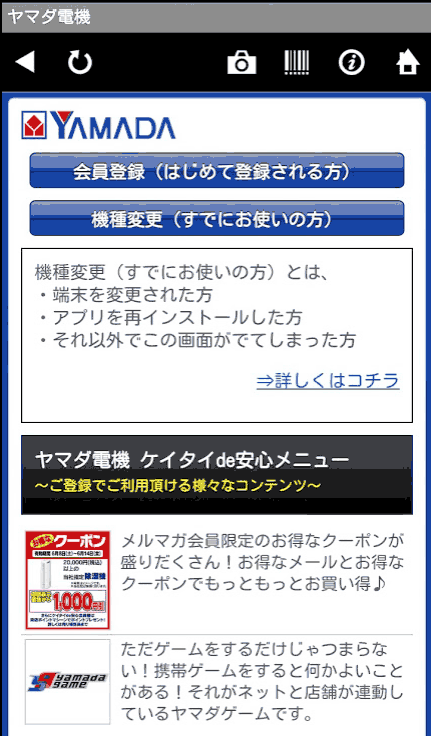
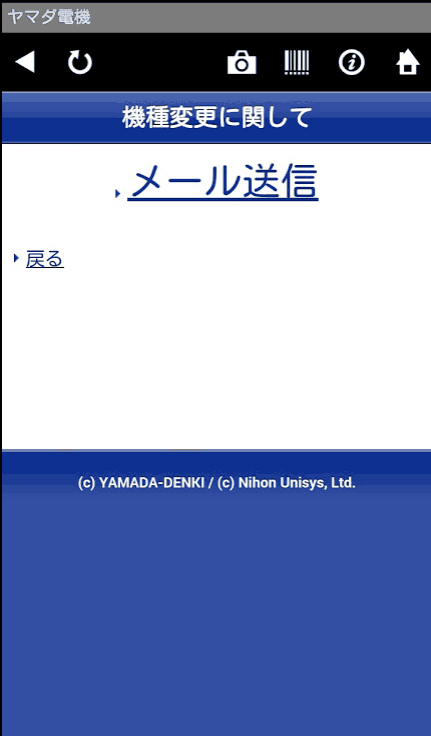
変更後のメールアドレス入力欄もなく、いきなりメール送信しか選択肢がなく、 一体こいつは何がしたいのかがよくわからないが、これしかやりようがないので、 押してみると、メールアプリを起動。
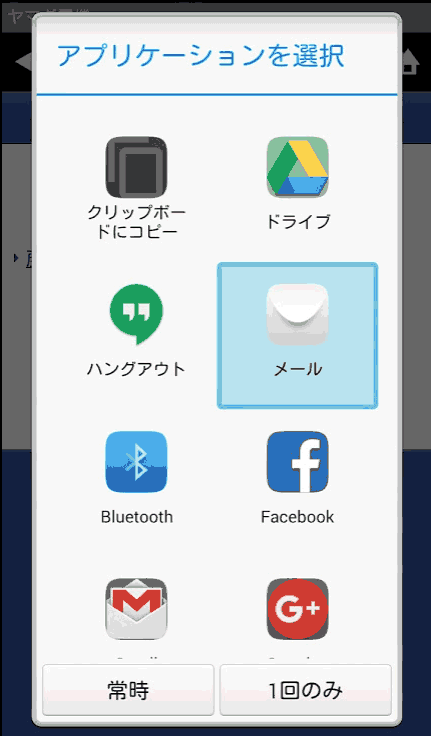
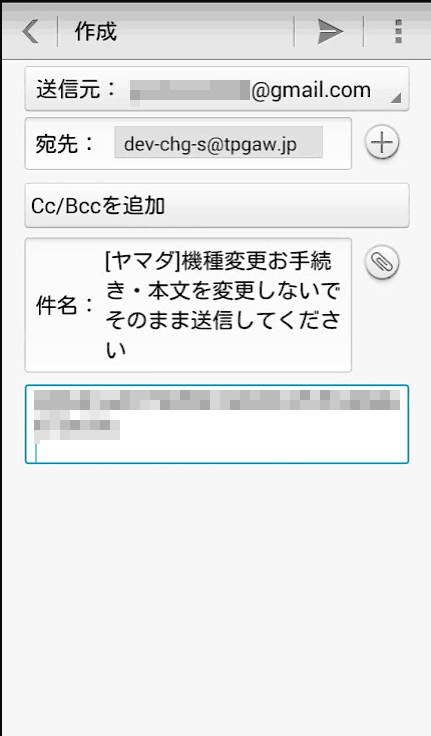
どうやら、変更後のメールを使って新たなメールアドレスの確認と有効性を確認するっぽい。 説明は少なく、何をどのように入力すればよいのかわかりづらく、あいかわらずヤマダ電機のアプリは、 ものすごく使いにくい。結局このメールで届いたアドレスはメールからは起動できず、 PC側でブラウザにアクセスして設定変更を実施。色々めんどくさい。
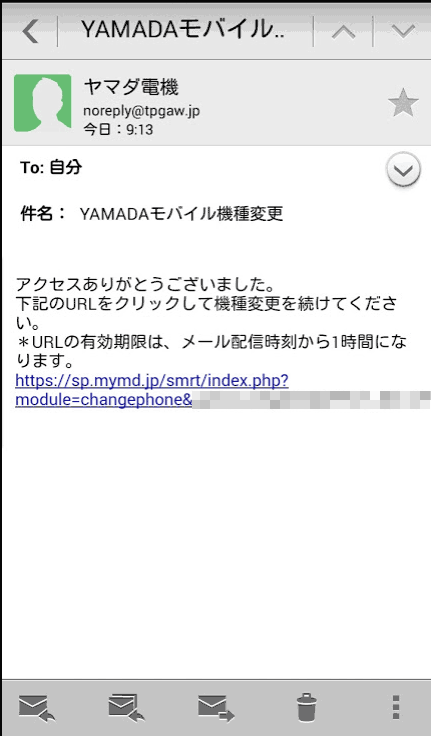
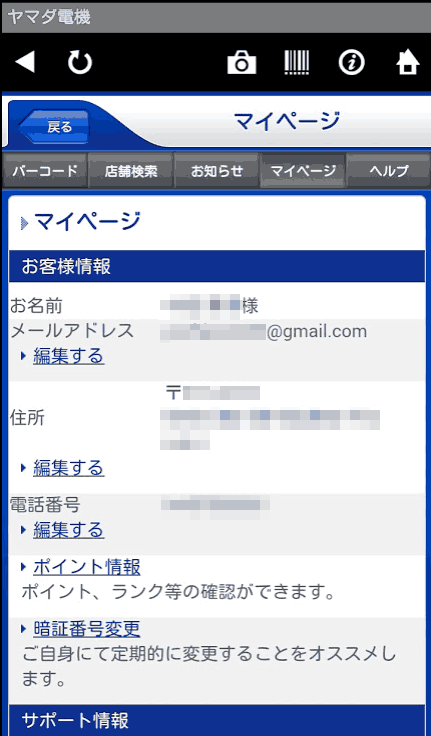
手順や操作が違和感だらけなので、何をどうやったのかわからなくなったが、 Androidでログインしてみると、なんとなく移行ができたみたいで、登録情報も自分のものだし、ポイントもきちんと入っていた。 早めにこのポイントは使ってしまって、ヤマダ電機から離れたい。
Dropbox
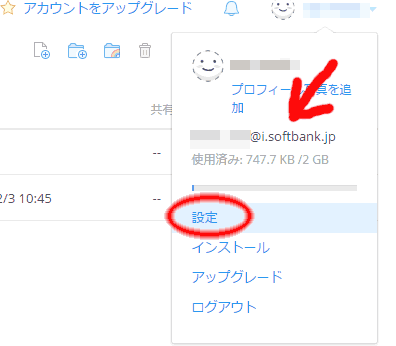
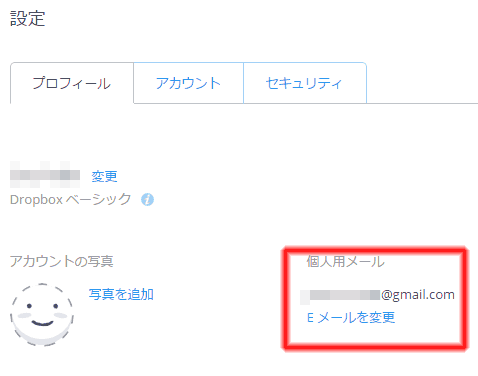
次にDropboxを発見。これについてはPC側でやったほうが楽そうなので、 PCで設定変更を行う。dropboxにログインしたら、右上からメニューを開いて設定を選択。 設定の中のEメールを変更をクリックする。
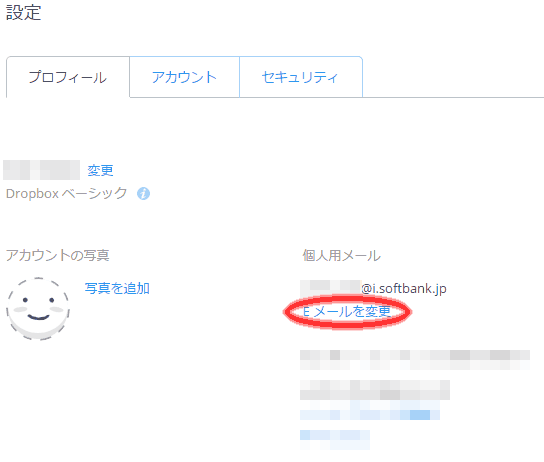
するとメールアドレスの変更画面が出てくるので、新しいメールアドレスを入力する。 更新を押すとそのメールアドレスにメールが飛ぶ。これで確認を行うようだ。
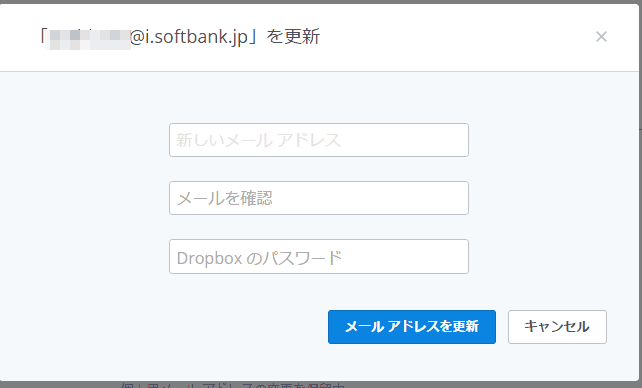
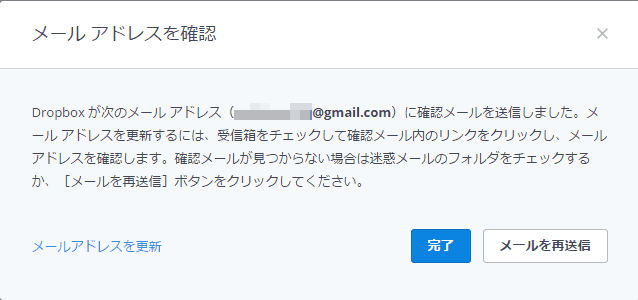
Androidに登録したメールアドレスを使用したので、Androidでメール確認を行う。 Dropboxからの確認メールが届いていたので開いてみる。確認ボタンがあったのでそれを押すと、 ログインの要求が出てきた。IDは古いメールアドレスのIDだが、まだ変更前なのでこのままパスワードを入力すると、 確認できましたの表示となった。
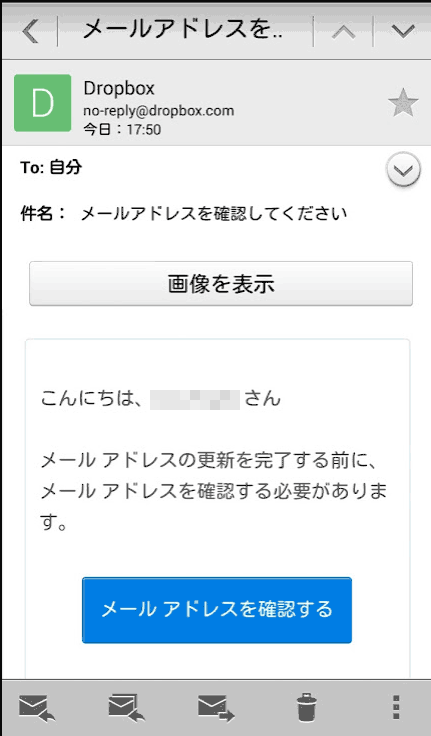
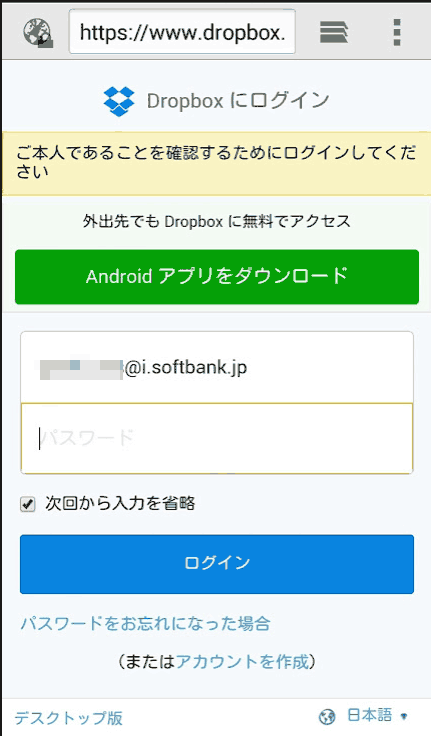
どうやら認証はうまく行ったようなので、もう一度PC側から新しいメールアドレスでログインしてみると、 うまくログインできて、設定内容を見てみると名前は変わらずにメールアドレスが変更されていた。 これで問題なさそうだ。
そういえばAndroidにはDropboxのアプリ入れてなかった。せっかくアカウントきちんとしたし、 インストールしておこう。ただ、Dropboxは使い勝手良くないんだよな。無料の範囲も狭いし、雑誌では絶賛されているけど実際はそうでもない。