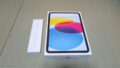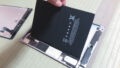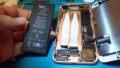
iPhone7開封
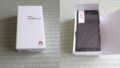
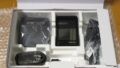
まずは開封の儀から。3日前に到着済みのiPhone7だが、ヘマすると嫌なので、一通り部材が揃ってから作業を行うことにし、 しばらく放置していたが、とうとうこの日がやってきた。段ボール箱のシールを剥がすと、中からiPhoneの箱登場。
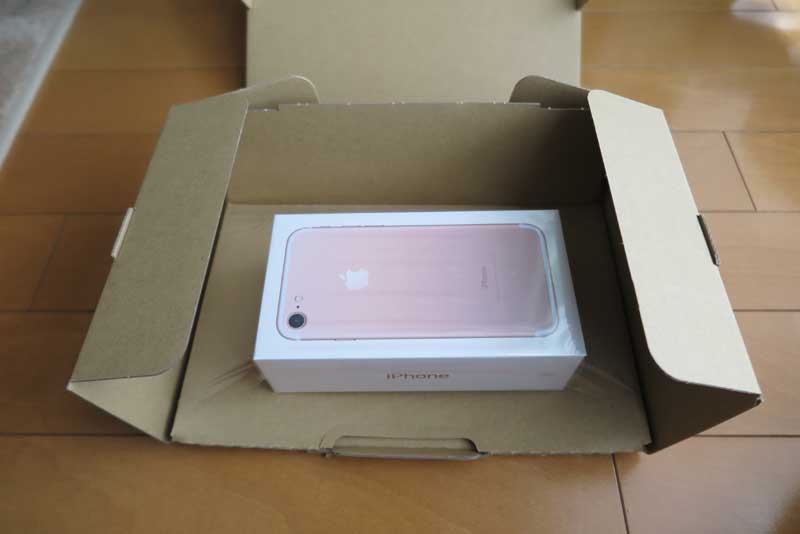
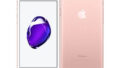
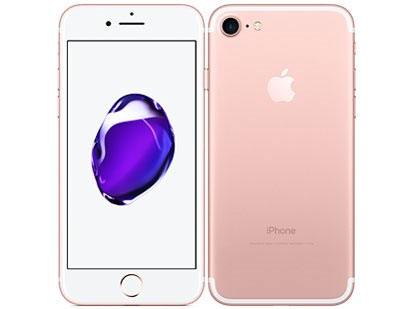
購入したのはピンクゴールド。ケース入れたら何色かはあんまり見えなくなるが、きれいな色だ。 iPhone6系とあまり見た目変わりがないが、根元側にイヤホンの穴がない。このあたりが大きな違いだ
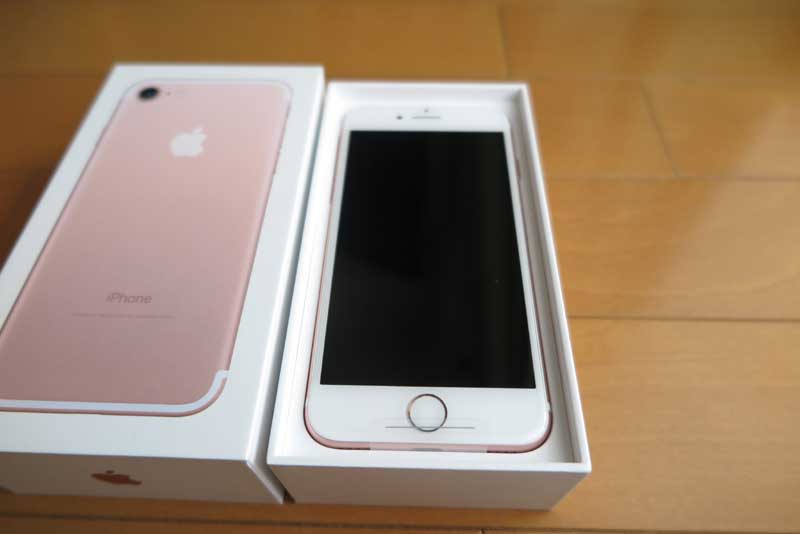
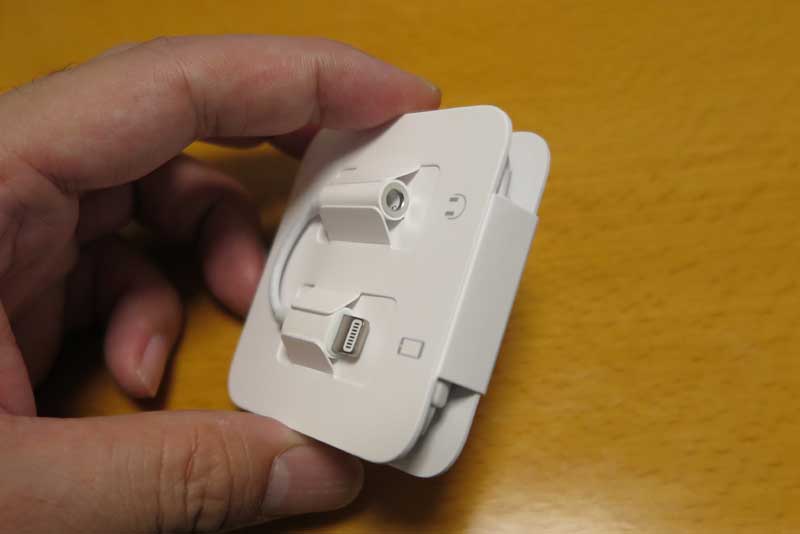
そうそう。だから付属のイヤホンは充電口に直挿しのものが付属。合わせて既存のイヤホンも使えるように、 変換プラグも付属していた。どっちにしろ充電しながらの音楽は無理なようだ。
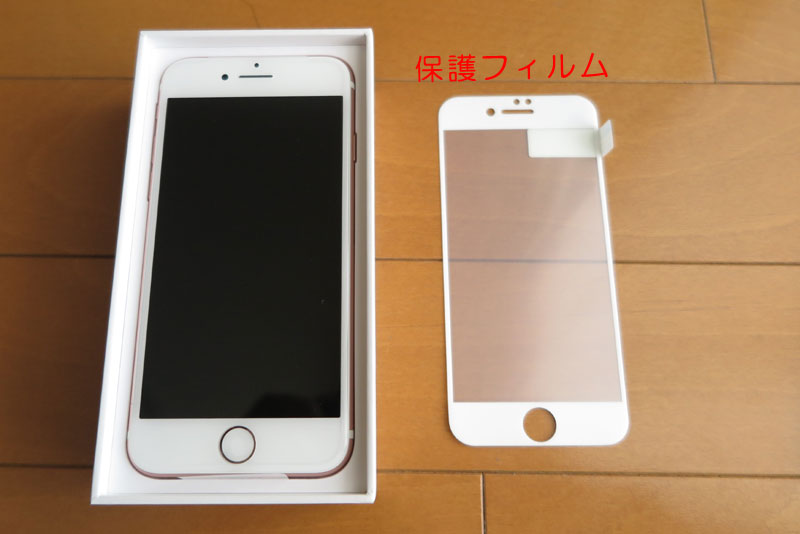
まずは保護フィルム貼り。iPhone7はフチが丸くなっているので保護フィルムもフチが丸いやつを買ってみた。 モデルにより形が毎回変わり、フィルム作成側も色々大変そうだな。 iPhone7はまだ未開封なので本体には保護フィルムが付いたままで、表面には傷や埃はない状態。 このまま風呂場でシャワーを出して、購入した保護フィルムに貼替えを行う。最近のフィルムは気泡が入りにくいので、 ホコリと貼付け位置だけ気にしてやれば、だいたいうまくいく。一発OKで貼り付けは完了。
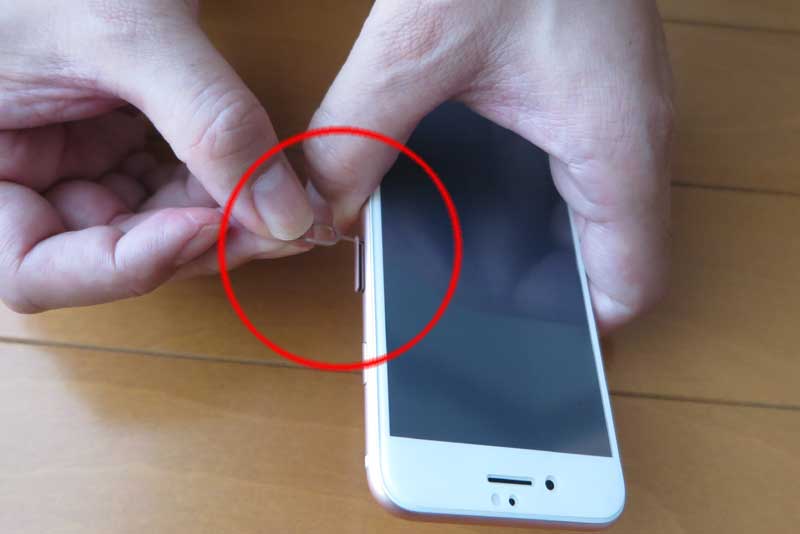
では、SIM装着作業に入る。付属のピンを使って、iPhone7の右側面にある穴を突起の先で押す。 ピンは小さく力が入りにくい。そしてなかなかの力で押し込むと、SIMの蓋が開いた。防水のためにゴムパッキンもあり、 取り出し作業は指の力がいる。蓋が少し浮けば、爪で引き出し可能となる。
SIMトレーが出てきたら、今回入手したnanoSIMを取り付ける。まだカードに取り付いた状態なので、 折り曲げるなどしてSIM部分を取り出す。そういえば以前のSIMはdocomoロゴ入りのカードだったが、今は真っ白。 経費節約なのか、格安SIMだからしょぼいのになったのかな? ちなみに取り外すときは、注意しないとSIMがパキッと飛んでいき、小さいので探すのが大変なことになる。 金属部分をあまり触らないように、優しく取り外してSIMトレーの上に乗せてやる。
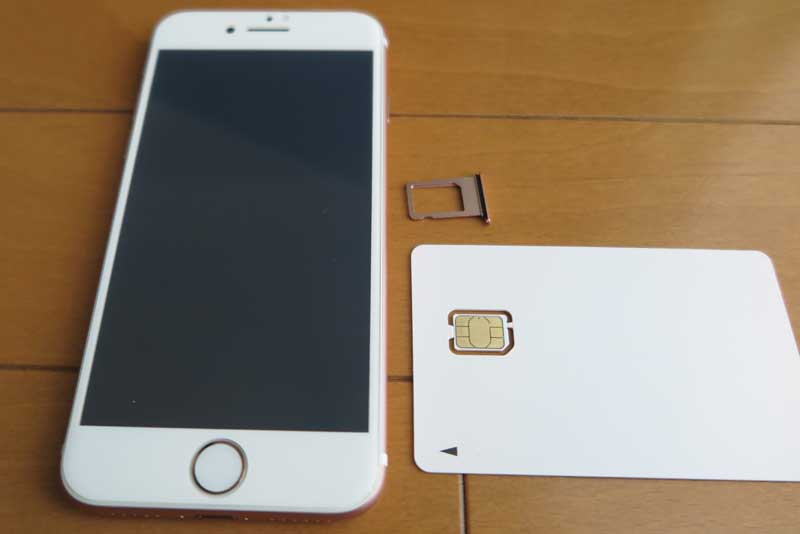
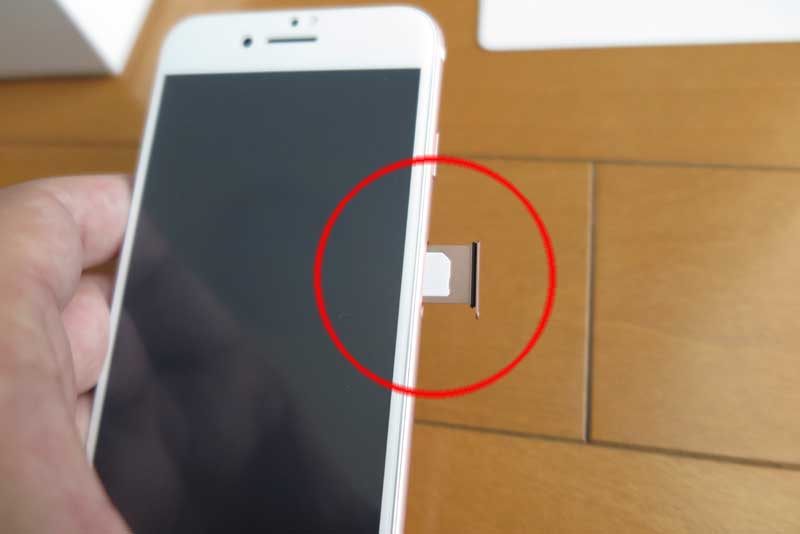
SIMトレーに載せる際の表裏がよくわからなかったが、どうやら写真の向きが正解な様子。 間違うとSIMが読み取れないので、この後何かエラーになるはずだ。このまましっかりと差し込んでやればOK。
iPhone7起動
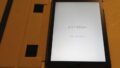
では、起動してみる。送付後初起動なので、そもそも充電状況なども不明。まあある程度電池は入っているだろうと、 起動してみると、大丈夫な様子。何とか起動を開始してくれた
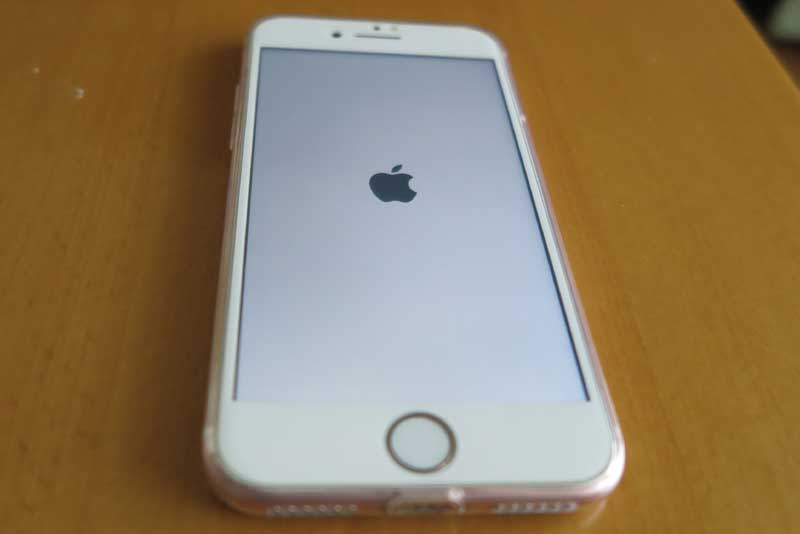
起動後は色んな国の「こんにちわ」らしき表示が出てくるので、ホームボタンを押すとセットアップが開始される。
- 言語:日本語
- 国または地域:日本
- キーボード:全チェック
- WiFi:家のWiFi選択して接続
- アクティベート開始。
各種設定を進めていくと、アクティベーションに入った。しかし何故かここでエラー。 サーバーに繋がらずアクティベーションできないとな!。困った。早速アップルのサポートに連絡か? ひとまずネットでググッてみても、特にこの現象にはヒットせず。困った。
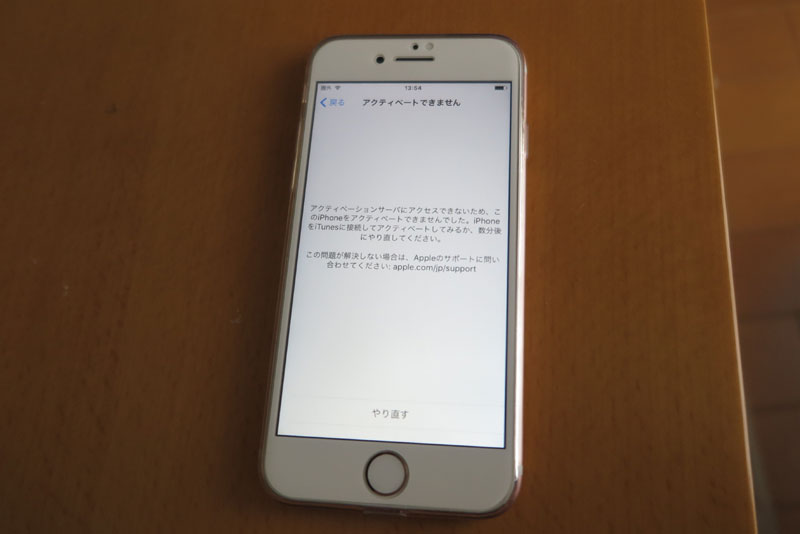
ひとまず再チャレンジと、下の方にある「やり直す」を押してみると、もう一度アクティベーションが動作した。 すると今度はアクティベーション完了。次の画面に進んだ。なんだよ、驚かすなよ。
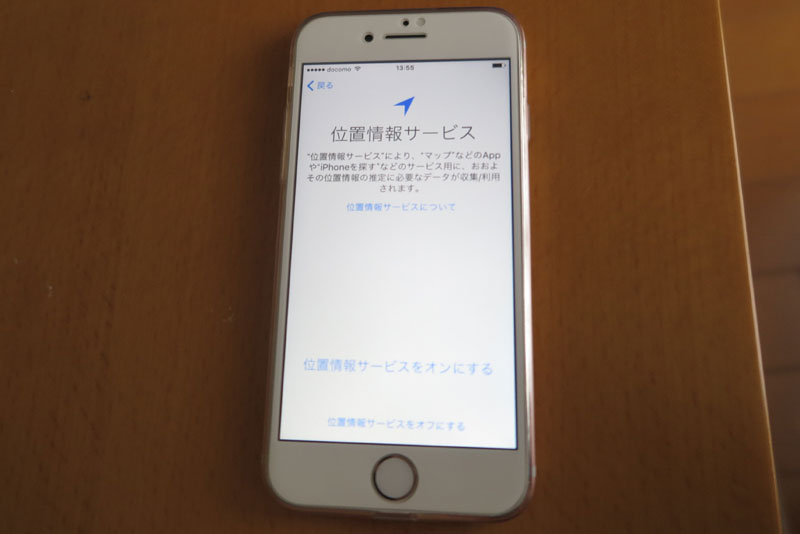
引き続き設定を進めていく。
- 位置サービス:位置サービスをオン
- TouchID:あとで設定
- パスコード作成:入力(ここでオプション選ぶと4桁に出来た)
- Appとデータ:iTunesバックアップから復元
- iTunesに接続
と、一通りの設定が済み、iTunesからのバックアップ復元となる。 Macに以前のiPhoneのバックアップが取ってあるので、そちらにつなぐ。
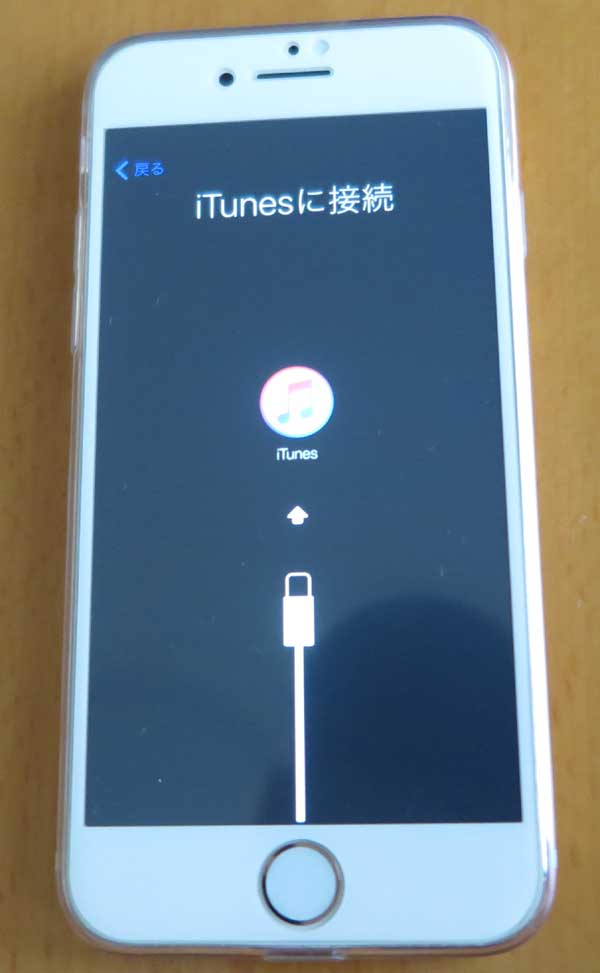
しかし、iTunesにiPhone7をつなぐには、iTunesのバージョンが新しくなければダメなようで、アップデートを要求される。 しばしMac側のアップデートを実施。iPhone7は小休止。Macを再起動して準備ができたら、バックアップの復元開始。
それなりに時間がかかるので、繋いだまま放置。一緒に充電もしてくれるので、しばらくほったらかしておく。 このあたりは色々と時間がかかるので、テレビでも見ながらぼんやり進めたほうがいいな。
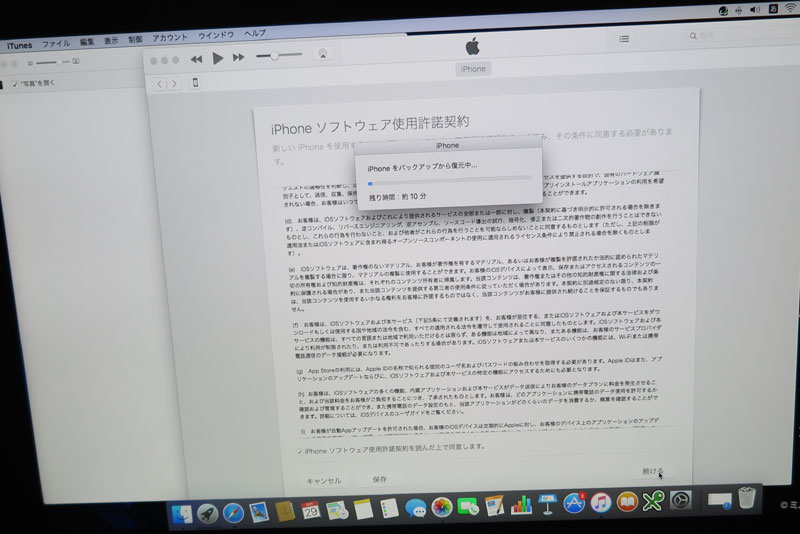
しばらくして、復元が完了すると、iPhone7は再起動されアップグレード要求となった。古いiPhoneの状態で復元されたので、 iPhone7版になるためのアップグレードだろう。ホームボタンをタップして進める。
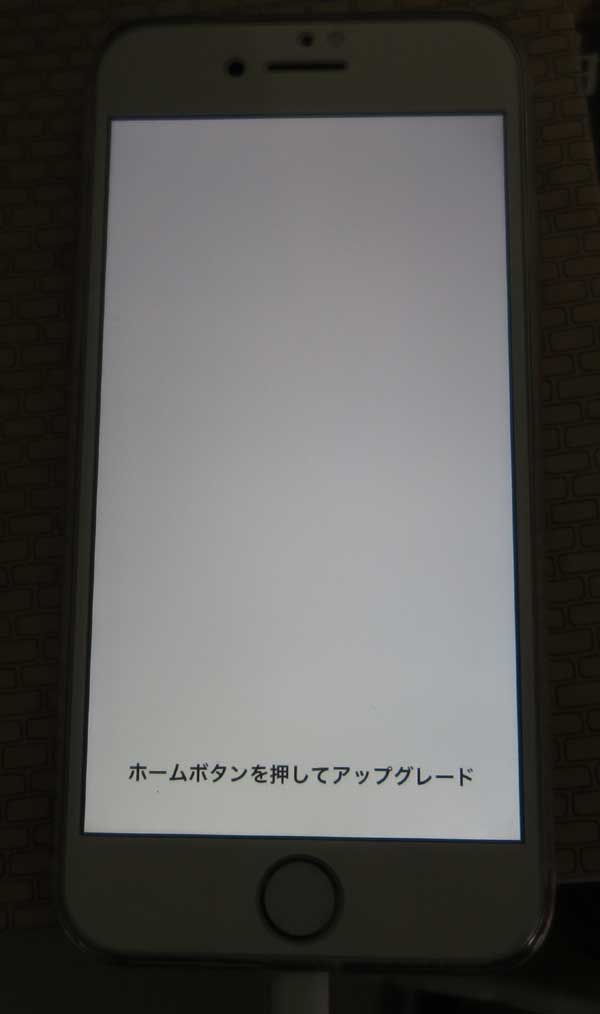
しばらくするとアップデートが完了。 あと幾つかの手順で終わるらしいので、もう一息だ。頑張ろう。
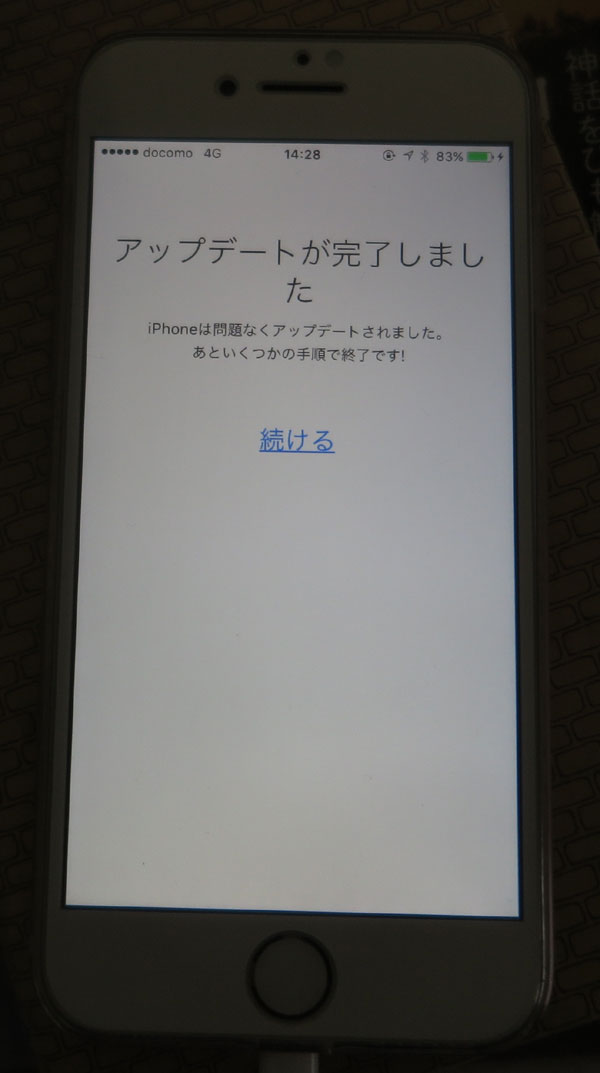
- AppleID:IDは表示されるのでパスワードを入力
- ApplePay:Walletであとで設定を選択
- iCloudキーチェーン:使用しない
- Siri:Siriをあとで設定する
- 新しいホームボタン:あとで設定
- 拡大表示:標準
幾つか設定を行い、いくつかは後回しにしてやっと設定が完了した。ひとまずはお疲れ様。
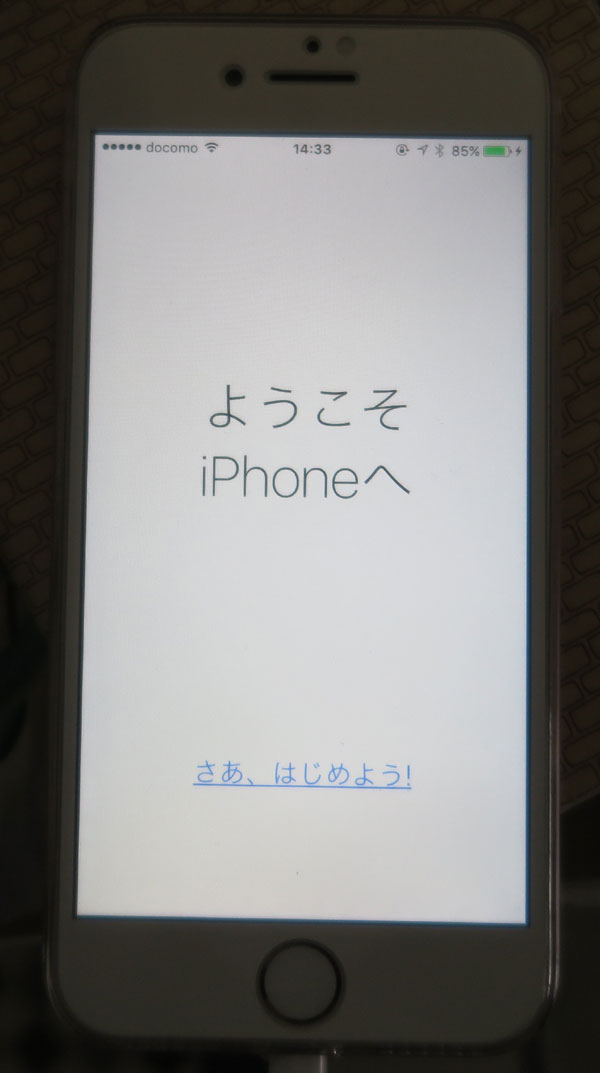
これで、ホームの表示画面が出てきた。以前のiPhoneと同じ状態で出てくるので、違和感はない。 しかし、各アプリはiPhone7向けにアップデートがかかるらしく、ほとんどすべてが更新中になった。 全部の更新が終わるまで待機だ。そのあとは、後回しにした設定類を、少しずつセッティングしていこう。
APN設定
さて家だとWiFiがあるために、大概なんでも出来てしまうのだが、SIM刺しただけでは電話網への通信は未設定。 APN設定を行うことで、SIMによる通信が可能となる。
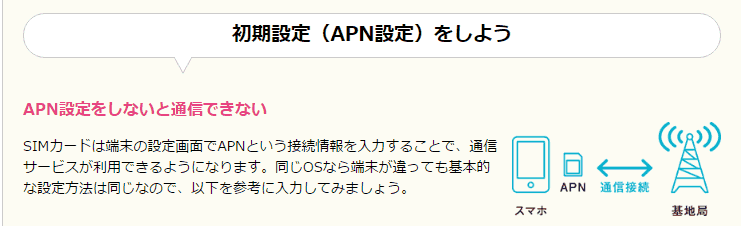
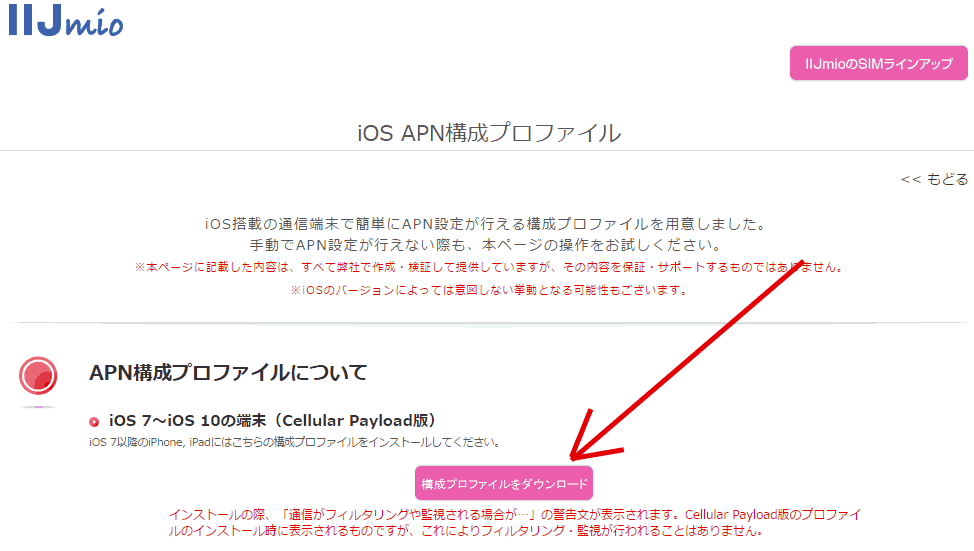
APNの設定は設定画面があるわけではなく、「構成プロファイルのインストール」を行うことで実行される。 IIJmioの構成プロファイルはこちら にあるので、WiFiで繋いで、「iOS 7~iOS 10の端末」向けの構成プロファイルをダウンロードする。 そして、インストールが出てくるのでそのままインストールすると完了。 何が行われたのかよくわからないが、これで問題ないらしい。
確認のために、iPhone7から電話をかけてみる。すると電話がかかった。 電話はWiFiでは出来ないはずなので、きちんと設定できてそうだ。
逆に電話がきちんと受けられるかを確認するため、iPhone7に別の電話からかけてみると、きちんと呼び出され、応答が出来た。
しかしここで不思議な現象が。iPhone7に電話をかけると、 昔のiPhoneにも電話のコールが出た。話ができるのかと、古い方のiPhoneで電話を受けてみると、 通話ができた。なんだこりゃ?
じゃあかけることも出来てしまうのかと思ったが、 電話をかけることはできなかったが、受けるのは出来てしまった。試しにiPhone7の電源を切った状態にしてみると、 「おかけになった電話は電波の届かない~」となったので、やはりiPhone7が生きていないとダメなようだが、 古い方でも受けることだけで来た。不思議な仕組みだ。
あと、通話に関しては、20円/30秒の料金がかかる。Softbankも他社との通話は同じ料金なのでこんなものなのだが、 「みおふぉんダイアル」 というので通話すれば10円/30秒と半額となる。コレを使うには電話番号の前に「0037-691」を 付けてダイアルするようなのだが、いちいち面倒なので、「みおふぉんダイアルアプリ」を使用すれば、 勝手に電話帳の番号に先程の番号をつけてダイアルしてくれる。緊急電話番号などの3桁の電話には使えないが、 通常の電話はこちらを使用したほうが便利。LINEでつながっていない人とはコレでかけたほうがお得。
TouchID
TouchIDの設定を、初期設定ではすっ飛ばしたので、これから行う。 設定画面から「Touch IDとパスコード」で設定画面に入る。
「指紋を追加」を押して、指紋登録モードへ。嫁は最初画面中央に指をぐりぐりしたが、ホームボタンでやってねと、 iPhoneから指摘されてた。また、ボタンも指紋を読ませるのではなく、グイグイ押しちゃったようで、 これまたiPhoneから指摘されてた。自分は5sで経験済みなので、やり方を教えてあげた。
登録可能な指紋は5つまでらしい。そのうちひとつに自分の指も入れてもらった。 あわせてここでパスコードの桁数修正も可能。「パスコードを変更」を選んで、今のコードを入れた後、 新しいコード入力時に下の方にある「パスコードオプション」を押すと設定変更可能。 「4桁の数字コード」にすれば、以前のような4桁入力に出来る。6桁って覚えづらいのよね。
Siri
Siriの設定をしてみる。6s以降は充電ケーブル接続なしでもHey!Siriに反応できるらしい。 「”Hey Siri”を許可」をオンにしてみると、呼びかけのキャリブレーションになり、 Hey!Siriと言ってみて、などいろいろ練習させられる。 あまり反応しすぎても怖いが、普通に反応してくれるのは便利かもしれない。
あとは、よく見ると声を男性女性選択できたりなど、色々設定できた。
LINE
アプリはバックアップからの復元ですべて引っ越し済みだが、中身の引っ越しが必要なものもある。 まずはLINE。こちらは、以下の手順で引き継ぎ実施。
- 古い携帯でLINE を起動して[設定]から[アカウント引き継ぎ設定]を選択。[アカウントを引き継ぐ]をオン。
- iPhone7側でLINEを起動し本人確認を画面に従い実施。電話番号宛にSMSがきてそこに記載の番号入力で認証完了となる。
- 古い携帯側のLINEは使用不可能になる
iPhoneのバックアップで内容は引き継いでいるのでトーク履歴などはすべて復元されている。 バックアップ後にトークするとそれらは入っていないだろうから、バックアップは直前のものが良い。
Suica
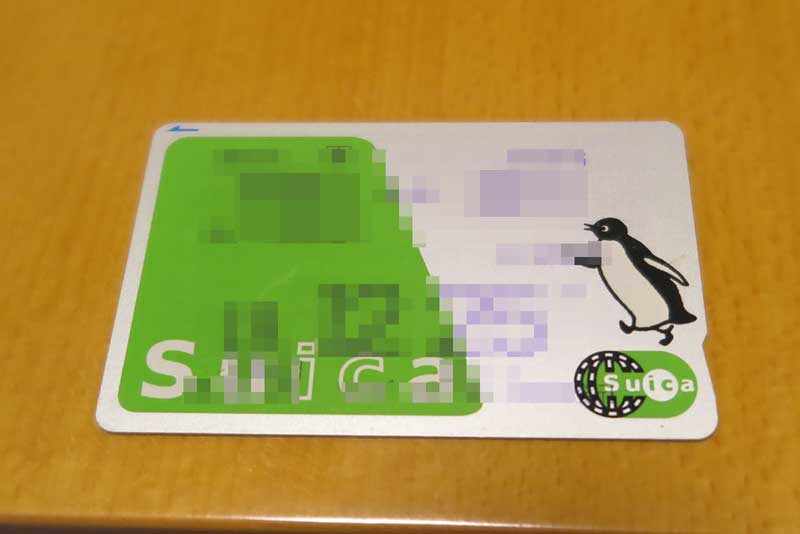
iPhone7の新機能として一つの目玉であるSuica機能を使ってみる。 家でちょうど使い終えていたSuicaがあったのでコレを取り込んでやろう。
walletから「カードを追加」を押し、右上の「次へ」を押すとカード選択画面になるらしいのだが、 なぜかクレジットカードの登録モードに入ってしまい、カード面の撮影状態になる。Suicaを選択する画面が出てこないので、 Suicaを登録することが出来ない。何をどうやっても無理なので、一旦諦める。せっかくの目玉機能だから使いたいのに。
問題解決はやはりググるしかないのだが、ここでわりと上位に出てくるappbankの内容の無さにはがっかりする。 タイトルは期待が持てそうなのだが、内容は人任せで何も解決せず、中途半端に期待をもたせるだけに、 がっかり感はハンパない。Apple系でいろんな記事を書いているようだが、数勝負なだけで役に立つ記事が無いようなので、 ググるときには「-appbank」として除外して検索した。
問題の原因が判明。iOS10.1からsuica対応なようで、アップデートしていなかったのが原因だ。 同じ状況にハマっている人はいないようで、こんなヘマは自分だけのようだ。
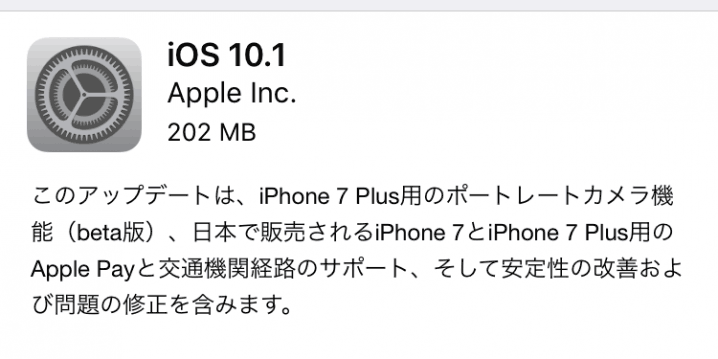
早速アップデートを実施。更新後にwalletからカード追加をしてみると、カードの種類選択画面となり、 suicaが選択できた。
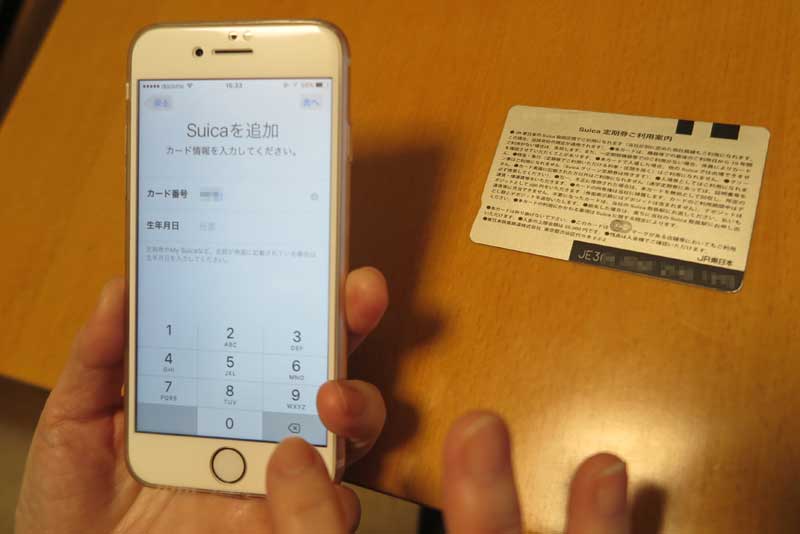
では、早速登録してみよう。カード裏面の番号の下4桁の入力と、自身の生年月日を求められるので、 入力を行い、suicaの上にiPhone7を置いて、暫く待つが、登録不可。
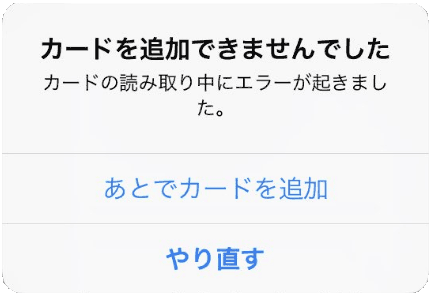
こちら によると「現在Suicaを追加することが出来ません」のメッセージはアクセス集中によるサーバー側の問題らしいので、みんな頑張って登録しているのだろう。仕方ない諦めて時間をおいてチャレンジしてみよう。
夜遅くに、「出来たー」と聞こえたので見てみると、suicaが登録できた。 夕方から気が向いたらチャレンジしていたが、夜になってやっと登録ができた。 これでやっとwalletにsuicaが登録された。中身のなかったsuicaなのだが、デポジットの500円がチャージされて、 500円の残額となっていた。残ったカードはただの残りカスらしいので、シュレッダーにかけてしまおう。
クレジットカード
クレジットカードの登録にチャレンジする。登録するクレジットカードは「楽天カード」でしかもVISA。 VISAはApplePayから外れているようなのだが、一応楽天VISAは大丈夫らしく、微妙な位置づけとなっている。 JCBなんかがいい感じなようだ。
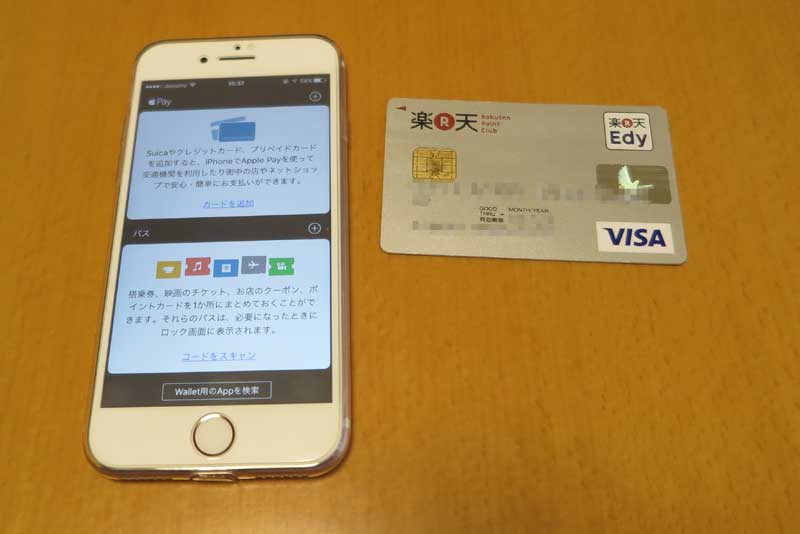
嫁のiPhone7であるため、嫁の楽天カードを登録してみるが、これまたこちらは家族カードとなっており、 登録可能かどうかはまた微妙な位置づけ。いろいろ難しそうな状況ではあるが、チャレンジしてみよう。
walletを起動して、クレジットカードを選んでカメラで捉えると、カード番号を認識して取り込んだ。 カードフェイスを取り込むというよりはカード番号を取り込むようだ。まあ番号分かればカードブランドも判明するはずだからね。
その後は、名義人やセキュリティコードなどを入力していく。どこかで引っかかるかなと思いつつ、進めていくと、 walletへの追加まで進んでいき、最後の認証っぽいところで、楽天に電話して認証を求められた。 表示された電話番号にかけると、楽天カードのApplePay登録専用電話とのこと。 自動応答に幾つか対応すると、オペレータに変わった。
家族カードだがApplePayに登録したい旨、嫁が説明すると親カード側名義人を求められ、自分が電話に変わって出て、本人確認を実施。それでOKになったらしく、カードの登録は承認された。
これで嫁のiPhone7に嫁の楽天家族カードが登録された。楽天カード実物には存在しないQuickPay機能も追加され、 楽天のやりたいEdyではなく、QuickPayが利用可能となった。楽天としては難しいところだろうな。
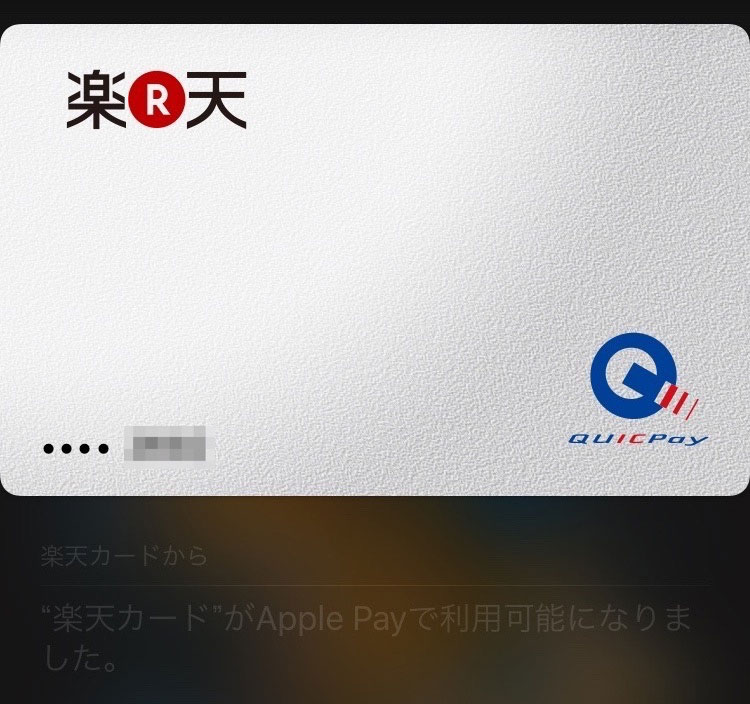
クレカまで携帯電話に取り込まれると、本当に携帯紛失時のリスクは大きくなっていく。 指紋認証必須と、カード利用までの認証も厳しくはあるので、セキュリティは上がっているが、 おいそれと紛失できないものとなった。まあ携帯自体が9万もするものなので、 簡単に無くしちゃ困るんだけどね。
ちなみに、近くのセブンイレブンで、嫁さんがクイックペイを使用してみた模様。 指紋認証で支払い状態にしてからかざさなきゃだった。と、使い方を勉強した様子。 本当に現金が不要な状況が揃ってきた。
wallet上でのチャージ
suicaを登録し、クレジットカードを登録したので、チャージにチャレンジ。 walletでsuicaを表示して、右下の方にある「i」ボタンをクリックすると、suicaカードの詳細画面になる。 ここで、「チャージ」のメニューがあるので、これを押すのだが、「チャージできるカードがない」と怒られてしまう。 調べてみると、VISAな楽天カードはApplePayでのチャージは出来ないらしい。
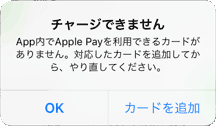
ただし、JR東のアプリを使うと、出来るような記載があったので、ちょっと試してみる。 walletのsuicaカードの左下にはペンギンマークが有り、これをクリックすると、 Suicaアプリの ページに行くのでそこからインストールを行う。

アプリを入れて、起動すると登録済みのsuicaが残額とともに表示された。 ApplePayとは連動済みのようだ。しかしそこからSuica管理や、Suicaアプリのボタンを押すと、 モバイルSuicaへの登録画面となる。仕方なく登録しようかと、事前に少し調べてみると、 モバイルSuicaに登録すると、1,030円の年会費が必要らしい。 ただしビューカードを登録すれば、年会費は不要。でもビューカードには年会費があり、 結局は年会費が取られる仕組みっぽい。JR東はえげつねぇ。
ということで、一旦suicaへのApplePayからのチャージについては諦めることとした。
ビューカード(家族カード)を登録後(下記)
楽天カードではできなかったSuicaへのチャージだが、ビューカードを登録してからチャージを実行すると、 チャージ可能となった。カードがないといったメッセージは出ることなく、いくらチャージするかの画面に遷移。 そこで、金額ボタンを押すと、簡単にチャージできる。すごく簡単で恐ろしい。
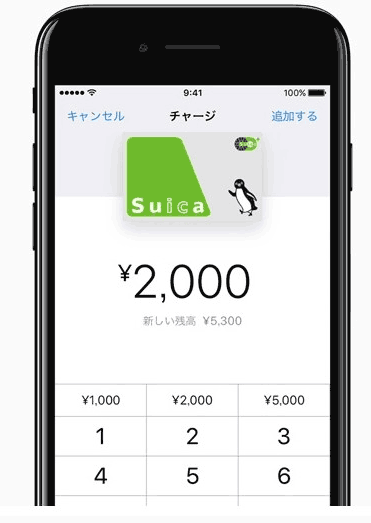
ワンタッチで財布のお金が増えるのを見ると、ものすごく便利なのだが、油断すると大変なことになりそうだ。 一応チャージのときも指紋認証が必要なので、ある程度セキュリティは守られているが、あまりに簡単過ぎる。
ビューカード
iPhone7にsuicaを入れて、iPhone7での決済は便利になるが、チャージするにはコンビニなどで現金からチャージする他なく、駅の券売機は、iPhone7を突っ込めないので、チャージが出来ない。やはりiPhone7内でのチャージをなんとかしたい。
ということで、ビューカードへの入会を検討。というか、自分の定期券はビューカードの定期だった。 ビューカードは年会費が必要で嫌だったのだが、リボカードにすれば年会費は無料。 しかしリボ払いで翌月繰越が発生すると、手数料が取られるので、リボ額はMAX(3万円)として、 1ヶ月に3万円以上は使用しないようにしている。唯一定期購入時には大きな金額を支払ってしまうが、 このときはビューアルッテで、直接返済をして、リボ払いの繰越が発生しないようにしている。 半年に1回定期の購入時に手間が掛かるが、年会費削減のためには仕方ない。
調べてみると、ビューカードは2015年から家族カードの発行が可能となっていた。 ということで、今のビューカードから家族カードを発行して、ビューカードの嫁用カードを作り、 それを登録する流れで進めてみよう。
ビューカードの家族カード発行は、VIEW’sNetより 家族カードの申請を行う。カードを選択して次へ。カードは一つしか無いので選択の余地はない。
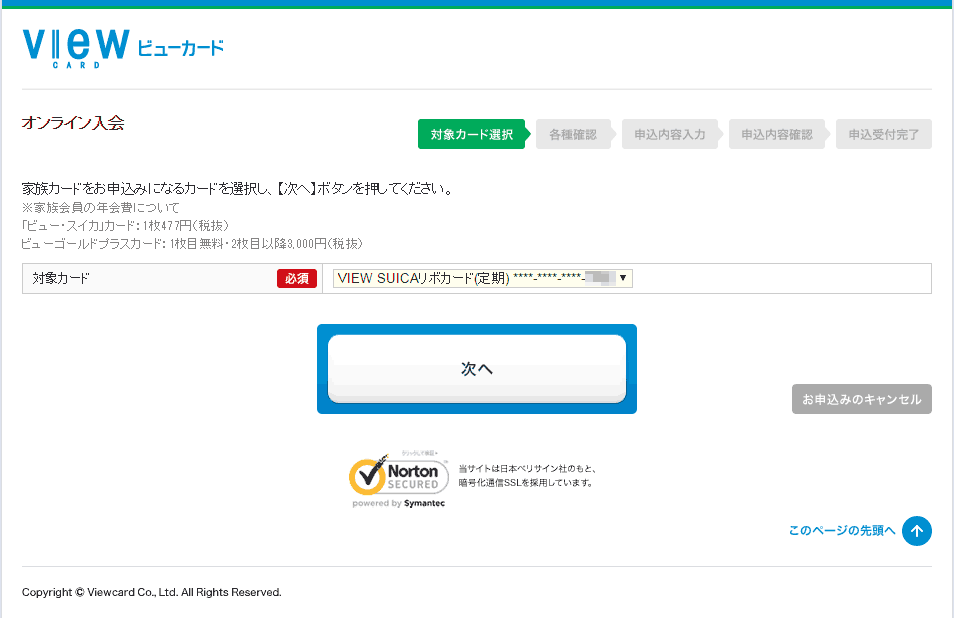
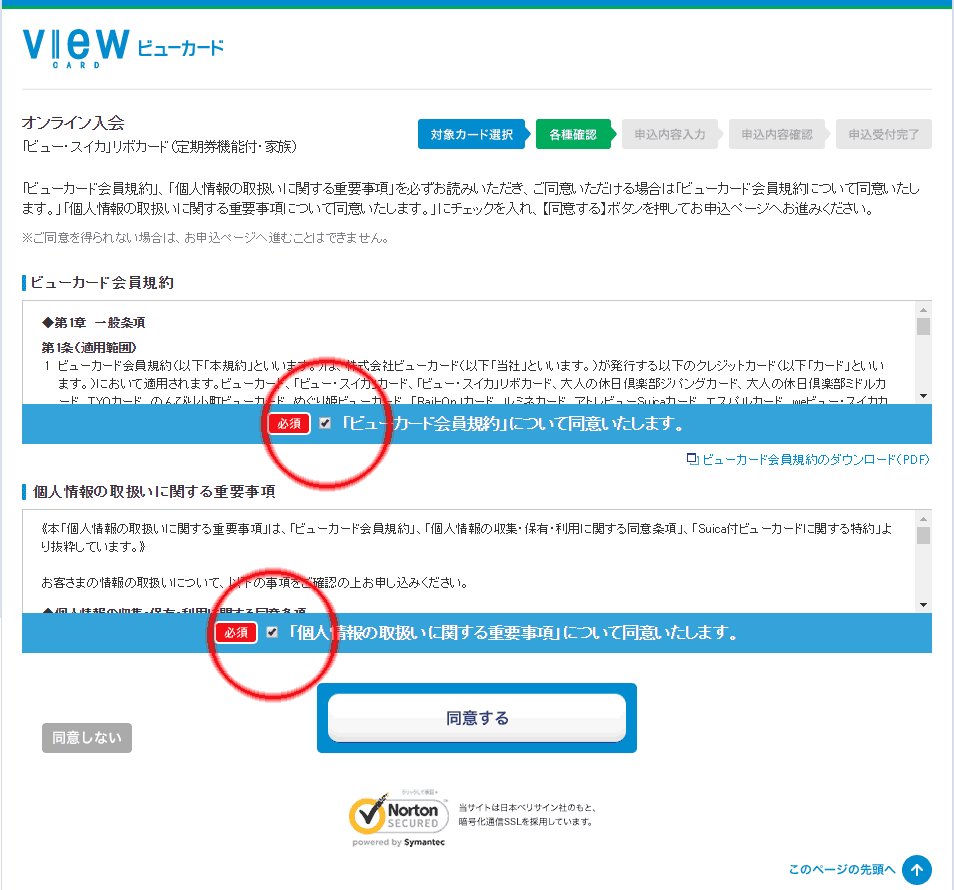
各種規約の同意チェックを入れて次へ。
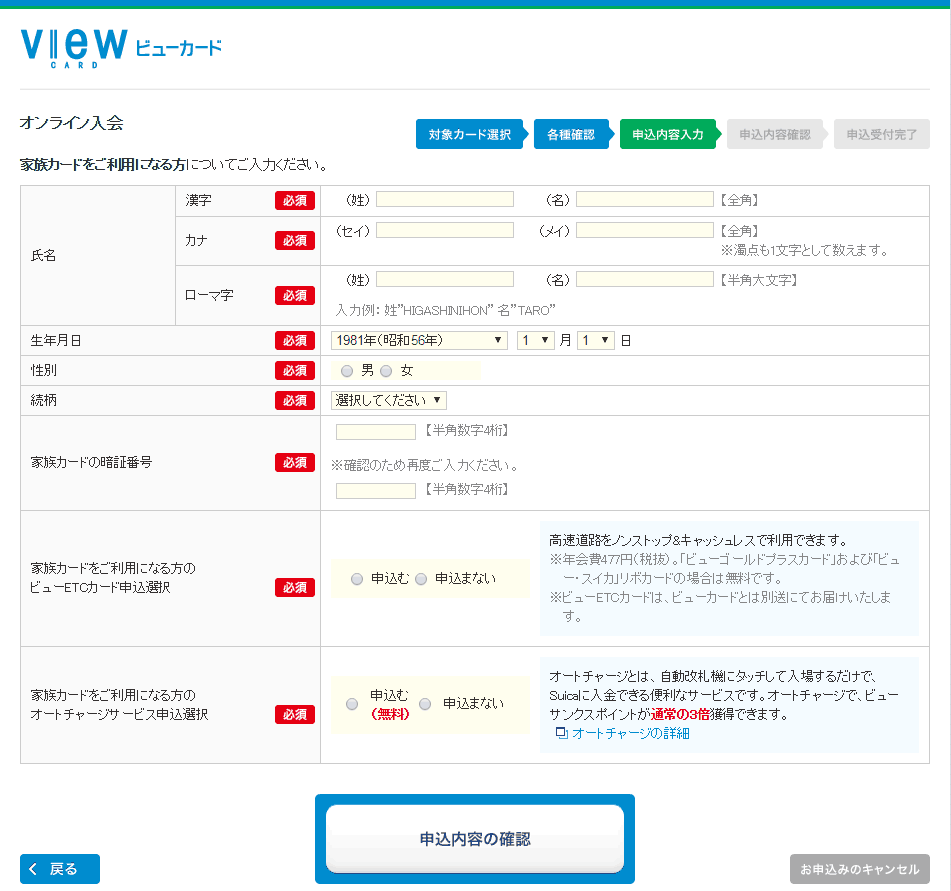
嫁さんの情報を登録して次へ。
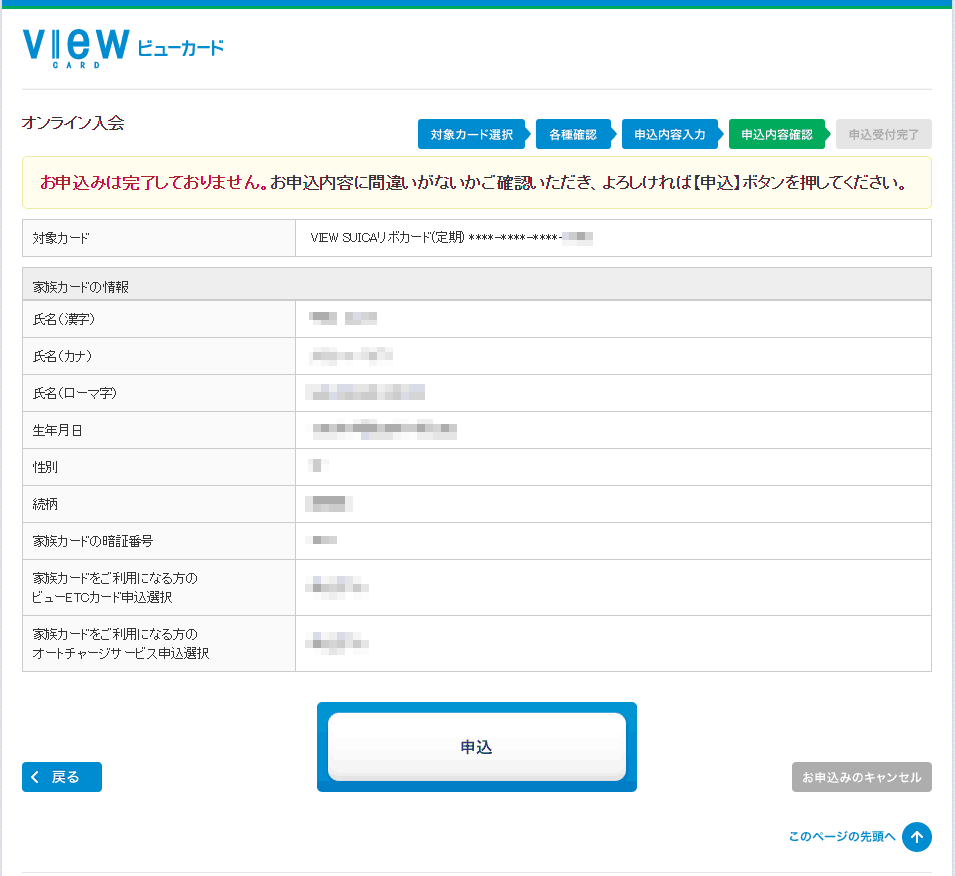
最後に内容チェックして、申込みを実行。
これで、家族カードの発行申請が完了。あれ、よく見ると最初の画面には年会費が書いてある。 ネットで調べた限りでは、リボカードの家族カードは無料なはず。今まで無料で過ごしてきているのに、 年会費取られたらどうしよう?年会費必要ならすぐ解約しなきゃ。
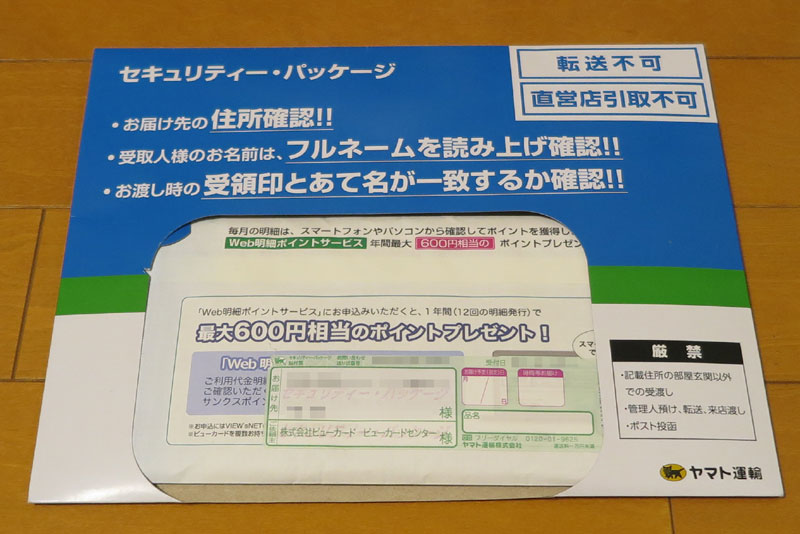
2週間程度でビューカードの家族カードが到着。家族カードなので、ApplePayへの登録に障害があるかと、 心配しながら登録してみるが、問題なく登録可能に。ただし楽天カード同様最後は電話にて最終承認が必要。 コールセンターは夜中は対応していないようなので、昼間に電話する必要があった。でも簡単な確認で登録完了した。
かかった費用
嫁の携帯の各種移転にかかった費用を整理してみよう。 まずは、Softbankから。
| 対象項目 | 金額 | 備考 |
|---|---|---|
| 所有者変更 | 3,240 | 所有者を嫁から自分に移動。譲渡扱い。 |
| MNP転出手数料 | 3,240 | MNPを実施すると取られる。 |
| 2年契約解除料 | 10,260 | 2年縛り解除料。3年目なのに… |
| 合計 | 16,740 | 縁切り料金 |
次に端末料金
| 対象項目 | 金額 | 備考 |
|---|---|---|
| iPhone7(128GB) | 90,504 | AppleStoreの通販購入。送料無料。AppleCare無し |
| ケース | 1,587 | TPUの柔らか透明ケース |
| 保護フィルム | 1,803 | 3Dな形状フィルム |
| 保護フィルム(予備) | 1,803 | 失敗時用に予備購入。保管中。 |
| 合計 | 95,697 | SIMフリーのためには仕方なし。 |
あとは、IIJmio関連
| 対象項目 | 金額 | 備考 |
|---|---|---|
| SIM追加(通話機能) | 2,000 | nanoSIM追加。通話機能あり版 |
| 即日発行手数料 | 1,000 | 即日発行手数料 |
| キャンペーン | -2,000 | SIM追加料金無料キャンペーン中らしい |
| 合計 | 1,000 | 結局MNP料金だけ、かかった(10月引去) |
IIJmioについては、追加したSIMが音声通話用となるため、毎月基本料が700円増額となる。
毎月の料金
変更の際にはいろんな手数料などがかかってしまうのは仕方ないが、 これにより毎月の料金はどのように変化したのか確認する。 いくら下がったかで、変更手続き及び端末代のもとを取るのに、どれだけの期間かかるかを確認してみる。
| 対象月 | 2016/07 | 2016/08 | 2016/09 | 2016/10 | 2016/11 | 2016/12 |
|---|---|---|---|---|---|---|
| Softbank | 7,491 | 8,096 | 7,491 | 8,526 | 0 | 0 |
| IIJmio | 3,719 | 3,804 | 3,543 | 3,740 | 4,300? | 4,300? |
| 合計 | 11,210 | 11,900 | 11,034 | 11,996 | 4,300? | 4,300? |
| 比較 (11k基準) | +210 | +900 | +34 | +996 | -6,700 | -6,700 |
毎月約6,700円節約されると仮定して、かかった移行費用113,000円を取り戻すには、
113,000÷6,700≒17
約17ヶ月必要。1年半使えばもとが取れる計算だ。 とはいえ、もともと携帯の端末も3年以上使用で電池のもちが悪くなってきており、 どっちにしろ買い替えは必要になっていた。
大手キャリアには、端末購入時に割引制度などがあるが、やはり毎月の基本料金が高く、 結果的には格安SIMの方が大幅に安い。たくさんの電話をするでもなく、家にはWiFiもあり、 キャリアの通信への依存が高くはないので、ここは格安SIMで毎月の通信費は押さえるべきだろう。
手続き含め色々と大変ではあったが、毎月の金額を抑えられるということは、 今後ずっと使うはずのものであれば、結果として大きな金額の費用削減になったはず。 また、自分の携帯がIIJmioに移る前から考えると、毎月16,000円くらいの通信費が4,500円くらいに落ちたので、 ものすごい費用削減だ。逆に言うと大手キャリアに払っていた金額の高かったこと!
今後IIJmioの品質が落ちないことを願いつつ、ずっと利用していきたい。