ファイルコピー
iPhoneの使い道のなかで、大きな候補となる音楽プレイヤー。通常はPC側にiTunesを入れて、そこで楽曲管理をしながら、 iPhoneと同期させる使い方がメインのはずだが、iTuneなしでも可能なようなので、チャレンジしてみる。
PCアプリ「AllFiles」
調べてみると、ファイル転送系アプリがいくつかあるようだ。 ためしに「AllFiles」というのを使ってみる。 まずはPCでアプリをダウンロードして、 インストールを行う。
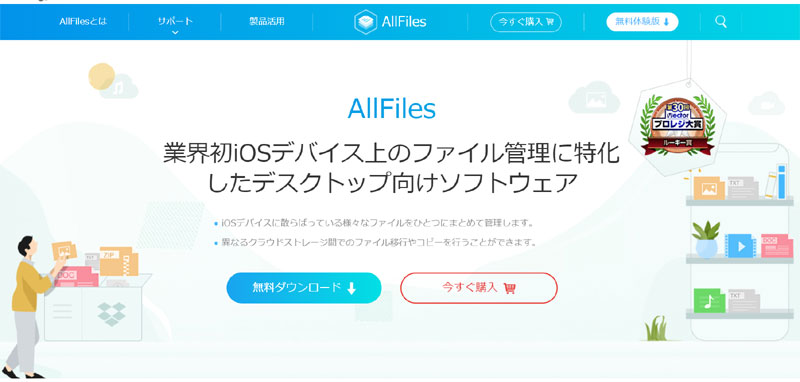
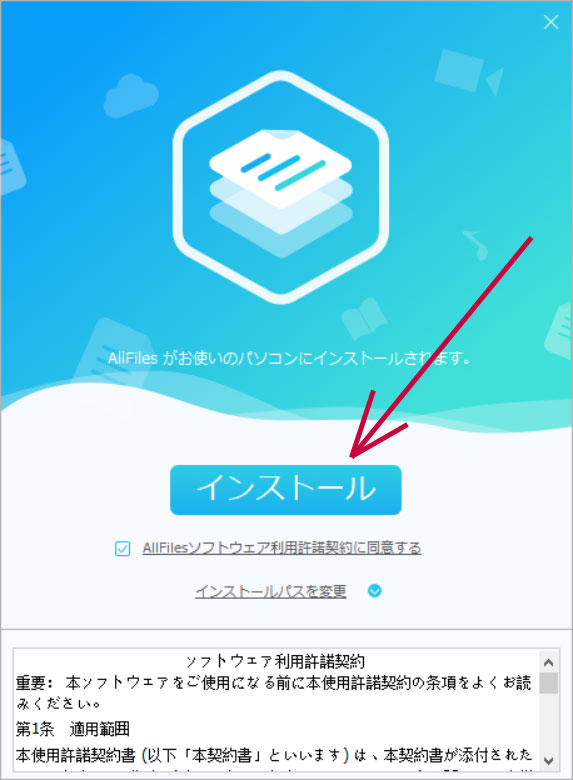
ダウンロードした「allfiles-setup.exe」というファイルを実行すると、インストーラが開始されるので、 「インストールボタン」を押す。ちなみに利用許諾はあらかじめチェックされていたり、文字フォントがちょっと変だったりと、 少し怪しさが見えている。
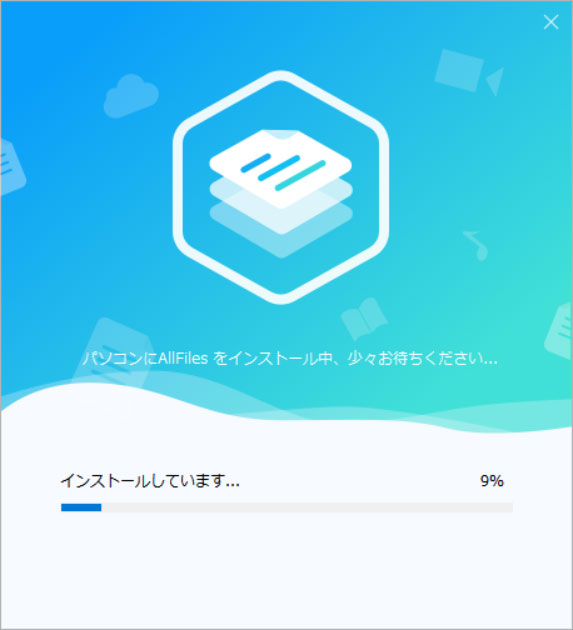
インストールを押すと、インストール作業が開始される。数秒でインストールは終了し、「開始」ボタンが表示される。 インストールはいたって簡単。
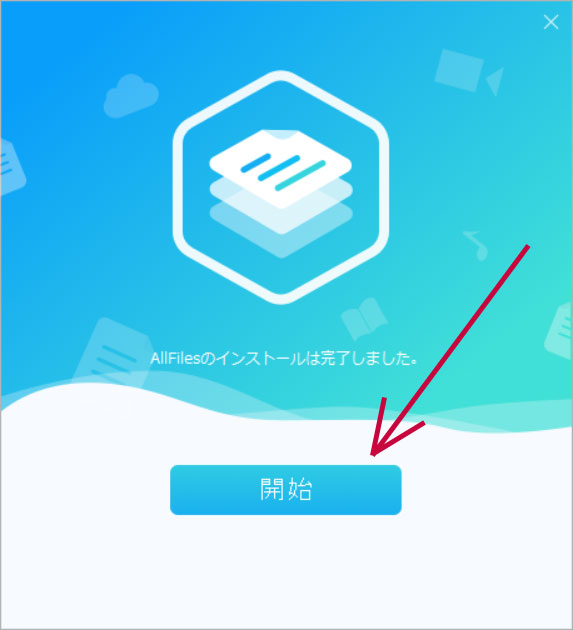
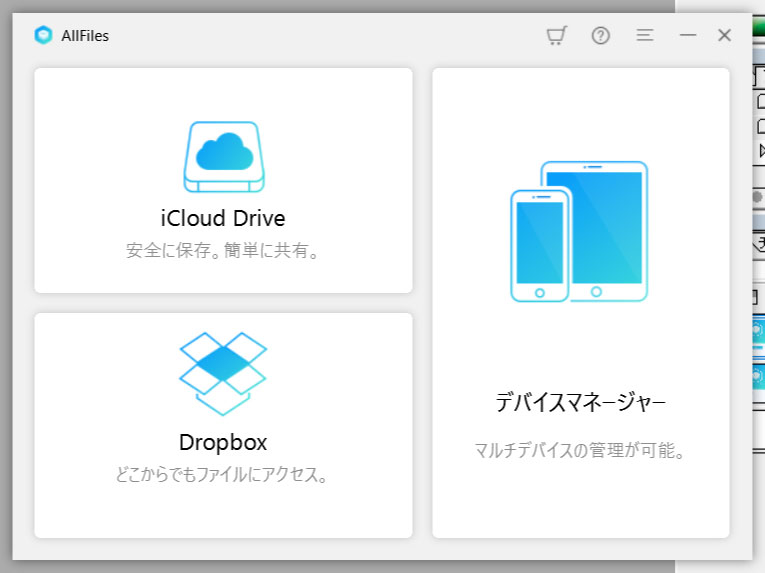
実行すると下のような画面が出てくる。iPhoneのほかiCloudやDropBoxにもアクセス可能な様子。面倒だから使わないけど。
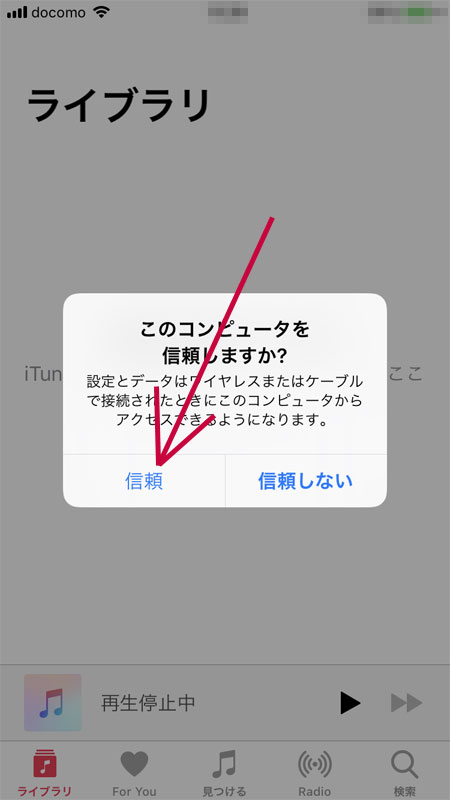
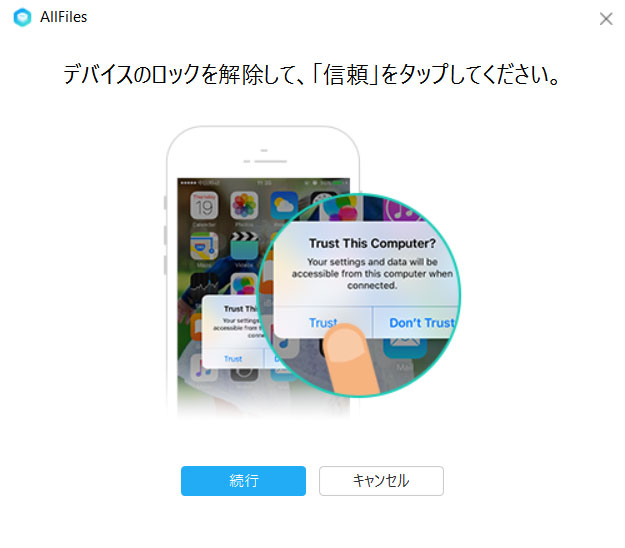
この状態で、iPhoneをPCにUSBでつなぐ。すると、PC側には「信頼」を押せ!の画面。 iPhone側は、信頼してよいかの確認画面が出てくるので、「信頼」を押して接続を承認する。
すると、アプリ側でiPhoneが認識されたようで、iPhoneの名前が出てきた。
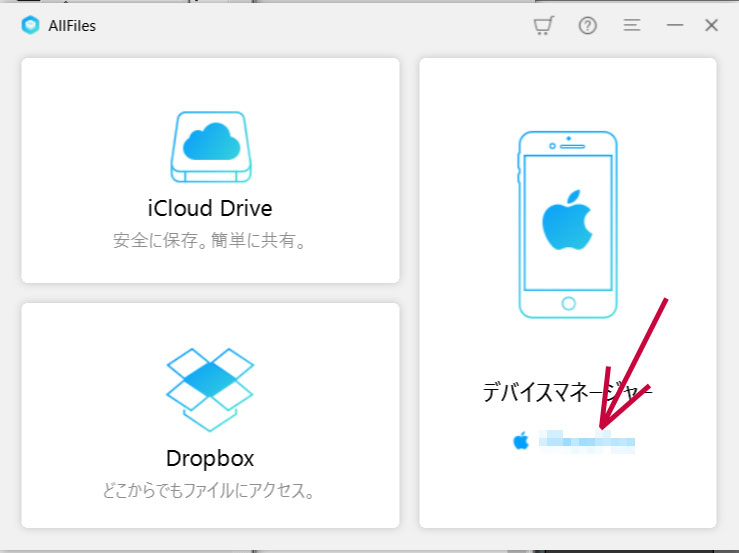
そこで、このiPhoneの名前、というか右側のデバイスマネージャ部分をクリックすると、 そのデバイスのファイル一覧表示となる。
今回は音楽ファイルを転送するので、音楽フォルダを開く。
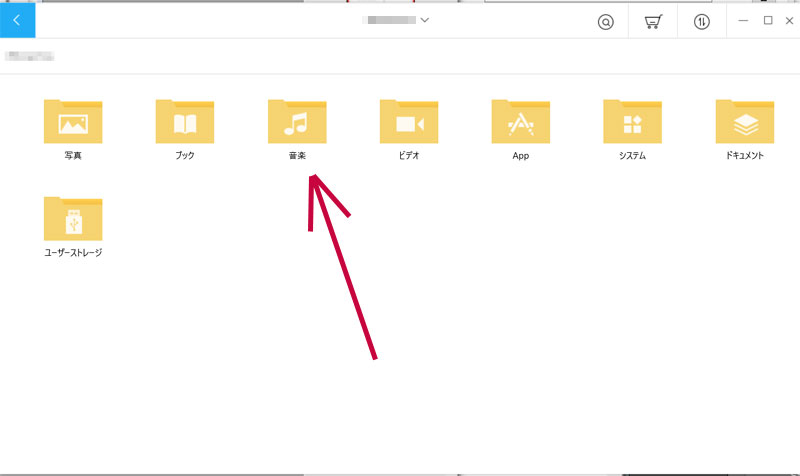
まだ、音楽ファイルは何も入れていないので、フォルダの中は空っぽ。右上にある「追加」をクリックして、 PCにあるファイルを転送する。PCにあるファイルはmp3なのだが、とりあえず転送してみる。
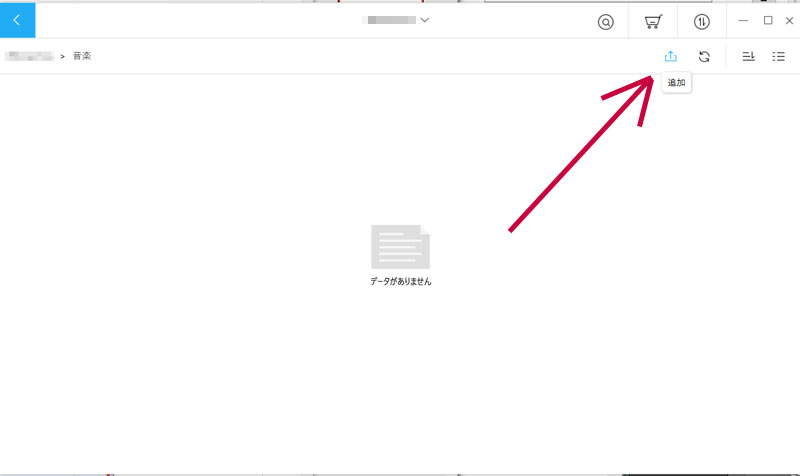
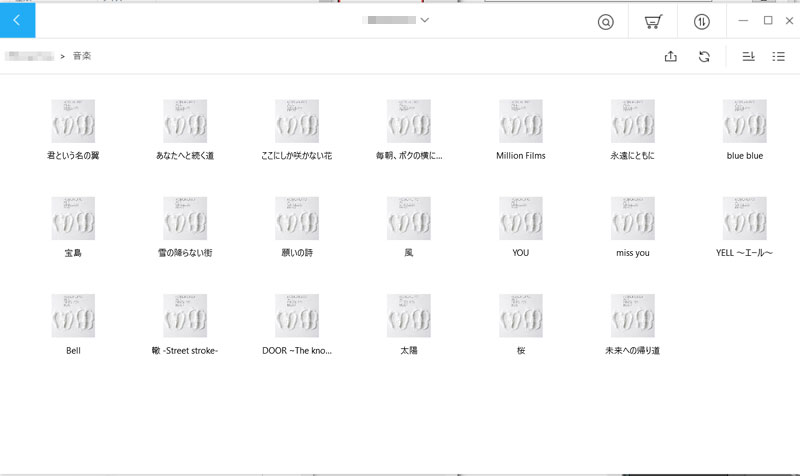
複数ファイル選択が可能なので、一気にファイルを転送してみる。 それなりに速いスピードで転送され、音楽ファイルがコピーされた。なかなか便利かも。 ちなみにフォルダ作成などは無いようなので、1フォルダ内に音楽ファイルをそのまま置くことになるのだろうか? ファイルが増えた時大変そうだ。
各種作業を終えたら終了。簡単な操作でファイルコピーが出来て便利。でもこの手のやつはOSがバージョンアップすると、 駄目になりそうだけど、そのときはまたツールを探そう。
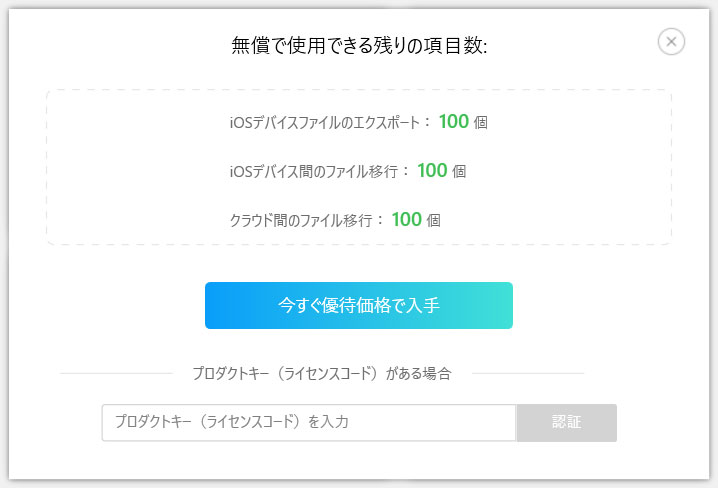
ちなみに、無償利用できるアプリなのだが、いくつかの操作には有償となる様子。 とはいえ、楽曲ファイルコピーではライセンスが減らなかったので、PCからのファイルコピーは無償作業のようだ。 iPhoneからPCに移すなどが有償作業対象になりそうだ。
スマホアプリ「AirMore」(不採用)
「AirMore」というアプリがあり、 こちらを使用すると、USBでPCにつながなくても、ファイル転送が可能とのこと。 これはかなり便利そうなので、使ってみよう。
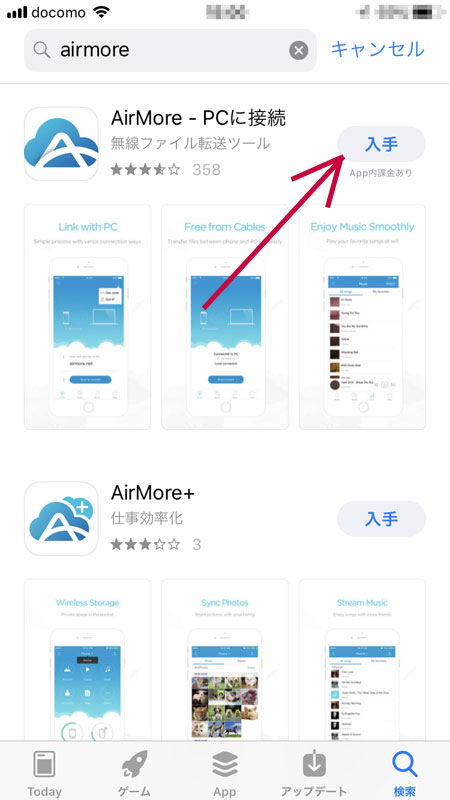
まずは、iPhone側にアプリをインストールする。アプリはこちら。 もしくは、検索を使いairmoreで探す。
起動すると、権限などの確認後、下のような画面となる。
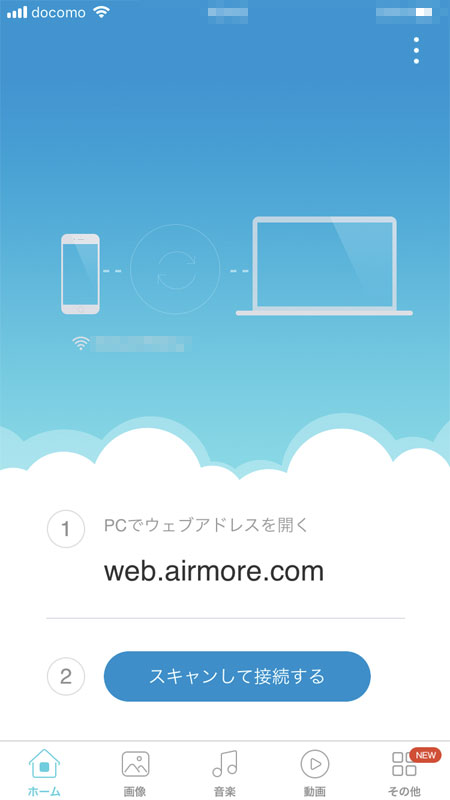
そこで、画面にあるようにPCで「http://web.airmore.com/」に ブラウザでアクセスする。すると、PC画面にQRコードが表示される。
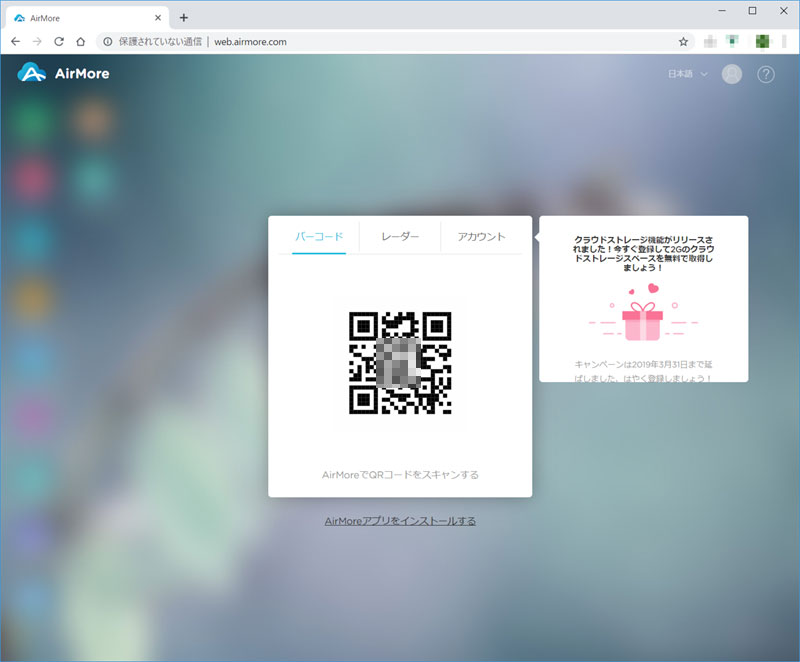
これを先ほど起動したiPhoneのAirMoreの「スキャンして接続する」をクリックして、カメラでスキャンすれば、 接続開始。最初は各ファイルへのアクセス権限許可が出てくるので、全て許可しておけば、参照・更新可能となる。
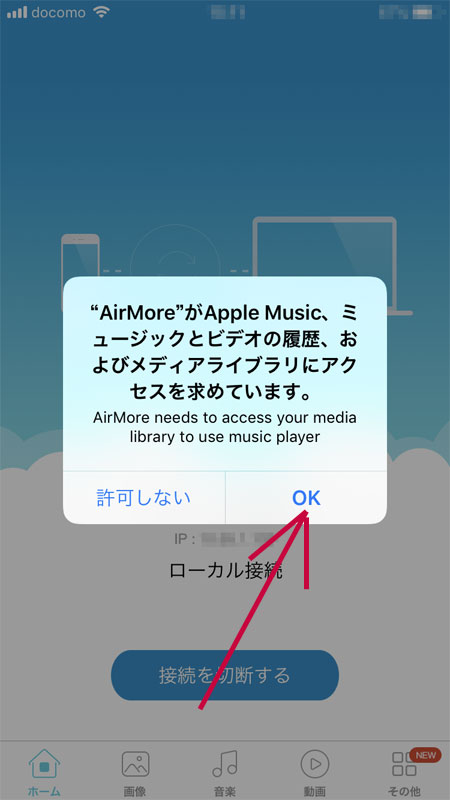
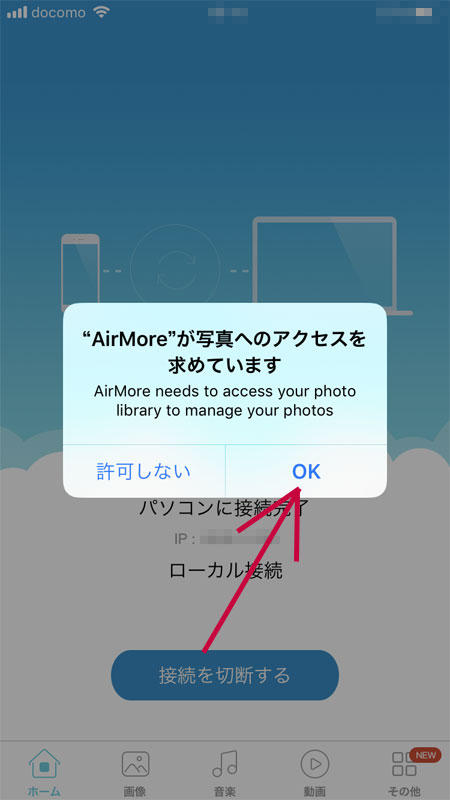
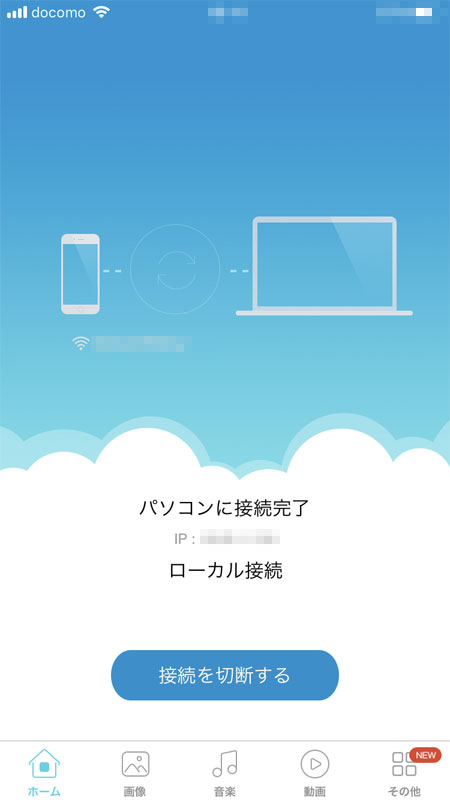
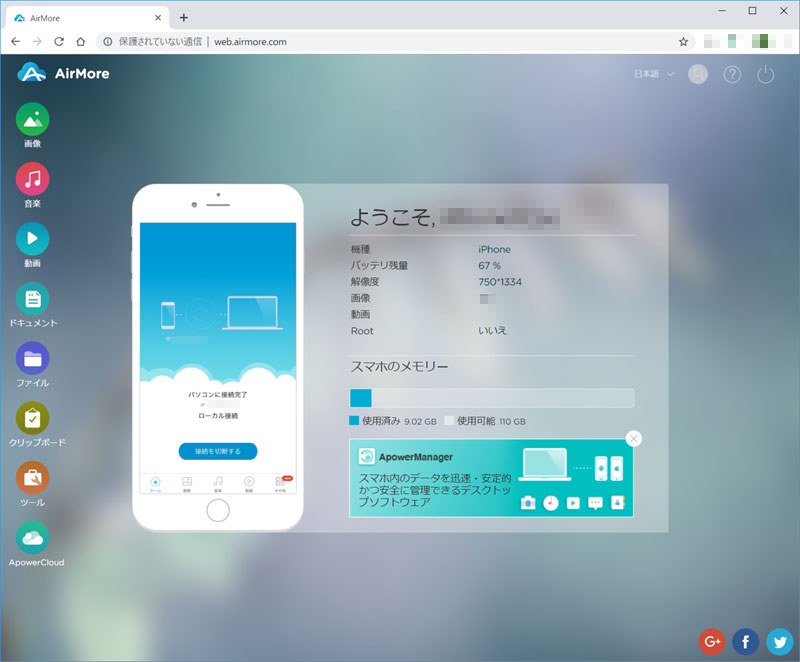
PC側は接続されると、下のような表示に変わる。時々失敗するが、何度かチャレンジすれば接続される。 左側に各種メディアへのアクセスがあるので、まずは音楽を選択してみる。
音楽を選ぶと、下のような画面となる。
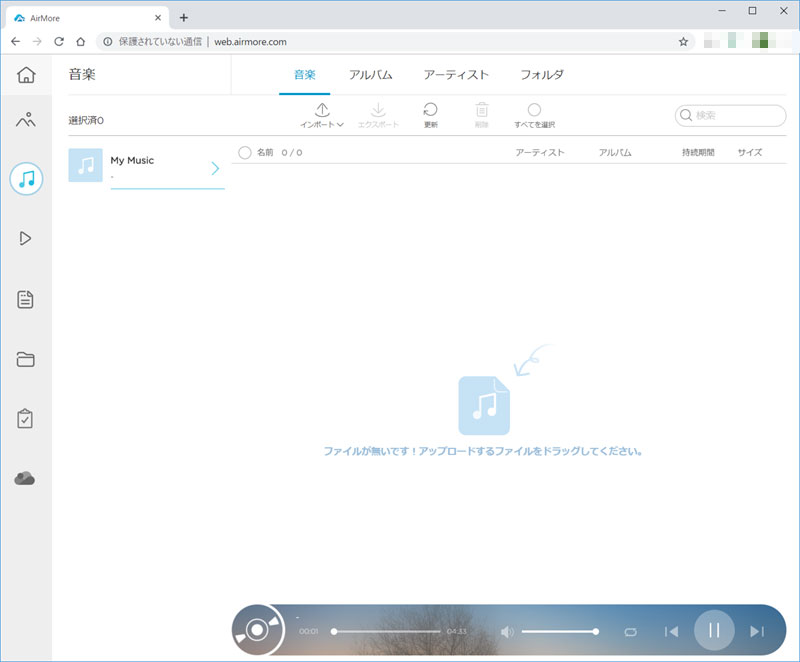
上段のメニューにあるインポートを押して、ファイルのインポートを行ってみる。 PCローカルにあるファイルを選んでやれば、送信されてファイルが書き込まれる。
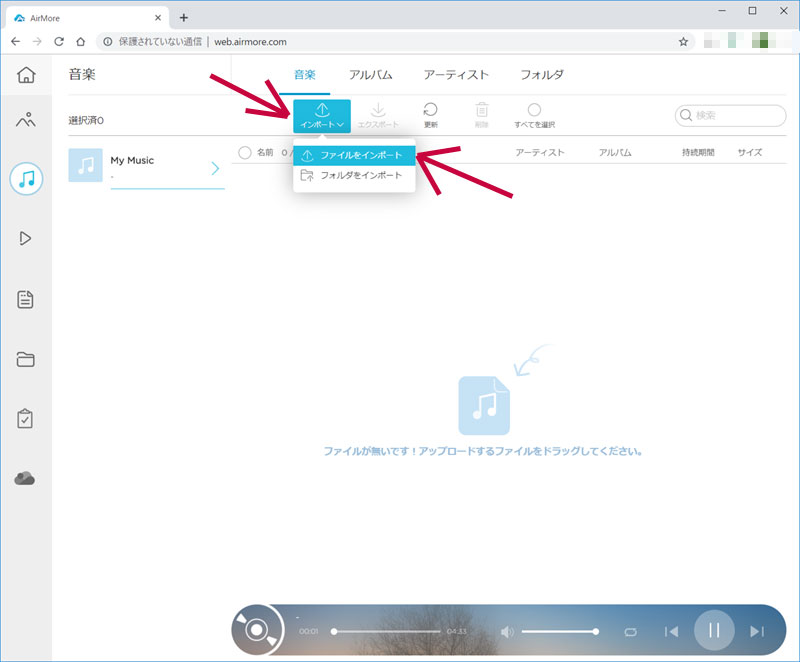
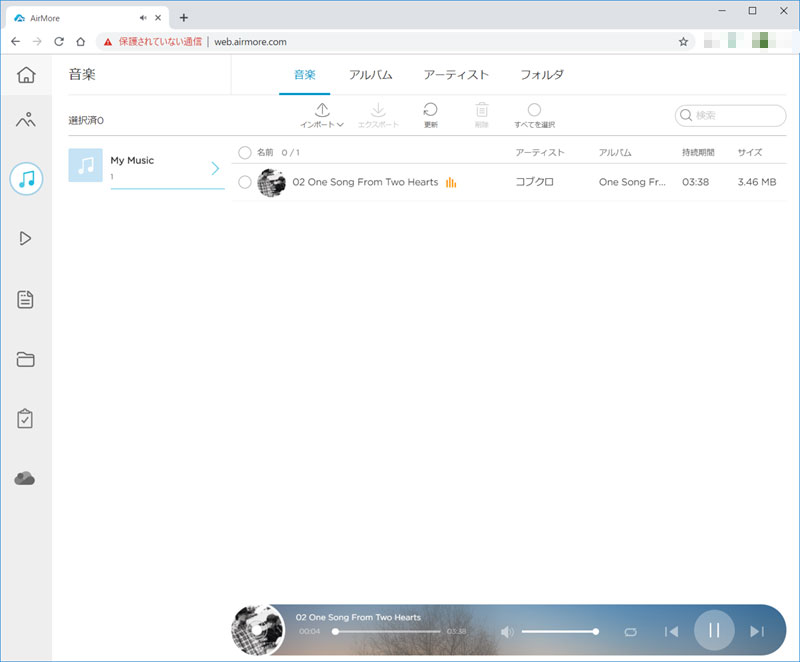
ファイルのコピーはとても簡単。有線接続なしにできるのがありがたい。 画面下には、再生ツールがあり、ここでPC上での再生も可能となる。
問題点
これは便利と使ってみたが、いろんな致命的な問題点があり、使えないことが判明。
- 転送した音楽ファイルは、iPhone側ミュージックからは見えていない。音楽再生にはAirMoreの音楽ツールを使えということらしい。 これはいろいろ不便で厄介。そういうのが欲しいわけではなく、ファイル転送ソフトが欲しかった。
- アプリの動きが変。ファイルを転送したら、画面上には二重に表示されたりと、ちょっと動きが怪しい。変なことして余計なファイルを更新したり壊すと困る。
- iPhone側音楽ファイルを見ることが出来ない。PCへの転送をすることは無いが、なんだか物足りない。
どうやら、転送したファイルは、自アプリ配下で管理するたぐいのアプリっぽい。 もうちょっと使いやすいやり方にすれば、無線での転送はとてもいいのに、残念。ということで、 アンインストール。さようなら。
ちなみに、写真はiPhone内のファイルを見ることが出来ている。なんで音楽は自己管理しようとしちゃったかな。 変な欲が出た?
アプリを消すので、コピーしたファイルは消しておいたほうがよさそう。 また、QRコードで接続を行い、音楽フォルダを見てコピーしたファイルを選択。
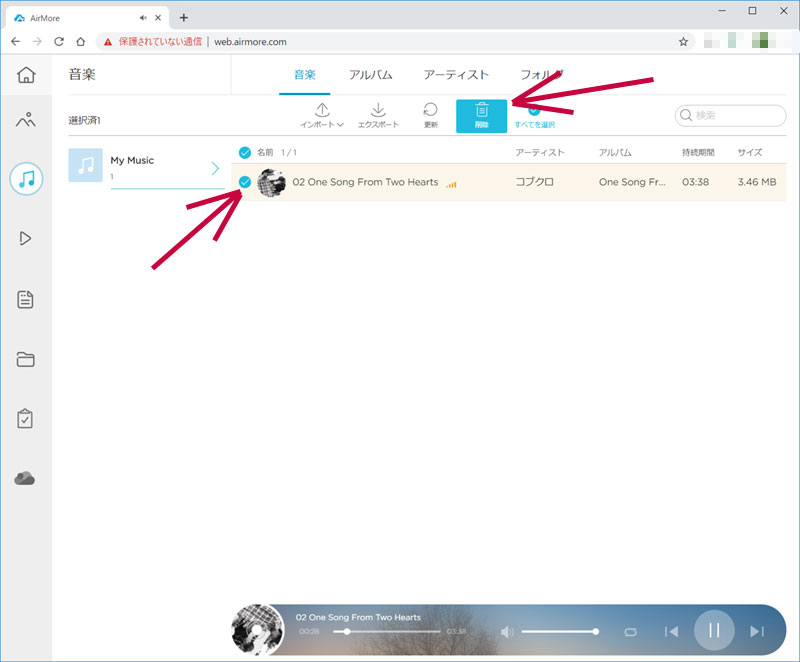
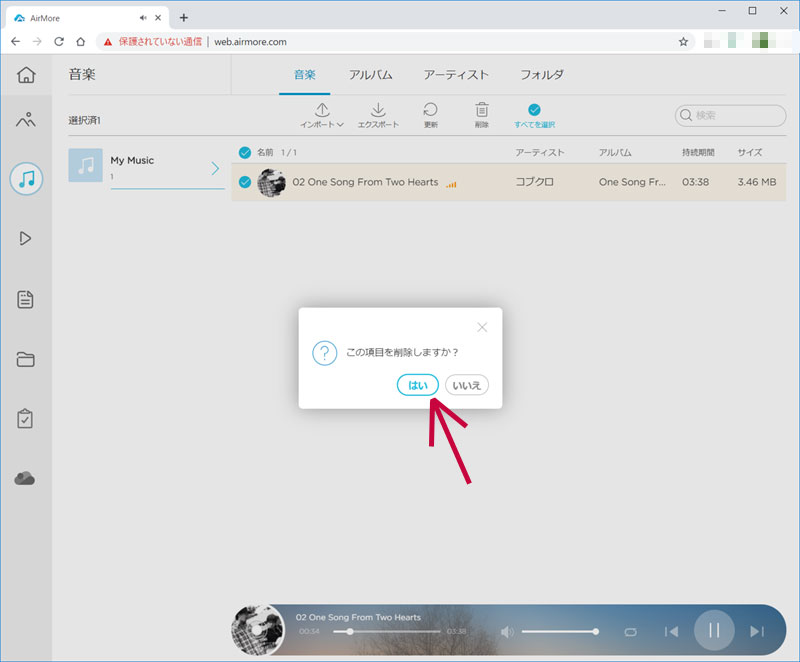
そして、削除ボタンを押せば、確認メッセージが出て、削除できる。よさそうだったのに惜しいアプリだった。
googleフォト
スマホでのカメラは重要な機能の一つだ。いい写真はやはりちゃんとしたデジカメのほうがよいのだが、 常に常備しているスマホは、いつでも写真が撮れる機械として、とても便利。しかし調子に乗って写真を撮りまくると、 ストレージがあふれてしまい、写真が撮れない事態となる。大体数年後にこれがやってきて、 膨大な写真の整理に頭を悩ますことになる。
そこでgoogleのフォトは絶大な威力を発揮する。なんと制限無しに写真ファイルを置くことが出来るという、 恐ろしいサービスだ。当然google側にもメリットがあり、各種画像サービスの試験データに勝手に使うという条件を付けている。 変な公開などされないのであれば、見られて困る写真は無いので、ありがたく使用することとする。いやありがたがらなくてもよいのか。
googleアカウントが必要となるのだが、面倒なので、既存のものを使用する。となると、googleシリーズはすべて紐づいてしまい、 google系アプリが全部同じアカウントとなってしまうようだ。まあ、自動連係出来て便利な面もあるが、 google自体をあまり信用していないので、油断しないように使っていきたい。
ということで、googleに預けておく写真についても、手放しで信用するわけにはいかない。 写真データは失ってしまうと二度と取り戻せない重要なものなので、しっかりしたバックアップを取っておきたい。 天下のgoogleなので、そうそうデータロストをすることもないと思うが、絶対はあり得ないし、紛失した際どう考えても戻ってくるとは思えない。 なので、ローカルへのバックアップを行ってみよう。
googleフォトへ上げたデータは、ローカルに出力させることが可能となっている。注意点としては、
- googlePhoto側にあるファイルは、若干圧縮されており元の写真の画質からは少し劣化している。でも案外見た目にはわからないレベル。
- googleフォト以外のいろんなgoogleサービスのデータダウンロードが可能。
- 複数ファイルは圧縮(結合)されたものを落とす。2GBで分割されるので、元が大きい場合は複数ファイルとなる。
写真の劣化が心配だが、案外問題ないレベルらしい。
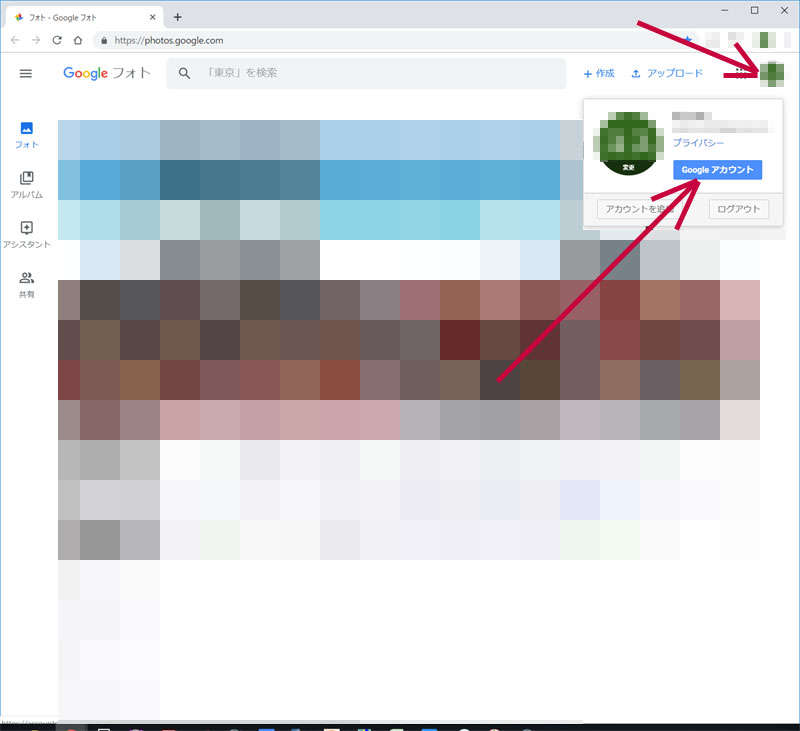
では、作業開始。まずはgoogleフォト(など)から右上のアカウント部分をクリックして、「googleアカウント」をクリックする。
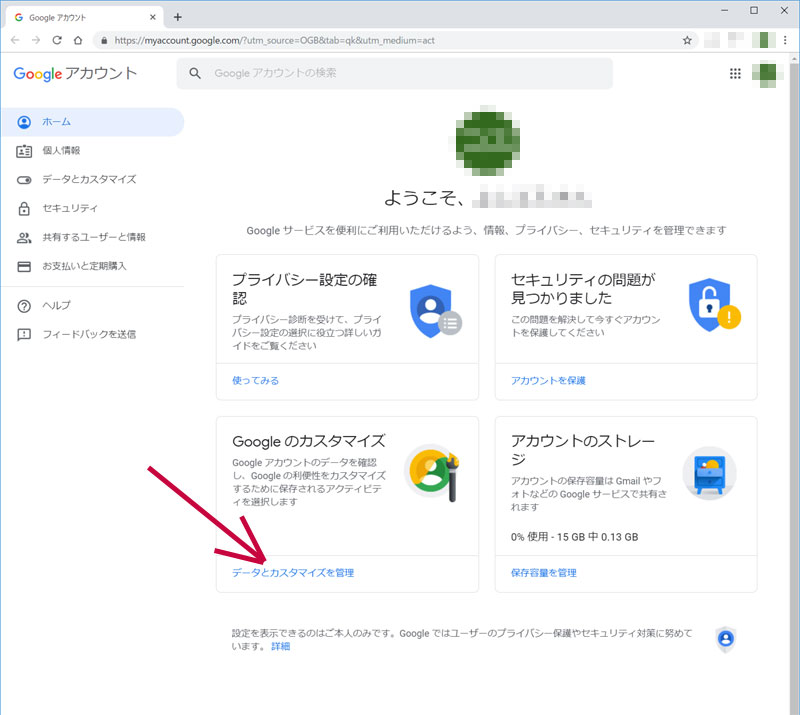
すると、googleサービスの設定画面らしきところに行くので、左下のgoogleのカスタマイズから、 「データとカスタマイズを管理」をクリックする。
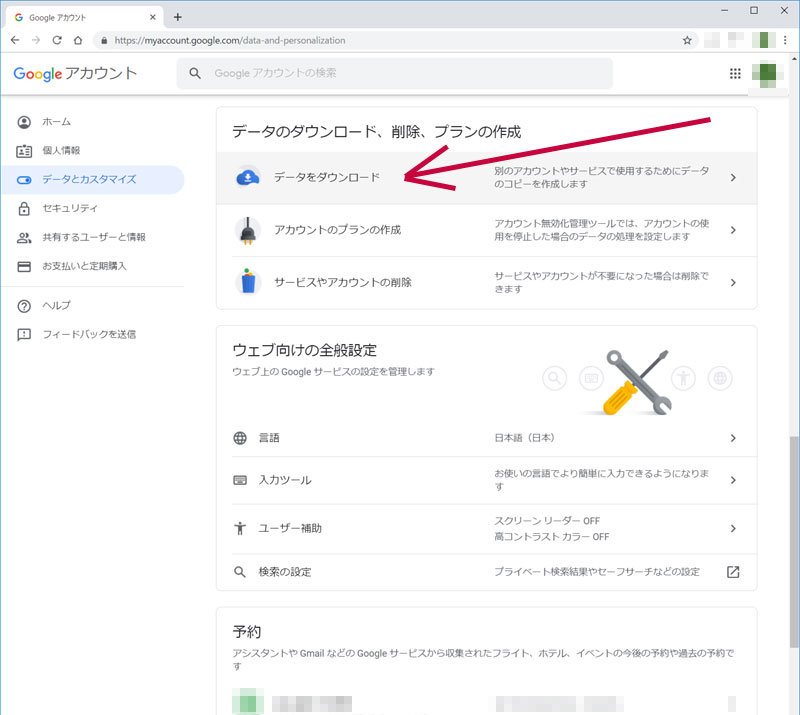
いろんな設定が出てくるが、下にスクロールして「データをダウンロード」をクリックする。
すると、ダウンロード対象のサービス一覧が表示されるが、最初にすべてチェックがされているので、 まずは右上の「選択をすべて解除」を押して、チェックをすべて外す。
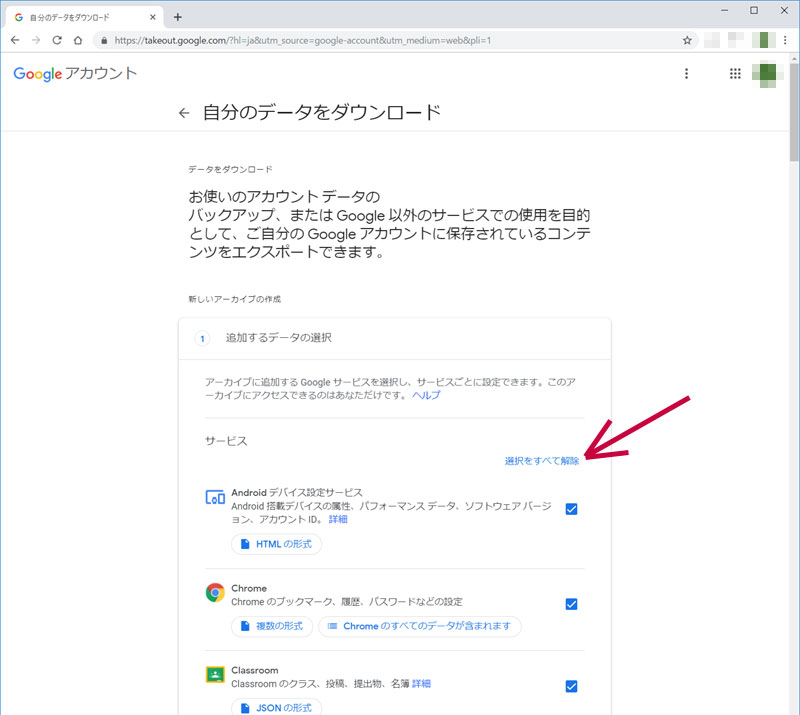
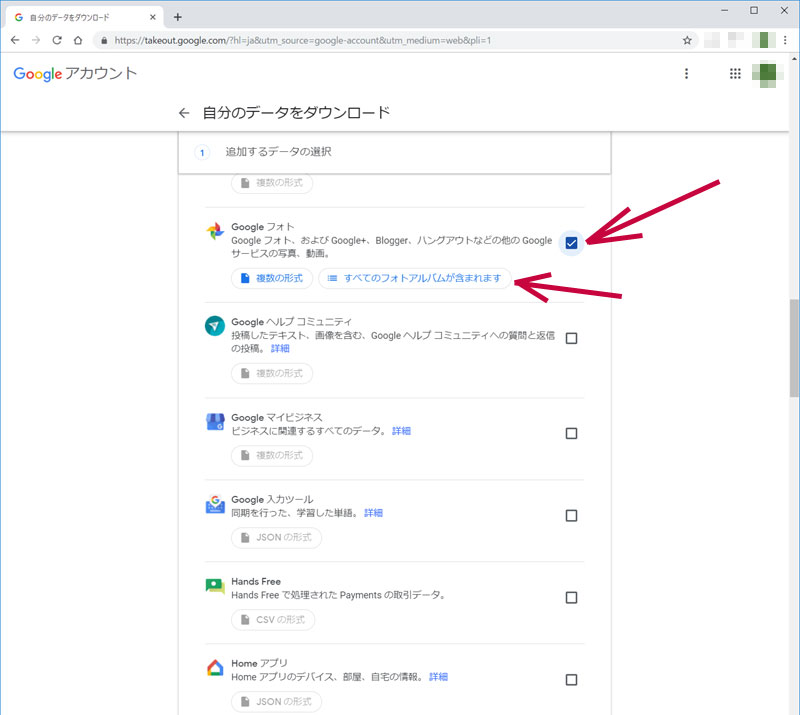
そして、下にスクロールして「googleフォト」を探し、これにチェックを入れる。そして、そのすぐ下にある 「全てのフォトアルバムが含まれます」をクリックする。
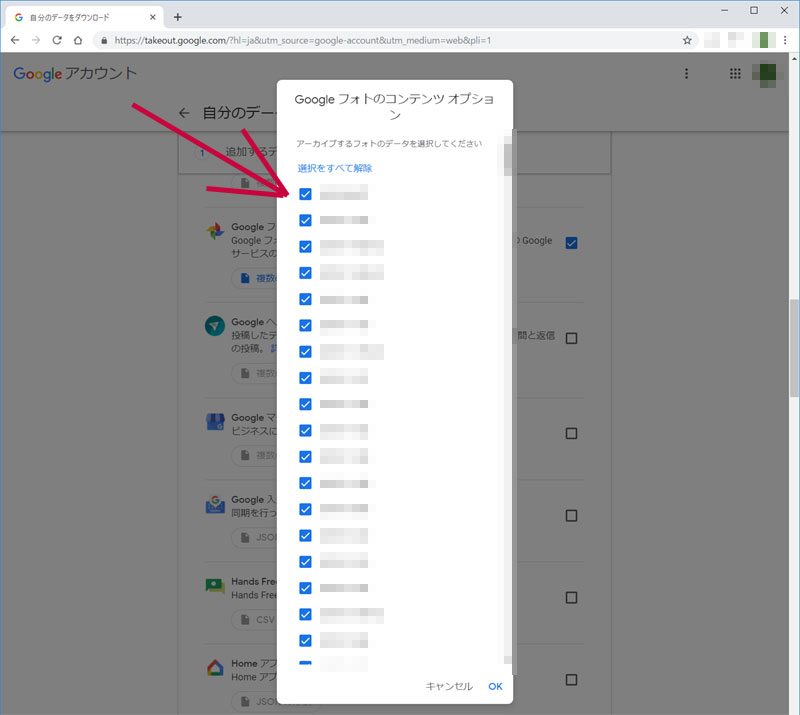
すると、写真の日付一覧が表示されるので、ダウンロード対象とする写真の日付のみ選択状態とする。 一旦すべての選択を解除してから、必要な月範囲などを指定してやるといいだろう。 全部にしてしまうと、長い期間利用していたら相当なサイズになってしまう。
対象日付を設定してOKを押すと、前の画面に戻り、チェックを入れた数だけ「~選択されています」といった表示になっているはずだ。 「全ての~」だったら、選択失敗なので、もう一度クリックして日付選択をやり直そう。 良ければ、下にスクロールする。
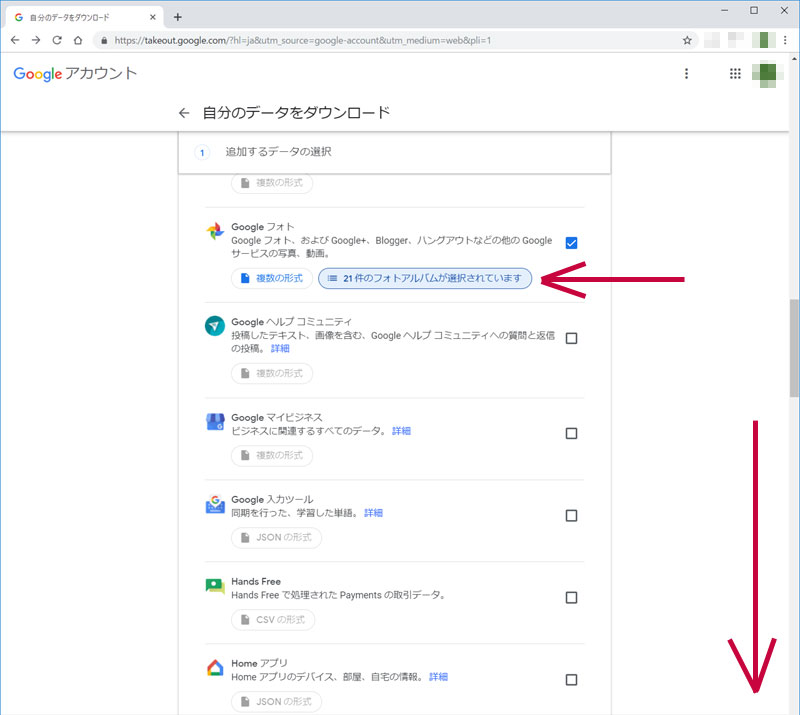
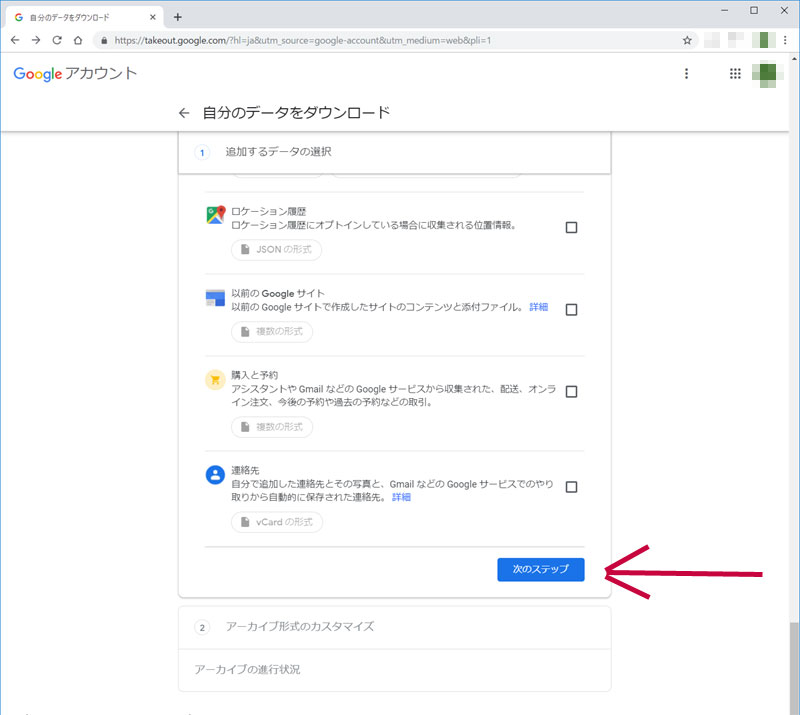
下のほうに「次のステップ」というボタンがあるのでこれをクリックする。
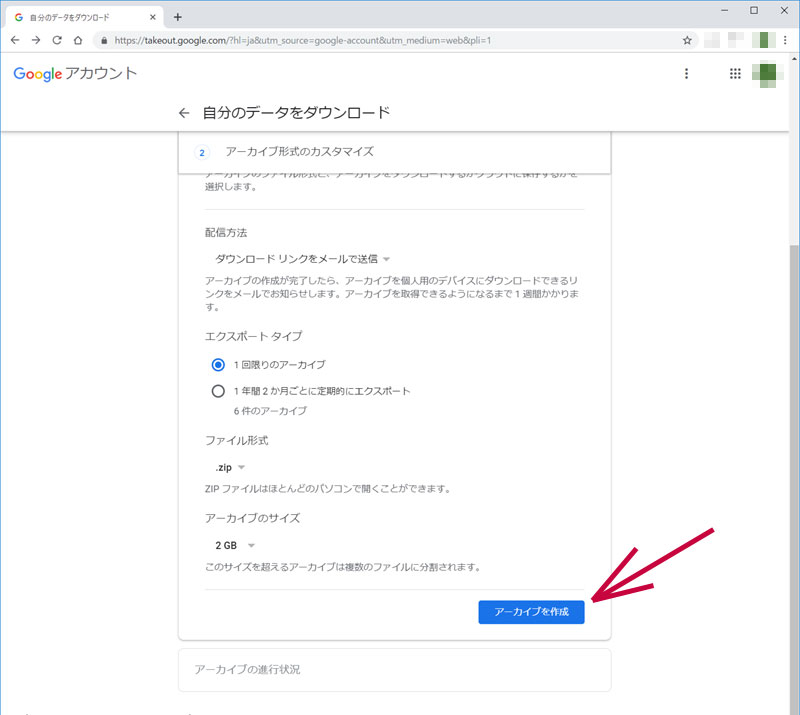
すると、アーカイブ形式の設定画面になるので、そのまま左下の「アーカイブを作成」ボタンを押す。
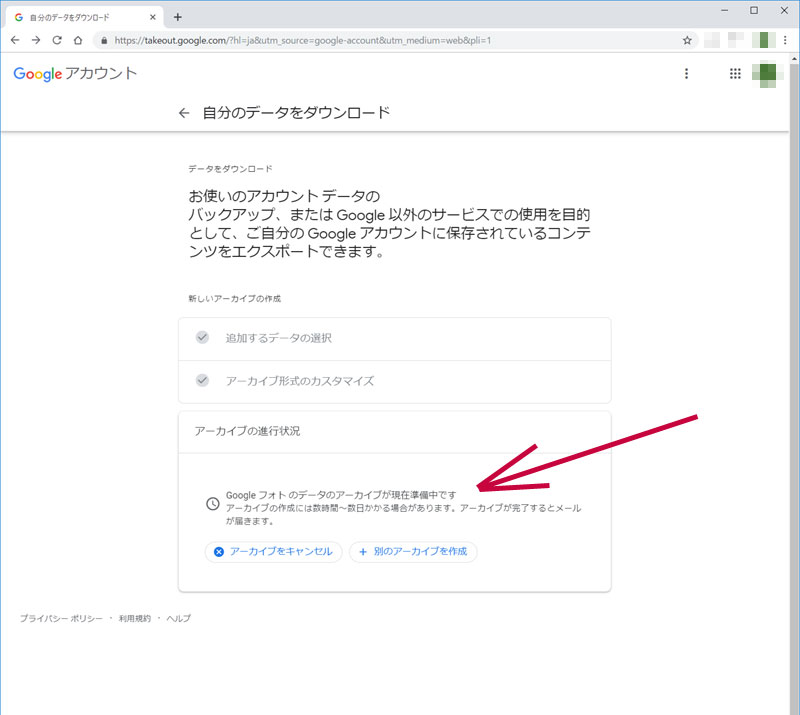
これで、サーバ側でアーカイブ作成状態に入る。アーカイブの作成は選択した対象ファイルの量によって、 時間が変わるが、それなりの時間がかかるので、気長に待機する。ひどいサイズでなければ、10分程度待てばできるはずだ。
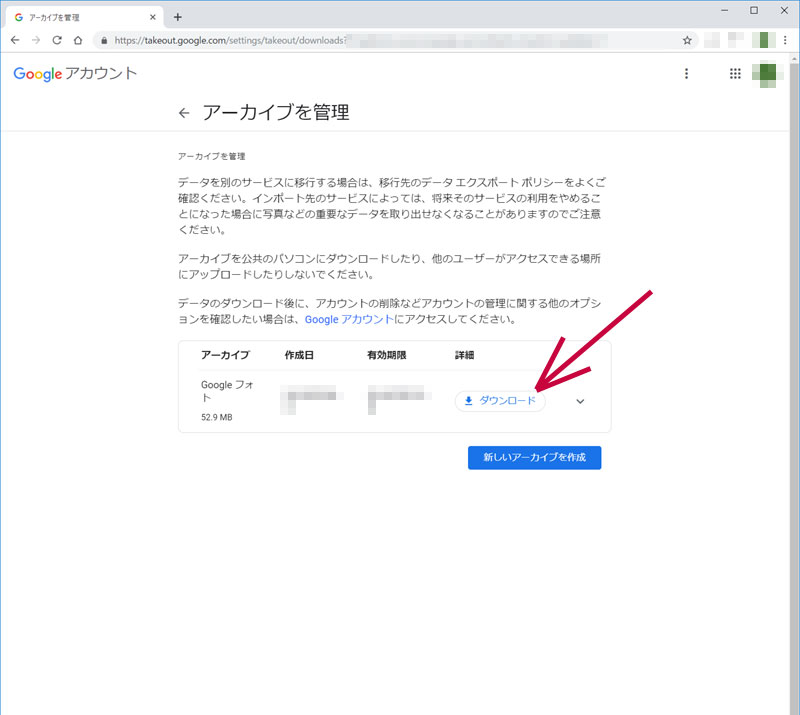
待機していると画面が変わり、ダウンロードボタンが出てきた。サーバ側でのアーカイブ作成が完了したようだ。 アーカイブ作成開始と完了時にそれぞれ、アカウントに紐づいているメールアドレスに、googleからメールが飛ぶ。 なので、完了の合図としてメールを監視していてもいいかも。このダウンロードボタンを押して、アーカイブファイルのダウンロードを行う。
ダウンロード時は、時間が経過していたためかもう一度本人確認を求められるので、パスワードを入力してやると、ダウンロードが開始される。
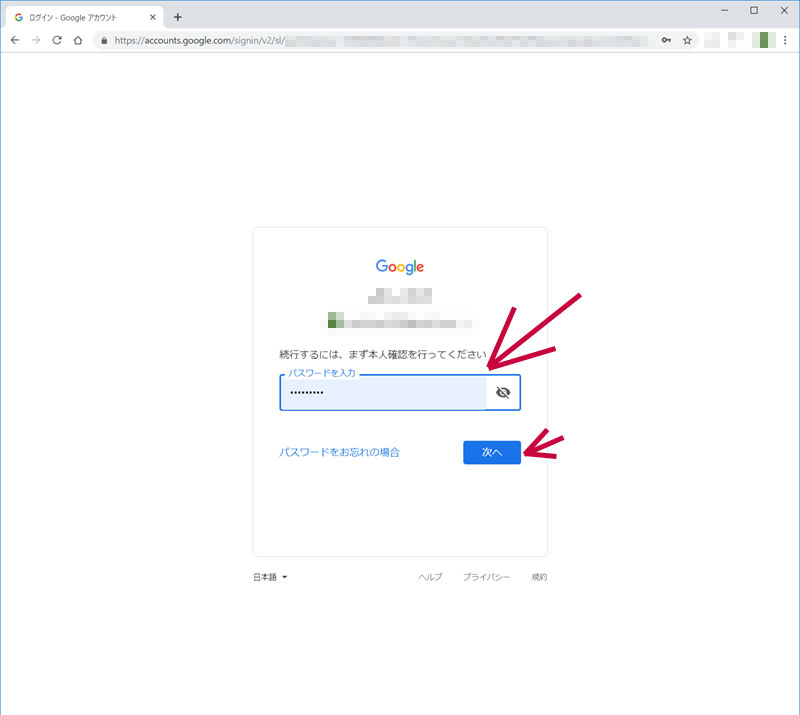
これで、選択した日付の写真がzipファイルに圧縮されてダウンロードされる。 この時は50MB程度だったが、2GBを超えるとファイルが分割されるので、複数ファイルのダウンロードが必要となる。
アーカイブファイルの中は、zip直下に「アーカイブ概要.html」という説明ファイルがあり、「Googleフォト」フォルダの下に、 日付フォルダが出来て、その中に写真ファイルが収められている。一緒にjsonファイルもあり、写真の作成日時やコメントなどが書き込まれている。 これらのファイルをローカル保存しておけば、googleがブッ飛んでも写真ファイルを紛失することは無い。 まあ、googleより自分のPCの方が先に壊れるだろうけどね。
LINE
スマホといえば、LINE。今やほとんどスマホはLINEを入れていると思われ、 通話に関してもLINEでの通話がほとんどなのではないだろうか。 メールと電話といったスマホの大きな使用目的をこれだけで賄えるすごいアプリで、 これだけ広まったら、デファクトスタンダードとして、確固たる地位を確立している。
回線に音声通話は無くてもデータ通信の機能があれば、登録可能なはずなので、新しいiPhoneにもLINEを入れてみよう。

インストール
では、AppStoreからダウンロードして、インストールする。インストール出来たらアイコンをタップして実行すると、 初期設定画面となる。

最初に電話番号を登録。LINEのアカウントは電話番号に紐づいて管理されるようだ。番号変わったりした場合の引継ぎとか大変そうだな。
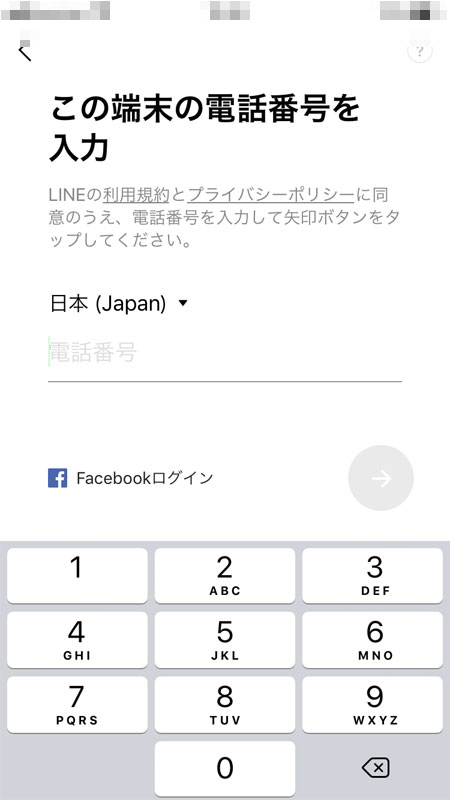
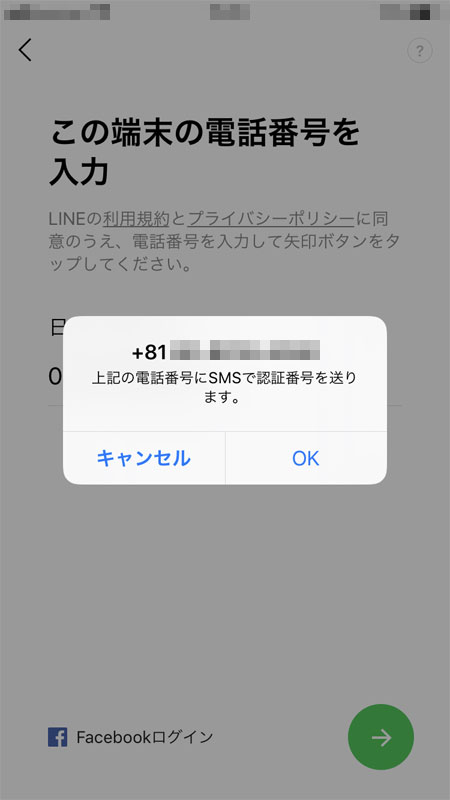
すると、登録した電話番号にSMSを送信するようだ。これで本人確認のようなことを実施。今回はデータ通信のみのSIMなのだが、 SMSは可能なプランなので、受信可能だ。PCで登録の時はどうするんだろう?
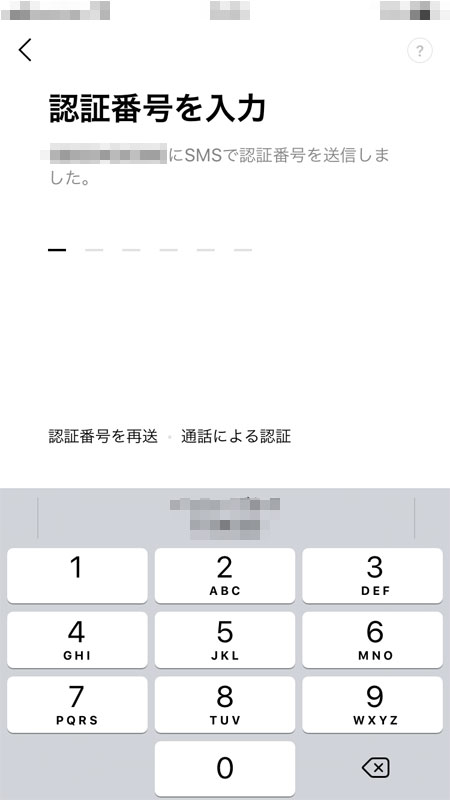
その後、SMSで送信されてきた番号を入力する。ただし待ってると勝手に拾って登録してくれるので、 あえて入力しなくても進んでくれて便利。
端末の本人認証が出来たらしく、アカウントの作業に入る。既存アカウントからの引っ越しをするかどうかの画面となるが、 今回は新規作成なので、引き継ぎなしで新規作成を選択。
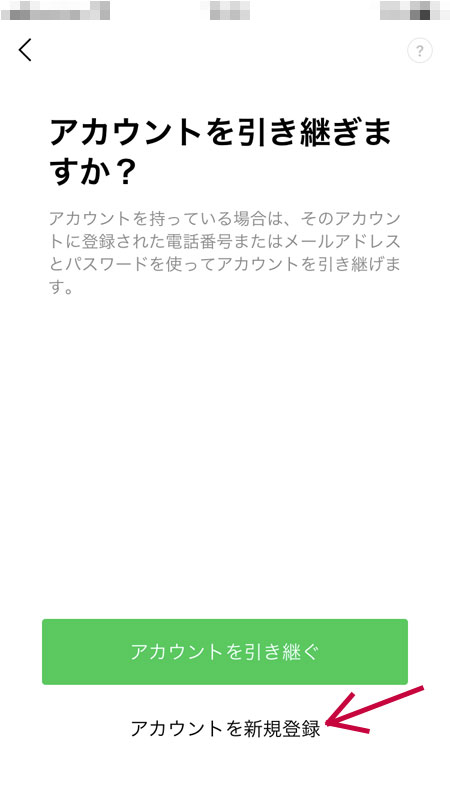
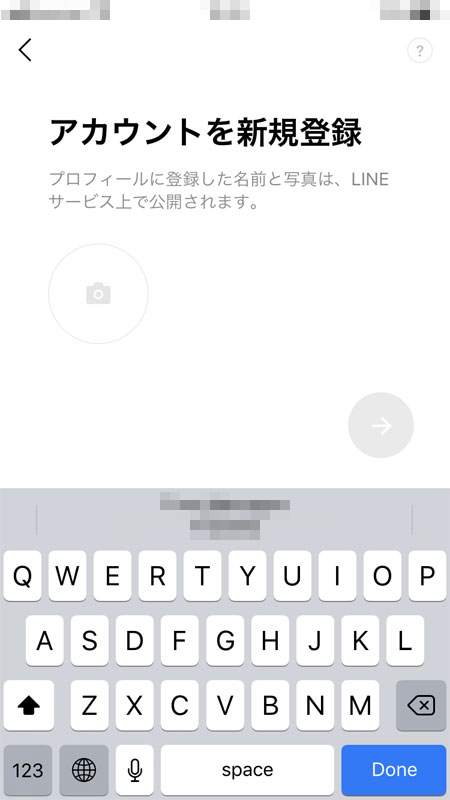
自分の名前を決める。たぶん誰かとの重複は問題ないはず。 人によっては奇抜な名前を入れている人もいるが、あとで誰のことだかわからなくなるので、 きちんと自分の名前を普通に入れておこう。遠い知り合いの人のあだ名を見せられても困るよね。
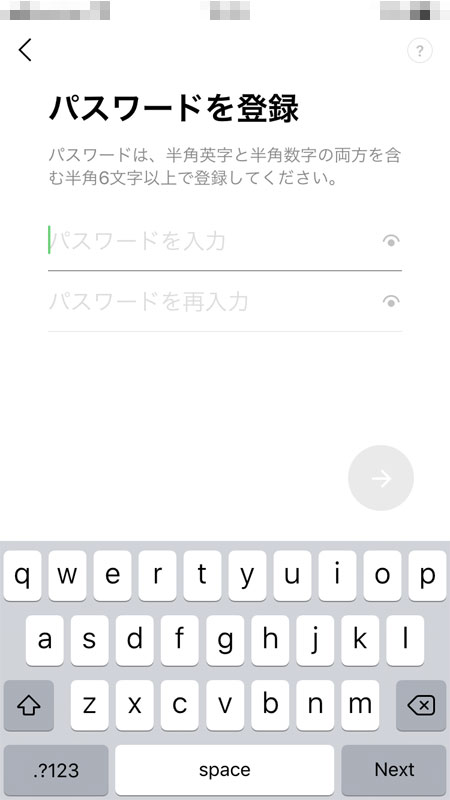
パスワードを登録。このパスワードはどこで使うのかな?次回の引っ越し時に使うのだと、忘れそう。
次に友達追加設定。2つチェックがあるがすべて外す。自動追加と追加許可があるが、自動追加は連絡先からの自動追加。 追加許可は相手側が追加してきた時に、自動でOKにする機能とのこと。勝手に友達が増えると嫌なので、全て無しとする。

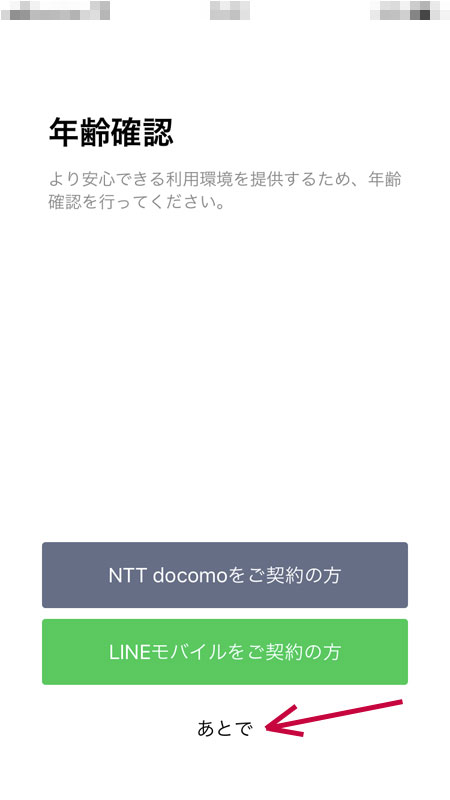
年齢確認なのだが、キャリアのSIMじゃないと無理らしいので、ここはあきらめて「あとで」とする。 年齢登録できていると、ID検索などの機能が使えるとのこと。まあこの程度の機能は不要でも問題なし。
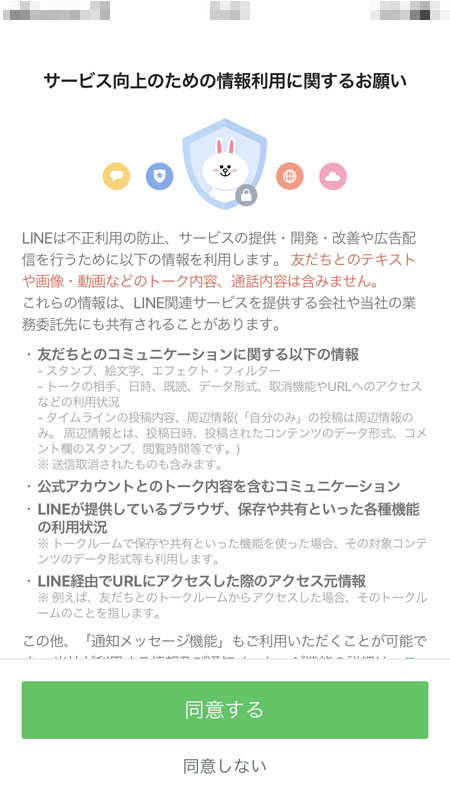
次にデータ取得の承認画面。トーク内容は含まないけどそれ以外の何かをいろいろ取得するとのこと。 まあしょうがないよね。無料でアプリを使ってるんだし、作った側は何かしら取得したいだろうね。
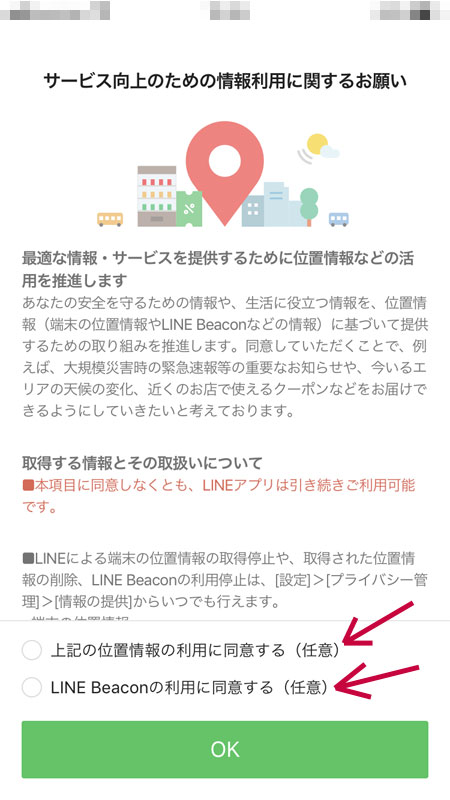
位置情報の取得に関する承認も出てきた。こちらの同意については任意らしい。それであれば、チェックは外そう。 位置情報取得となるとGPSを使うだろうし、それには電池を食うので、できれば余計なことはしてほしくない。
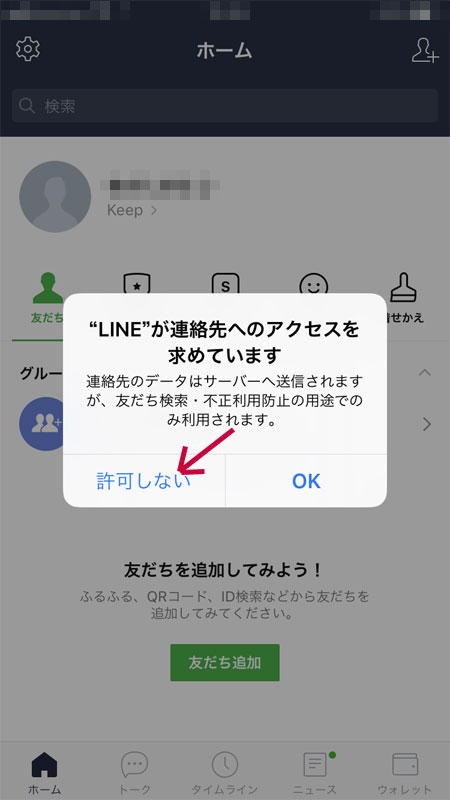
連絡先へのアクセスを求められたので、「許可しない」とする。自動での友達追加は外したはずなのに、アクセスしてくるんだな。 まあ現時点で連絡先は空っぽなのだが、アクセス不能にしておく。
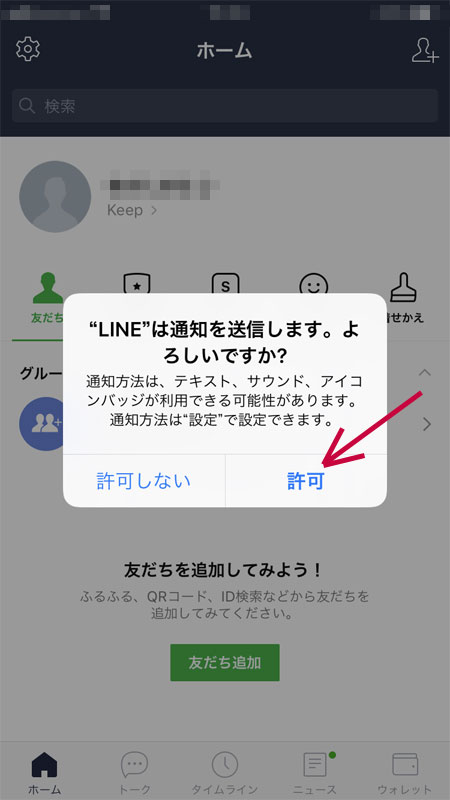
次に通知の確認。こちらは通知があったほうが便利なので、許可しておく。
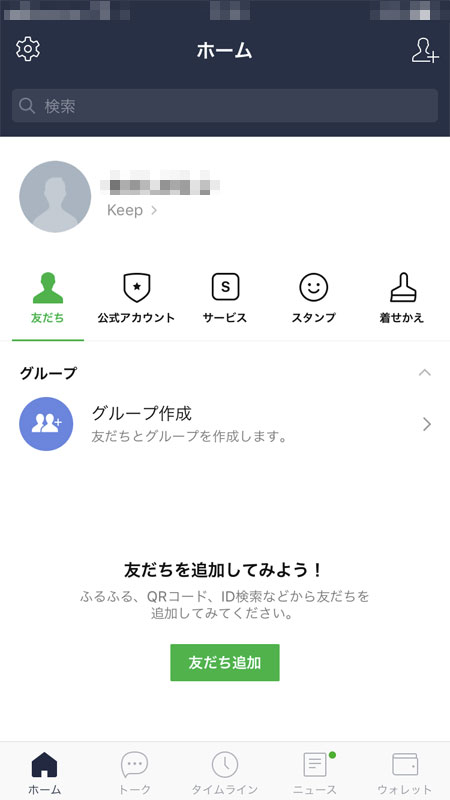
とりあえずこれで、LINEの設定およびアカウント作成が完了。あとは連絡の必要な友達を追加していけばよい。