iPadの更新
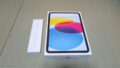
iPadAir2だが、一度業者による電池交換を行って、その後また電池が怪しくなったので、新機種(A16)を購入し、Air2は終了。最悪壊れても大丈夫となったので、自分で電池交換にチャレンジしてみる。
この辺りを参考に作業を実施。
分解
まずは分解なのだが、前回業者に依頼して電池交換してもらった後、簡単に液晶パネルが開くようになっていた。業者の閉じ方が悪かったのだろう。なので普段は密閉型ケースに入れて使っていた。
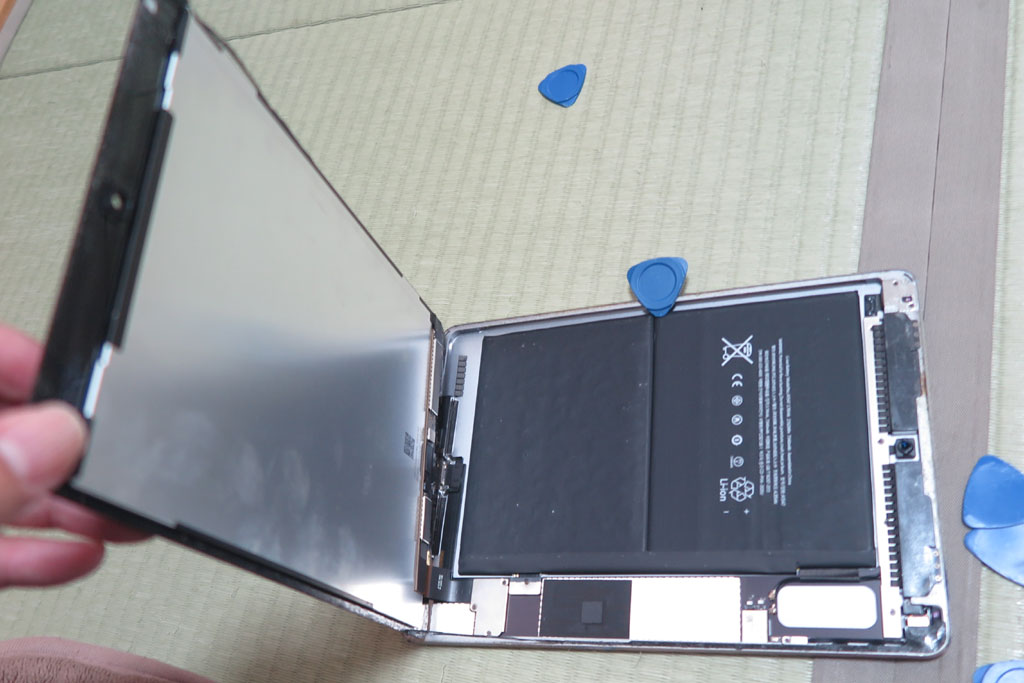
なので今回は中を開けるのには苦労しない。少しゆがませれば簡単に口を開くので、最初のとっかかりは簡単。そこからピックで隙間を広げていく。
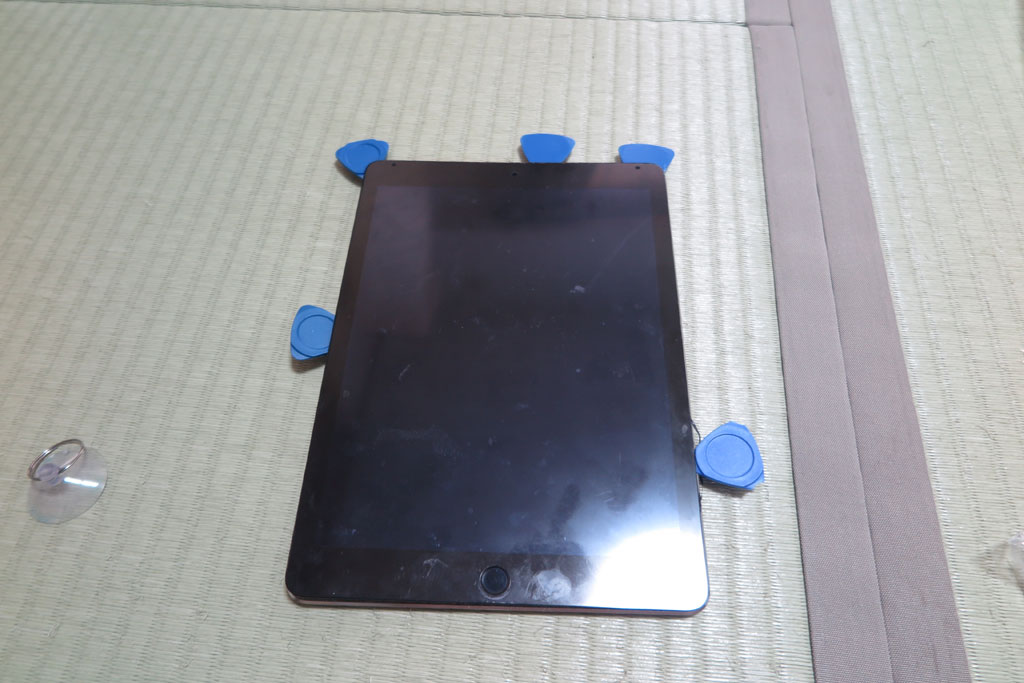
上のカメラ側はケーブルがつながっているので、ボタン側からオープン。電池大きいな。
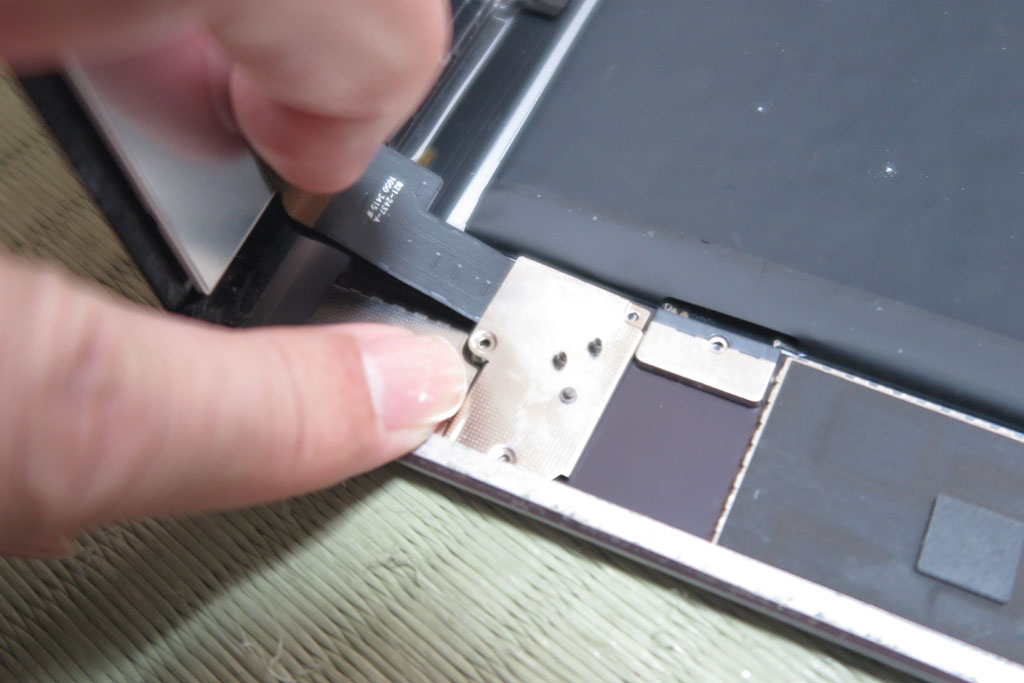
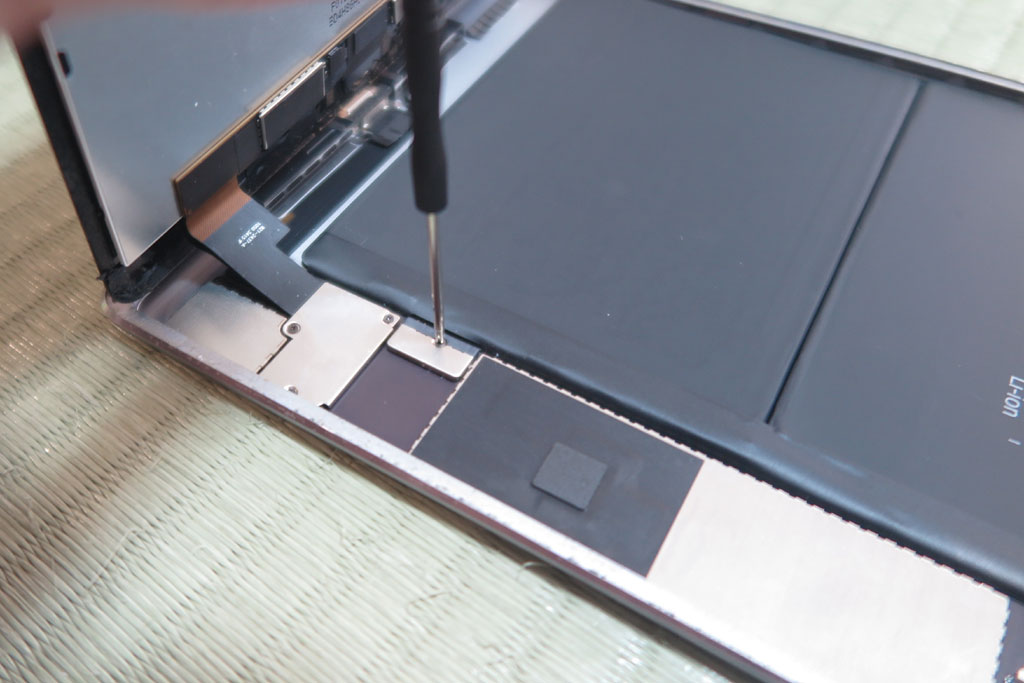
液晶画面側とつながるケーブル御取り外しを行うため、ここのコネクタカバーを外す。ねじが異常に小さいので大変だが3つほど外せばカバーが取れる。金属板の上にある3つのゴミが実は外したネジだ。くしゃみしたら速攻で失くす。
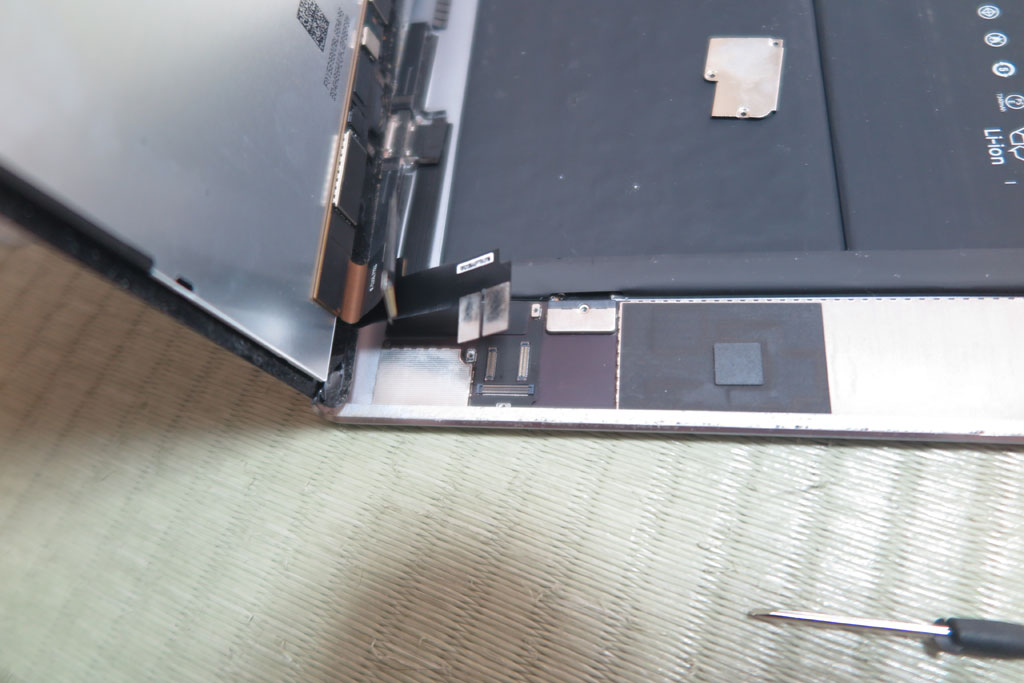
カバーを外すとコネクタにアクセスできるので上に引っ張り上げてコネクタを外してやると、上蓋が取り外せる。これで作業がやりやすくなる。
旧電池取り外し
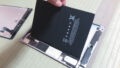
大きな電池がしっかり両面テープでくっついていると取り外しが難儀しそうだったのだが、強力なテープ接着はなくすんなりとはずせた。旧電池の取り外しは苦労するところなので楽でよかった。前の業者の取り付けが緩かった?
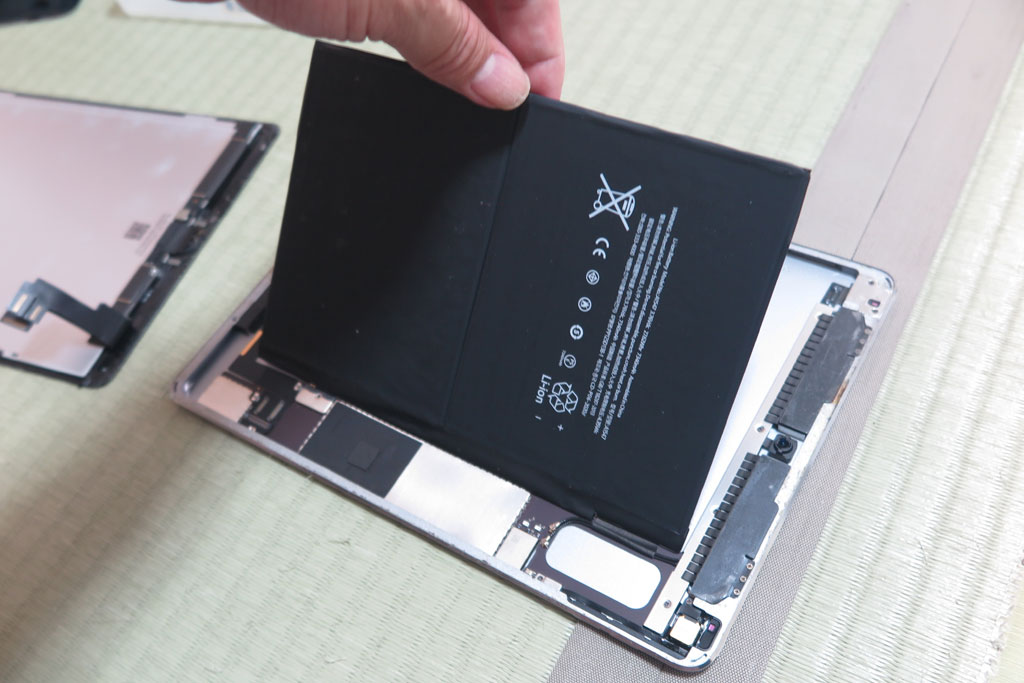
と思ったのだが苦戦したのはここから。電池の接点コネクタ部分が簡単なようで外しずらい。接点部分の基盤を少し浮かせて取り外す必要があるようなのだが、力の入れ加減が難しく、簡単には外れてくれない。結構基盤を浮かせる必要があり壊しそうでビクビクしながら力を込めて何とか取り外しに成功。あまりやりたくない作業だ。
新電池装着
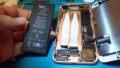
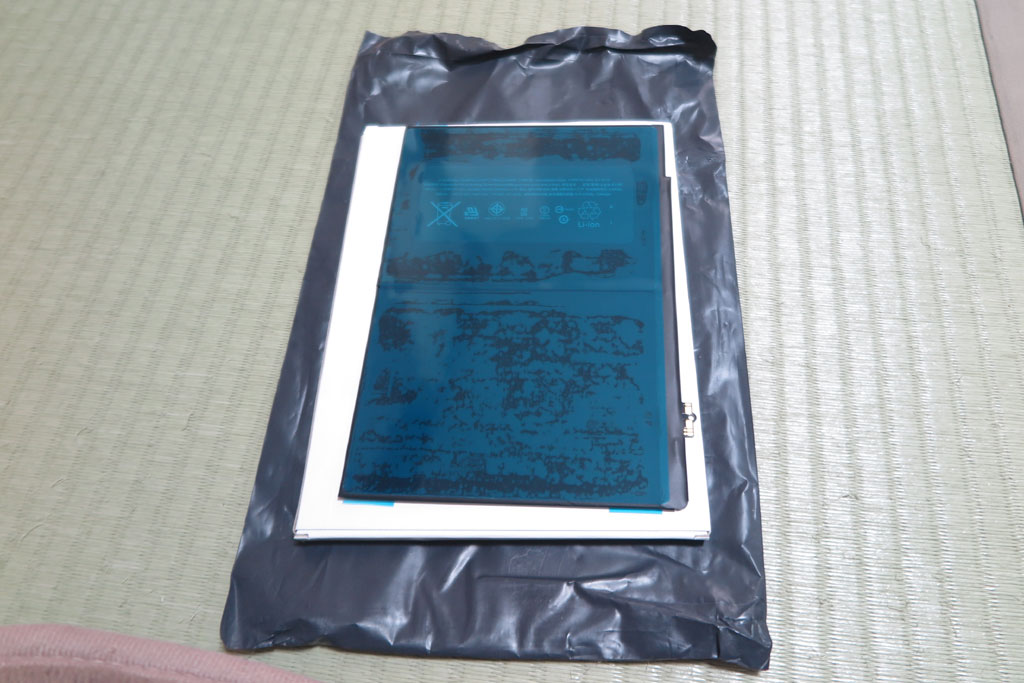
新しく入れる電池はこちら。当たり前だが同じ形。楽天で2,750円。これを取り付けていく。
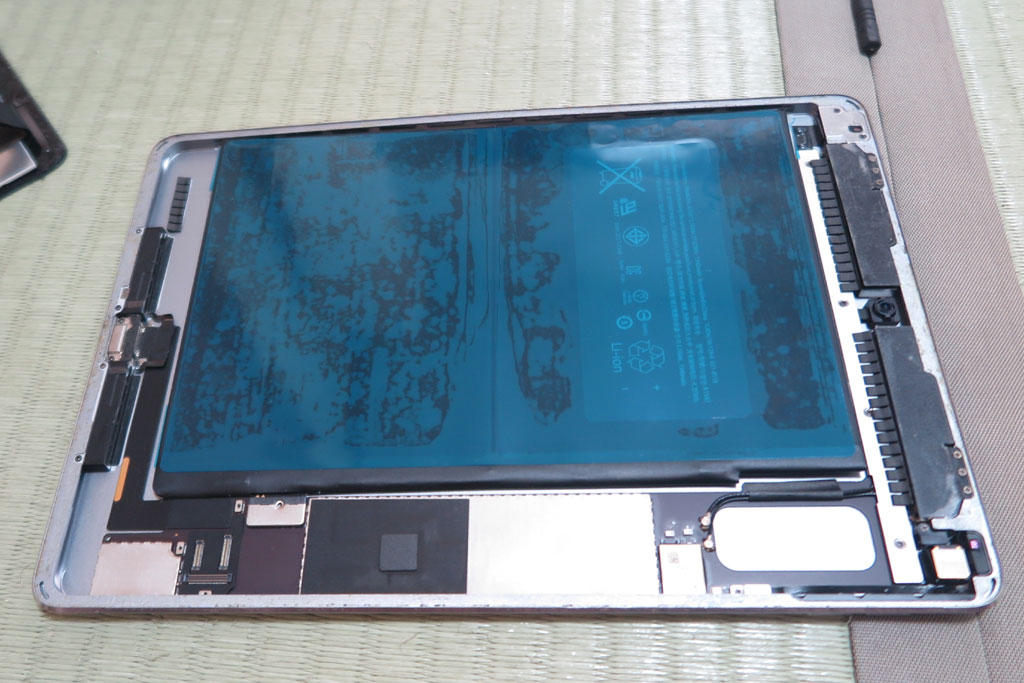
取り外しは苦戦したが、取付は難しくなく、コネクタ部分に差し込んでねじ穴突起を乗り越えさせれば完了。コネクタはねじ穴がありねじでしっかり固定されるので安心。
カバーとともに電池接点を固定するねじを締めてやれば安全に装着できる。
電池交換完了
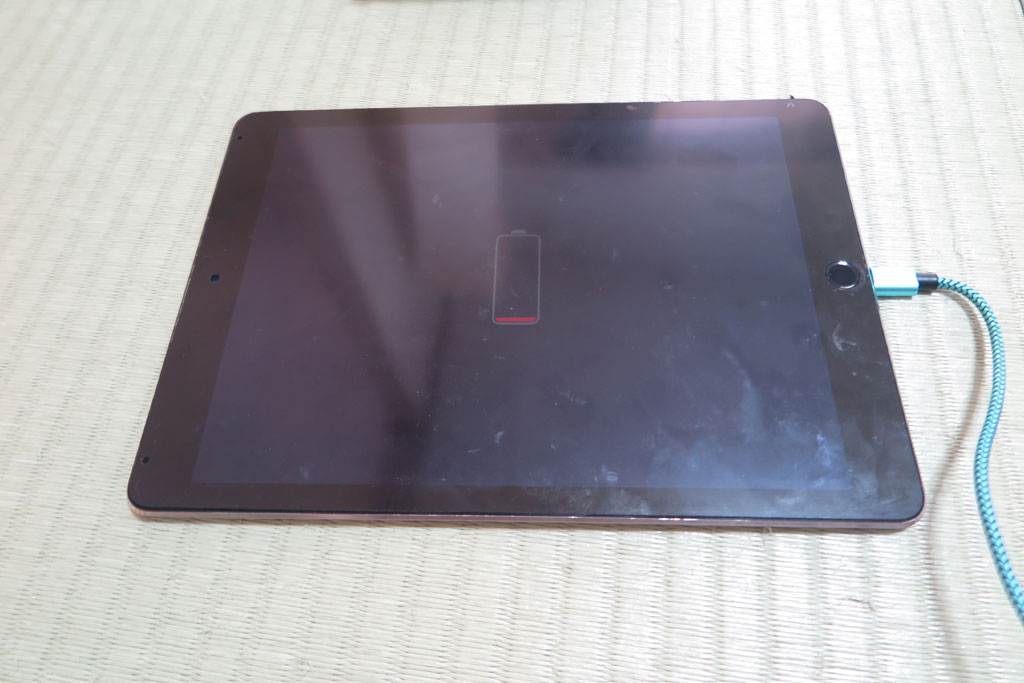
これで完了。充電してみると、充電が開始された。画面は表示されるし電池も充電されているので問題なさそうだ。iPhoneより大きいから逆に作業がしやすい。
あいかわらず蓋はパカパカと外れやすい状態なので、カバーにしっかり入れて固定されて使えば問題なく使用可能。いくつかのアプリは更新不可で使えなくなるが、逆に終わってしまっているアプリが動くなど、思わぬメリットも。
その一つとしてSoftbankのエリアフリーTVというのがあり、チューナーを設置しておき、アプリでつなぐとテレビが見れるというもの。調べてみると2021年4月に終了しており、OSの更新が面倒でやめた?っぽい。なので新しいほうのiPadではアプリが動かないのだが、古いほうではまだ動作してくれる。

スマホ系アプリはこういうのがあるから怖いね。あまりアプリ依存しないようにしないと、いつ終わるかわからない。
使用してみて
電池交換後、急にiPadが落ちるといったこともなくなり、充電も問題なくできて、使用していても電池の減りは以前の状態に戻った。新しいほうと比べると動きはもっさりとなってしまうが、マップやブラウザなどは問題なく動作するので、十分だ。
楽天ブックだけは重すぎて使えない。そもそもこれはアプリの作りが悪く、新しいほうのiPadでも快適とは言えない動作だ。性能面を無視したとにかくいろいろ詰め込むようなアプリの作りなので、アプリ設計者がダメっぽい。このアプリは参照した本をガンガンダウンロードしてiPadのストレージをかなり使うなど、いろいろと使用者のことを考えないアプリなので、ダメダメなのだが、しょせん楽天だからしょうがないか。