PC名変更
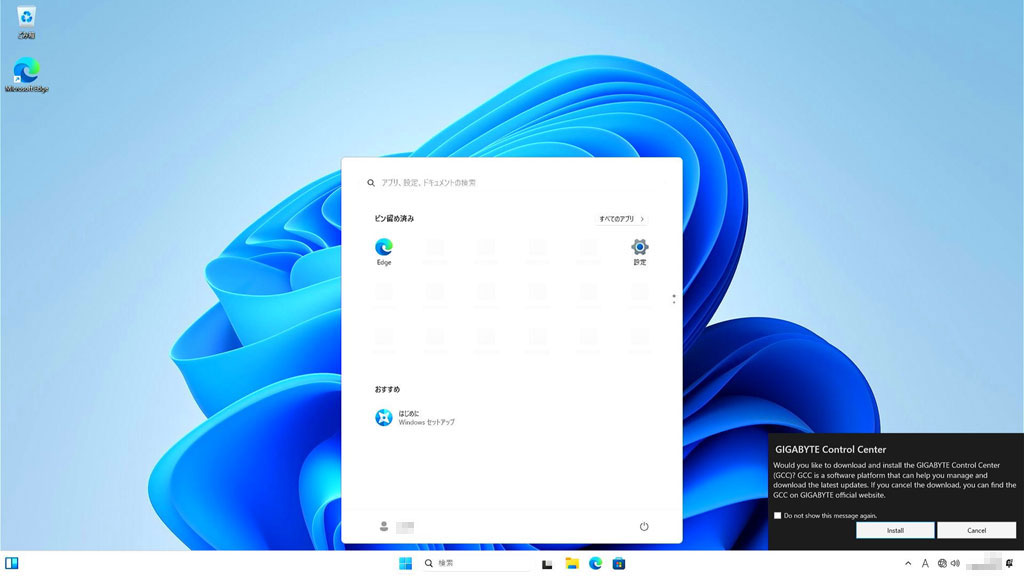
初期ウイザードが終わり再起動すると、Windows11が立ち上がった。 またまたユーザインターフェースが変わり、スタートボタンが真ん中にある。なんじゃこりゃ? スタートボタンが真ん中になってうれしいとは全く思わないが、相変わらず変なインターフェースを押し付けてくる。 毎度使い勝手の悪いものを平気で採用してくるのだが、だれが考えているのだろう?
スタートで右クリックは、今までと同様の様子。設定メニューのシステムを選んでインストールされた内容を見てみる。 Windows11のPro版として動いているようなので、よかった。現在のバージョンは23H2らしい。
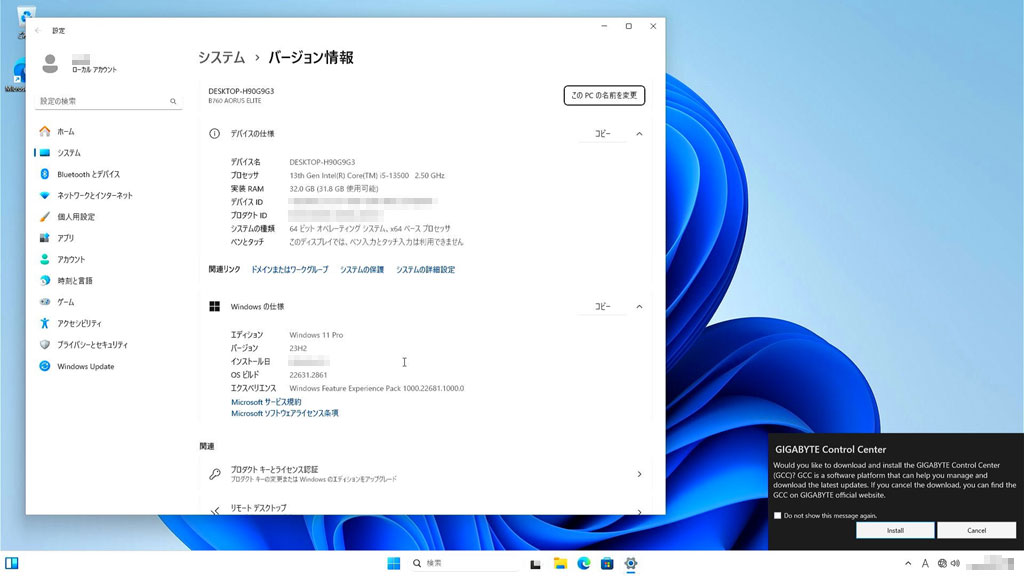
右上にある「このPCの名前を変更」ボタンを押して、PC名を変更する。 デフォルトではなんだか変な名前がついているので、わかりやすいものに直す。
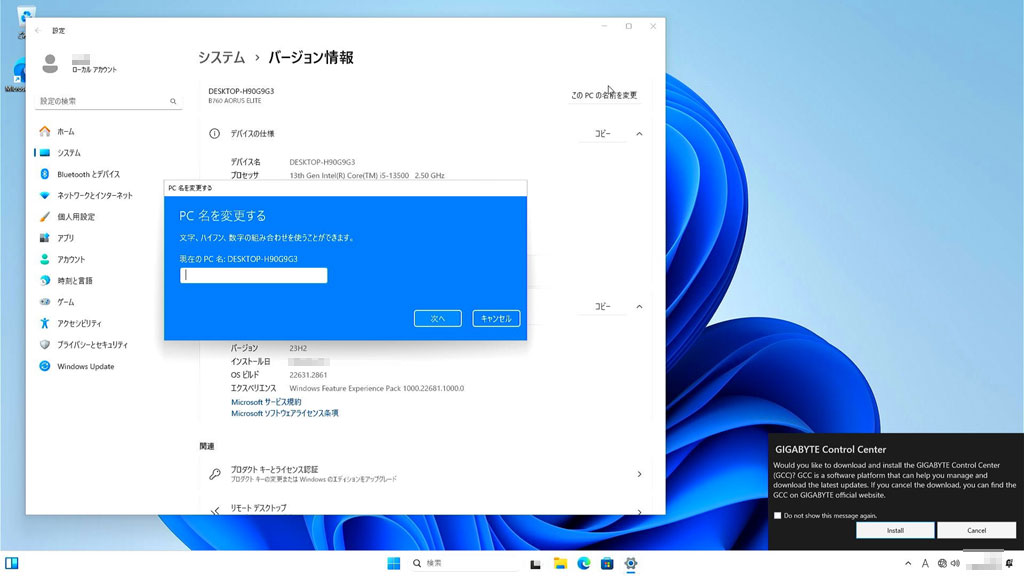
PC名変更時は再起動が必要なようなので、「今すぐ再起動」を押して、変更を適用する。
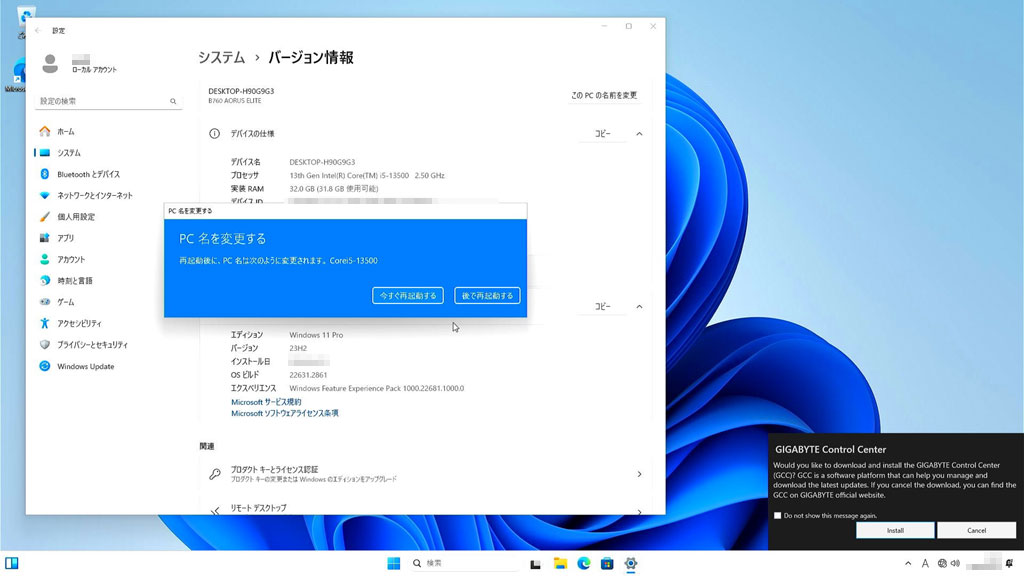
すぐに再起動する。そういえば再起動がかなり速い気がする。 HWのおかげで早いのか、OS側で改良されていて、Windows11の再起動が速いのかは不明。 でもサクサク動いてくれるのは気持ちよい。少々の再起動は気軽に実行できる。
パスワード設定
起動時にログイン画面となるのだが、家の自分専用機なのでパスワード入力とか面倒くさい。 なのでパスワードなしの設定にしてみる。
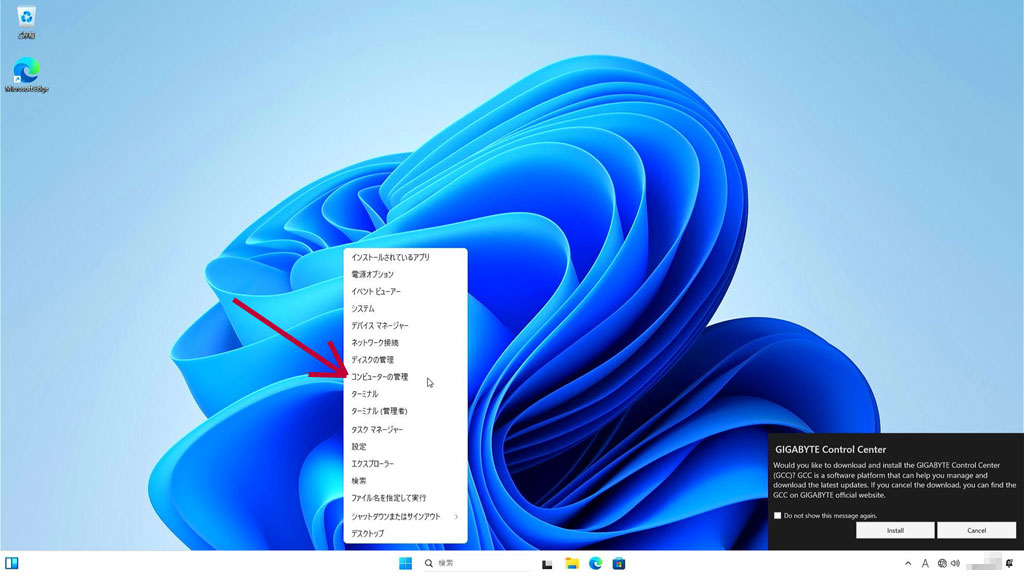
スタートメニューを右クリックして「コンピュータの管理」を起動する。
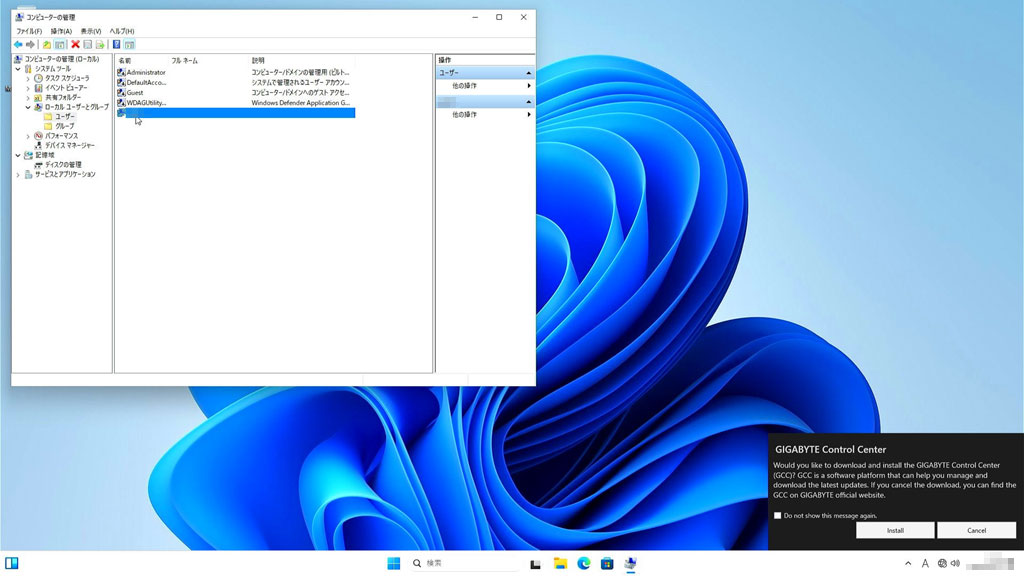
ローカルユーザとグループ→ユーザを開いて、自分のユーザを選択する。
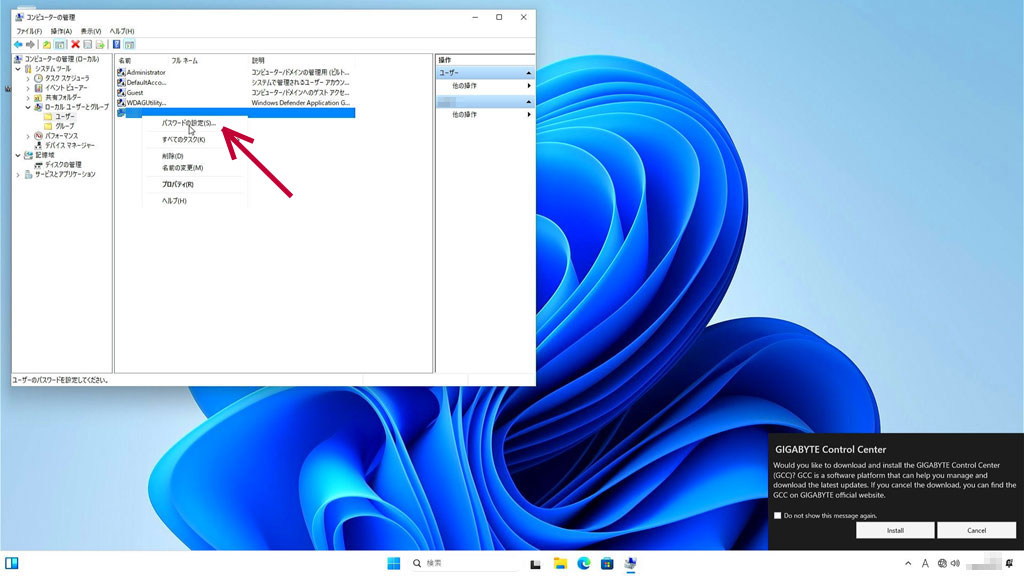
このユーザを右クリックして「パスワードの設定」を押す。
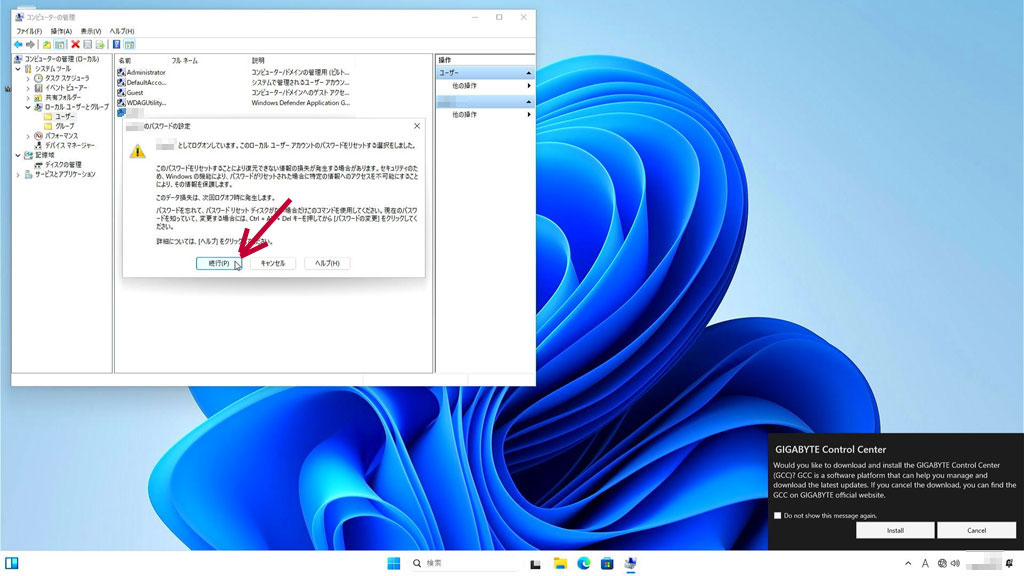
勝手に変えると何かあるかもと警告が出るがそのまま「続行」を押す。
パスワード入力画面で何も入力せずに「OK」を押す。(パスワードなし)
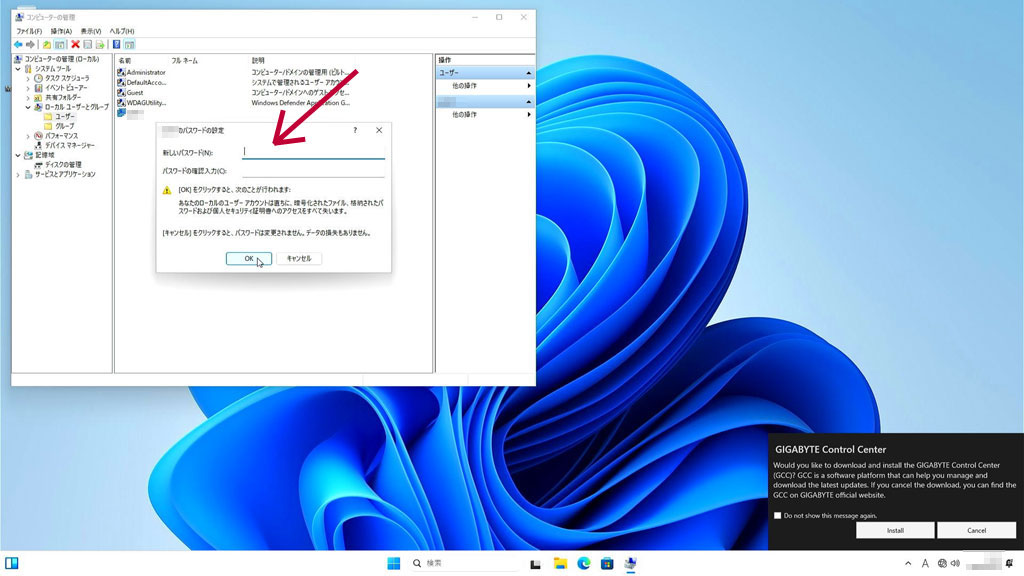
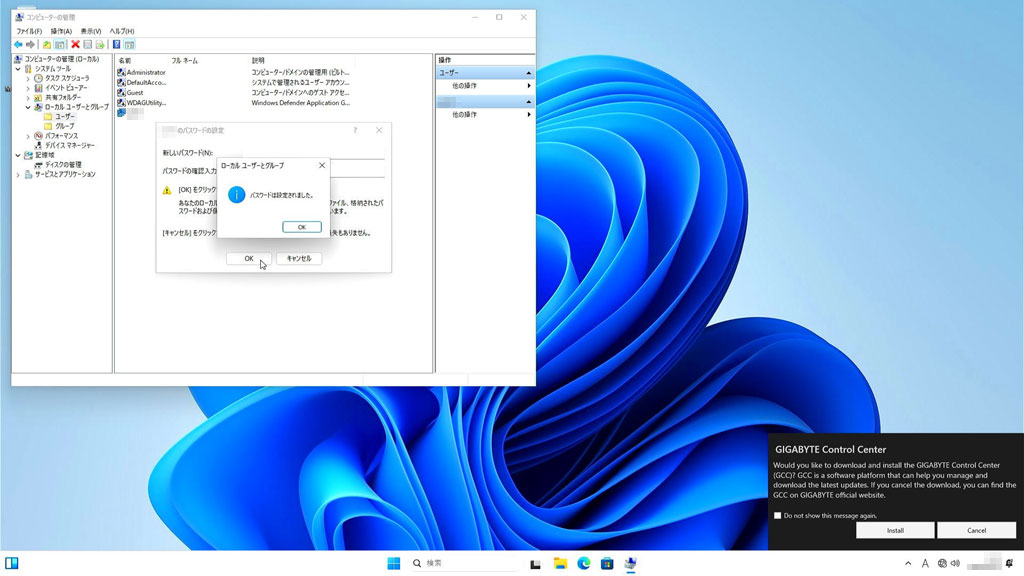
そのまま登録された。これで自分のユーザのパスワードは無しとなった。 一度再起動してみると、ログイン画面はなくデスクトップ画面となった。便利だがちょっと危ないので、 落ち着いたらちゃんとパスワード設定しておこう。
Windows Update
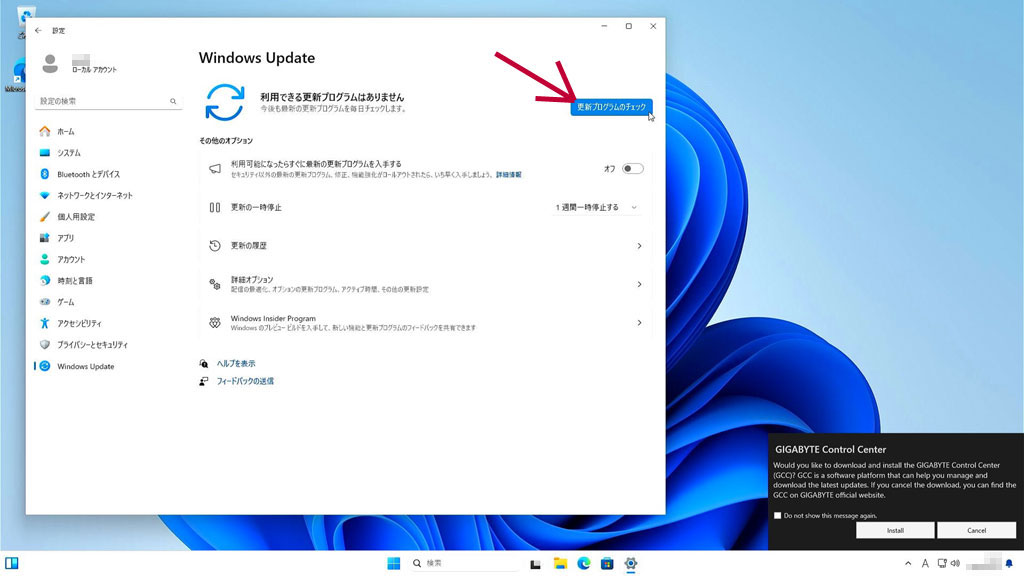
まずはWindowsUpdateをしておこう。設定画面を開いて左メニューで「WindowsUpdate」を選択。 右上にある「更新プログラムのチェック」を押す。
インストールイメージ作ってすぐインストールしたのだが、アップデートはいくつか存在しているようで、 ずらっと表示されて次々とダウンロードとインストールが始まった。OSが素の状態なので入っていないドライバ類もダウンロードとなったのかも。
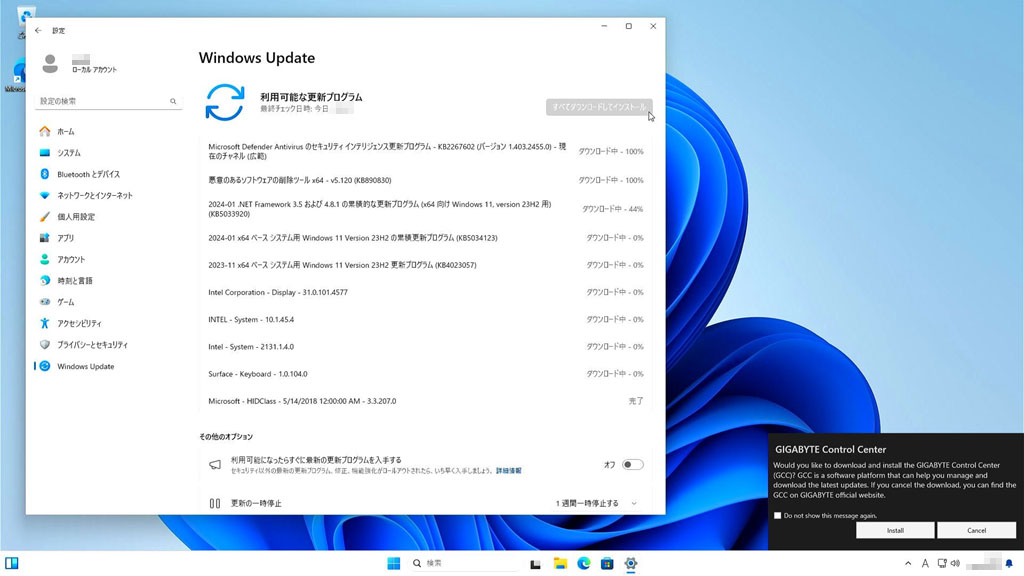
累積更新プログラムが重かったが、一通りインストールが終わり、再起動が必要とのこと。「今すぐ再起動する」を押して再起動させる。
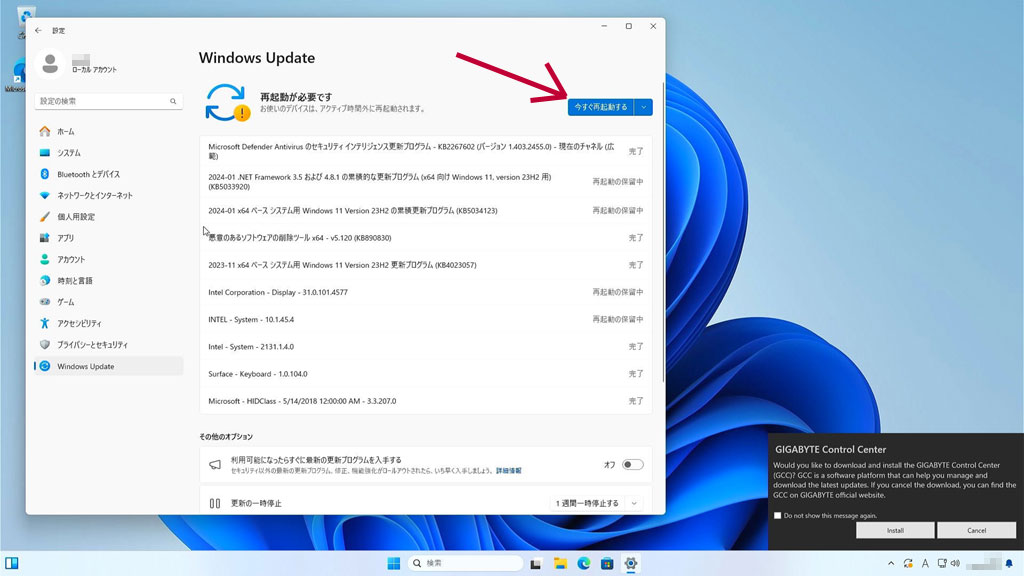
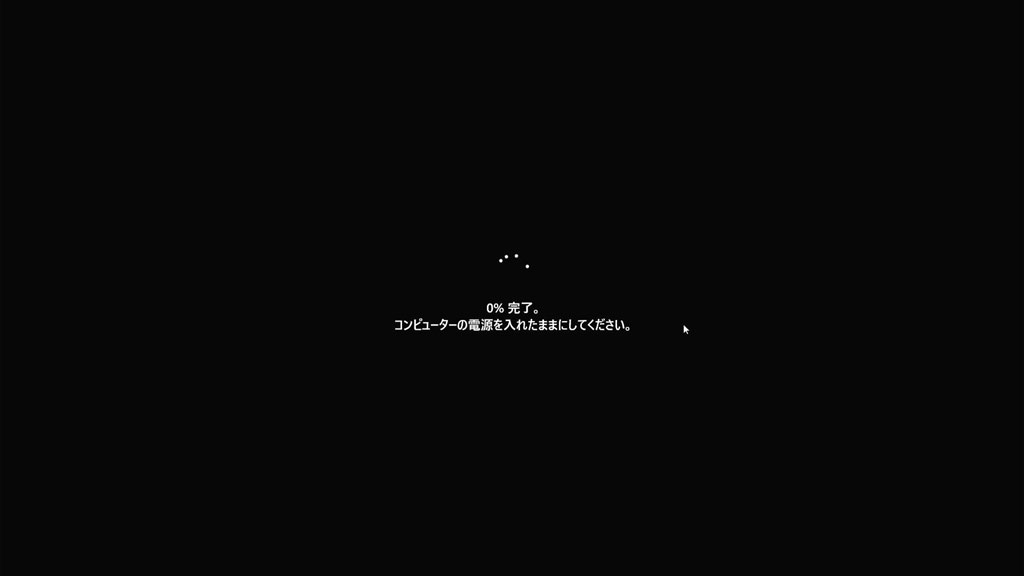
OS再起動。これまた早いので気にならない。
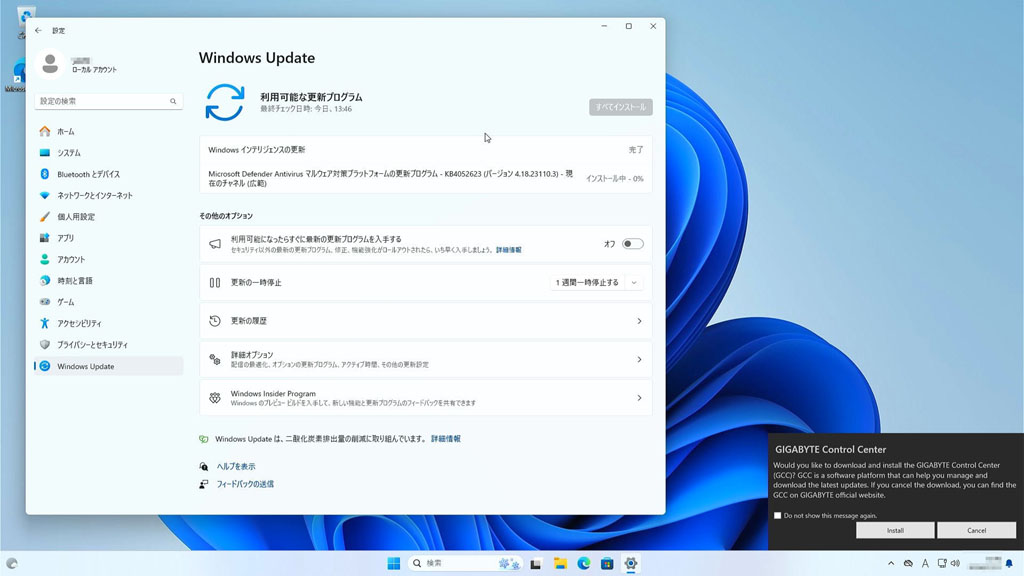
再起動後にもう一度チェックしてみると、一つだけ取りこぼしがあったのか、更新がかかった。 再起動は不要なようで、大した更新ではないようだ。
ドライバ Update
初期の起動時から右下に出ているGigabyteControlCenterがあるので、これをインストールしてやる。 ちなみにどういう仕組みでここに表示させているのだろう? 何かアプリを入れたわけでもないのに、マザーボード側から何か制御ができる?
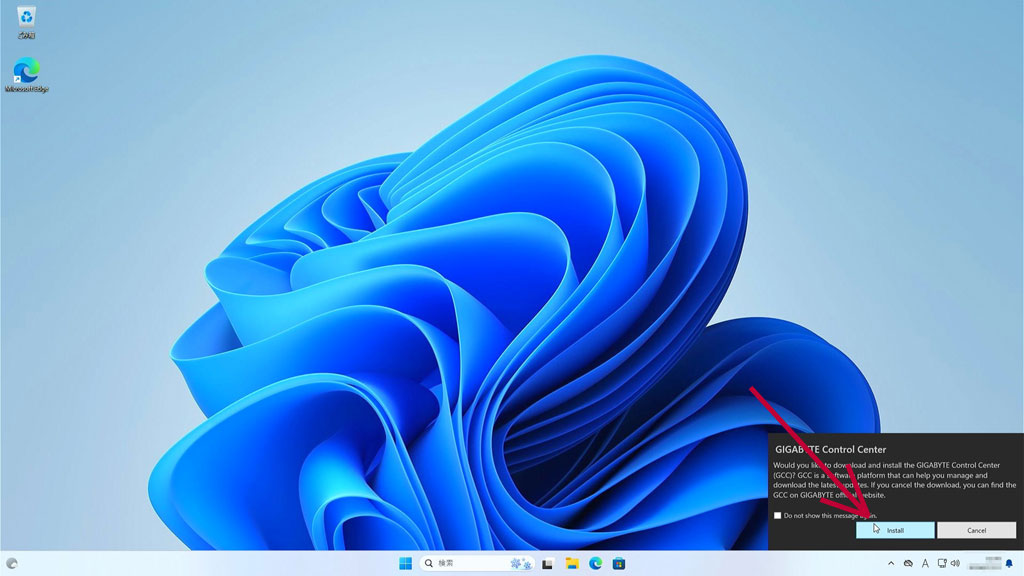
ウイザードウインドウが出てきたので、進めてやる。GCC(GigabyteContorolCenter)のインストールのようだ。 メッセージは表示されているが、アプリが入っているわけではないようで、この作業でインストールされるみたいだ。 あれ?インストーラはどこに?不思議。
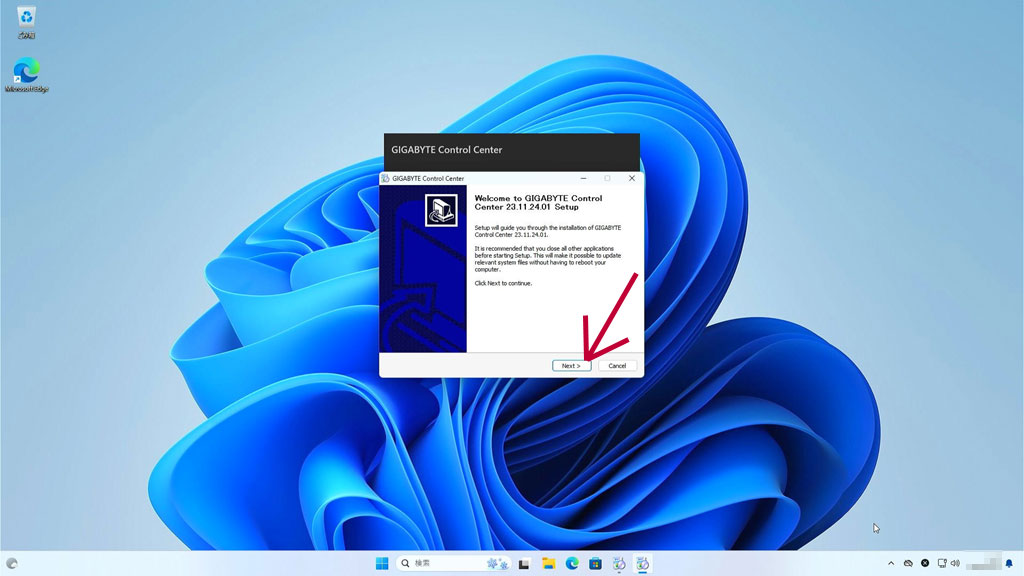
何度かボタンを押す画面が出るので都度押してやり、なんとなく終わった様子。 InstallSuccessfullとなっているので、問題なく終わったようだ。
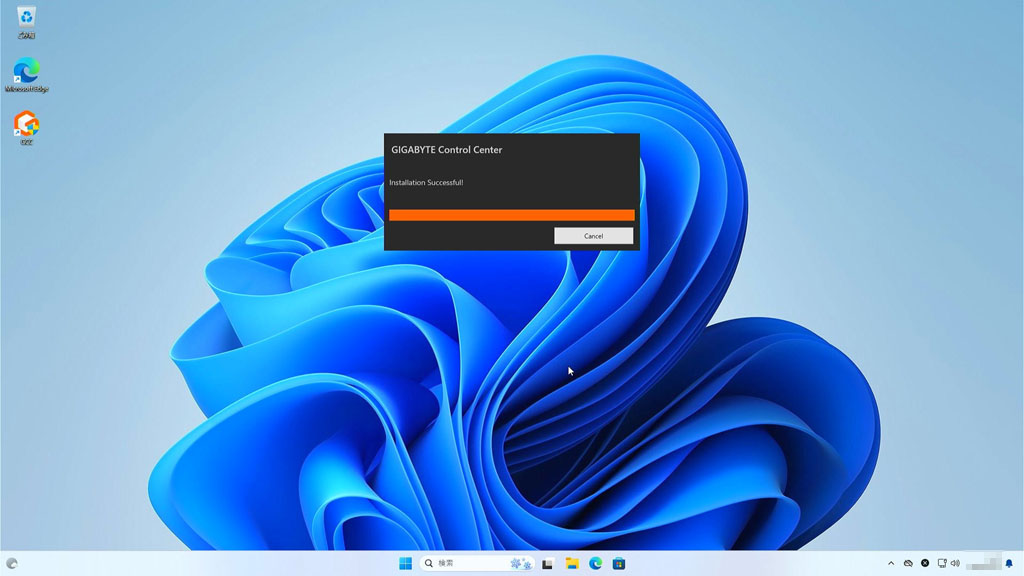
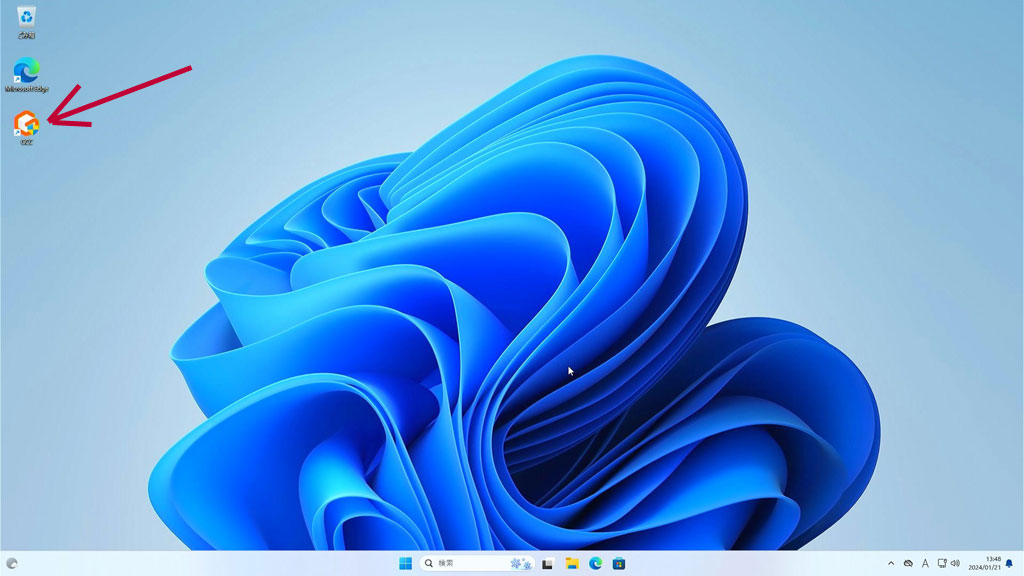
デスクトップには、GCC起動のアイコンが増えたので、起動してみる。
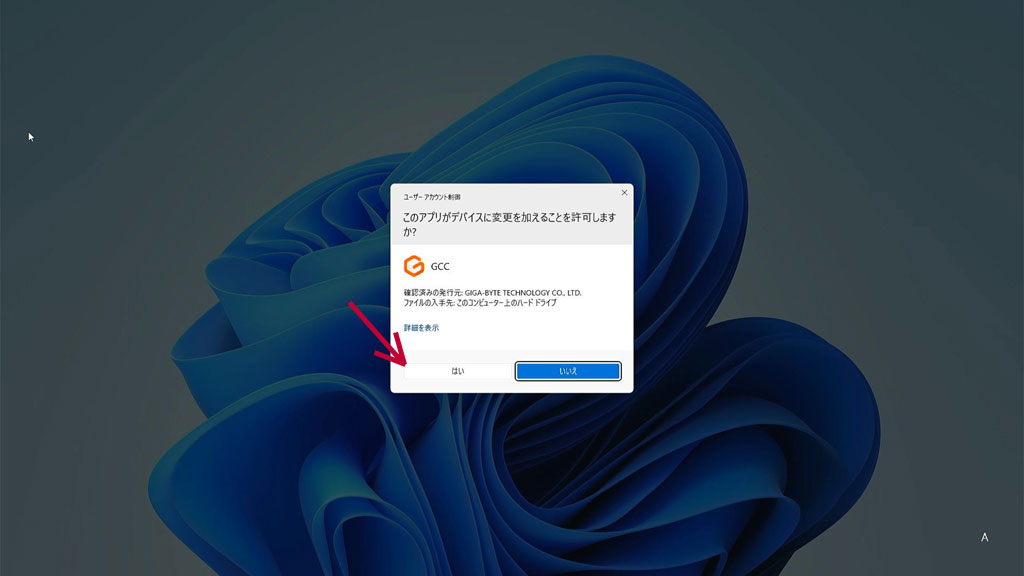
HWを触るだろうから高権限が必要。UACで許可を押す。
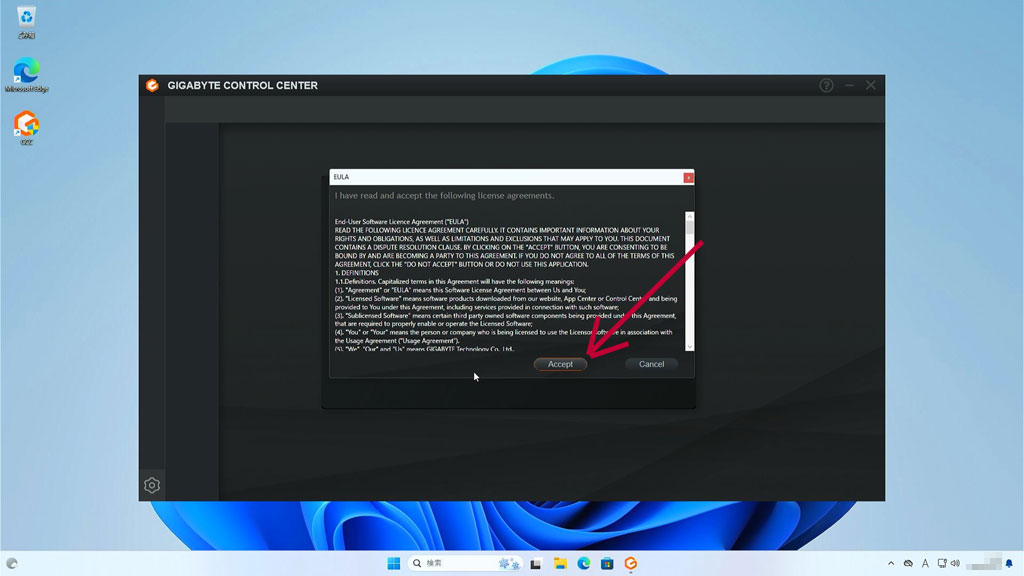
何か最初の許諾画面が出てきた。英語表記で読めないがまあ流れで「Accept」を押す。
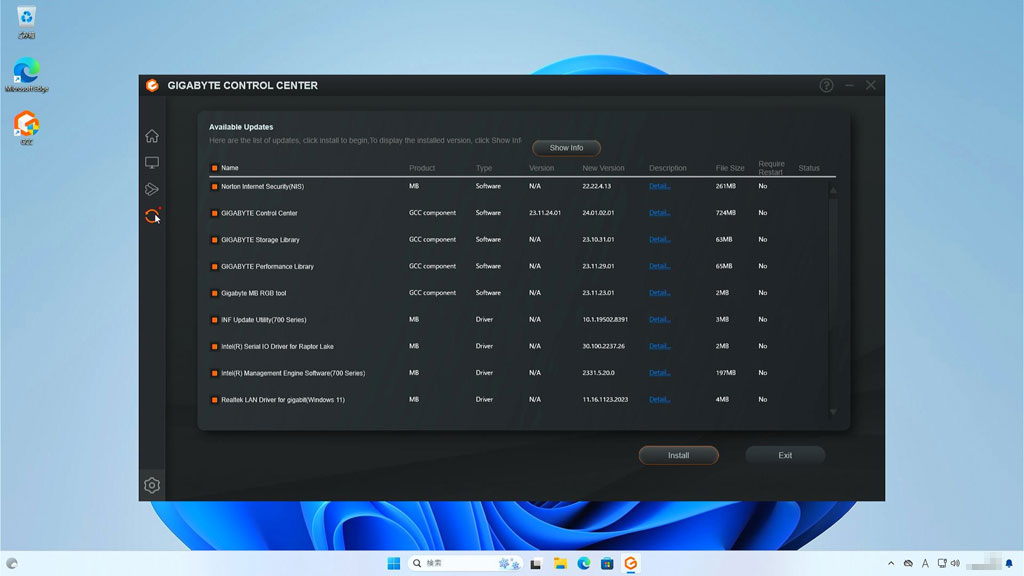
起動するとHWの管理を行うようなアプリと思われる。 左のクルクル矢印を押すと、アプリの一覧を現在のバージョン、最新バージョンなどが表示された画面が出た。 ここで、いろいろインストールができるようだ。
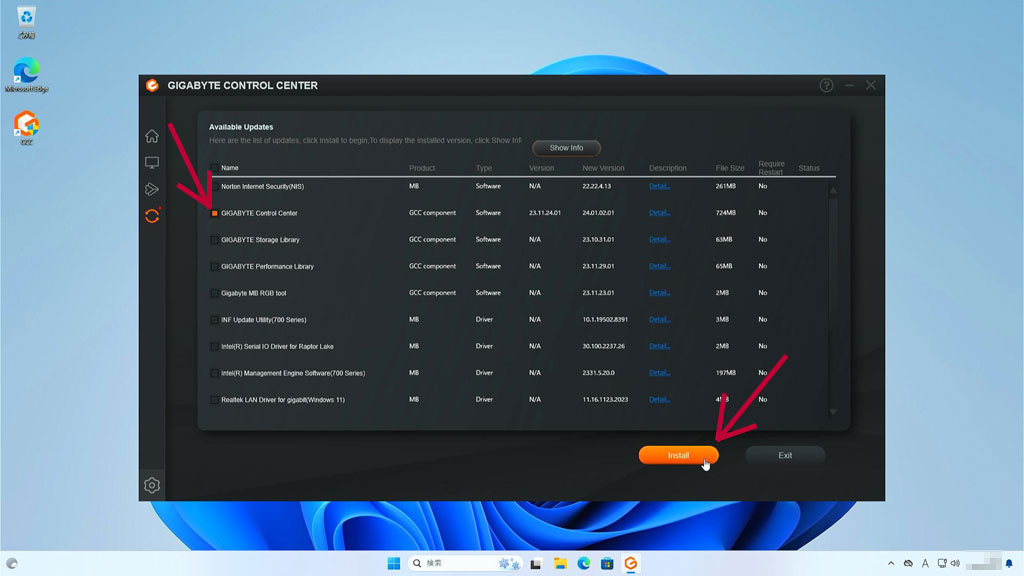
まずは、GCC自身が古いようなので、最新版にしてみる。左側のチェックをいったん全解除して、 GCCだけチェック状態でインストール開始。
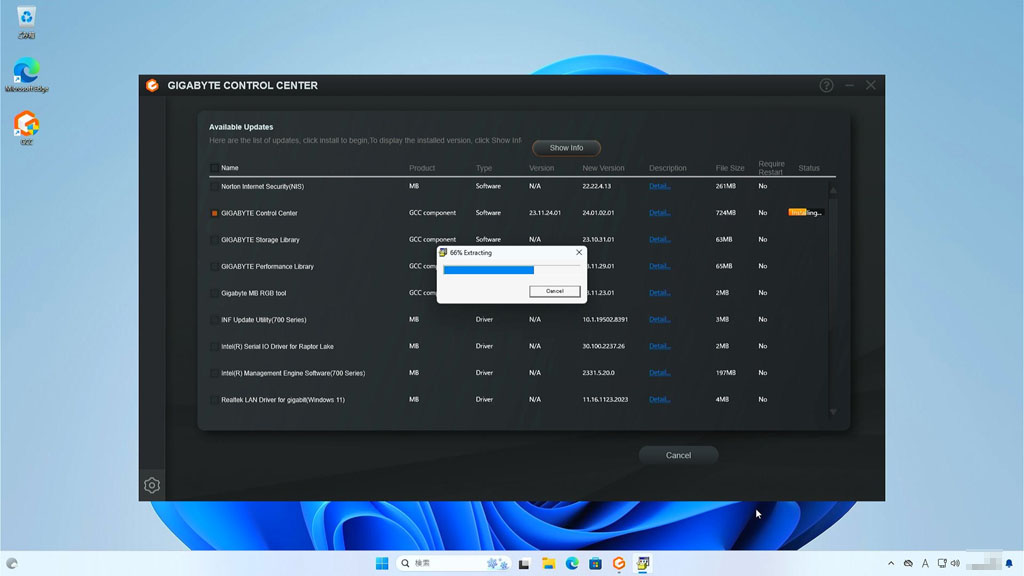
インストールが始まった様子。
自身が再起動されて、再表示された。homeの画面がちょっと表示内容が変わってマザーに加えてメモリが増えた?
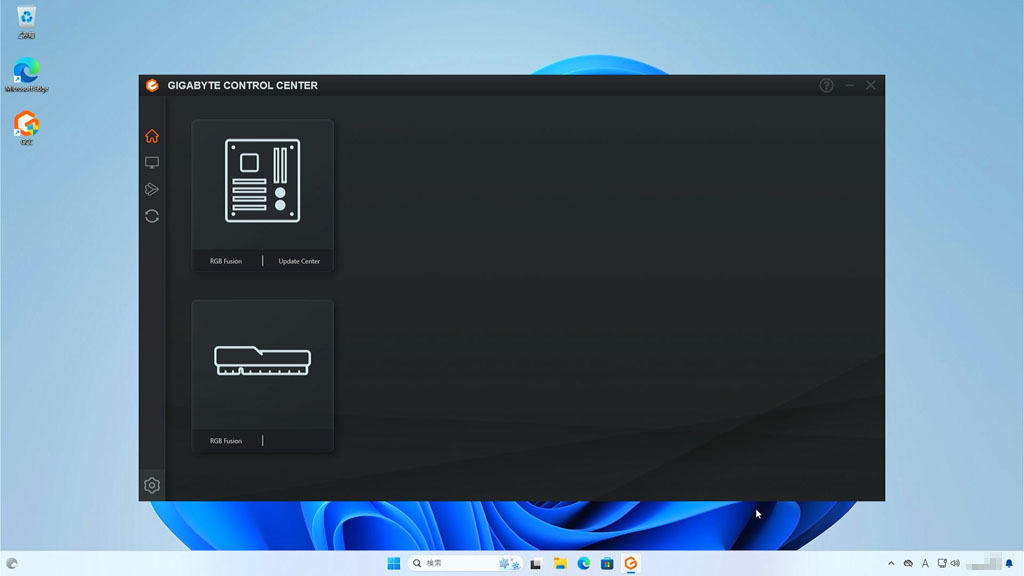
次にマザーボードのファームが新しいのが出ているようなので、更新してみる。 PCががっつり使っている状況だとファーム更新は怖くてできないが、いまならやり直し可能なので、気軽にチャレンジ可能。 現在のf2からf8に更新する。
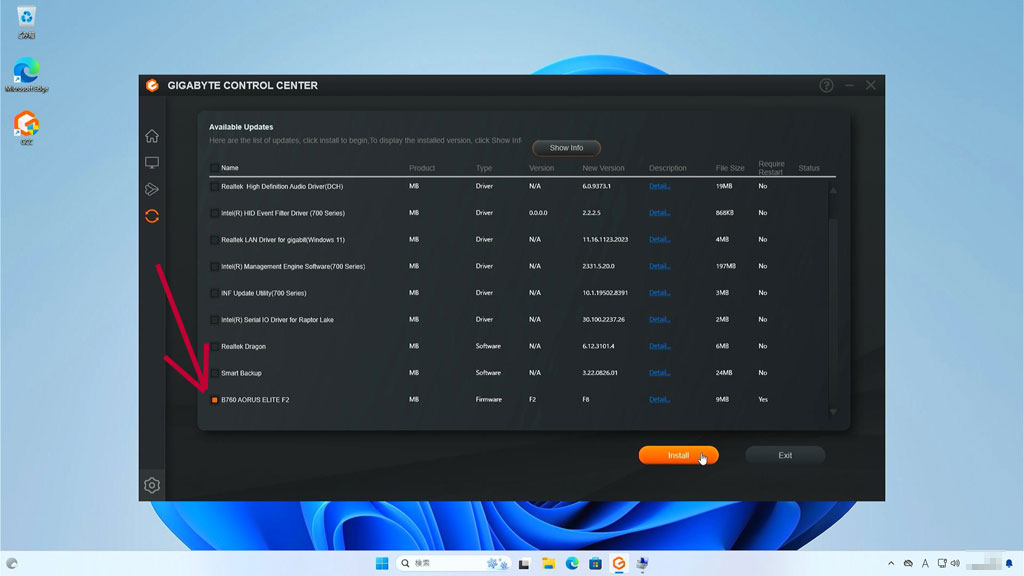
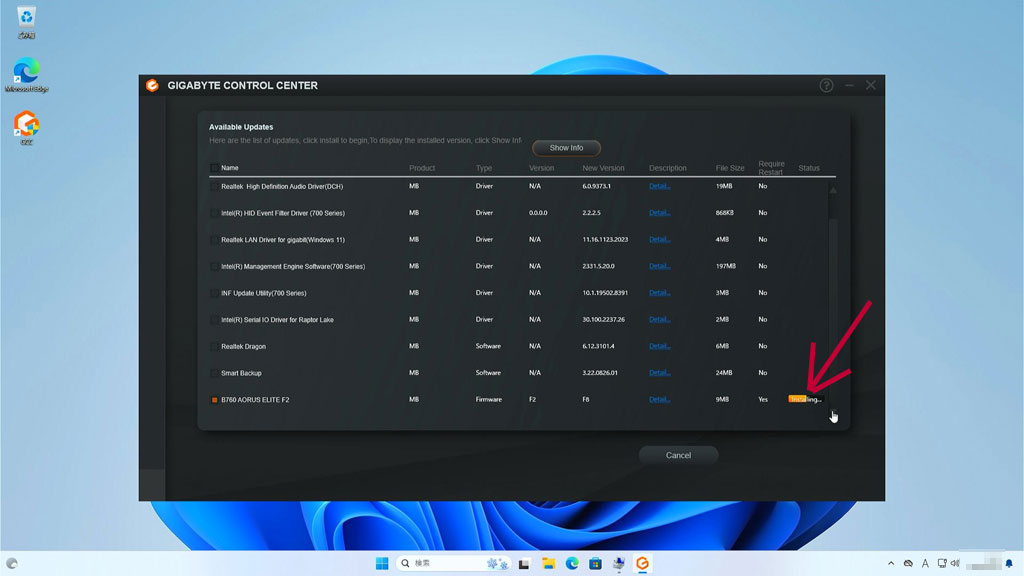
インストールボタンを押すと更新が始まった。
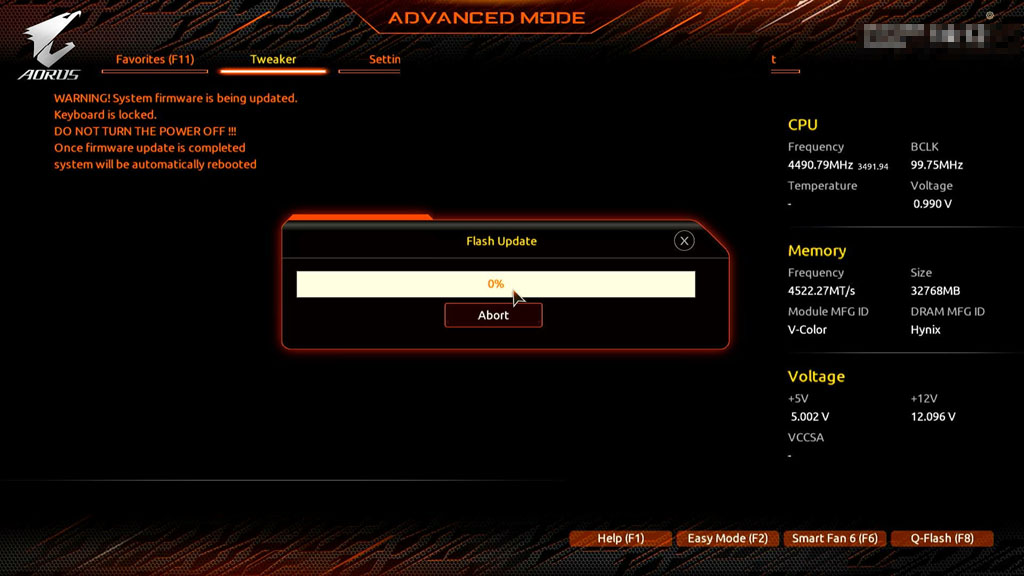
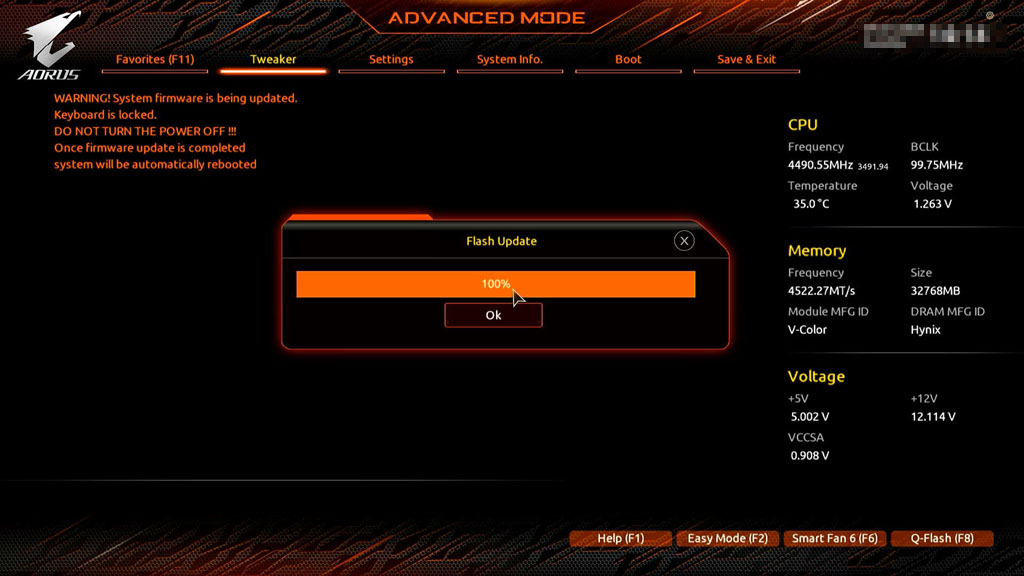
すると画面が大きく変わり、BIOS更新画面に。OSは落ちてBIOSの画面で動いているのかな? なんだか動きが早くてついていけなかったが、最新ファームをダウンロードしているのはわかる。 そして、電源を落とすなよ!と警告が出ているので、終了するまで放置。
数分くらいの時間がかかったが、何事もなく更新完了。ここで何かあるとBIOSが立ち上がらなくなるので、 マザー交換になりかねない。一安心。
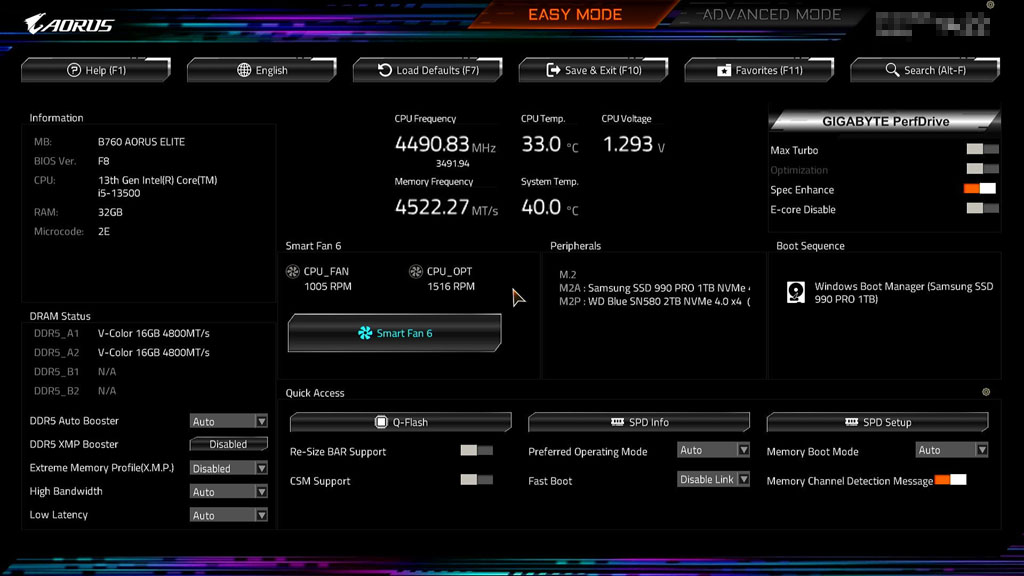
ファーム更新後のBIOS画面は、少し雰囲気が変わった。昔のBIOS画面はシンプルだったが今どきは割と派手目な画面だ。
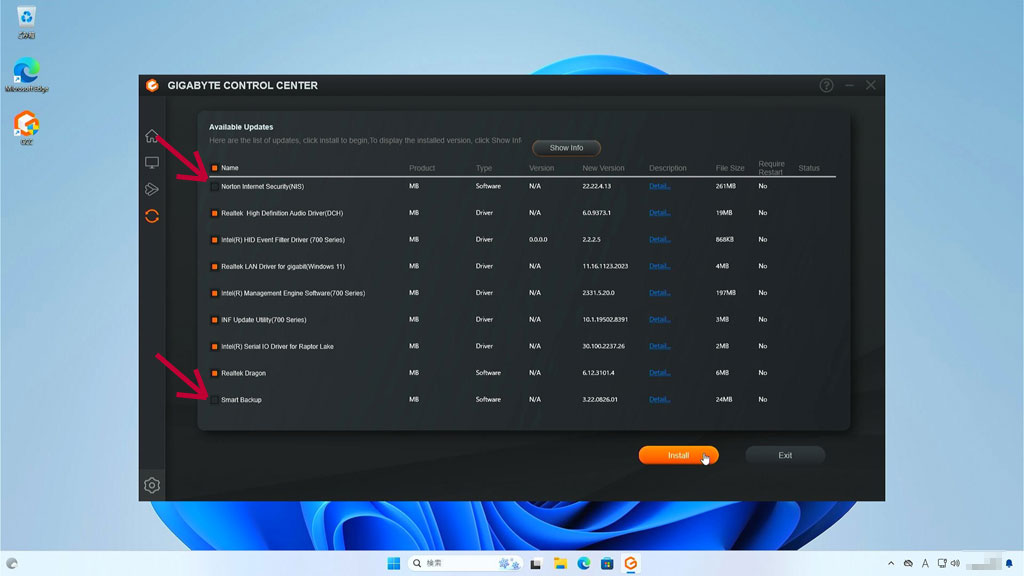
重要な更新は完了したので、その他のアプリを入れてみる。 一覧の中で一番上のノートンと一番下のスマートバックアップは不要っぽいので、これら以外を入れてみることに。 インストールボタンをドンと押す。
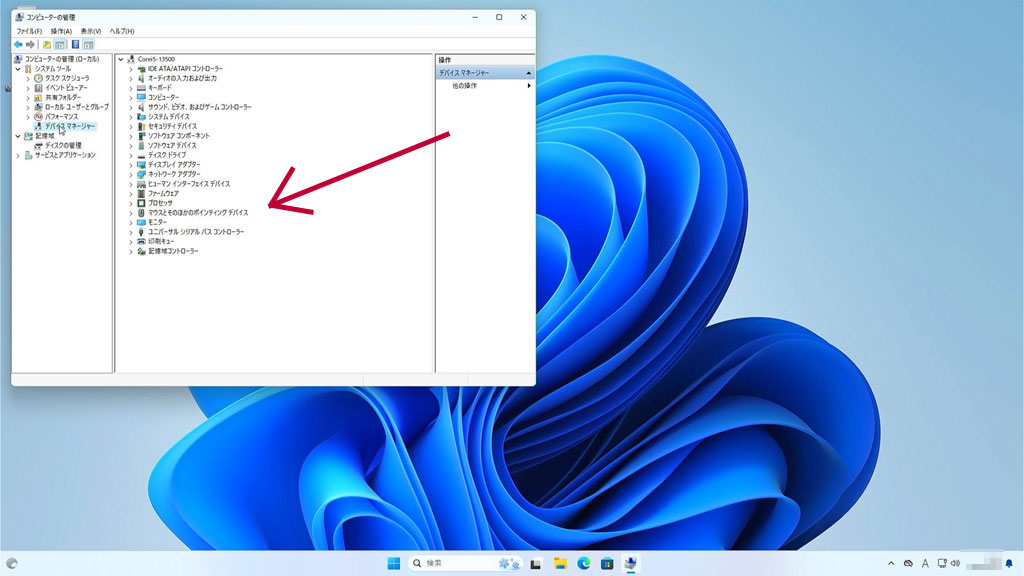
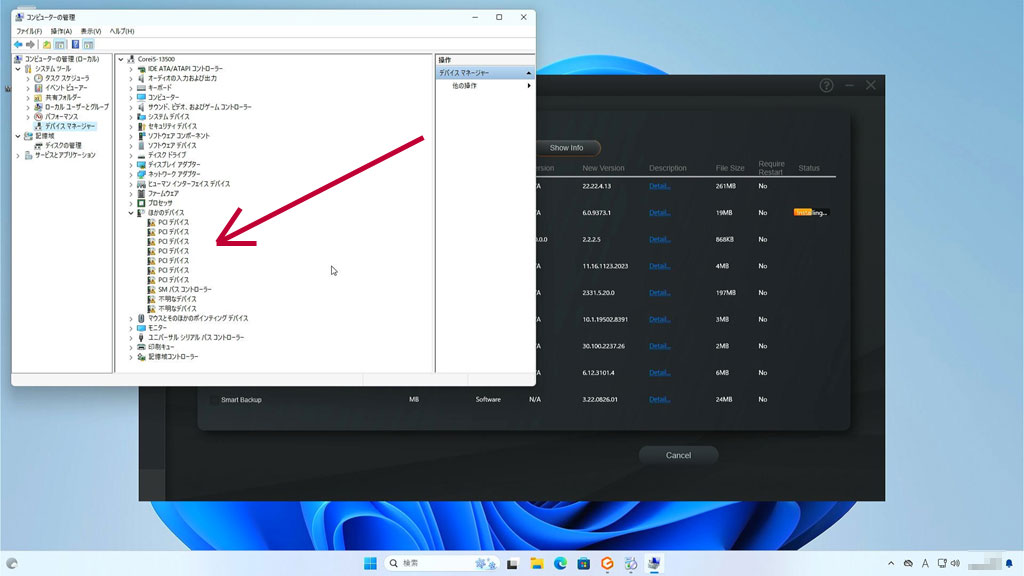
ちなみに現在のデバイスマネージャの状態を見てみると、不明なデバイスがいっぱい。 デバイスドライバがいろいろ足りていない状態だと思われる。このインストールで解消されることを期待しよう。
一通りインストール完了。残ったのは除外した2つのアプリのみ。これらは何もせず放置。
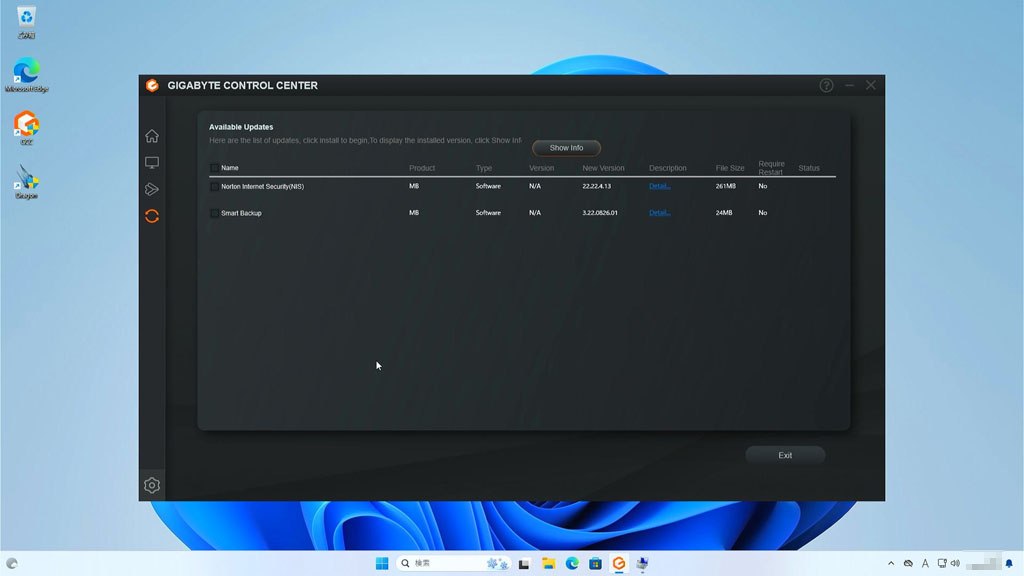
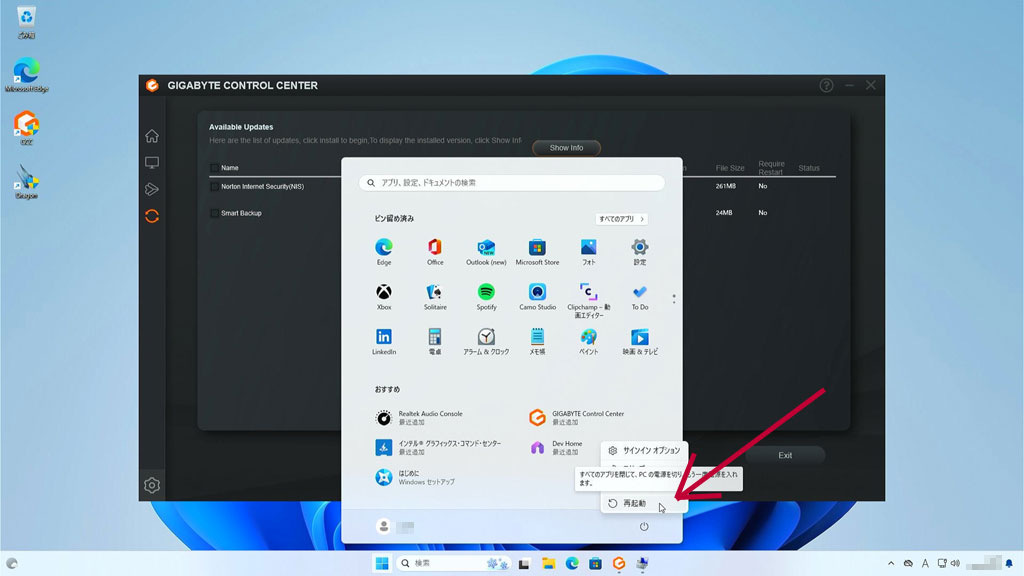
OS再起動が要求されなかったのだが、デバイスドライバ類を入れたので、再起動しておいたほうがよさそう。 スタートメニューから再起動を選択して、OS再起動を行う。
再起動後に、デバイスマネージャを見てみると、不明なデバイスは一つもなくなった。 必要なドライバ類がすべて入ったものと思われる。よかった。