移動履歴
zumo660には移動履歴が残っているので、ツーリングの移動軌跡に使用している。ただしバイクのナビなのでバイクの移動履歴は取得してくれているが、人間の移動履歴は当然取得できない。
バイクを降りてうろうろと観光した場合その履歴は何もない。バイクの履歴を見ていると結構思い出がよみがえるので、人間の移動履歴もあるといいかもと思い、スマホでの履歴取得アプリを探してみたところ、ルートヒストリーというのがよさそうだ。

履歴取得
取得開始
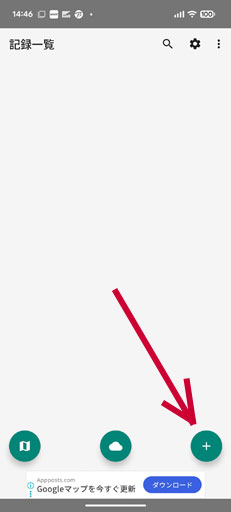
早速インストールして使ってみる。画面はシンプルで、ユーザーインターフェースは悪い。いきなり何をしてよいのかわからないが、履歴を取るなら画面下にある「+」ボタンを押す。
そして「開始」を押すとGPSログ取得が開始する。
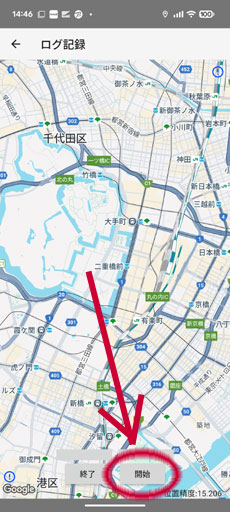
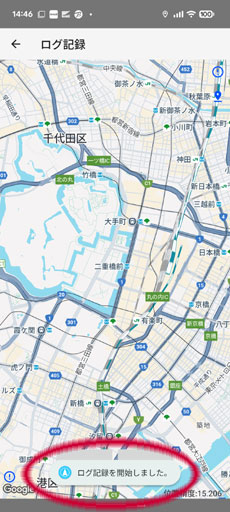
このメッセージが出て、ログ取得が開始する。画面はこのメッセージが出てくる程度で特に変化ないので、最初はちょっと不安。どこかに録画ボタンを表示するなど、ログ採取中がわかるようになっていると安心するのだが。
取得終了
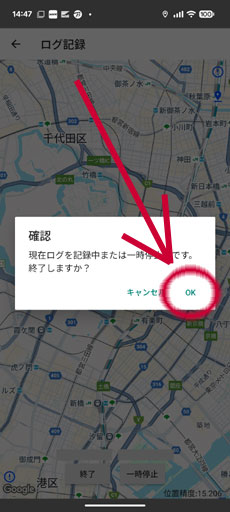
ログ取得を終了させたい場合は、ログ記録画面で「終了」を押す。
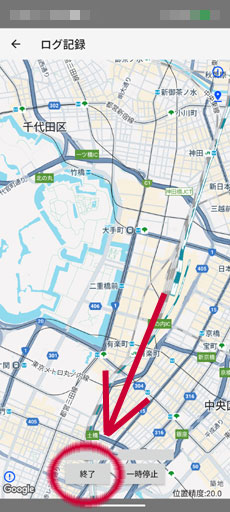
すると、確認メッセージが出るので、「OK」を押す。
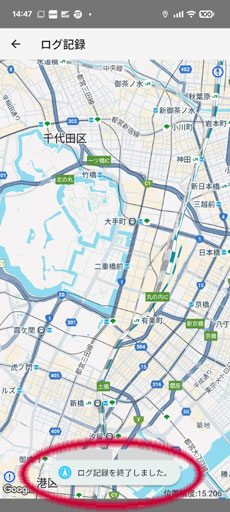
これで履歴取得状態は終了する。こちらもメッセージが出てくる。
履歴参照
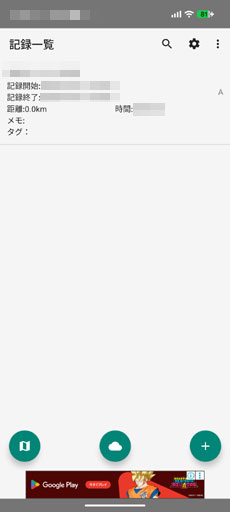
GPS履歴を取得した後、記録一覧を見ると取得済みの履歴の一覧が表示されている。
この履歴を選択すると地図上に移動履歴が青い線で表示される。
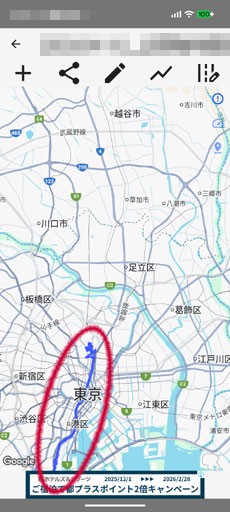
事前に散歩や出かけたときに使用してみたところ、スマホの電池のヘリはそんなに悪くなく、履歴もそれなりにきちんととれていたので、よさそう。やはりI/Fがもう少し良ければと思うが、必要な機能は十分なようなので、これを活用してみようと思う。
MapSourceへの変換
バイクでの移動ログはzumo660より取得して付属のMapSourceというアプリで編集を行っている。休憩ポイントや訪問ポイントなどを編集して残すようにしているので、ルートヒストリーの結果もこれで同様に編集したいと思う。
ファイル出力
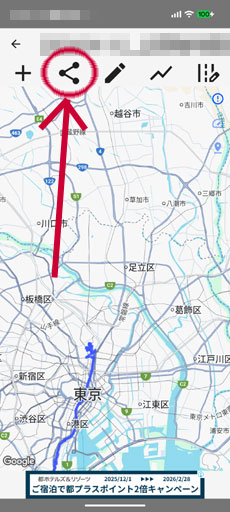
まずはアプリにある履歴を外に出す。履歴を選択して上にあるアイコンの「共有」ボタンを押す。(下記参照)
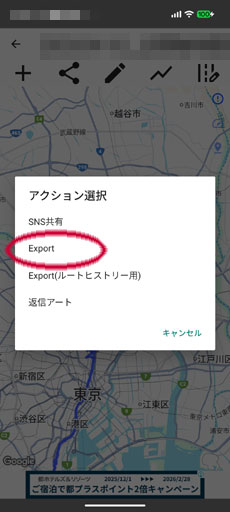
するとどのような出力とするか選択が出るので、「Export」を選択する。
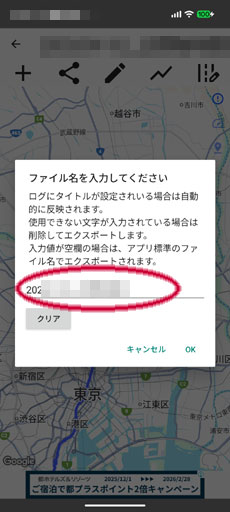
出力するファイル名を設定する。
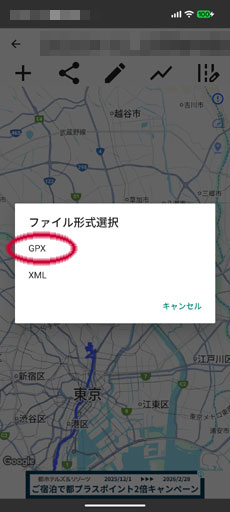
ファイル形式として「GPX」を選択する。
出力先の選択で、googleドライブを選択。メールで送付してもよさそう。
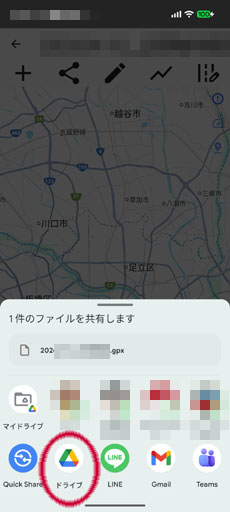
ファイルをアップロードすれば完了。
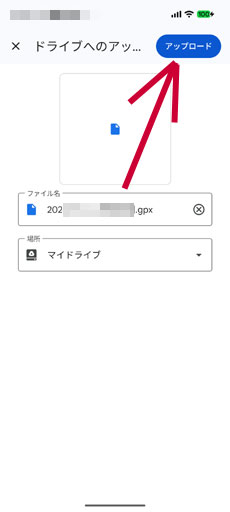
あとはこのファイルをPCで取得する。
内容変換
出力されたファイルはGPXファイルなので、MapSourceで読み込めると思ったが、そのまま読ませてみるとエラー。
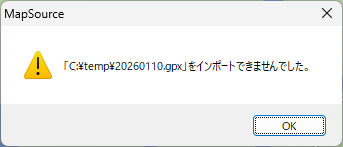
GoogleEarthなどでは読み込みできるので、GPXファイルが悪いわけではなさそう。
なのでいろいろと試してみたところ、gpxファイル内の「time」タグと「ele」タグの順番を入れ替えるとMapSourceで読めることが分かった。
xmlタグなんだから、順番なんて無視してほしいところだけど、MapSourceはかなりカタい造りとなっているようだ。
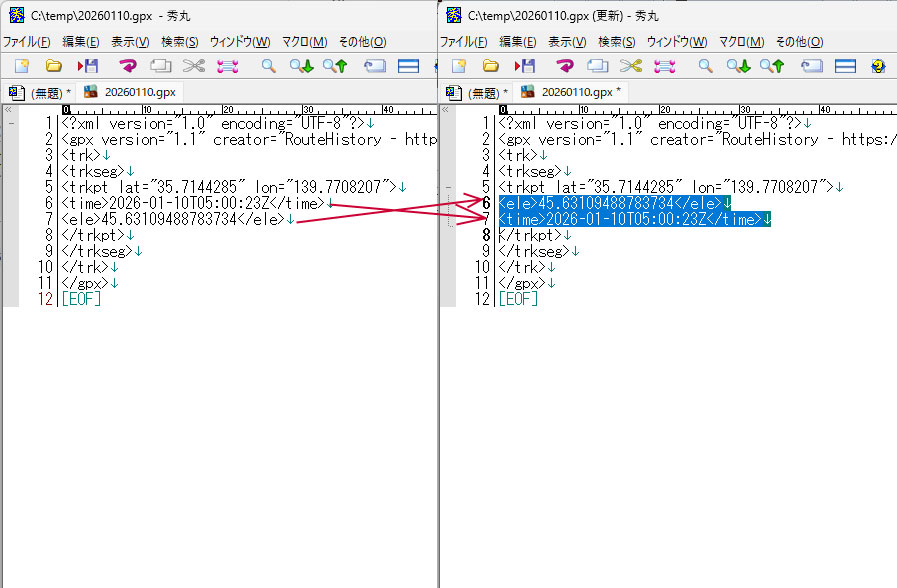
移動ポイント情報にある「time」タグと「ele」なので、履歴のポイント情報すべての修正となるのだが、行入れ替えだけなのでツールを作って入れ替えを実施。
これでMapSourceで読み込むことができる。なのであとはバイク移動の履歴と同様の管理を行うことができた。