コンデジ検討
デジカメとして、軽く持ち運びが容易なものが欲しいとFZ55を購入したが、うまく扱えずイマイチ活躍できていない。小さく軽く持ち運び安くてすごくいいのだが、後で写真を見たときに失敗が多いのが残念。安いカメラなのでそのあたり機能不足があるのかなと思う。
ということで、そこそこちゃんとしていそうなコンデジを検討し、TG-7を選択した
デジカメ注文
機種選定を行ったので、購入してみる。
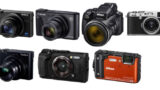
OM SYSTEM TG-7は色が赤と黒がある。目立つ必要はないので黒を選択。
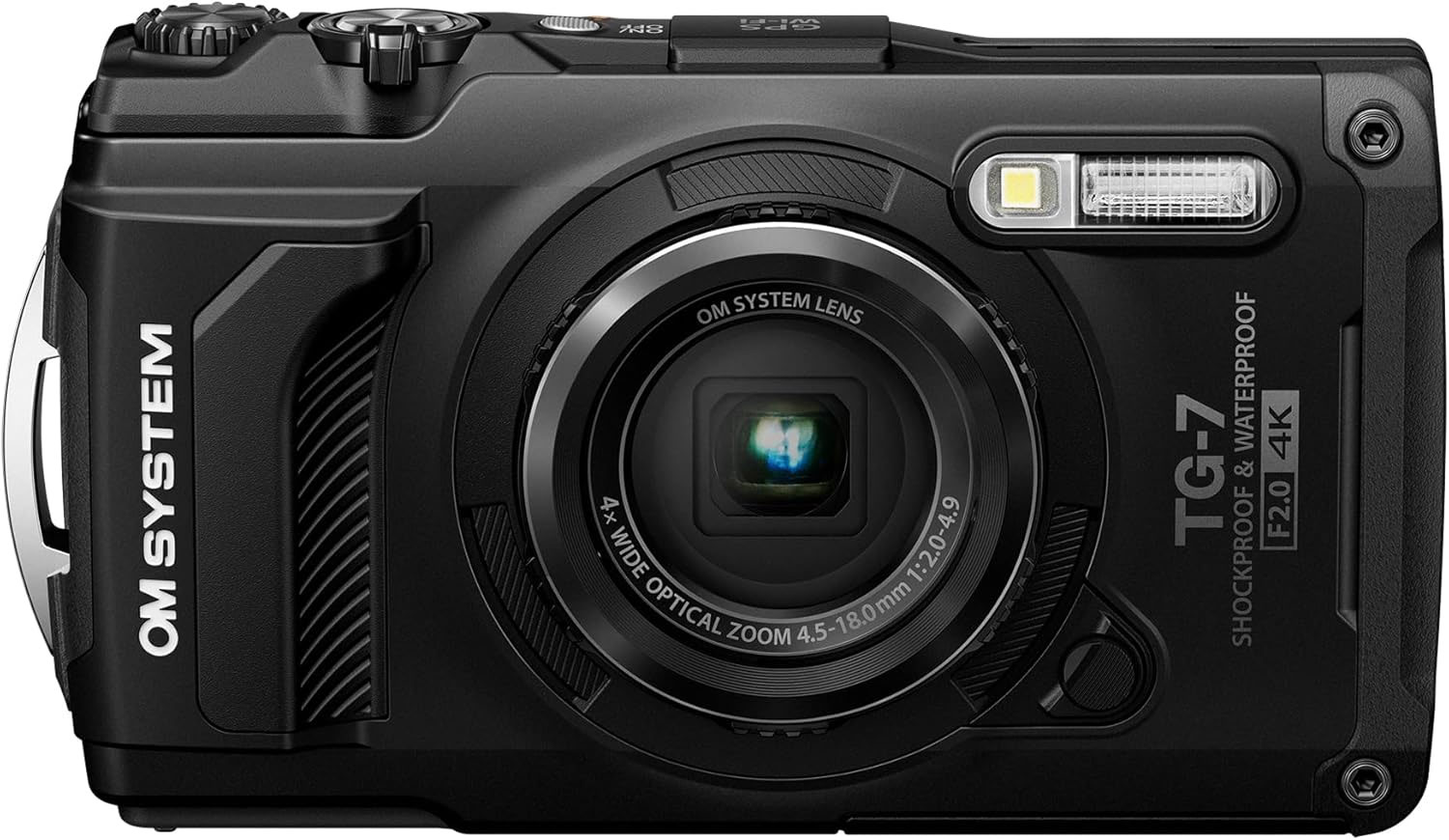
デジカメは電池が問題になるので、予備電池を互換品で購入。モバイルバッテリーをつないでもカメラが動くといいのだが、ダメだろうと想定し、予備電池を購入しておく。USBチャージャーとセット品とした。
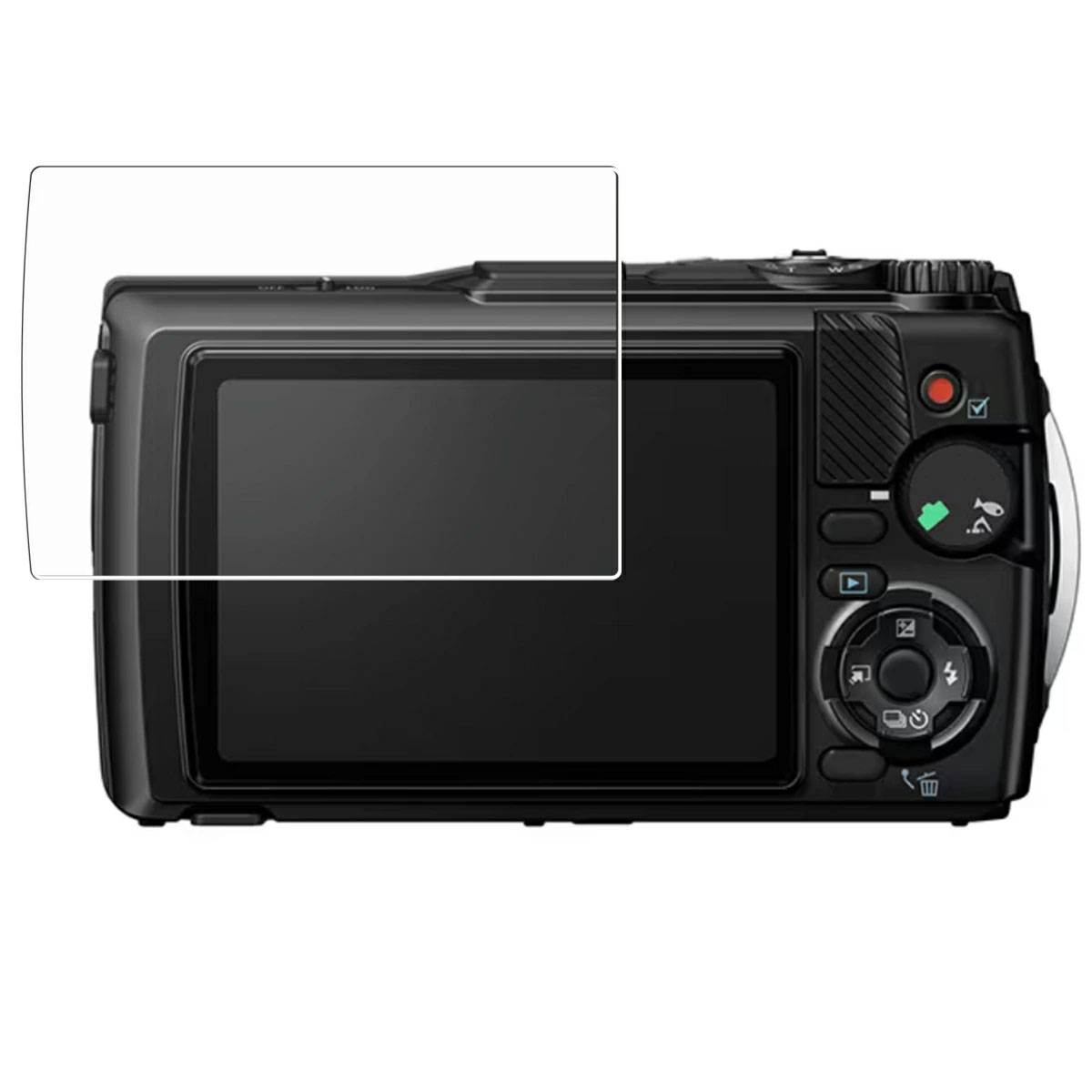
定番の液晶保護フィルムも一緒に購入。早い段階で保護フィルムを貼っておいたほうが、長持ちするだろう。
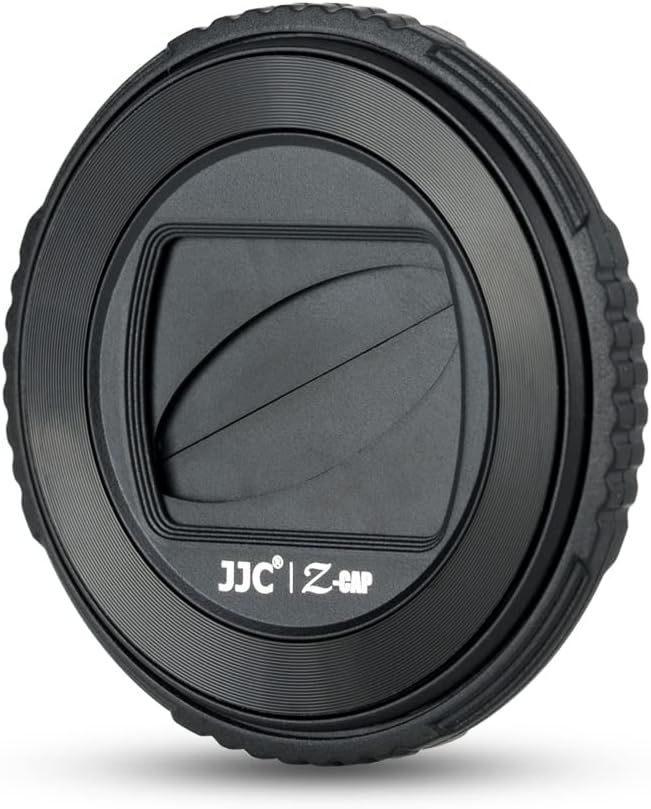
TG-7にはレンズカバーが無い。オプションで出ているようで別途購入が必要。OMから「レンズバリア LB-T01」として出ているが、\5,280と少々お高め。互換品が安く出ているので互換版を購入。
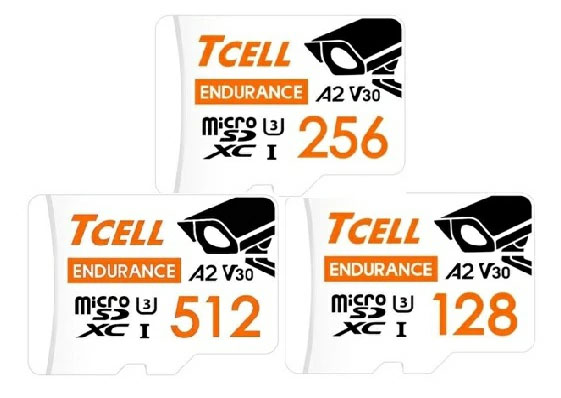
メモリとしてSDカードがSDXCまで使用可能なので1TBまで出来そうな気がするが、購入しようとしたら、やけに値段が高い。一昔前からすると大体倍以上の値段になっている。現在メモリ価格が高騰しているらしい。512GB位を買おうと思ったけど、256GBで我慢しておく。
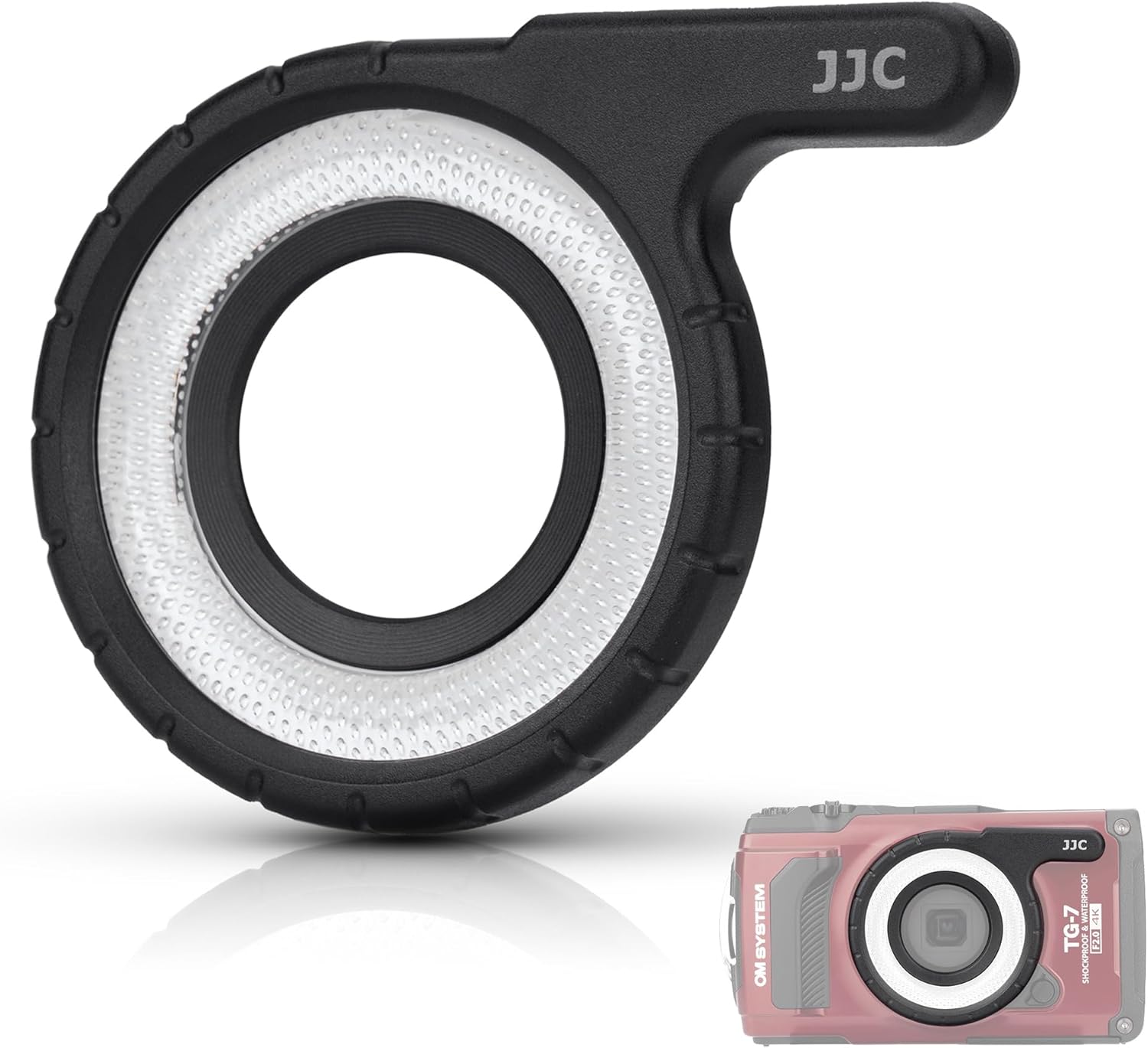
そのほかのオプション品として、ライトガイドというのを購入してみる。フラッシュライトをレンズ周り全体に広がらせてくれて、マクロ撮影時に近接物を明るくしてくれるようだ。こちらも正規品が「LEDライトガイド LG-1」として出ているが\6,600とお高く、互換品があるので、こちらを購入。
あと、ストラップとかケースとかもほしいところだが、今後の楽しみにしておこう。
デジカメ到着
本体を含め、モロモロは楽天で購入。Amazonと比べてだいたい値段が同じくらいだったので、ポイントの分楽天のほうがよいので、楽天にした。スーパーセール時にいろんな店で購入するとポイント倍率が上がるのでお得な気がする。
TG-7本体
高級感は薄い段ボールのパッケージで届いた。まあ高級品ではないし無駄に包装に金掛けてほしくないのでこれで十分。
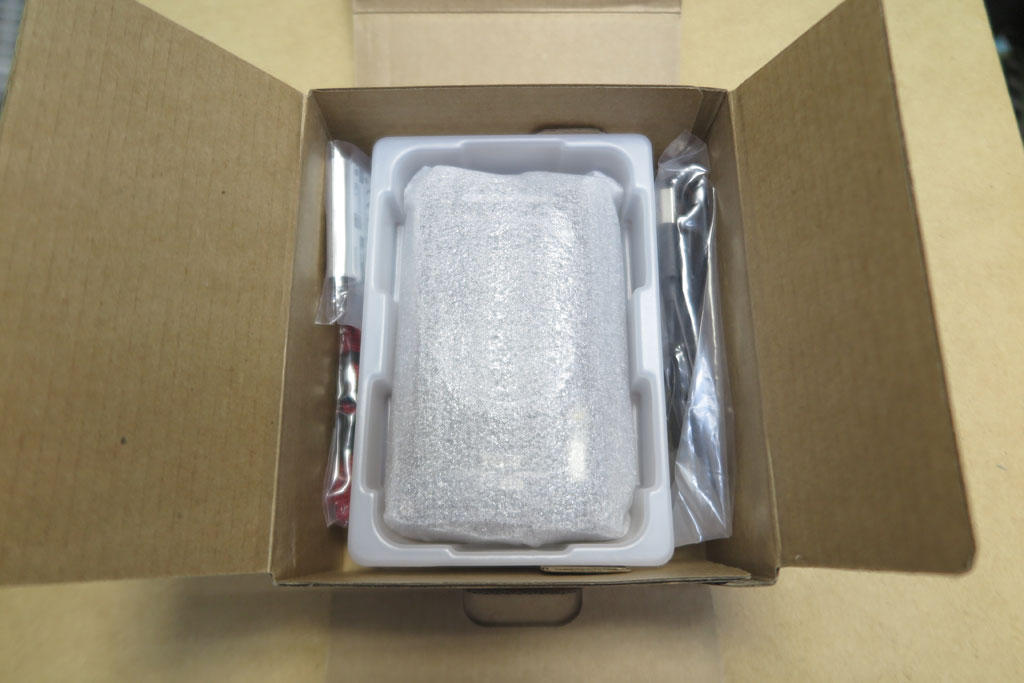
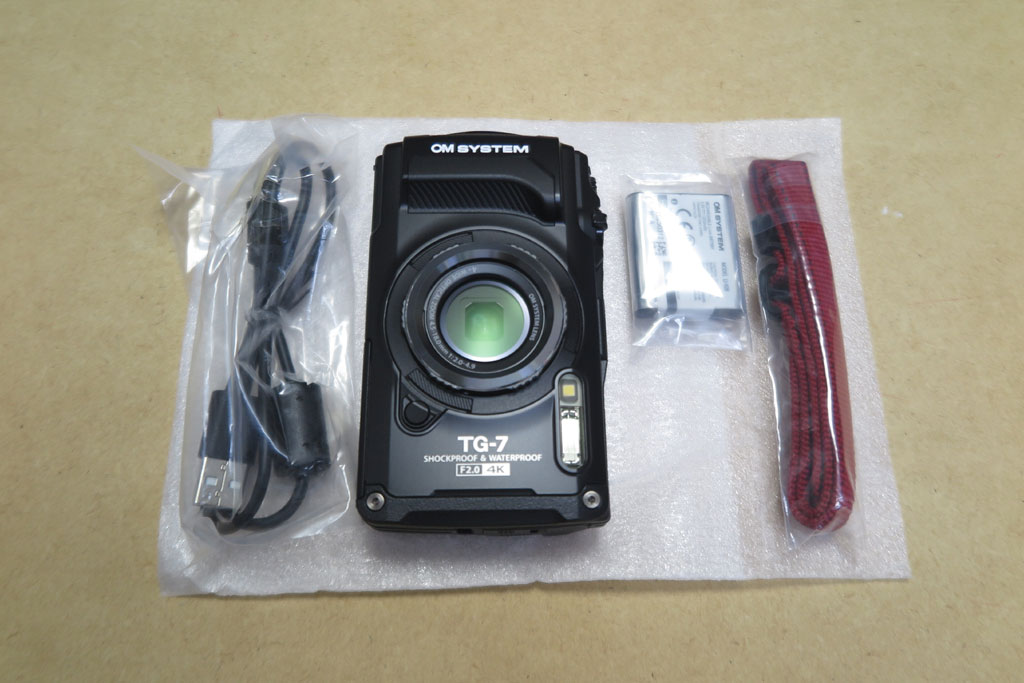
内容物は、カメラ本体に電池、充電ケーブルとストラップだ。電池はカメラ本体で充電となるので充電器などは無い。簡易ケースとかあるとよかったけど、まあ使わないからいいか。
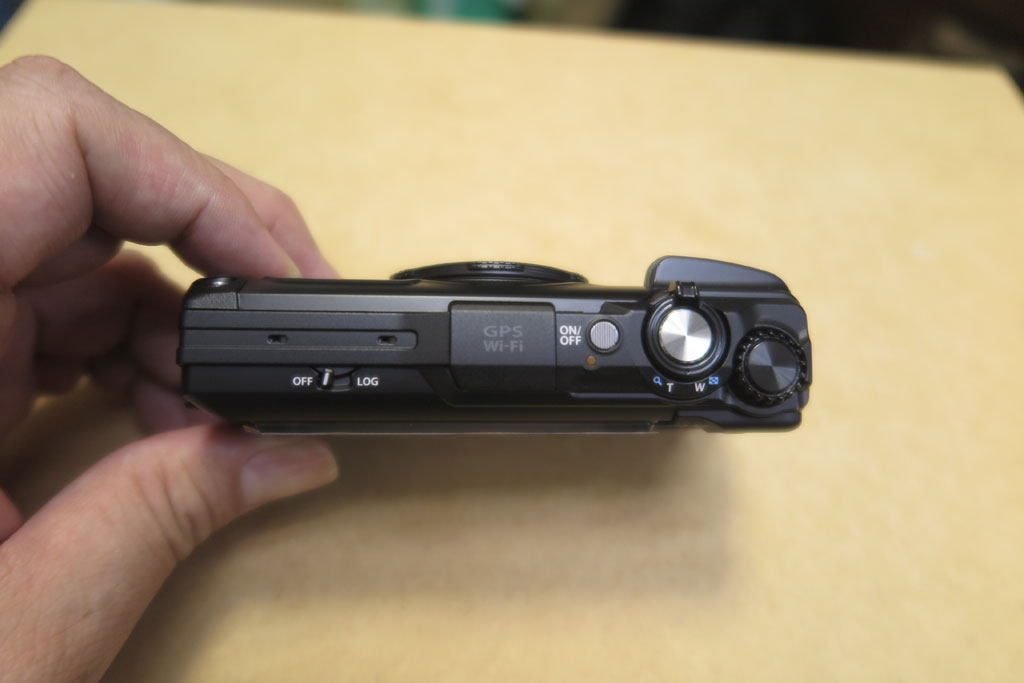
カメラ上部には電源スイッチとシャッタースイッチ。シャッタースイッチの周りにズームのレバーがある。右端には謎のくるくるノブあり。回してみるとカチカチ感はなくヌルヌルと回る。何かの設定切り替えなどだろう。真ん中はGPSアンテナが埋まってそうだ。左側には「log」のスイッチがあり、GPSログを取るときはここをオンにするらしい。
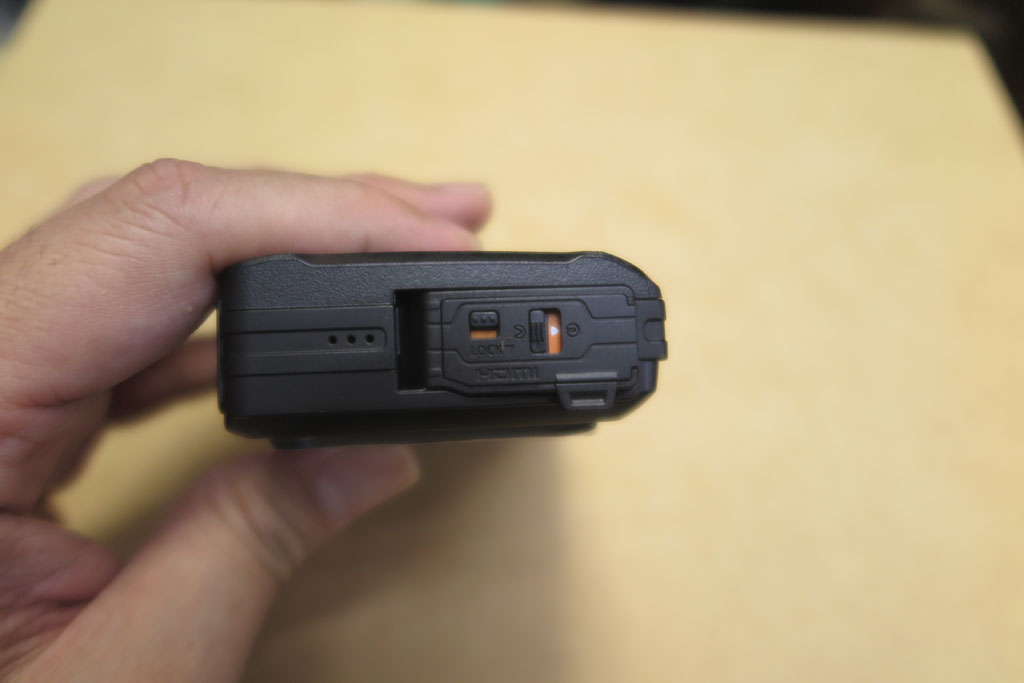
本体右側にはストラップホルダーがあり、左側にはカバーを開けるためのつまみが2つある。
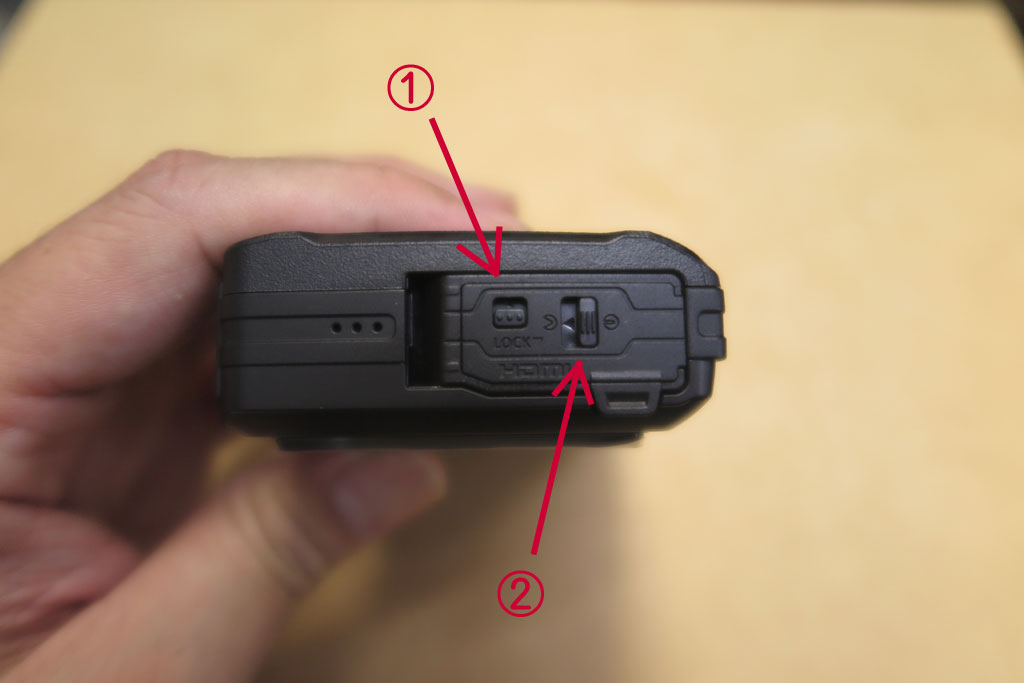
①②の順につまみを開けると、このふたが開くようになる。水中に浸けても大丈夫な防水なので、しっかり蓋が閉まって水が入らないようになっているのだろう。
つまみを動かすとオレンジが見えて、開いているのがわかる。閉じ漏れを防ぐためにわかりやすくしていると思われる。
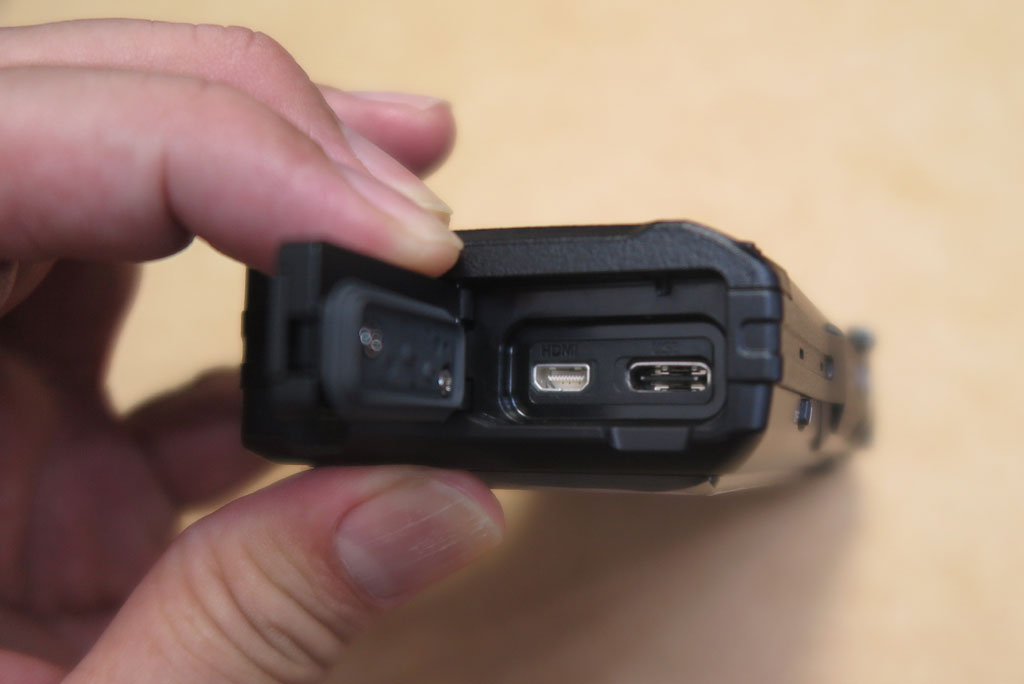
ふたを開けると、USBコネクタとHDMIコネクタがある。電池の充電などはここを開けてType-Cコネクタをつなぐ必要があるようだ。頑丈な分面倒。iPhoneみたいにコネクタ丸出しで防水対応だといいのに。
底面にも似たようなつまみがある。
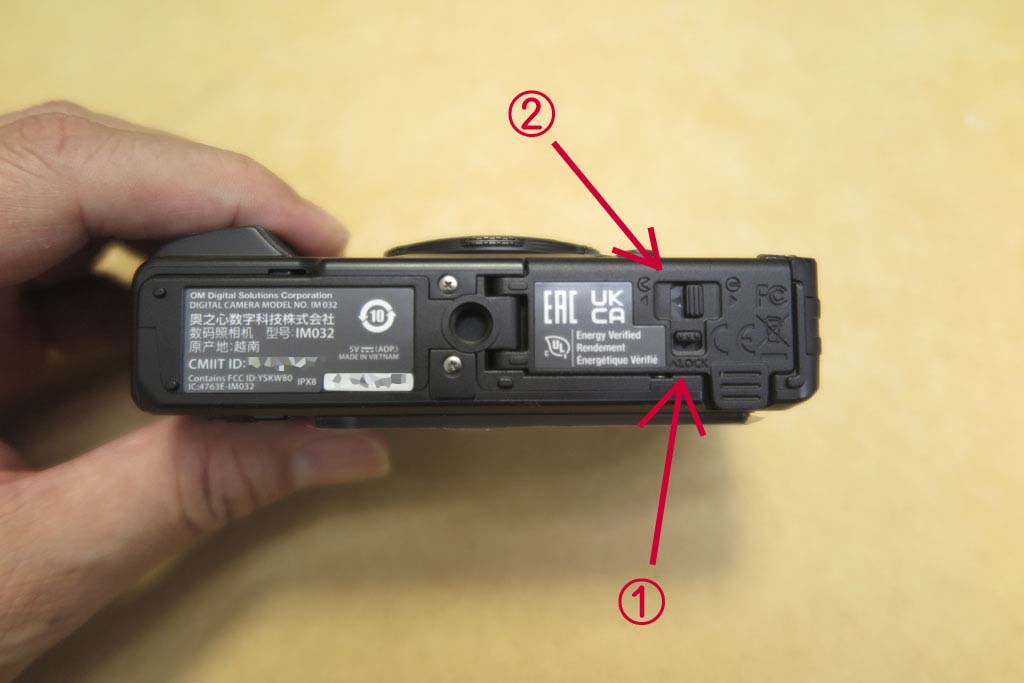
同様に①②とつまみを開けると、底面の蓋を開けることができる。こちらもつまみが開くとオレンジが見える。締め忘れ防止だろう。
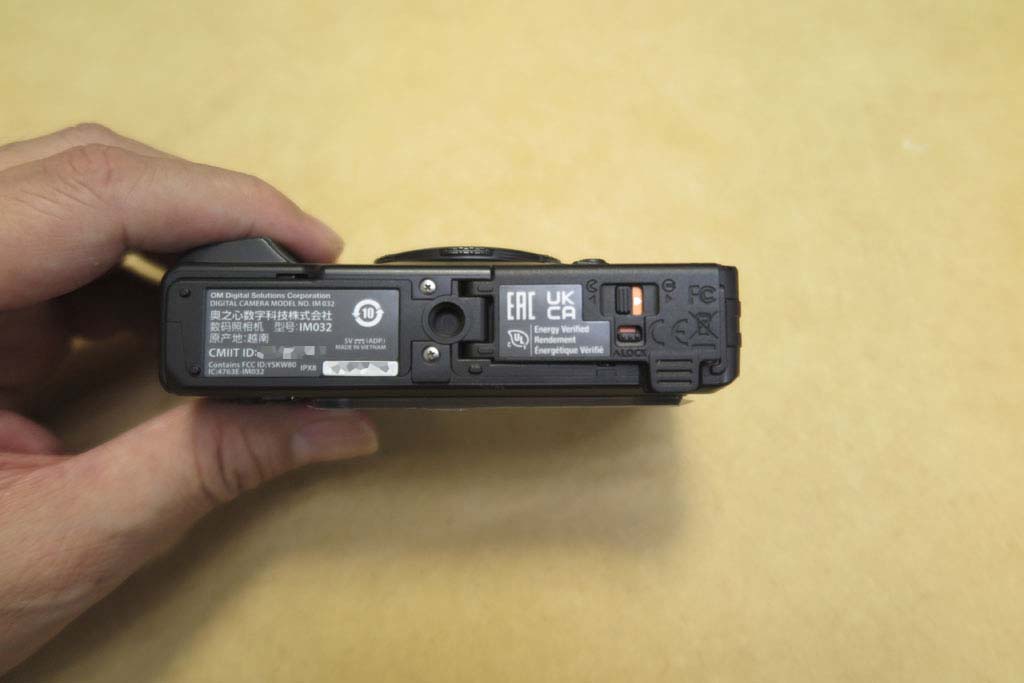
底面の蓋を開けると、電池とSDカードにアクセス可能。
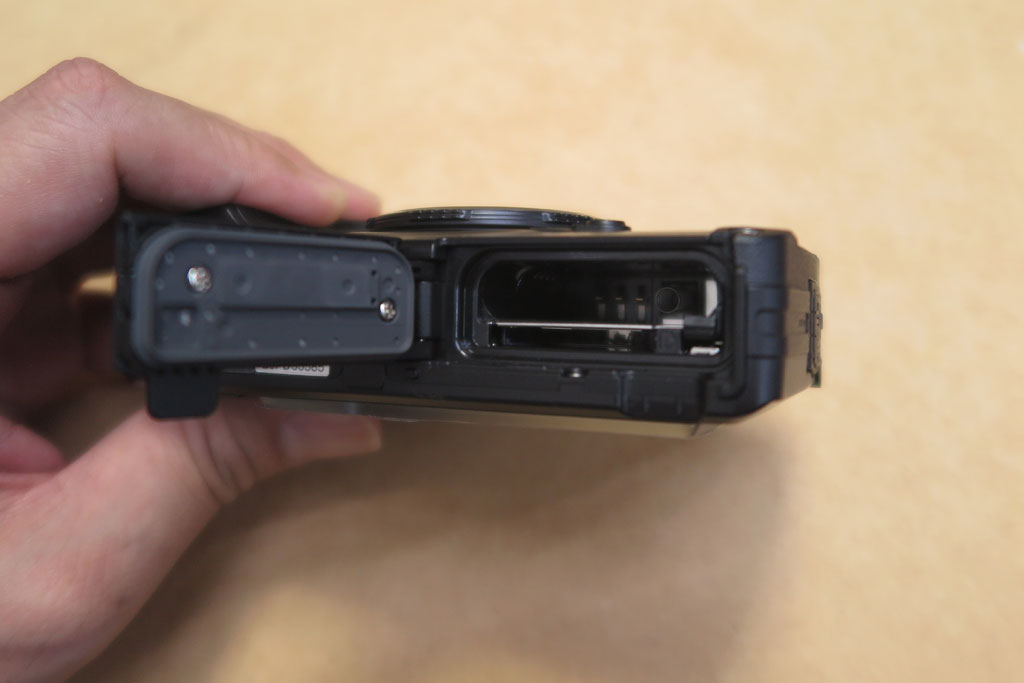
底面を開けたので、電池とSDカードを入れてみる。電池とSDカードを準備する。電池は一緒に購入した充電器の動作確認としてすでに充電済み。
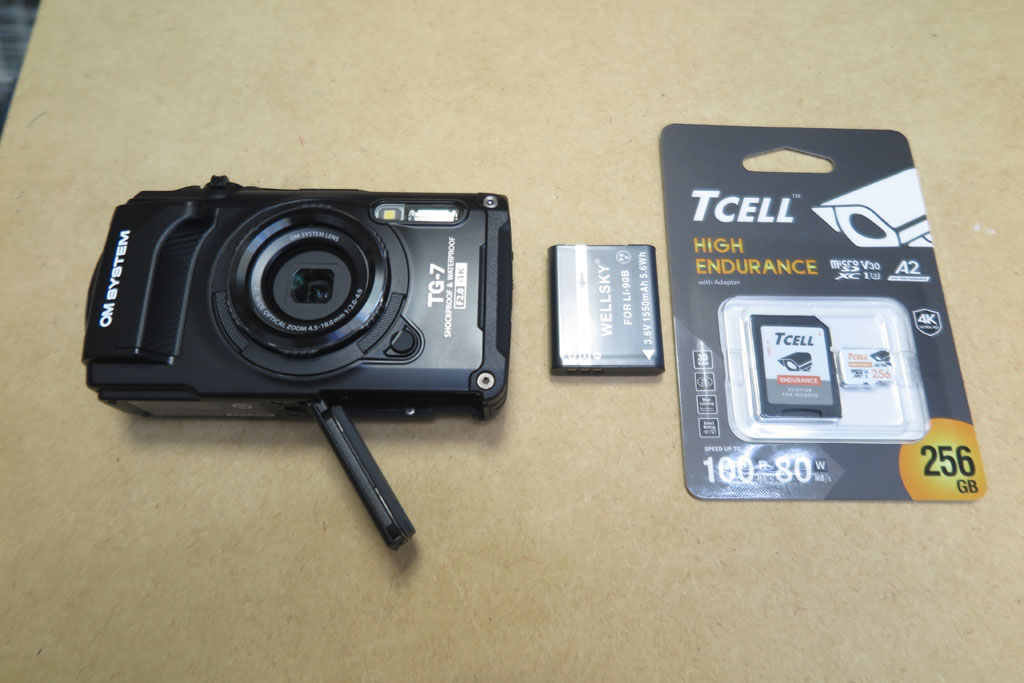
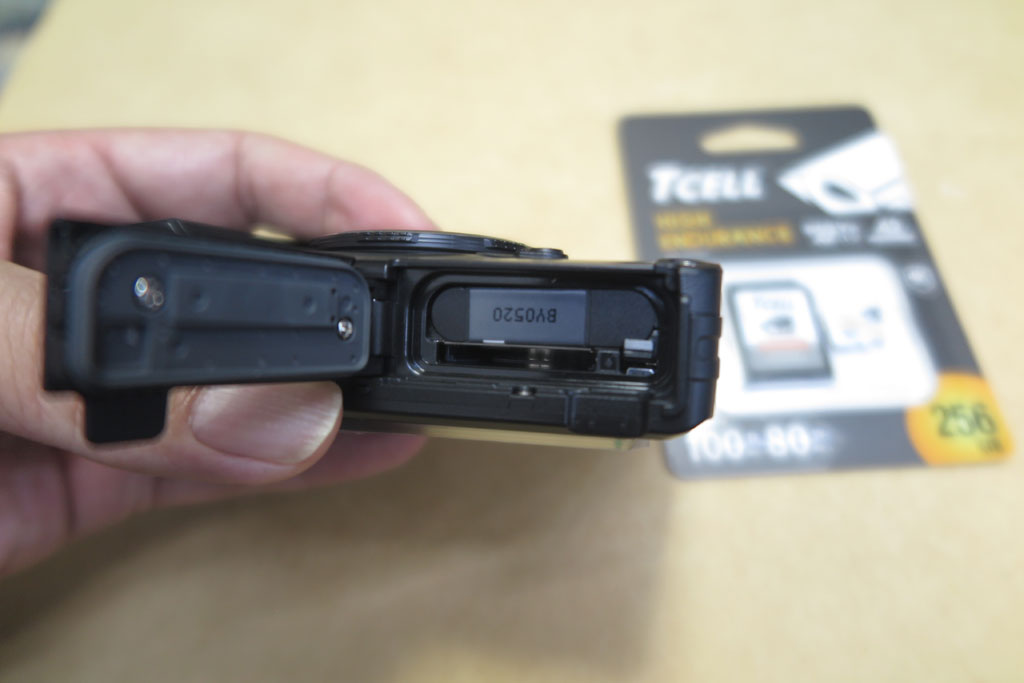
電池を電池スロットに入れる。電池を置くまで差し込むと、カチッとロックされてセットされるので気持ちいい。外すには右下のつまみを押すと電池が飛び出してくるので取れるようになる。
次にSDカードだがやたらと値段が高いので512GBが欲しかったけど256GBとした。長く使えるように耐久性がよさそうなものにした。MicroSDなのだが変換器があるのでSDカードとして使える。
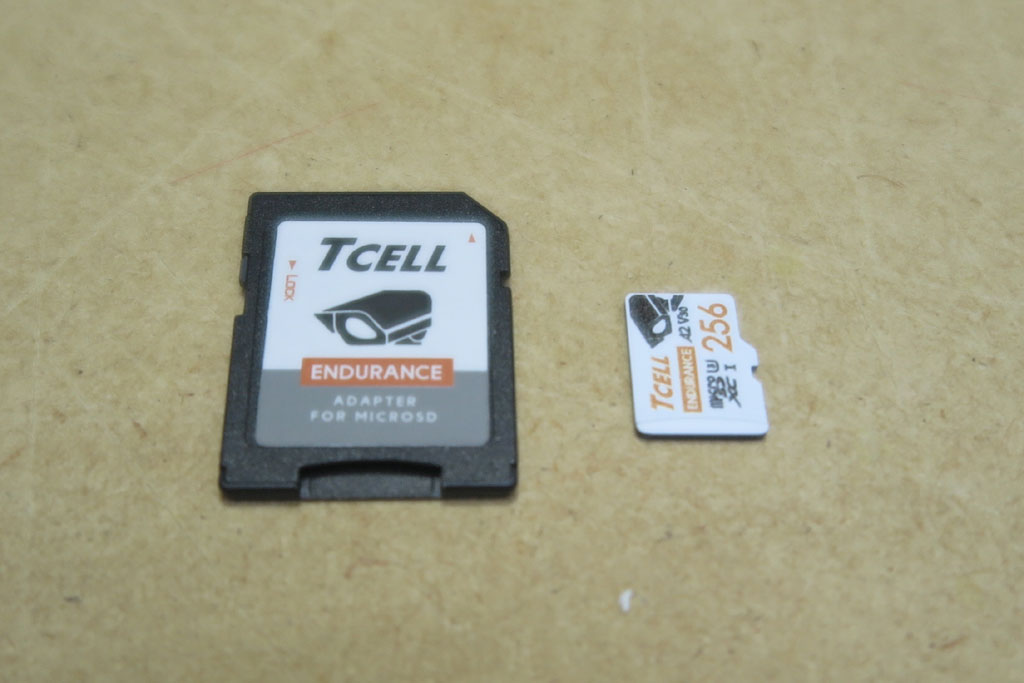
これをSDカードスロットに入れる。逆向きには入らないので、間違えることはない。購入して何もしていないので、あとでフォーマットをしておこう。
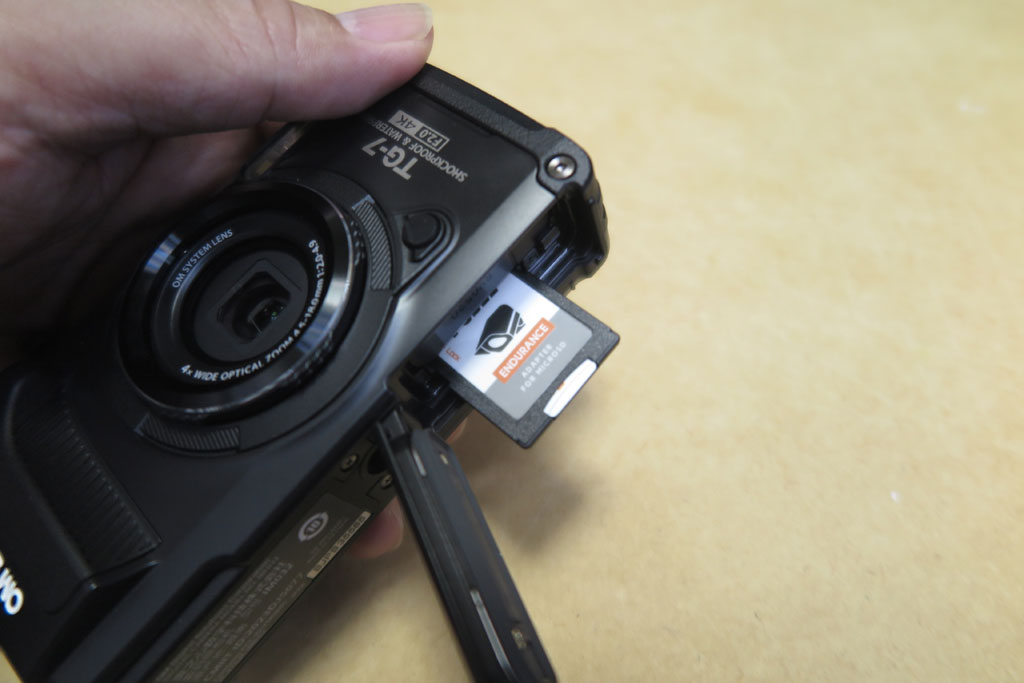
これで、底面の中に電池とSDカードが入ったので、カメラの準備はできた。
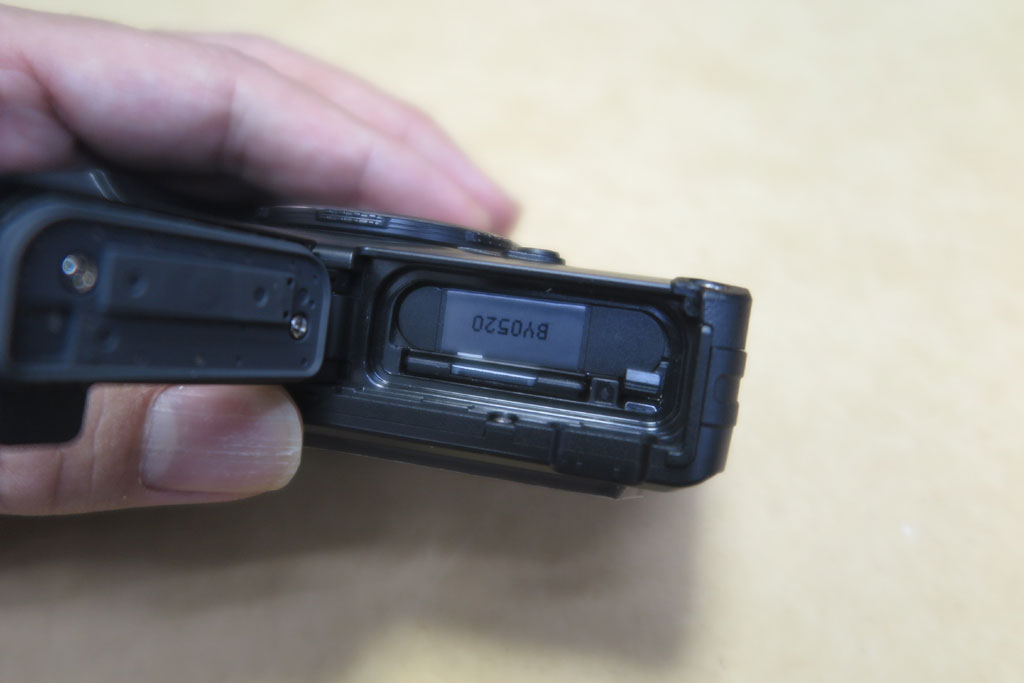
きちんと蓋を閉めて、起動準備完了。
起動
電源を入れると、最初に言語選択画面となった。確かに各種案内表示をどの言語で表示するかを決めないと操作者が理解できない。OKを押して進む。
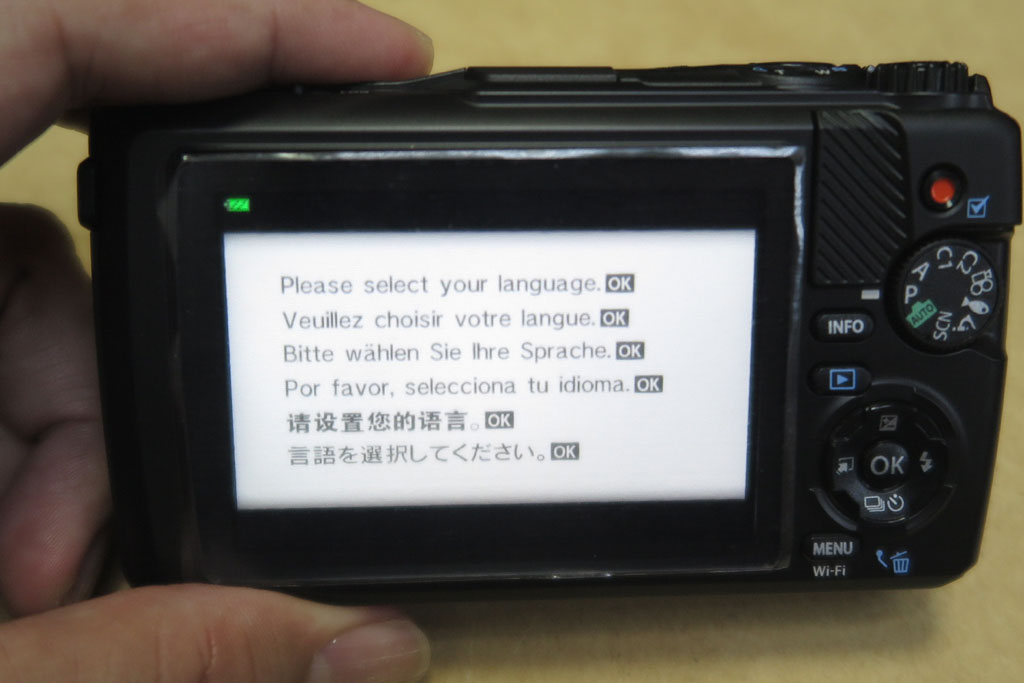
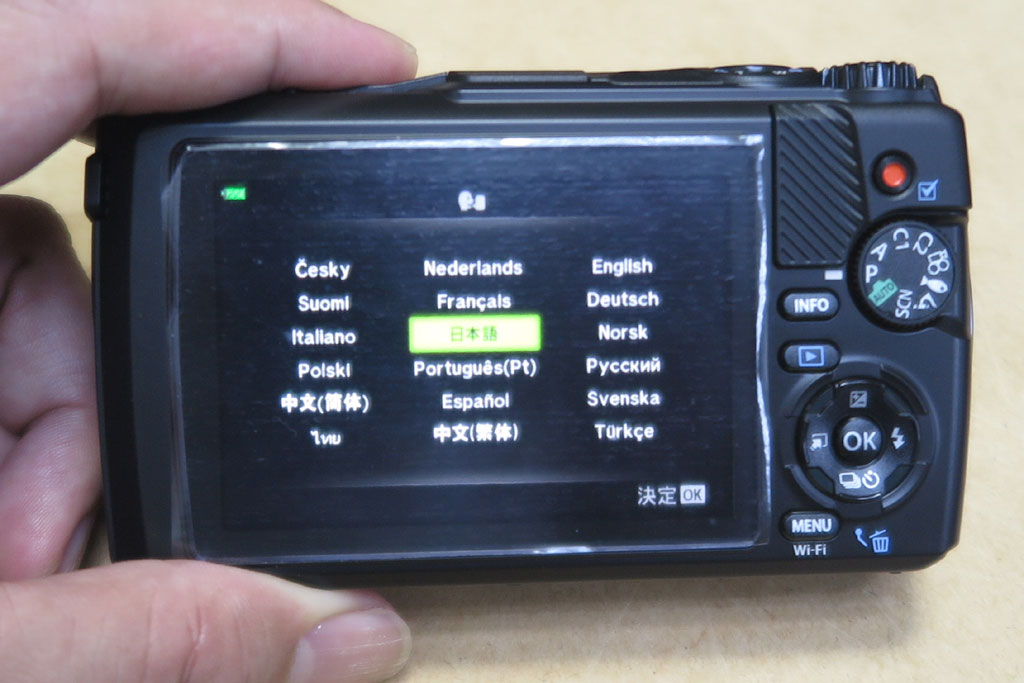
最初この内容では、言語選択肢がないので、どうすればよいかわからなかったが、ただOKを押せばよいだけだった。このあと言語一覧が出てくるので、日本語を選択する。
次に時計の時刻設定画面となったので、現在日時を入力してやる。
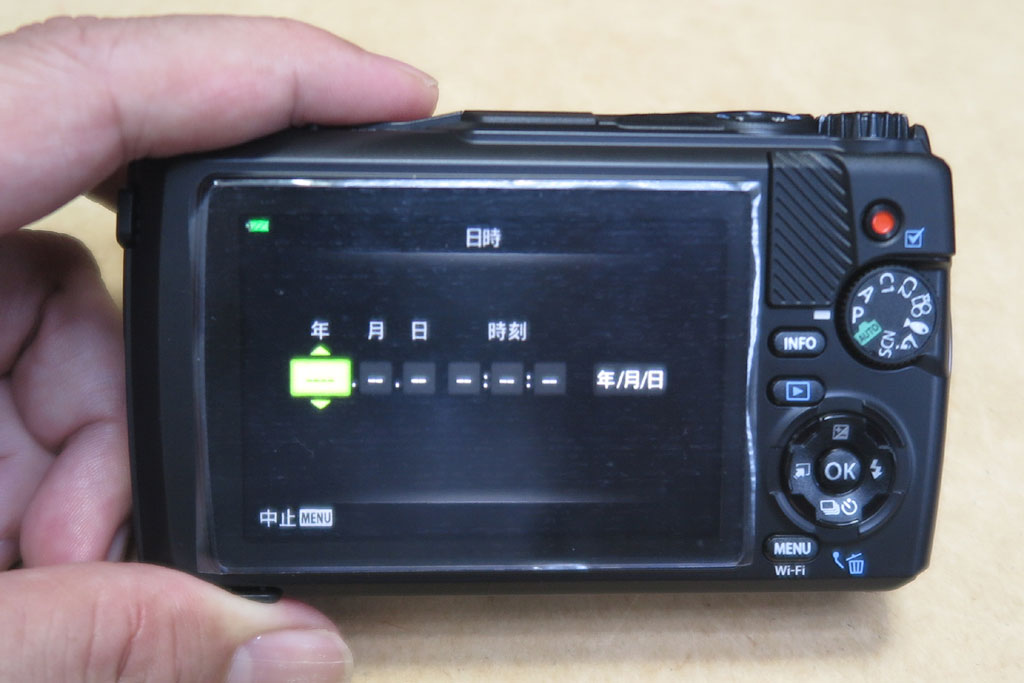
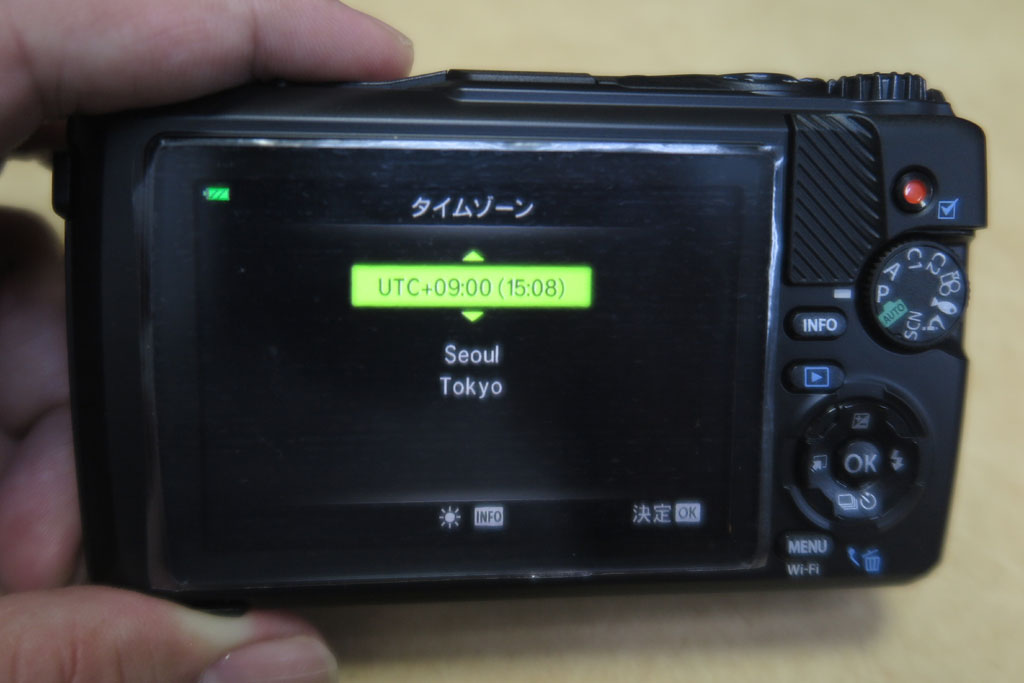
そのあと、タイムゾーン設定となった。すでに日本設定の+9時間が表示されていたので、そのままOKを押す。でもこの表示はよく知らない人にとっては、難しいのでは。
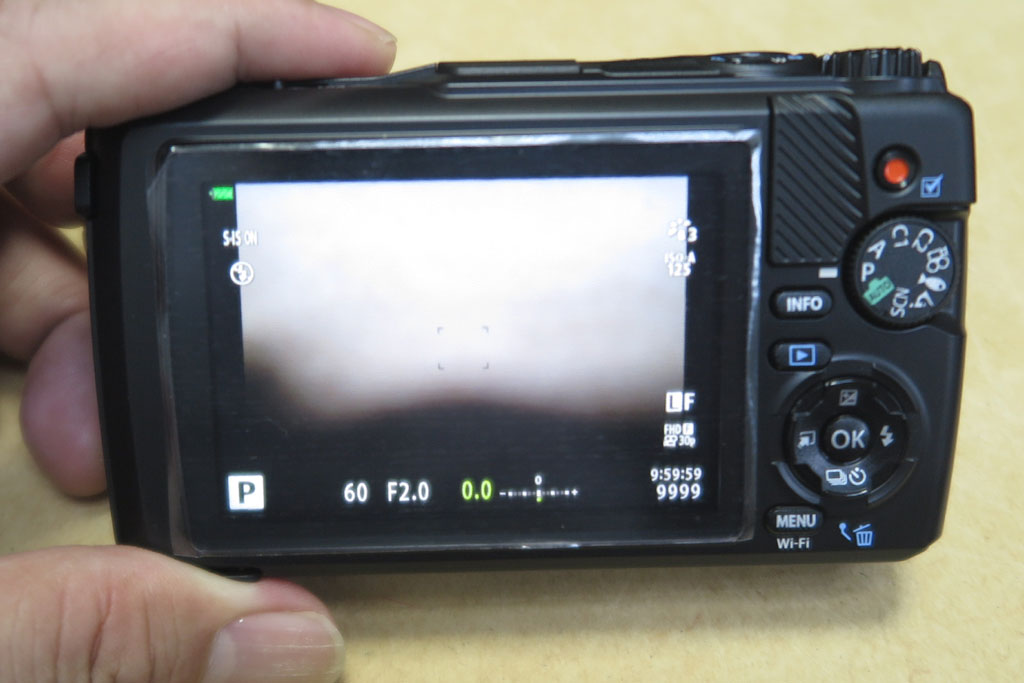
これで初期設定は完了したようで、画面にはレンズのプレビューが表示された。もうカメラとして使えるようだ。
期待通りの動きをしてくれるといいな。