BIC SIMカウンター
さていよいよBIC SIMへの乗り換え。なるべく早めに家を出て新宿西口へ。開店20分後の10:20だったが、 4つのカウンターはいっぱいで、既に1人待ちの状態。番号札を取り、待ちの2人目として待機。 開店直後に行かなきゃ並ぶことになる。しかもそれぞれ簡単に終わる作業ではないので、回転は悪く待ち時間は長そう。
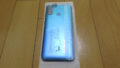
この間に新規購入する機種の選択を行う。実際には前日に下見に来ており、機種は選択済み。少し型落ちの機種ということでAscend G620S という機種が12,000円弱で出ており、並んでいる中では最安。見た目も普通で問題なさそうだし、HUAWEI(ファーウェイ)というメーカは中国なのだが、わりと昔から携帯を作っていてそれなりの信頼性はあるとのこと。2万円台を覚悟していたのだが1万円ちょいなら願ったりだ。
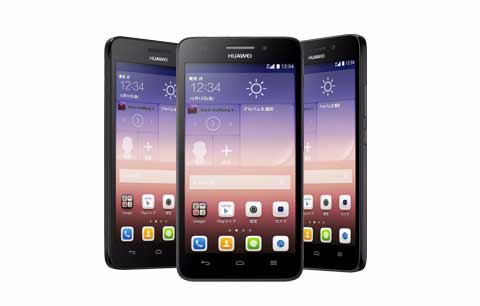
型落ちといってもそんなに古いわけではないらしいので、十分な機種のようだ。タイミングよく安いのがあってよかった。 後でネットで調べてみたが、相場は15,000くらいなので、かなり安いようだ。
10分程度待っていたら番号が呼ばれてカウンターへ。いよいよ契約開始だ。 ここに来る人はほぼ同じパターンらしく、なれた口調で通話付きですか?MNPですか?端末は?など確認。 基本部分が確認できたら、担当者のiPadに各種情報入力を促され、いろいろと入力。主にIIJmioへの新規登録作業だ。
ここでひとつ重要な作業があり、メールアドレスを登録する必要があるが、入力後そこにメールが来て、 メールに記載の番号を入力しないと次に進めない。自分の回線はこれから解約するし、どうしようかと悩んだが、 とりあえず家のメールを登録。そして嫁のiPhoneでwebメールにて内容確認の作戦を取る。 パスワードを思い出すのに苦労したが、何とか接続できて先に進むことが出来た。現場でこれやるのはちょっと大変。
そんなこんなで一通り登録作業が終わったら、SIMへの書き込みということで30分休憩。いったんカウンターを離れる。 この間にBIC SIMの支払いや、新規購入の端末代金の支払いを行う。機種代+BIC SIM代で16,000円弱。 想定していた金額よりもずっと安く済んだ。安い機種があったおかげだ。
また、カウンターで対応してもらったので、 いくらか対応費が取られるのかと思っていたが、それらは取られていなかった。また、BIC SIMは通話用とデータ用の2枚を契約したので、+3,000円ほど余計にかかると思っていたのだが、これもなかった。新規契約時の複数枚は、 費用が取られないようだ。あとで追加とすると3,000円かかるみたい。いろいろ事前計画して最初に複数枚もらったほうがお得なようだ。
結果として、申し込みに必要だったものとしては、
- MNP予約番号
- 本人確認書類(免許証)写真付きが必要らしい
- クレジットカード(クレジット引き落としが必須)
- IIJ登録作業確認用のメールアドレス(その場で受信して内容確認できるもの)
- BIC SIMのエントリーコード(BIC SIMのパッケージに記載あり。用意してくれる)
- お金(BIC SIMの購入、端末の購入など)
といったものが必要だった。
待ち時間を利用して、新規購入の機種に合うケースや保護シールを探してみる。しかしどこにも見つからず店員に聞いてみると、 きっぱりと「無い」とのこと。既に古い機種とのことで置いてないらしい。ネットで探したほうがよいとのこと。
この機種の発売時期を調べてみると、2014/12。まだ1年たっていない機種なのだが、既に古いものとなっている。 携帯も機種の移り変わりが激しいな。まぁ仕方ないか。 ということで、ケースや保護シールなど周辺機器は家からネット購入するほかなさそうだ。古い機種とのことでネットにも無かったら困るなぁ。充電用のUSBケーブルでも買おうかと考えたが、家には結構マイクロUSBのケーブルはあるので、それを使うことにして、追加購入は無しとした。
BIC SIMカードの受領
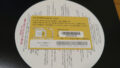
30分後にカウンターに行くと、支払い済みの領収書の確認をした後にSIMカードを受領。予定通り1つは音声通話カード、 もうひとつはデータ通信カードと2枚のカードを受領した。
それぞれに電話番号も記入してあり、音声通話カード側はMNPしたので、 元の電話番号が記入されている。データ通信のほうは新規契約なので知らない電話番号だ。とりあえずこれで作業は完了。 BIC SIMカウンターを後にする。
終わってみるとわりと簡単にコトが済んだ。いや、安心してはいけない。 まだこれから新規端末のセットアップとか、開通確認とかいろいろあるのだ。 でもすでに疲れたので、昼食を取ったら早めに家に帰る。携帯の開封作業は家に帰ってからだ。
iPhoneのゆくえ
そういえば手持ちの古いiPhoneはどうなるのかと見てみると、「圏外」の表示となっている。 電話番号が移されたタイミングでsoftbankは解約となるので、圏外にされたのだろう。 これで外では使用不能となる。家への帰りの電車でゲームしようとしたら接続不可でオンラインゲームは出来なかった。 まあ当たり前だな。
オフラインで遊べるゲームで暇をしのいだ。家に帰ればWiFiがあるので、通信が復活。 電話やSMSメールは出来ないが、LINEやgmailなどは利用可能。当面ゲームとLINE用端末として過ごしてもらおう。
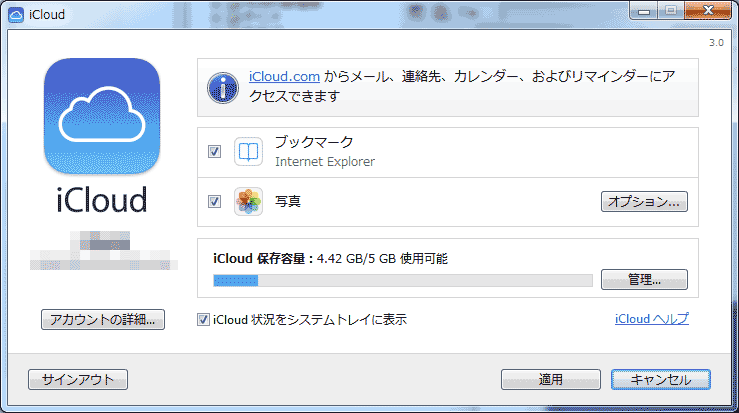
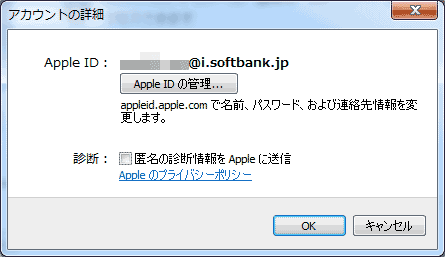
実際にSoftBankが解約となってから、iTunesのID変更を本気で考える。 そんな時にiTunes関連のアップデートがあり、更新したら、iCloudも更新されて何かの画面が出た。 そこでアカウント名がやはりi.softbank.jpとなっているので、アカウントの詳細ボタンを押してみる。
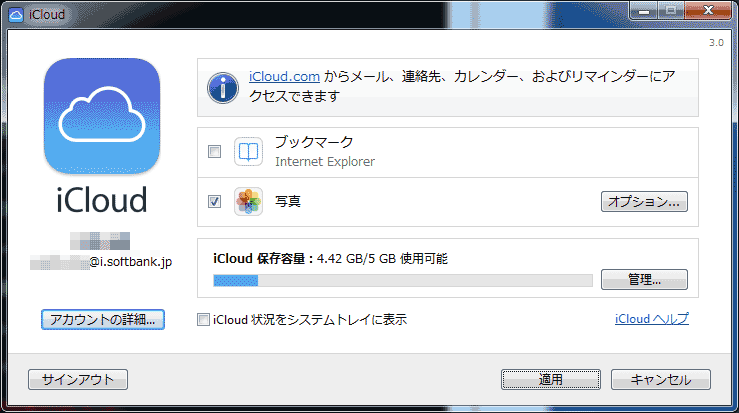
出てきた画面は確かにアカウントの詳細情報。わかりきっているi.softbank.jpのアカウント名だ。 iTunesのアカウントというかログインIDがこれになっているので、存在しないメールアドレスなのはいまいち気持ちが悪い。 そしていつまでもsoftbankの文字が残るのもちょっと嫌だ。ここにApple IDの管理というボタンがあるので押してみる。
するとブラウザが立ち上がり、AppleのHPに移動。どうもAppleIDの管理ページのようだ。 この辺りから変更できそうな気がする。右上のボタンからとりあえずログインしてみる。
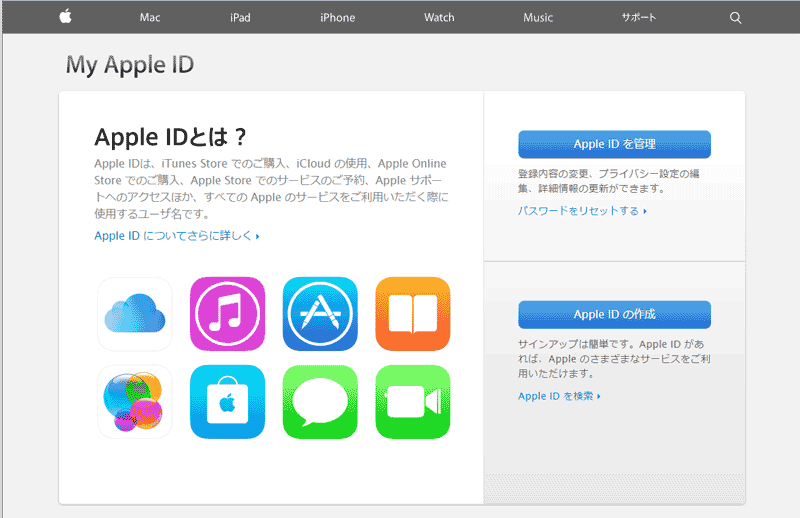
すると、パスワードがゆるいようで、厳しいパスワードに変更するよう促され、パスワード変更をすることに。 合わせて「AppleIDの変更」でググッてみると、奇しくもSoftbankに説明ページが存在していた。 転入してくるユーザに対する説明だと思うが、残念ながら転出として参考にさせてもらう。 Apple系は失敗した時の復旧が難しいので、手順を見ながら進めてみよう。
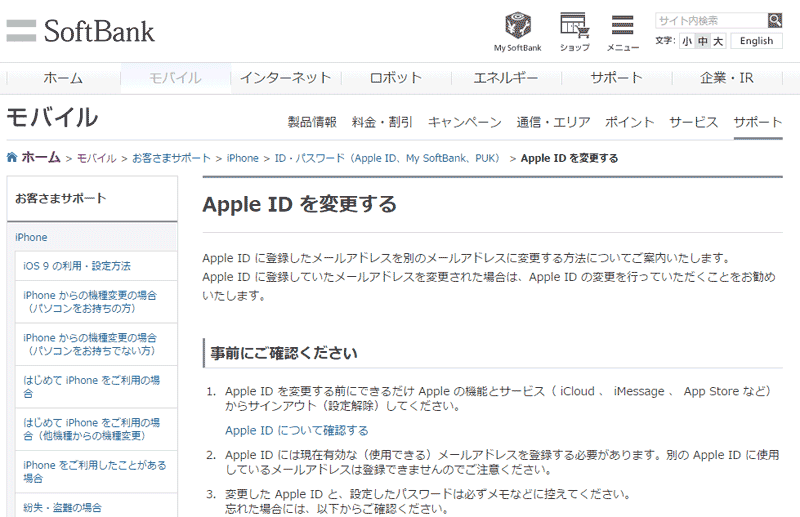
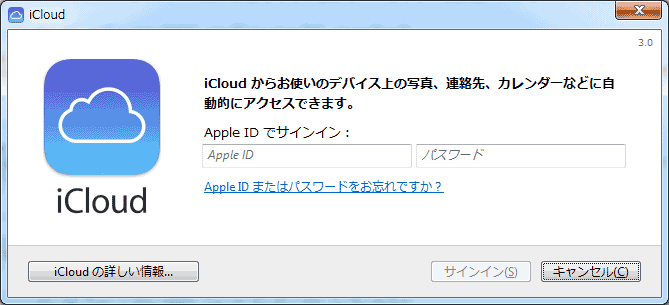
まずはAppleIDでログインしているサービスをすべてログアウトする。先ほどのiCloudはサインアウトのボタンを押せば、 簡単にログアウトできた。それ以外のiPhoneからログインしているサービスは何があるか?なのだが、ちょうど先ほどパスワード変更をしたので、このAppleIDでログインするサービスは全て失敗しているはず。ということは自動的にログアウト状態のはずなので、 あまり気にせず進めればいいんじゃないだろうか?きっとそうだ。これで行ってみよう。
ということで、事前準備はできたと思われるため、ID変更作業にかかる。先ほどのAppleID管理のページで、 まずはログインを行う。(さっきパスワード変更でログイン済み)
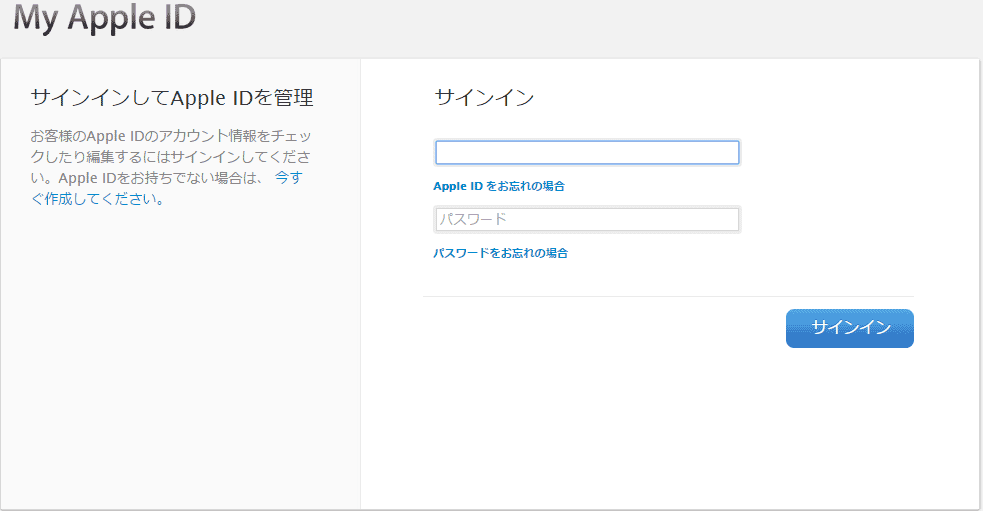
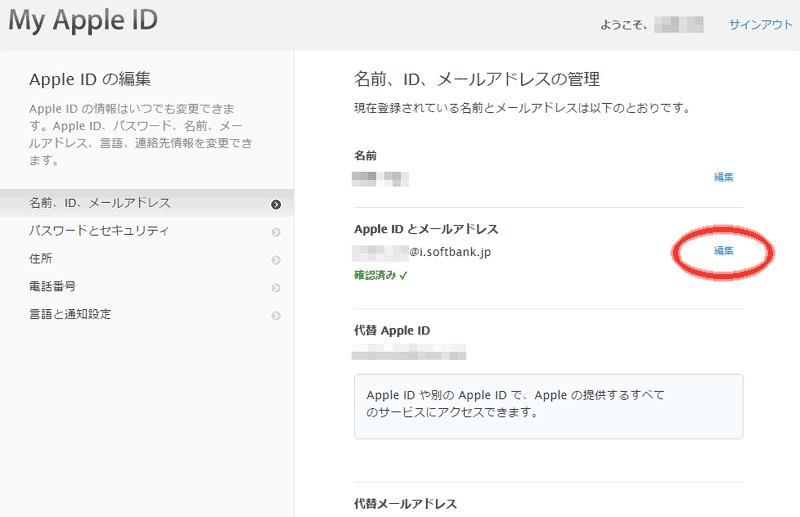
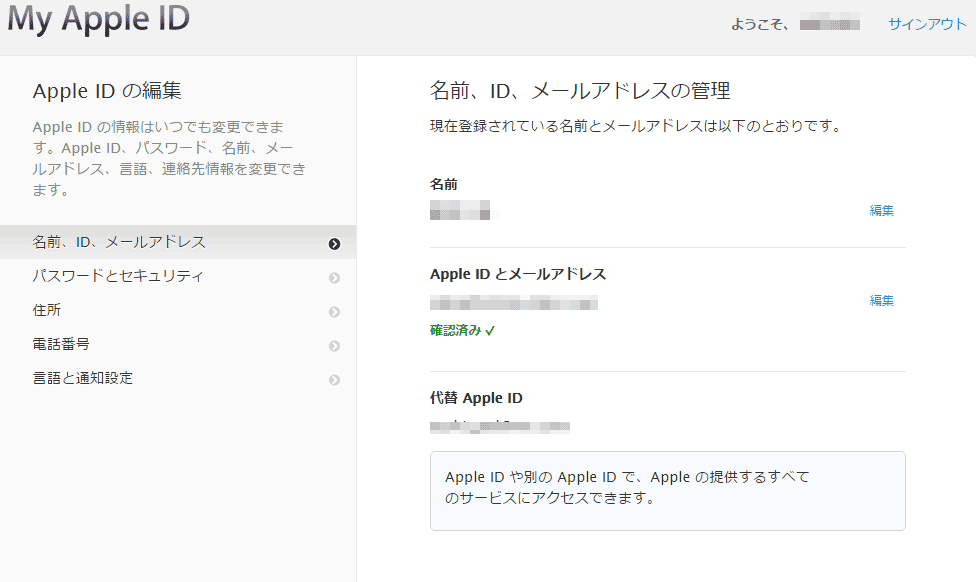
ログインすると現在の設定内容が表示されるので、「Apple ID とメールアドレス」の右側の編集をクリックする。
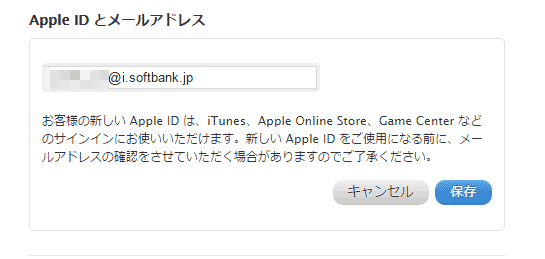
すると、メールアドレスが編集可能な状態に変化するので、ここでメールアドレスを変更する。
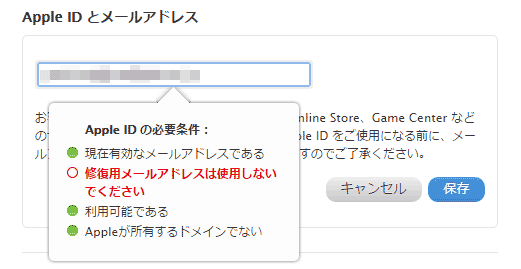
そこで、普段良く使っている通常プロバイダのメールアドレスを入力すると、何故か赤表示が残る。 どうやら修復用メールアドレスとして、このメールアドレスは登録されているようだ。 なので他のメールアドレスにしろということらしいが、いやいやそんなにメールアドレス沢山ないよ。 捨てメールアドレスならあるけど、そういうわけにも行かないので、少し手持ちからちゃんとしたのを探す。
ということで、ちゃんとしたメールアドレスを使用して、登録。Appleに怒られることなく保存ボタンを押す。
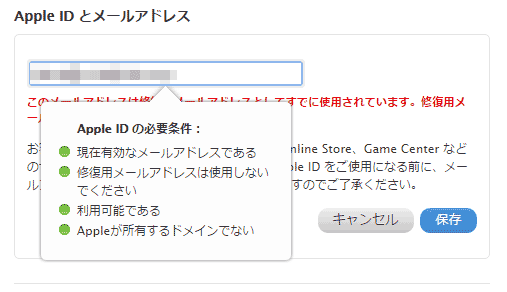
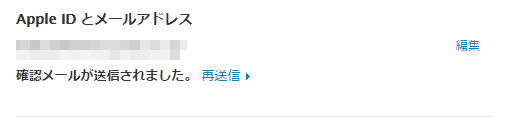
保存ボタンを押すと、そのアドレスにメールが飛んだ様子。メールを受信してみると、2件ほどAppleからメールが来ていた。 1つは「変更があったよ」のお知らせ。もう一つが変更の確認のためのメールで、リンクがあるのでここに飛べとのことだろう。
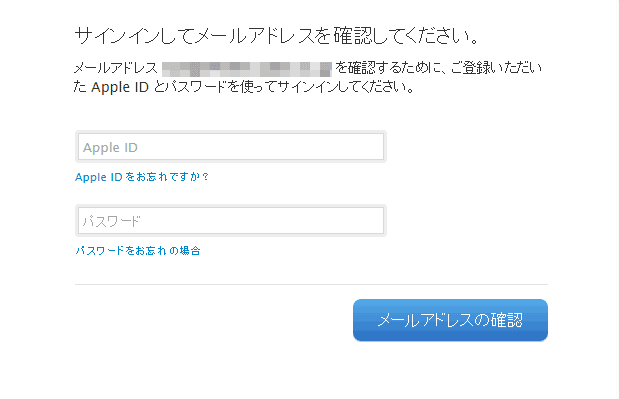
メール内リンクで飛んだ先は、もう一度ログインし直す画面だった。とりあえず先ほどの新しいメールアドレスと元のパスワードでログインを行う。
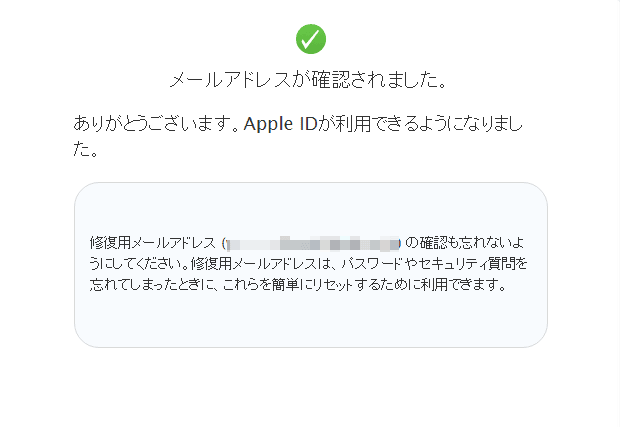
すると、確認できたという画面が出てきた。メールアドレスの有効性を確認したかったようだ。 どうやらこれで、AppleIDの変更はうまく行ったと思われる。
ということで、もう一度AppleID管理画面にログインしてみると、AppleIDとメールアドレスの部分はきちんと新しい物に変わっており、 「確認済み」のチェックもついていた。どうやら全てうまく行ったようだ。
最初にサインアウトさせたPC上でのiCloudに新しいAppleIDでサインインをしてみると、きちんとログインができた。 そして表示されるIDには新しいメールアドレスが表示された。当たり前だがうまく行ってよかった。