連絡先の移行
なんとなく携帯が使える雰囲気となってきたが、実際にはほぼ何も入っていない。 gmailは登録してみたが、新規に取ったので相手は誰もいない状態だ。 そして連絡先が何も入っていない。これはいろいろと不便。iPhoneから連絡先を移行したいと思うが、やり方がわからない。 困ったときにはググれ。「Android を使い始めるには」 というAndroidに引っ越す人向けのページがあったのでここを頼りに移行をしてみよう。
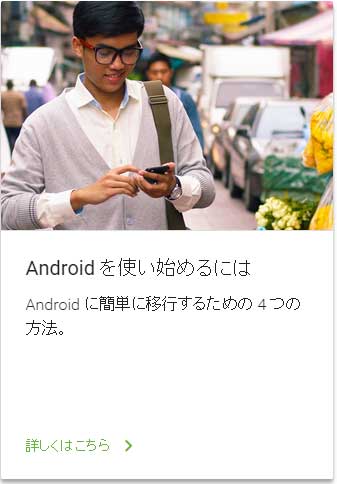
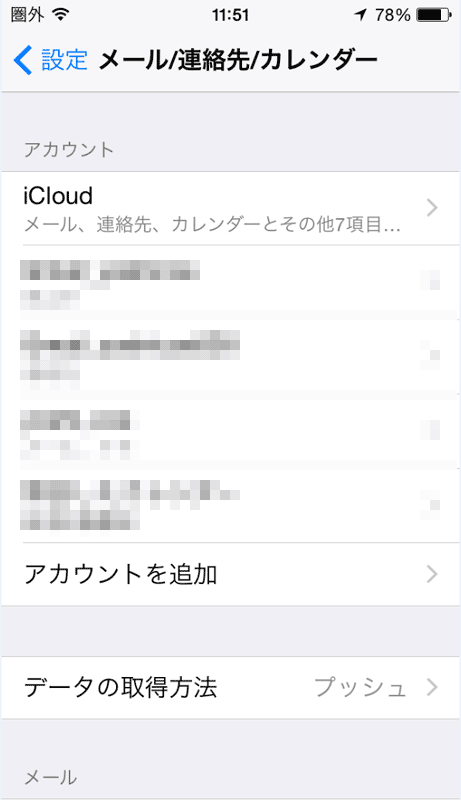
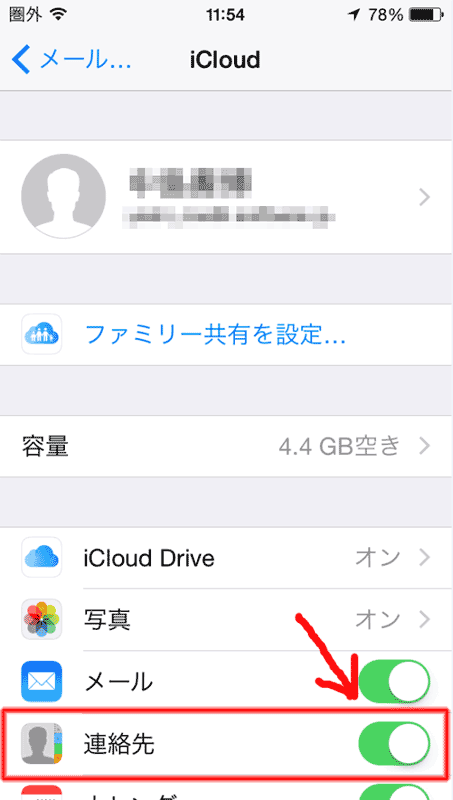
このページの「連絡先を移行する」をみて、連絡先を引っ越す。まずは現在のiPhoneの状態。 「設定」から「メール/連絡先/カレンダー」へ移動すると、アカウントの先頭にはicloudが表示されている。 デフォルトアカウントはicloudのようなので、それをクリックすると、icloudへの同期設定が出てくる。 ここで連絡先の同期を確認するがすでに同期となっているので、どうやらicloudには連絡先はアップされているようだ。
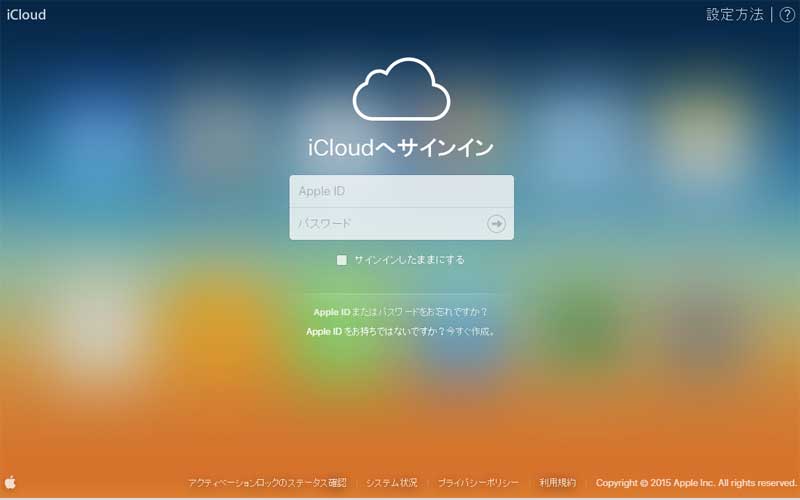
では次にPCからicloudにログイン。今までやったこと無いけど、PCからも入れるんだな、知らなかった。 icloudのアカウントでログインを行い、PCからicloudに入る。
ここで、「連絡先」を見てみると、iPhoneの表示と似た感じで連絡先の一覧が参照できた。 ここで左下にある歯車をクリックしてみると、メニューが出るので、その中からvCardで書き出しを行うのだが、 最初に連絡先をすべて選択してから行う必要がある。現在選択中のものが出力されるようで、全部移行の場合はすべてを選択する。 メニューの中の「すべて選択」を選んでからでもいいし、Ctrl+Aでも全選択してくれる。
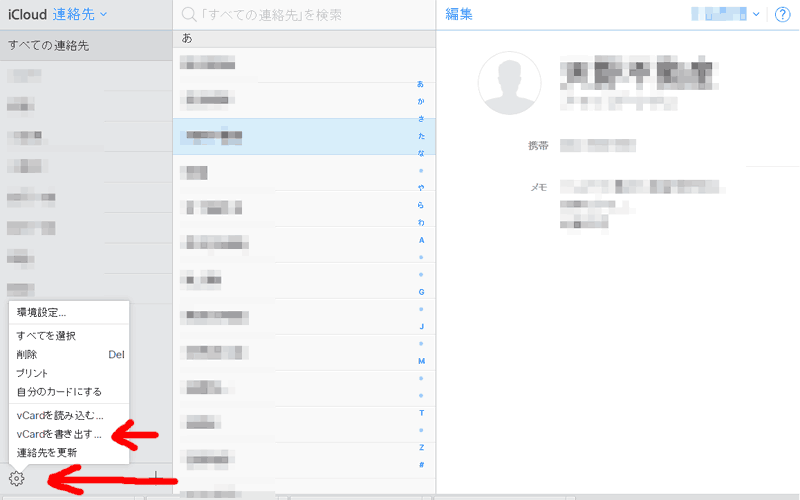
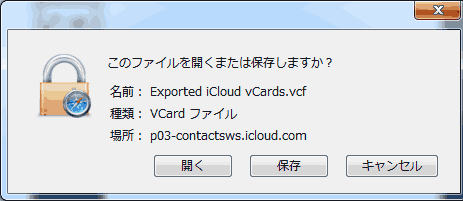
すべての連絡先を選択後にvCardで書き出ししようとすると、なぜか何も起こらない。 何度かチャレンジするもうまくいかないので、ブラウザを変えてチャレンジしてみたところ、Safariなら出力が出来た。 でもSafariは文字のエンコードがうまく出てくれない。とりあえず出力させてファイルの中身を覗いてみると、 文字化けは無く出力されているようなので、一安心。windowsPCにはやはりやさしくないAppleシステムだ。 しかしWINDOWS7+IE11ではうまく出来ないのだろうか?
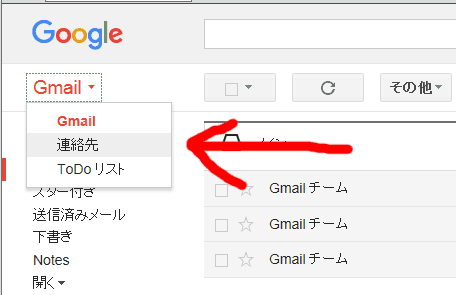
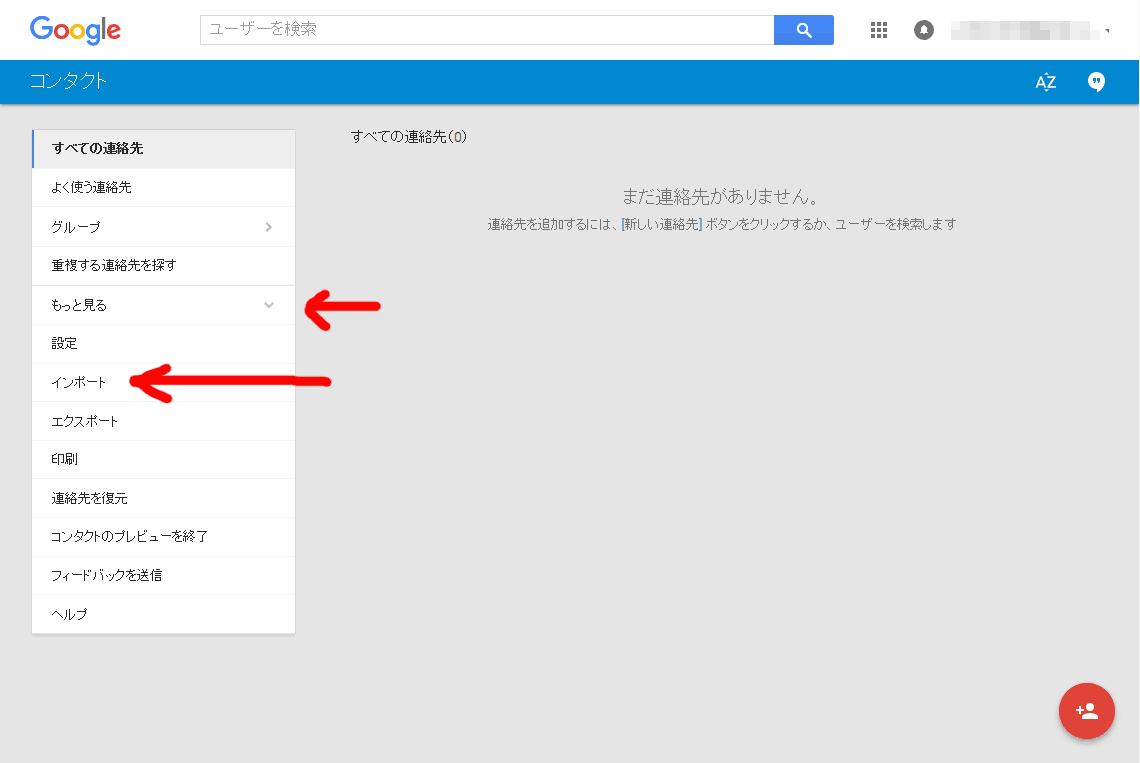
無事vCard形式のファイル書き出しに成功したら今度はこれをgoogleに食わせる。PCからgoogleにログインしてgmailを開く。左上の赤字Gmailをクリックすると連絡先のメニューが出るので、それをクリック。 すると連絡先設定画面に移動。ここで、左のメニューの「もっと見る」をクリックして増えたメニュー項目のなかの 「インポート」をクリックする。すると、このバージョンではサポートしていないと出てきたので、 前のバージョンで作業を進めるため、以前のコンタクトを開くをクリックする。
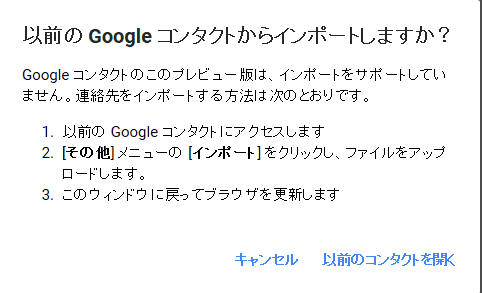
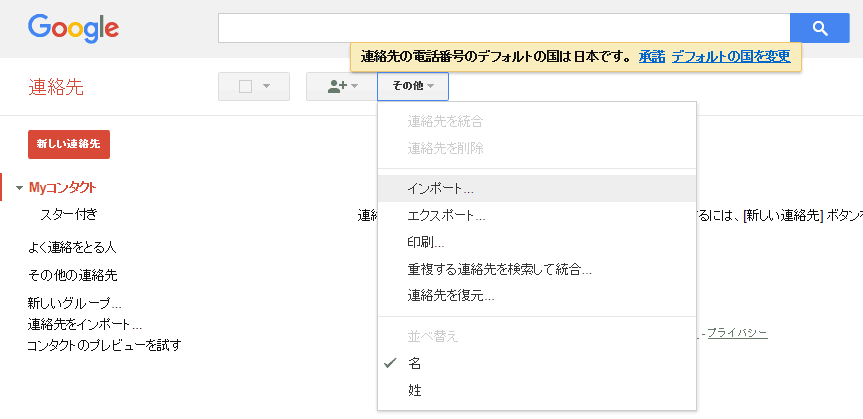
古いバージョンと思われる画面に変わり、ここから「その他」をクリックして出てきたメニューから「インポート」を選ぶ。 するとファイルのアップロード画面になるので、ここで上で出力したvCardファイルを読み込ませる。
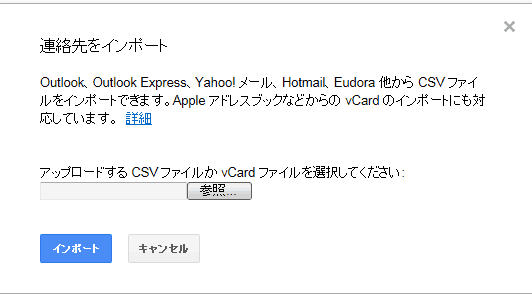
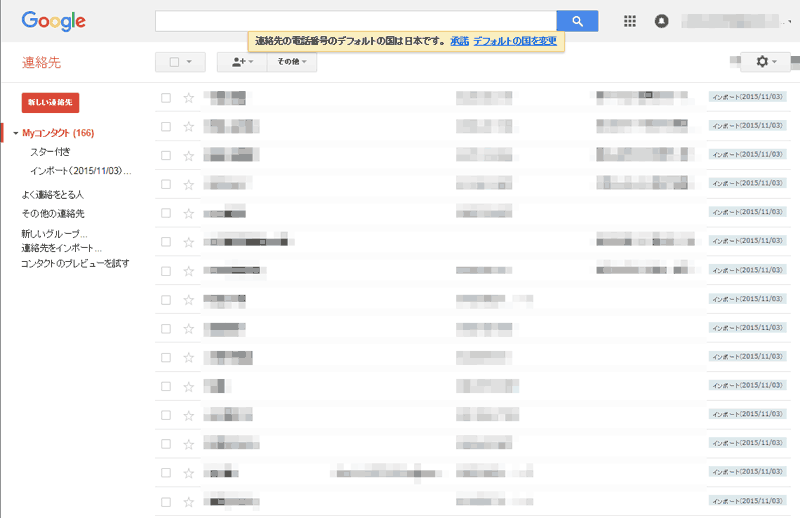
最初icloudの出力ファイルをそのまま読ませてみると、エラーとなった。どうもファイル名にスペースが入っているのが怪しいと思い、 ファイル名をスペースのないものに変更し、もう一度読ませてみると、うまく取り込めた。若干の一手間を入れなきゃいけないようだ。 ひとまず連絡先の移行はWEB側は出来た。
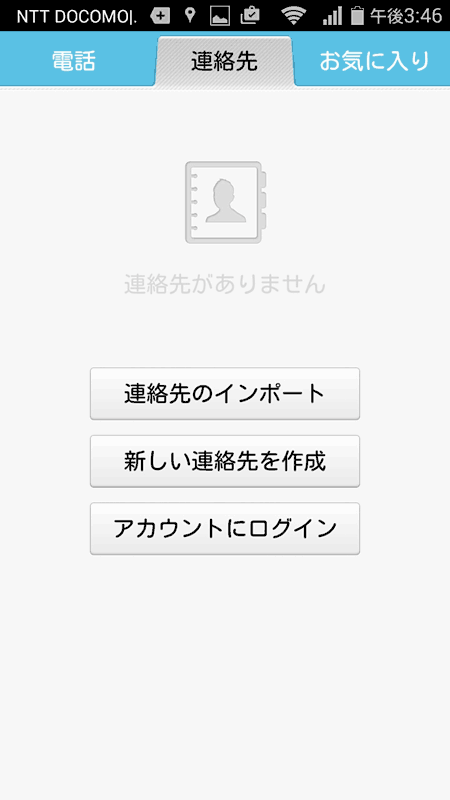
PCでの取り込みが終わったので、携帯側で連絡先を見てみるが、まだ何も無い状態のままだ。 ほっとくと同期するのかもしれないが、強制的に同期させてみてうまくいっているのか確認しようと思う。
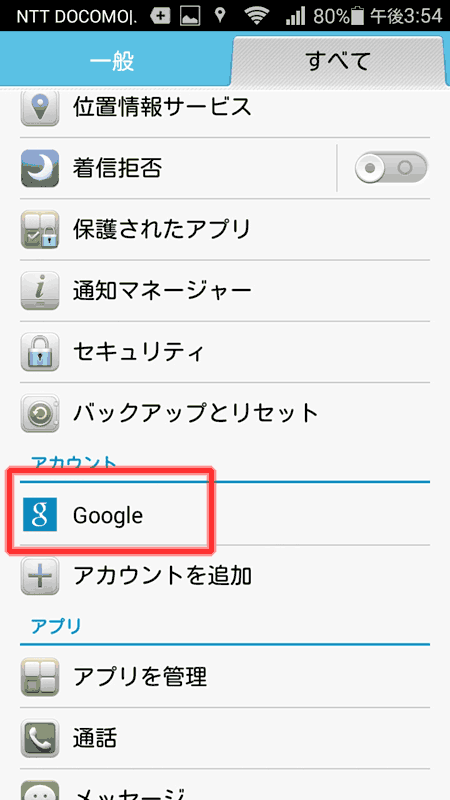
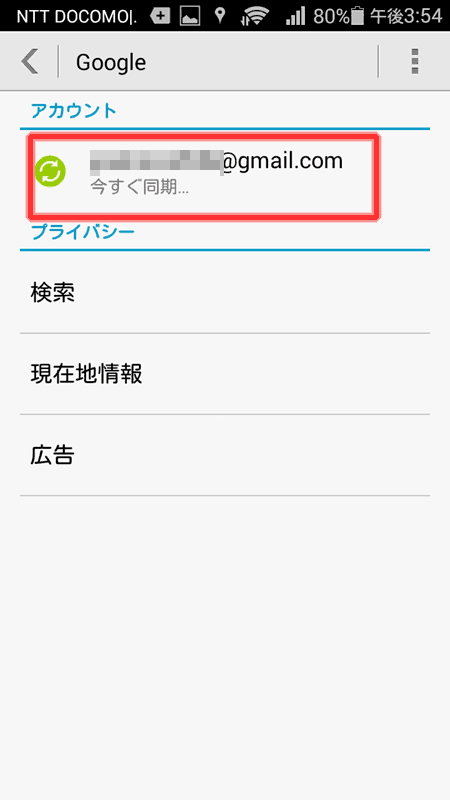
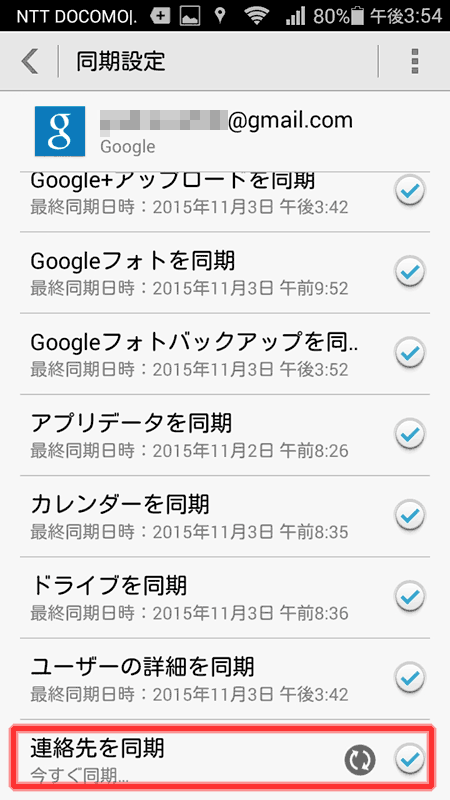
設定画面からアカウントのgoogleを選択。アカウント名が表示されたらそこをクリックすると、同期する一覧が表示される。 一番下に連絡先があったので、クリックして一度同期を外し、もう一度クリックすると強制同期。 少し長い時間くるくるが回っていたので連絡先を取り込んでいる様子。同期が終わるまでしばらく待機する。
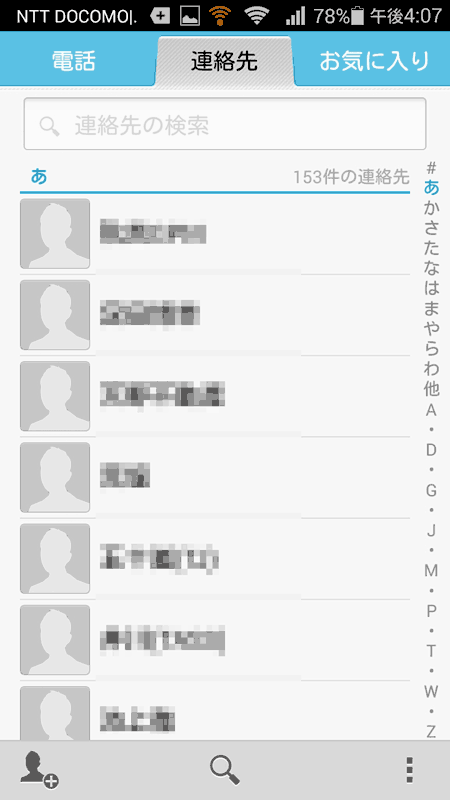
同期が終わったようなので、連絡先の画面を開いてみる。うまく連絡先が同期されたようだ。とりあえずこれでいろいろと連絡が取れる。 連絡先が無い状態での電話の履歴も連絡先が登録されたことで相手の名前が表示されていた。何とか連絡先の移行が出来た。 わかっていれば作業は早いだろうが、試行錯誤の繰り返しでなかなか大変だった。
LINEの移行
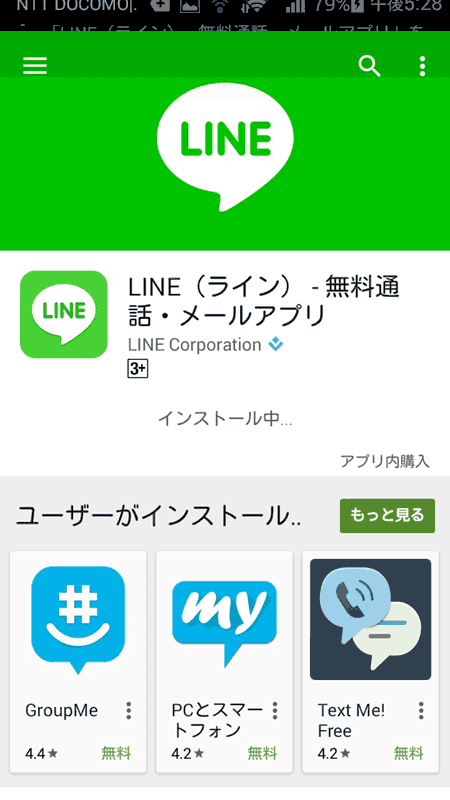
家族との連絡は、主にLINEなのでこれは必須。iPhoneがWiFi環境にあれば問題なく使用できるが、 出かけると使えなくなるのでどうにかする必要がある。というか引っ越すしかないだろう。 とりあえず新しい携帯のほうにLINEアプリを入れる。playストアで検索してインストールを実施。
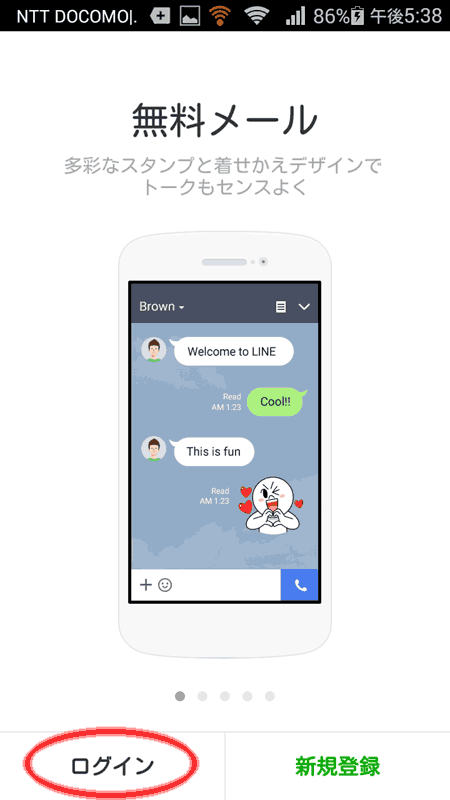
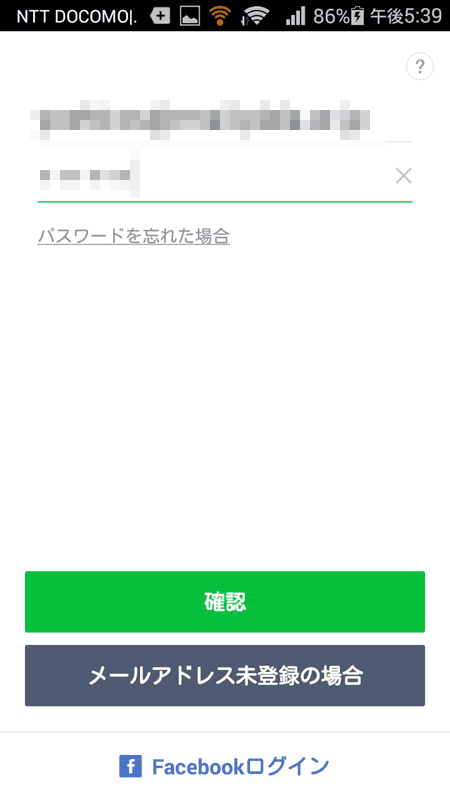
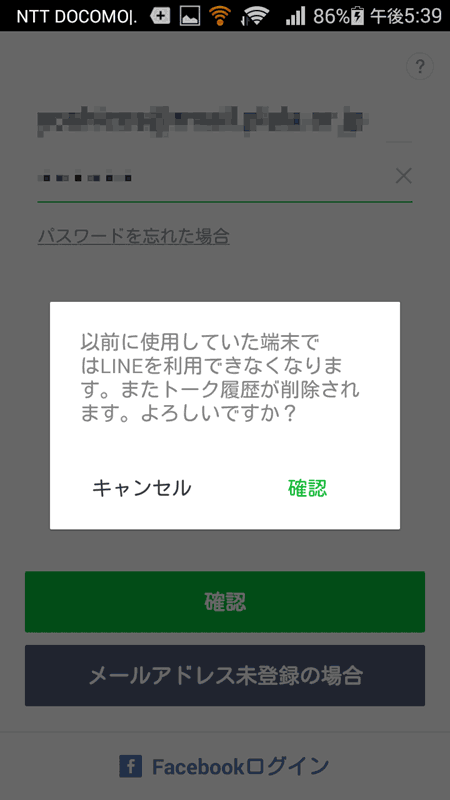
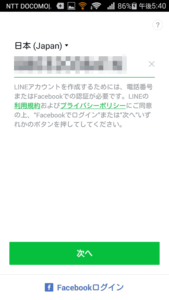
インストールが終わったら実行してみると、初期画面が出てきた。新規登録ではなく既存のアカウントを引っ越すので、 ログインで入る。するとメールアドレスを要求される。LINEアカウントで登録していたメールアドレスを入力すると、 既存端末のほう(iPhone)は使えなくなるのと、履歴などすべて消えるとのこと。完全に引越しが行われるようだ。 どうしようもないので、そのまま承諾する。
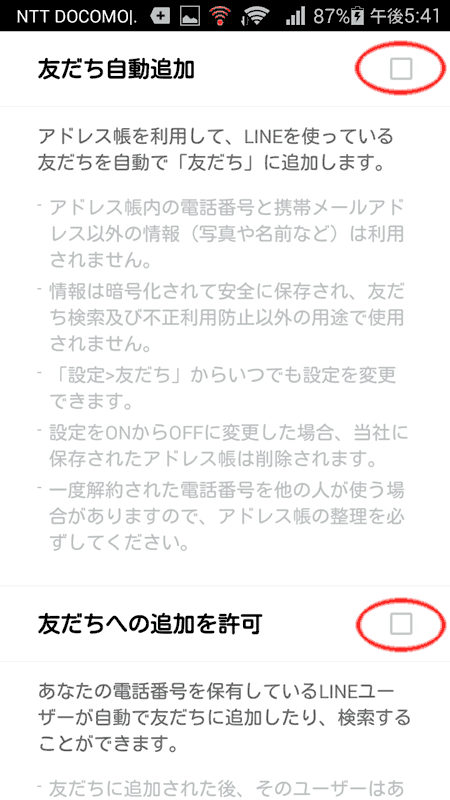
その次は友だち自動追加確認。あまり広まりたくないのと勝手に登録されると嫌なので、 チェックはすべて外す。
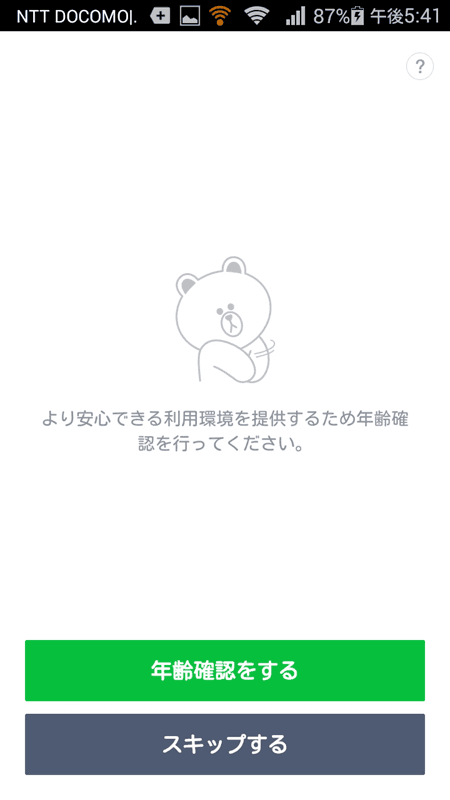
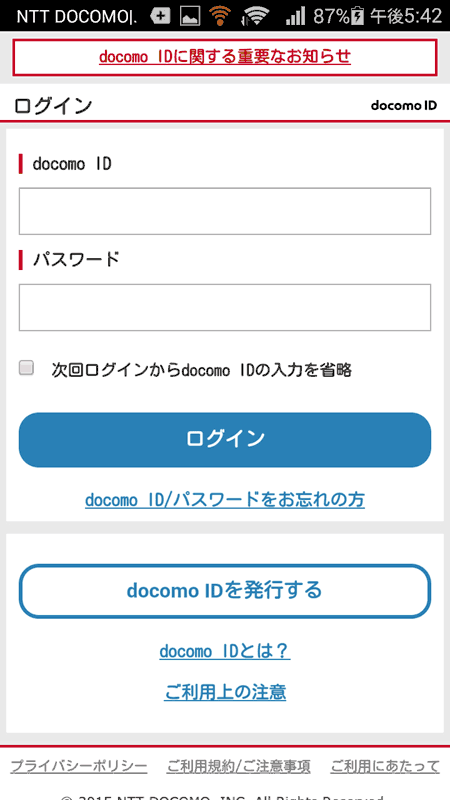
これで終わりかと思いきや、年齢確認の画面になった。どうやって年齢確認なのかと、「年齢確認する」ボタンを押してみると、 docomoIDの入力を求められた。どうもdocomoキャリアなので、docomoの登録情報から年齢を確認するようだが、 キャリアはdocomoでも、実際にはIIJでの契約なので、docomoIDがなく、入力できない。まあ年齢認証は不要なので、 ここはスキップする。
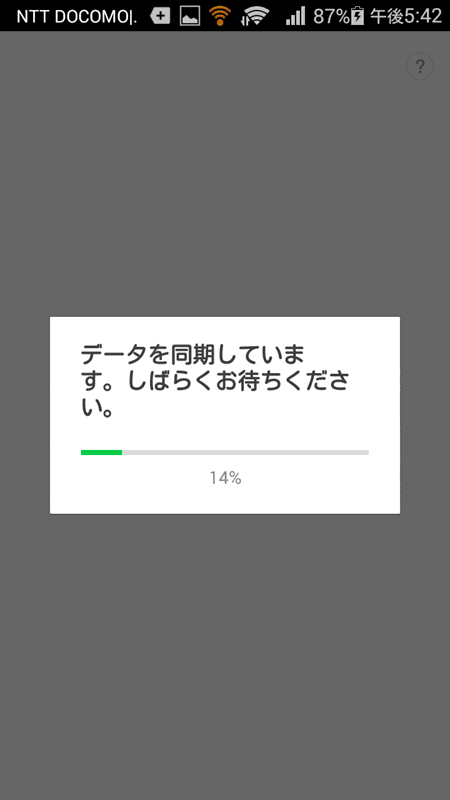
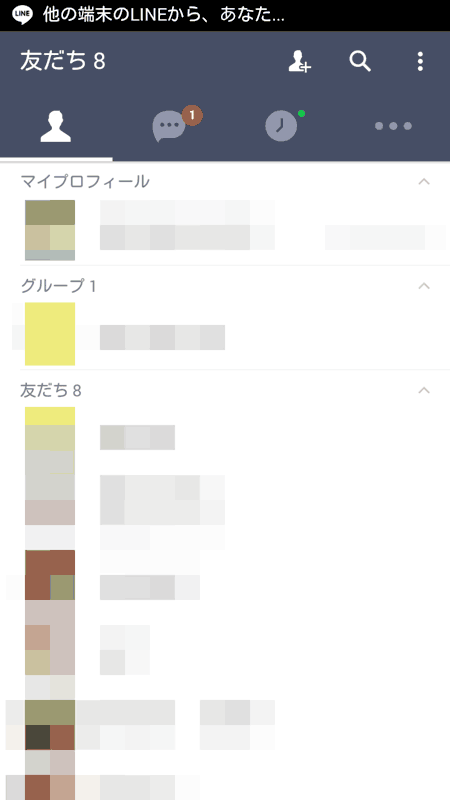
これで入力は終わったようで、同期が始まった。しばらくすると見慣れたLINEの画面になった。 どうやら引越しが終わったようだ。「トーク」を見てみるとばっさりと履歴が消えていた。 履歴はちょっと残して欲しかったな。消えちゃうということは、トークの履歴はセンターではなく端末側に残っている情報なのかな。 すこしトークで送信してみて相手に届いたので確認完了。これでLINEの引越しが終わった。
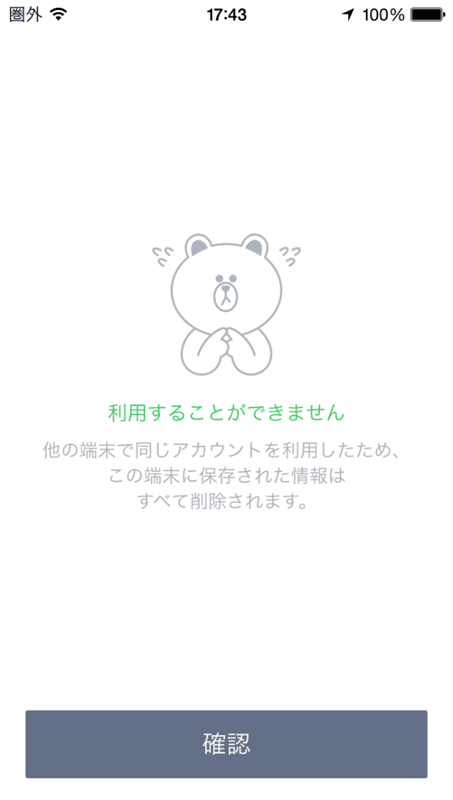
ちなみにほぼ同時にiPhoneのLINEは内容が消去された。LINEの再起動を促され、OKを押すとLINEの新規登録画面に。 引越しすると、元の端末からはばっさりと中身がなくなってしまうようだ。なかなかしっかりしている。
主要アプリはこんなものかな。ひとまず重要なものの引っ越しができた。