USBWiFiルータ
USB接続のWiFiルータを入手。少し古い機種で安く手に入った。今どきの4G/LTE接続は出来ないのだが、 高速接続が目的ではないので、問題ない。
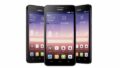
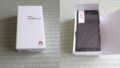
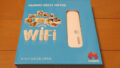
入手した機種はHuaweiのE8231。しかもパッケージが完全に中国向け。どうりで安かったわけだ。 国内でもキチンと動いてくれるといいけど。
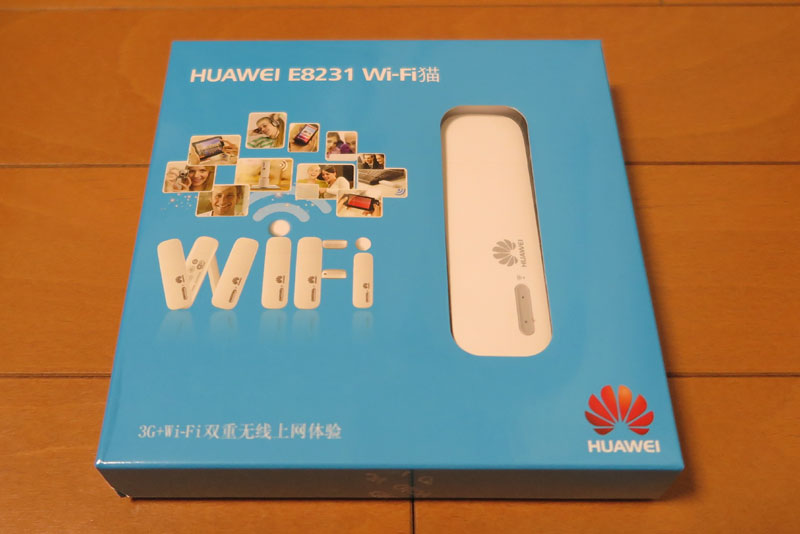
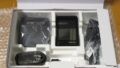
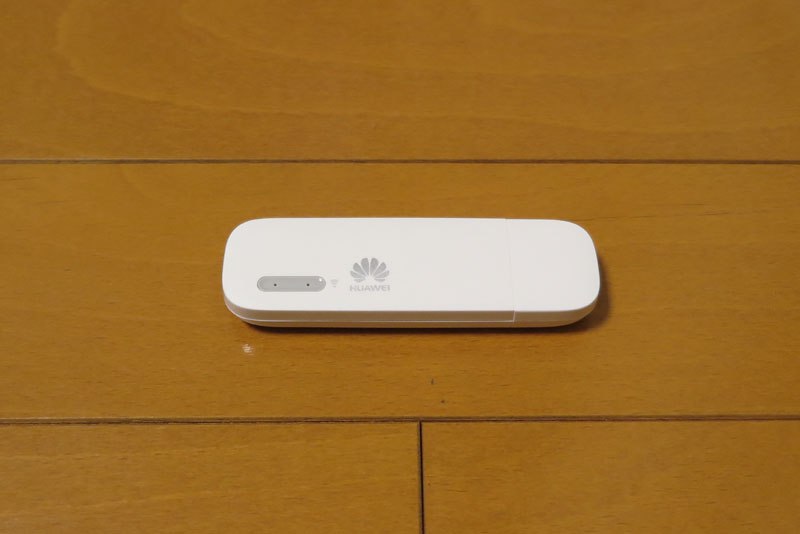
中身を出すと、棒状のものが出てくる。こいつがUSB接続のWiFiルータとなる様子。
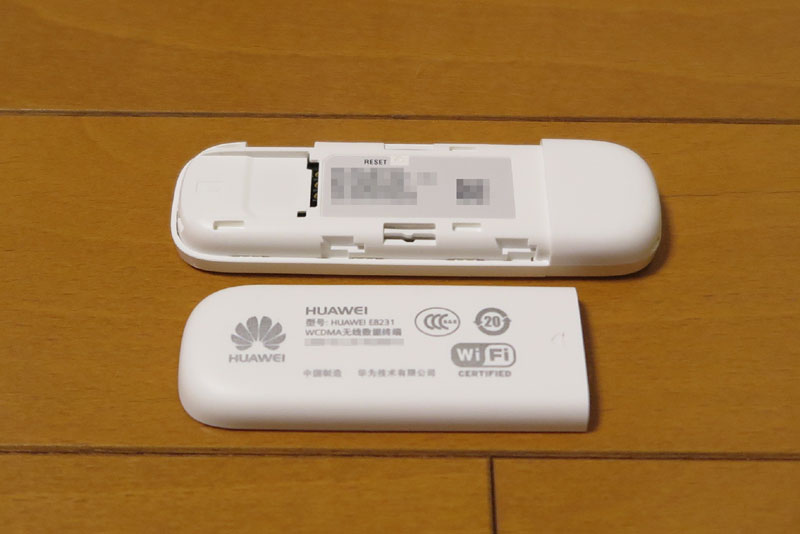
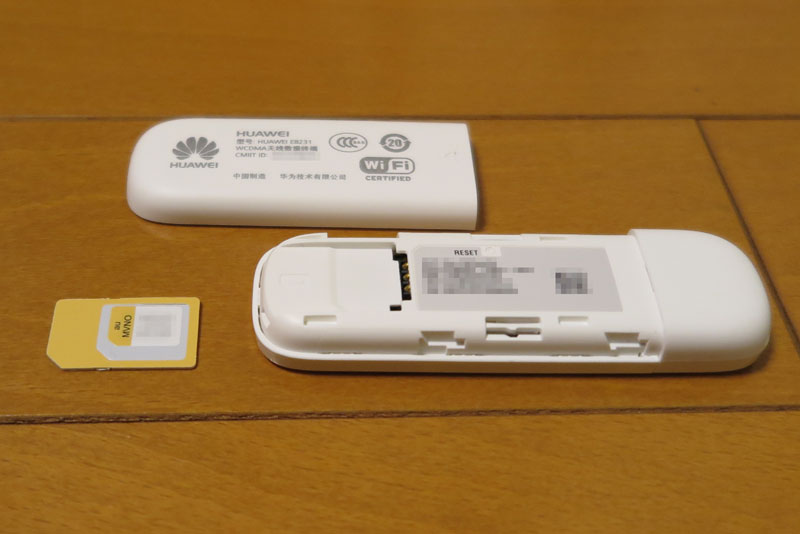
裏にはスライドする蓋があり、蓋を取るとSIM差し込み口がある。本当に通信のみの機能だけで、 他には何もないようだ。とてもシンプルな構造。SIMは大きさ的に標準サイズのSIMを挿し込むようだ。 microくらいと思ったが、随分と古い時代の機種なのかもしれない。
では、入手したSIMでの通信にチャレンジしてみよう。 SIMサイズは標準サイズなので、一番大きいサイズでSIMを取り出し、機器にセットする。 大きいと手で弾いて飛んでいって無くすことも少なく、安心する。 これで、USBの電源に挿せば稼働開始。
電源が入ると、WiFiアクセスポイントとして動作開始するので、携帯を使って接続を行う。 「HUAWEI-E8231-xxx」といったアクセスポイントが見えるので、これに接続を行う。
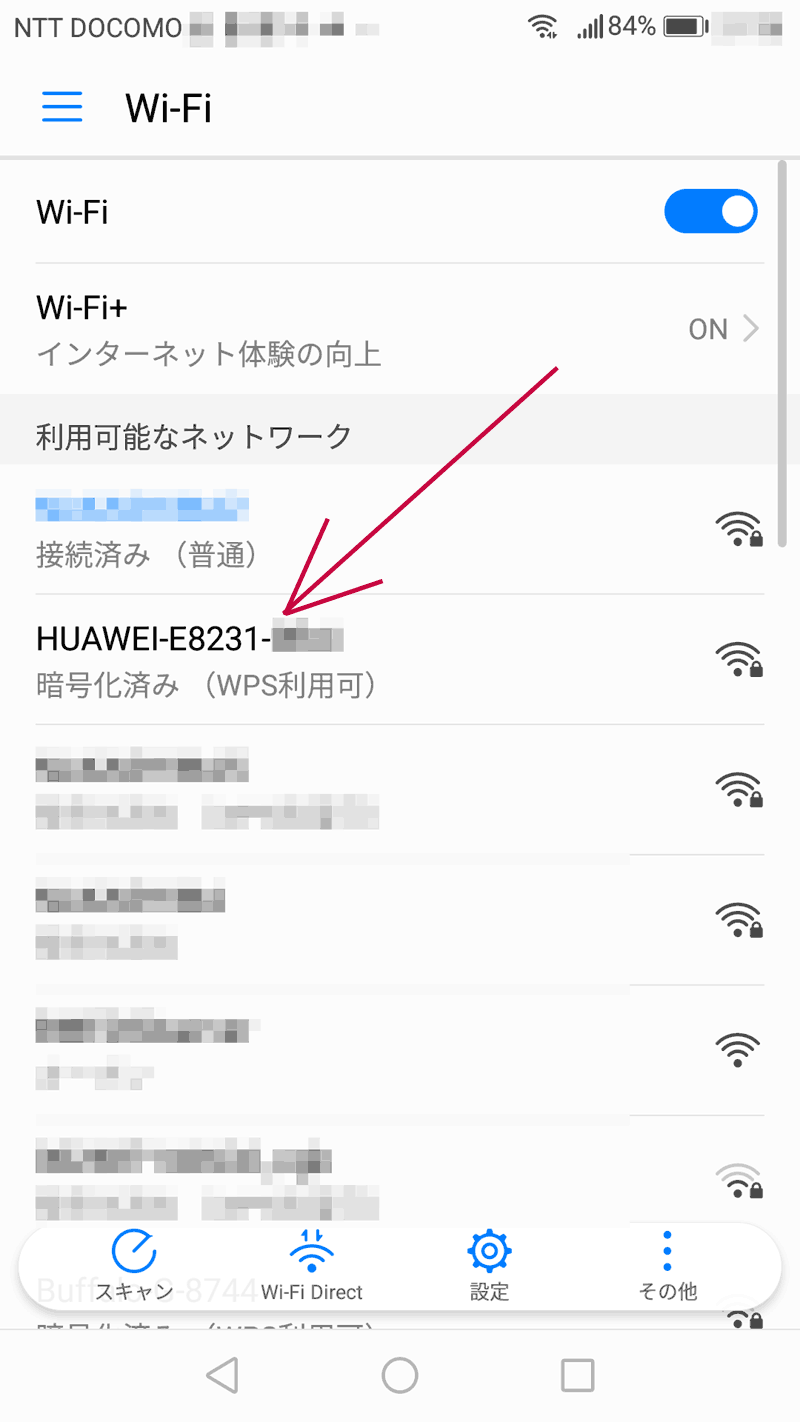
すると、パスワードの入力を求められるので、E8231の機器のフタを外したところに記載のある「WiFiKey」を入力してやると ネットワークに入れる。
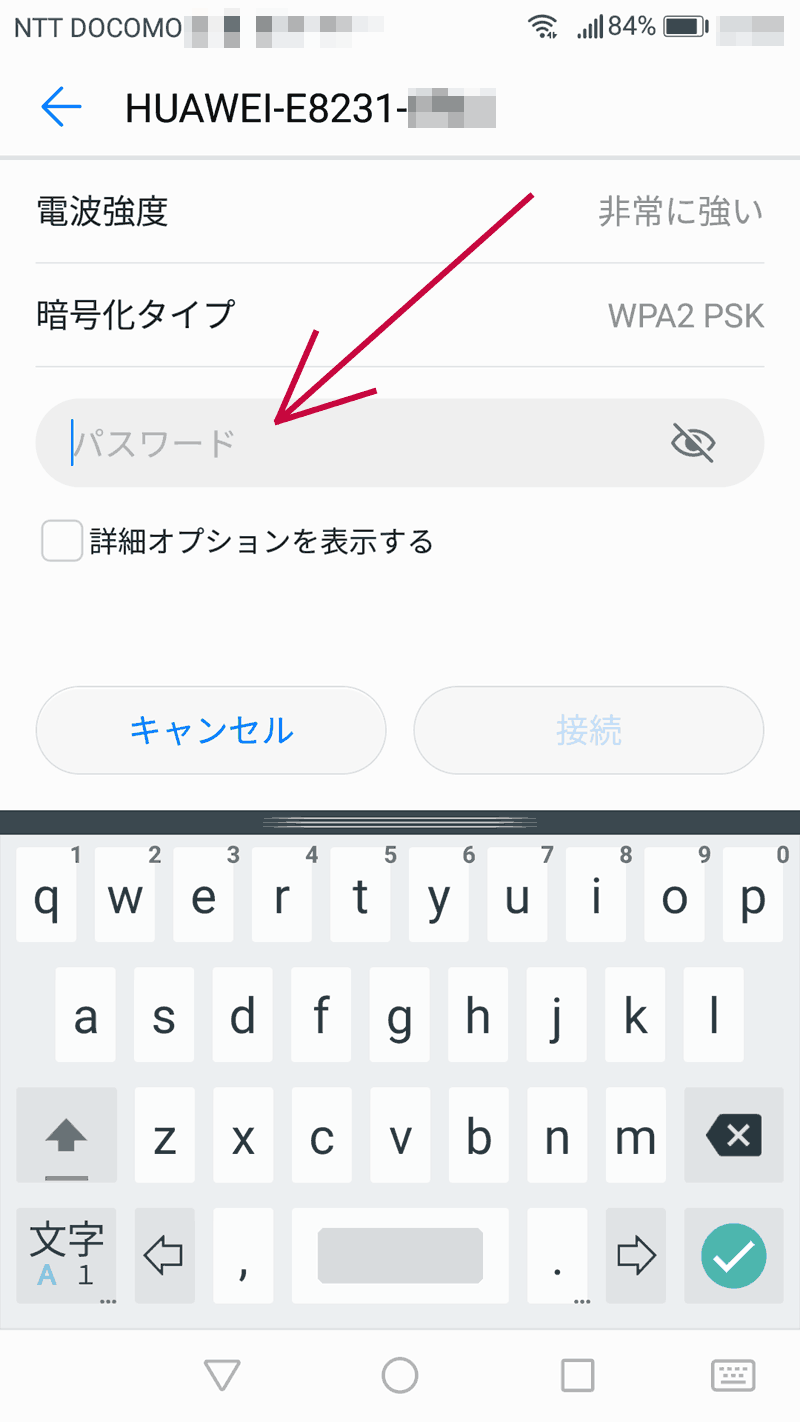
すると画面は自動的に遷移して、何かの入力画面に。がっつりと中国語で表示していて、いきなり怪しさ満点。
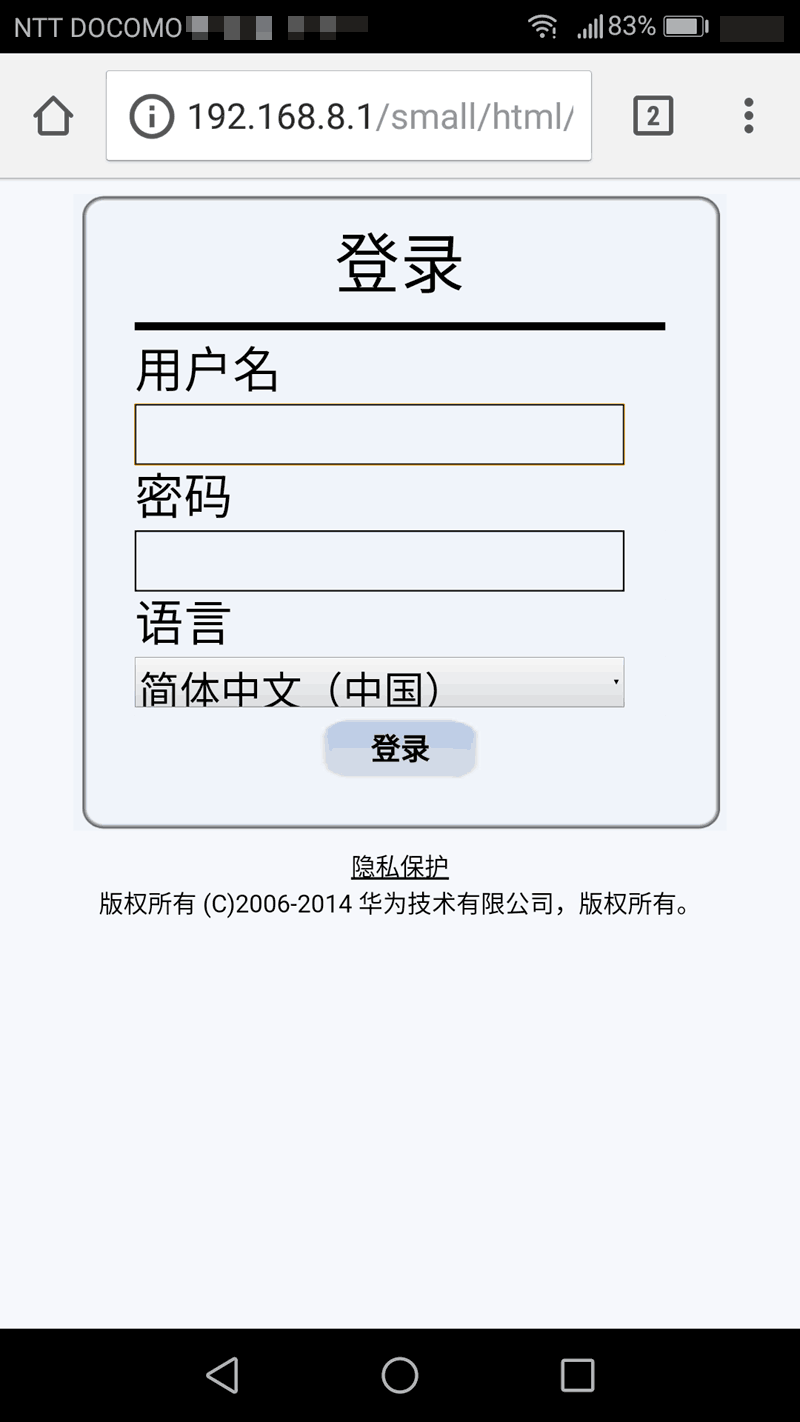
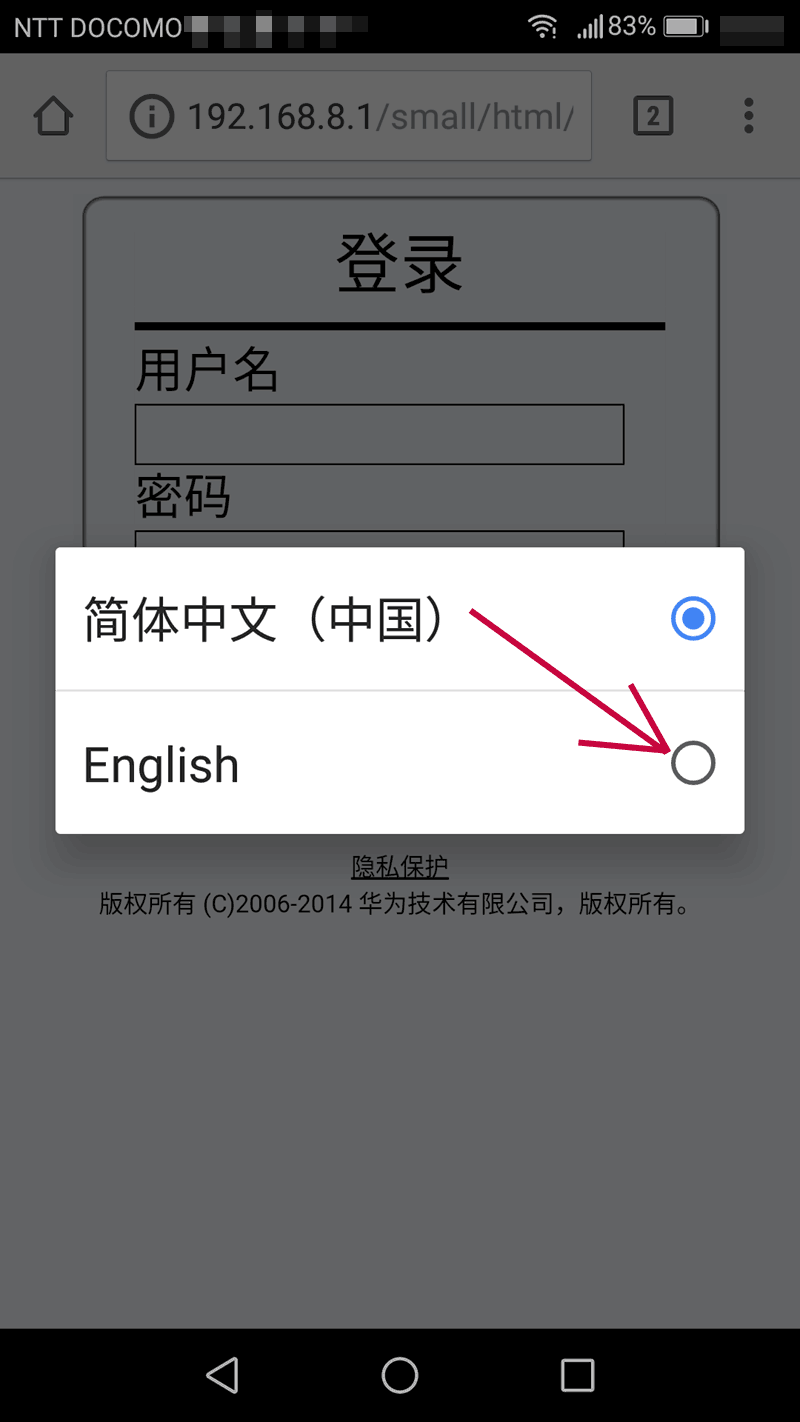
中国語だと色々困りそうなので、言語選択と思われるコンボボックスを押すと、中国語か英語の選択肢が出てきたので、 とりあえず英語とする。しかしかなり最小限の選択肢だ。
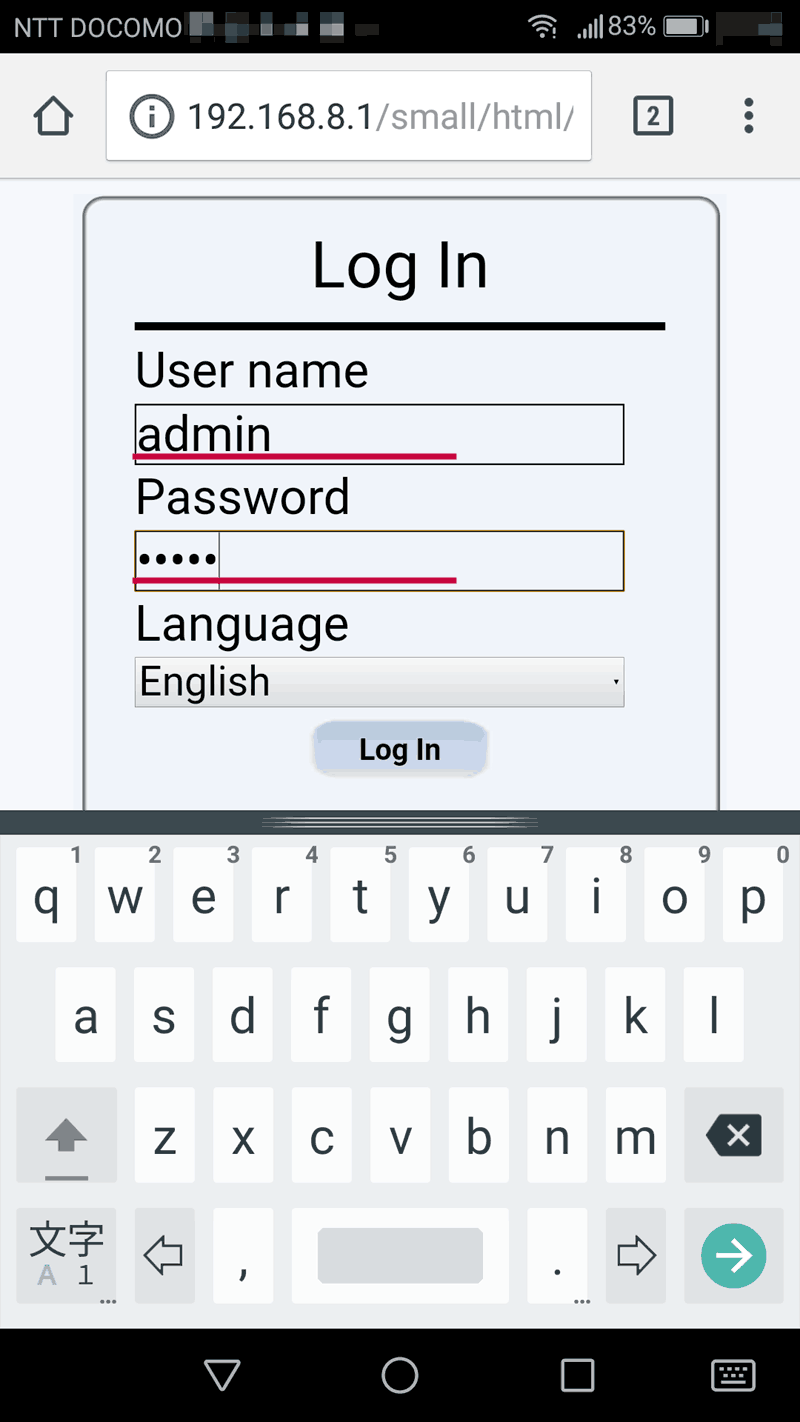
ここでは、ユーザ名とパスワードにそれぞれ「admin」を入力する。
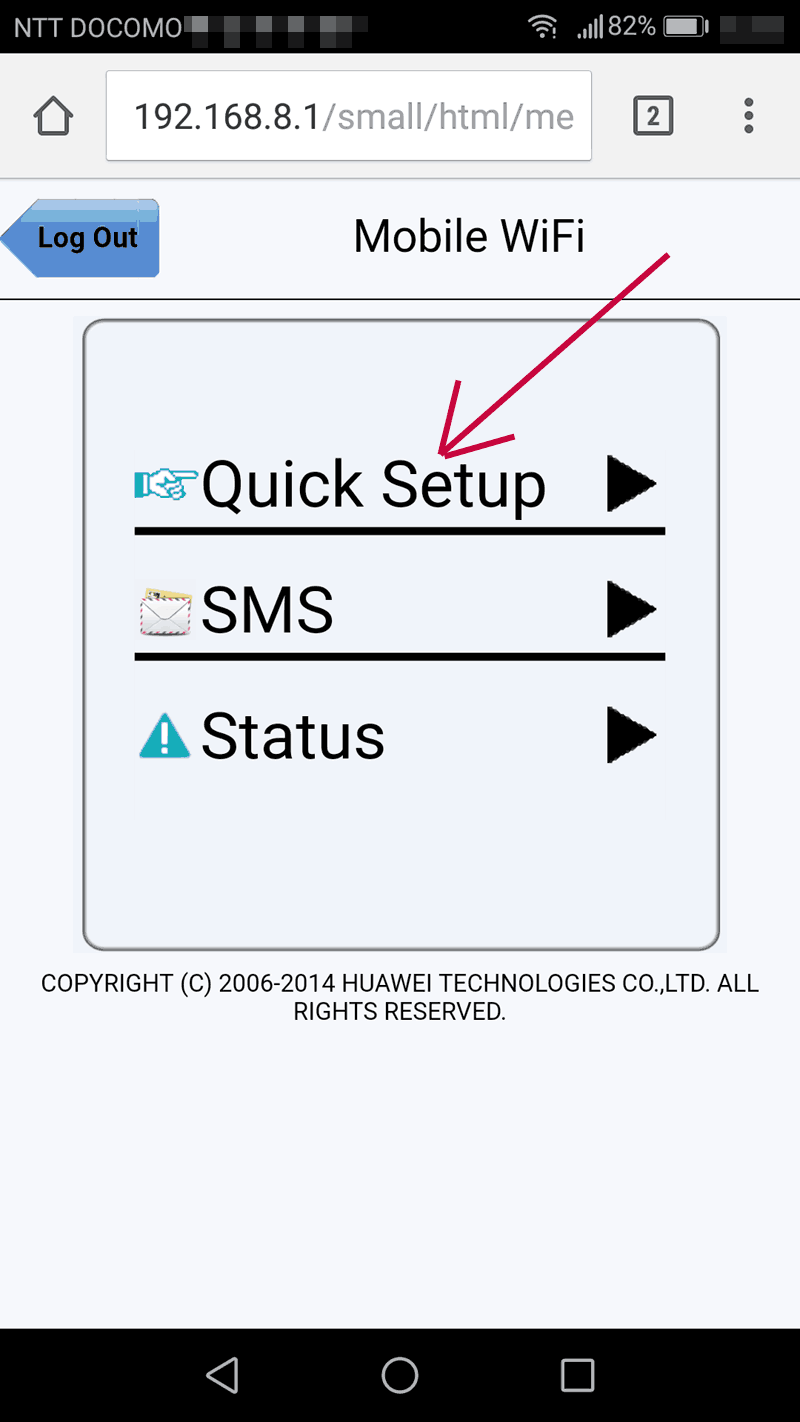
ログインできると、メニュー画面(かなりメニューは少ないが)が出てくる。一番上のセットアップが妥当だろう。 これをクリックしてやる。
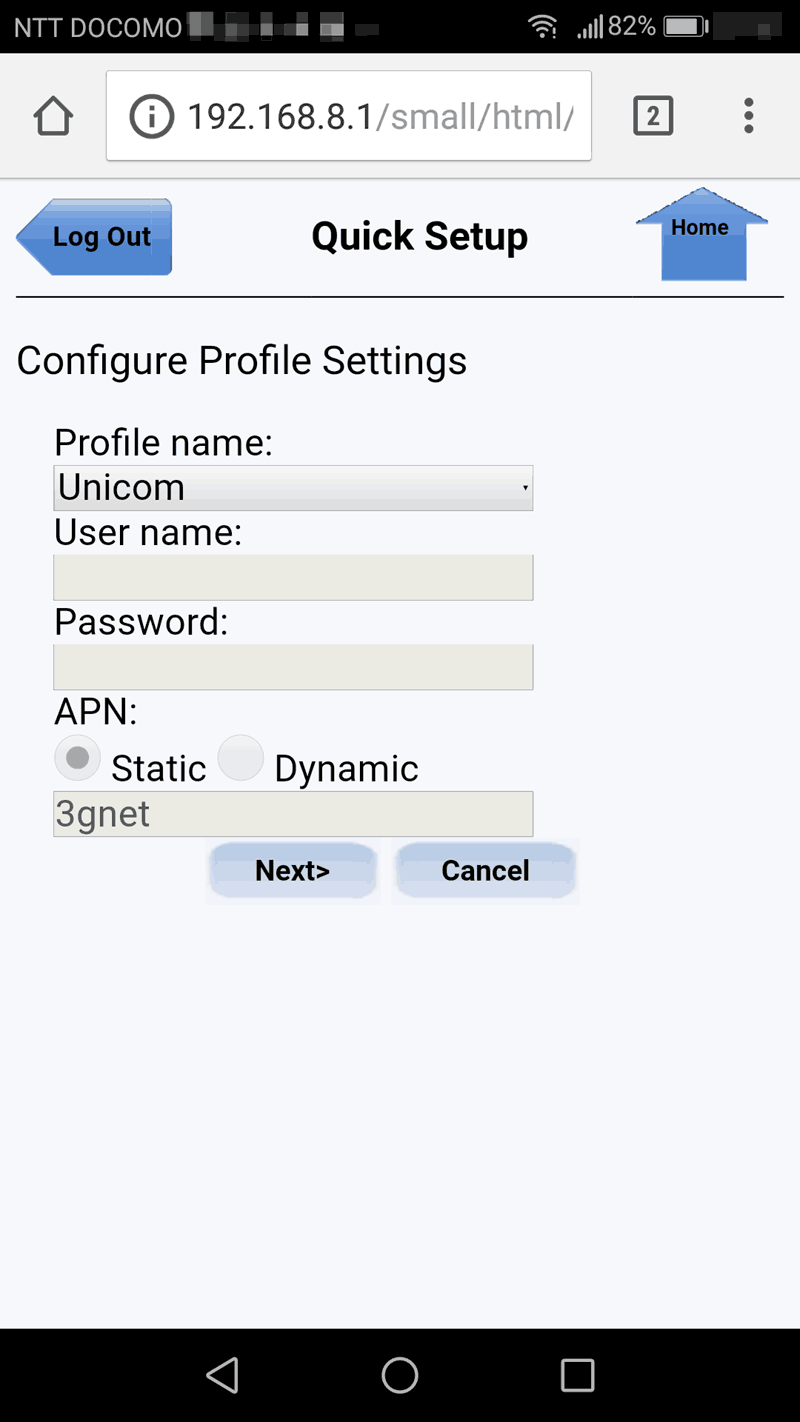
すると、apnのセットアップ画面となる。しかしここで困ったことに。デフォルトではUnicomといった選択肢が出ているのだが、 他の選択肢はコンボボックスを押しても出てこない。ここでAPNなどを設定すると思うのだが、ユーザ名やパスワード欄も入力不可。 一体ここで何をどうしろと?いろいろ何も出来ず、一旦諦める。どうやらこの機器は使用不可だったか?
WiFiルータセットアップ(ちょっと失敗)
スマホからの設定を諦めて、iPadから接続を行ってみる。スマホの場合と同様に、WiFiに接続して、adminでログインする。 すると、ちょっと違う感じの設定画面となったので、こちらから再チャレンジを行う。
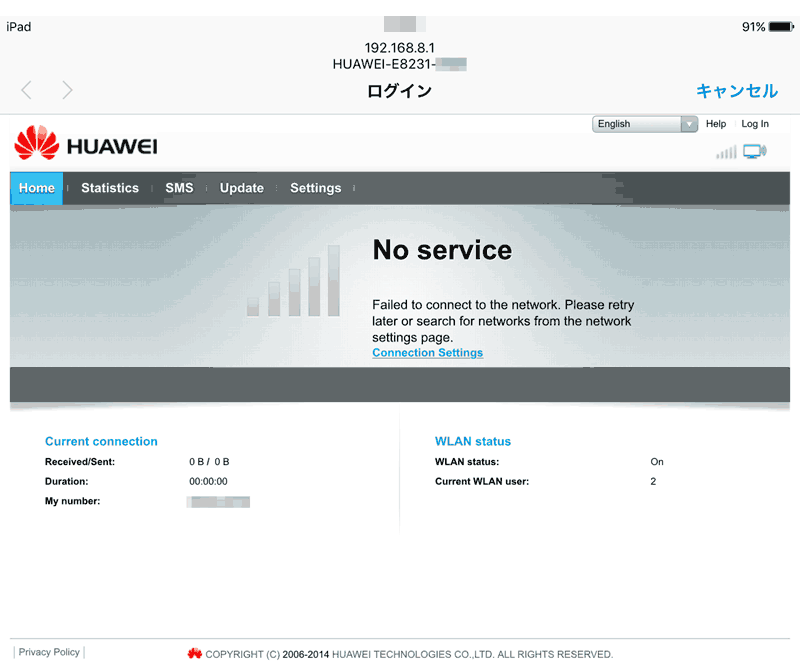
すると、こちらでのAPN設定画面では「NewProfile」のボタンが出ている。どうやらこれで新規APN設定が作れそうだ。 どうもスマホからでの設定はバグがあるようで、新規設定作成はできないようだ。 平気でこんな簡単な不具合があるのにもびっくりだ。
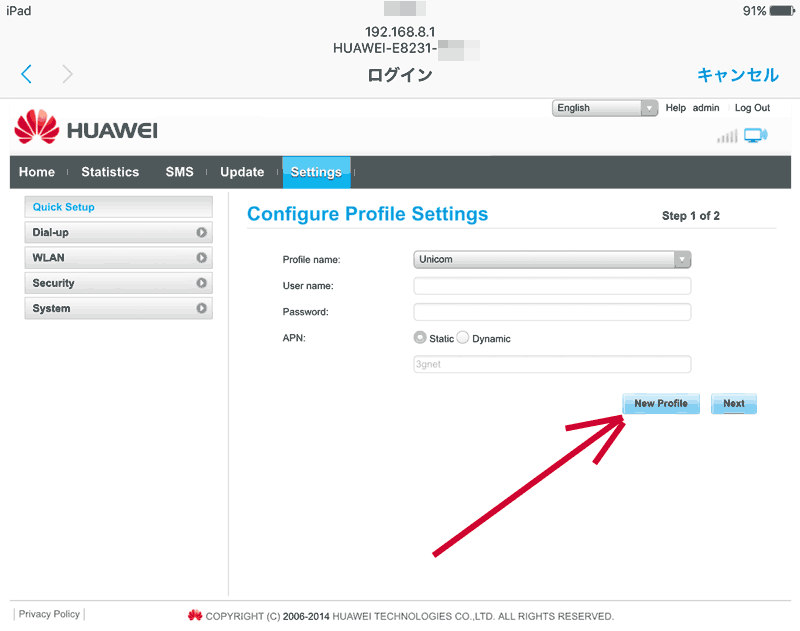
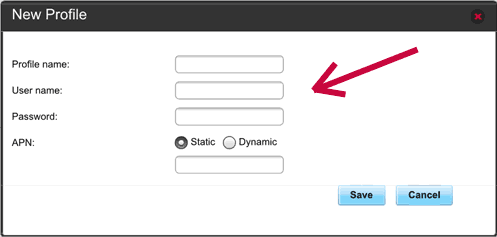
「NewProfile」を押すと、APN設定ダイアログ画面が出てくるので、IIJmioのHPで設定を調べてみると、
APN:iijmio.jp
ユーザ名:mio@iij
パスワード:iij
認証タイプ:PAPまたはCHAP
といった設定を行えばいいようだ。認証設定は表示されていないので、それ以外を打ち込んで設定する。
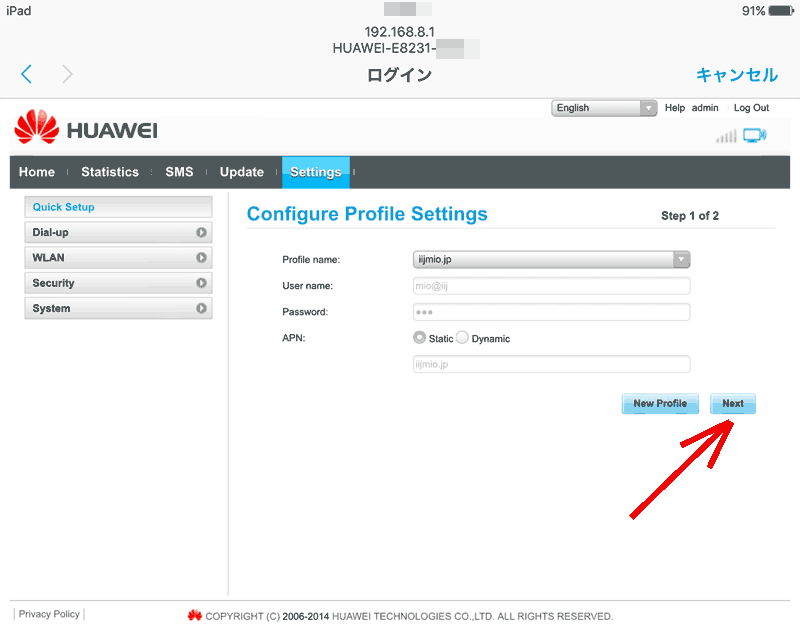
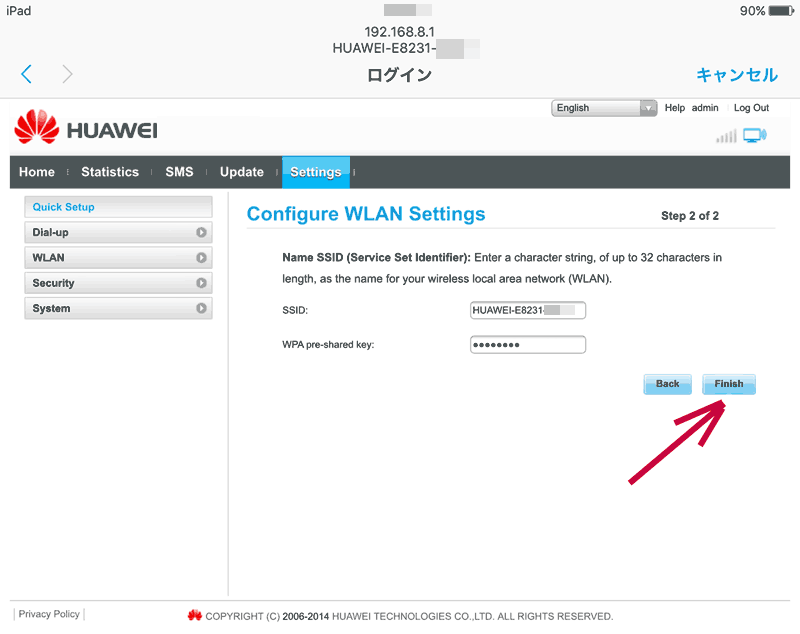
すると、IIJmio向けAPN設定ができたようなので、「Next」ボタンを押して次に進む。
次にこの機器のWiFi設定をしておけとのことなのだが、今は特にいいかなと、ひとまず放置。そのままFinishとして終了。 しかし、どこかに繋がった気配はなく、何も変化なし。う~ん何か駄目な感じだ。
そういえば、E8231は3G通信までで、4G/LTEについては不可だった。 そして今回突っ込んでみたSIMはType-Aなのだが、これはauのLTE回線を使用したものらしく、3G回線は利用できない様子。 なので、どうやらこのSIMではE8231は通信できないようで、何を設定しても、駄目らしい。 しまった、つい珍しいとType-Aを選んだのだが、思いっきり裏目に出た。失敗だ。
Type-D追加
Type-AによるE8231での接続は失敗となってしまった。こうなると何とか成功させたい。 Type-A回線はあとで削除するとして、Type-D回線をもう一つ申請しよう。
休みを利用して、近くのコジマ電器に向かう。ビックカメラと統合されたので、コジマでもBICSIMの対応が可能となっている。 まずはカウンターに行き、Type-AのSIMをType-DのSIMに変更できないか聞いてみるが、ここでは無理とのこと。 大きなビックカメラなら出来るのかもしれないが、そこまで行く元気はないので、じゃあ新規でいいですと言うと、 「ウエルカムパック」というやつをくれた。
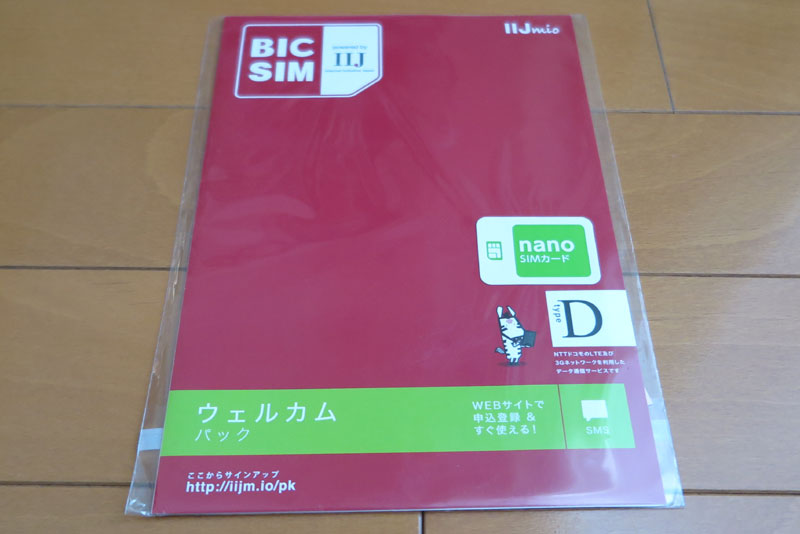
そのままレジまで進み、お金を払うが、何か違和感が。 家に帰る道を歩きながら、SIM追加ってお金かかったかな?ウエルカムパックでの追加ってなんでかな? 色々思い返してみると、SIMを新規に追加する意味で、「新規」と言った気がするが、 店員は新規回線として扱ったような気がする。
まだ未開封だし、このまま返却すると大丈夫な気もするが、前回楽天モバイルでは店員に冷たくあしらわれたので、 少しトラウマが残っている。悩みつつ家に帰ってIIJmioのページを調べてみると、回線統合といった手順が見つかる。 新規回線の追加となったとしても、統合できそうなので、無駄金払うこととなるが、ネタにもなるしチャレンジしてみよう。
返却はいろいろめんどくさかったのもあり、意を決して開封。これでキャンセルは効かなくなった。 しかし節約していたつもりだが、結局無駄金払うことが多いな。 購入したのはnanoSIMでのsms付き通信専用回線。さて、これならうまくいくのだろうか。
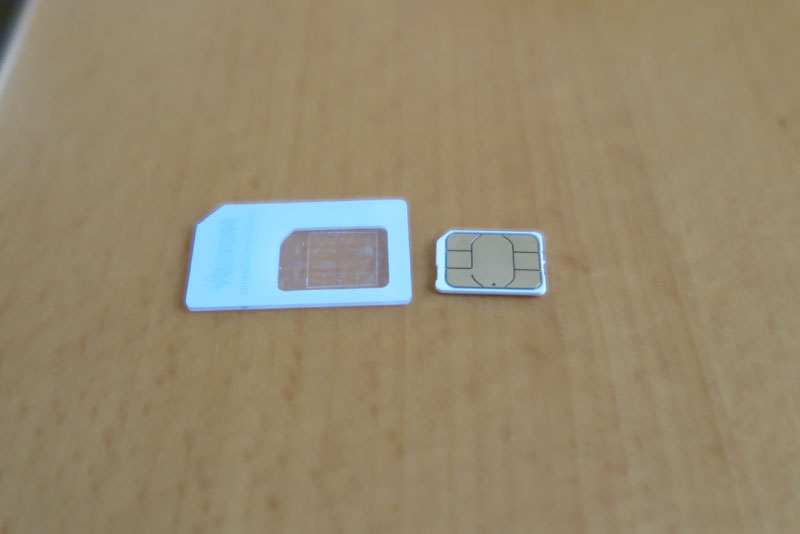
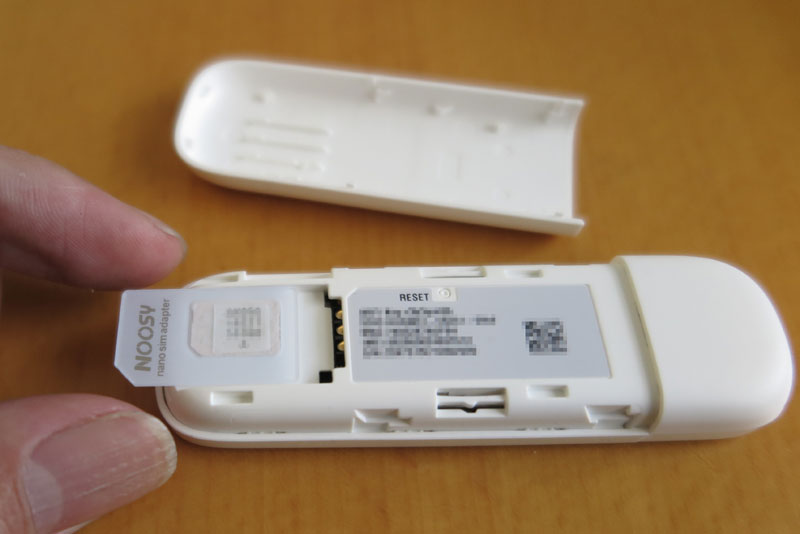
SIMはnanoサイズだが、機器側は標準サイズなので、変換器を使用する。 変換ゲタの凹み部分に両面テープを貼っておき、nanoSIMを貼り付ける。 若干SIMが浮いてしまったが、少しなので大丈夫だろう。
では、E8231にゲタを履かせたSIMを挿し込む。すでに何回かチャレンジ済みなので、このあたりは慣れてしまっている。
SIM設定(Type-D)
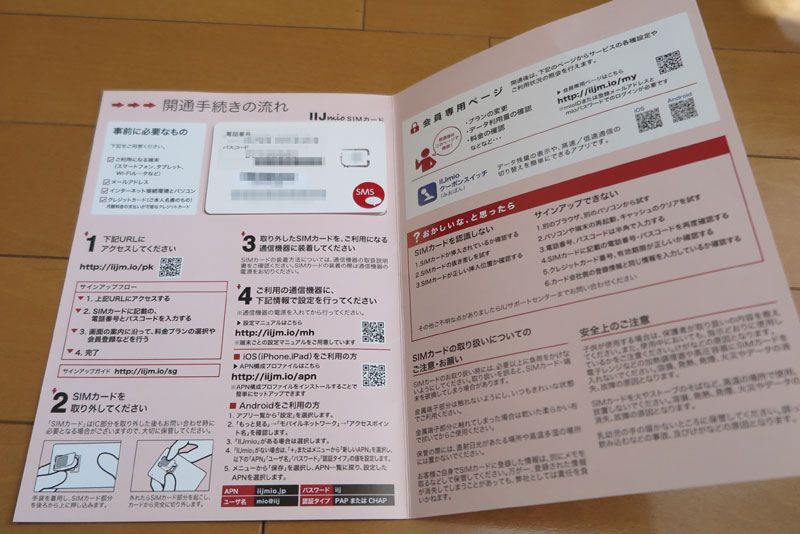
機器側は準備できているが、SIMはまだ買ってきたばかりで開通していない。設定を行わないと使用できないので、 まずはSIM開通設定を実施する。付属のシートに書かれている手順にて進めていく。 まずは、ネットに繋がるスマホで開通向け?のページに飛ぶ
すると、新規かログインの画面となる。アカウントを持っているのでログインを行う。
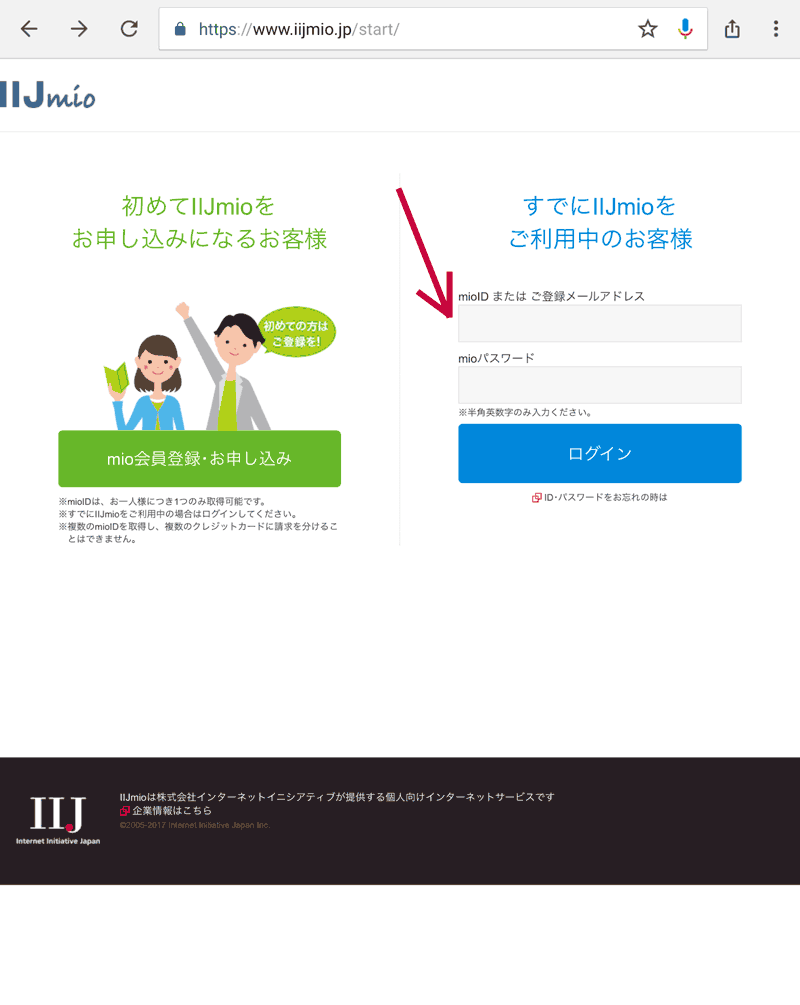
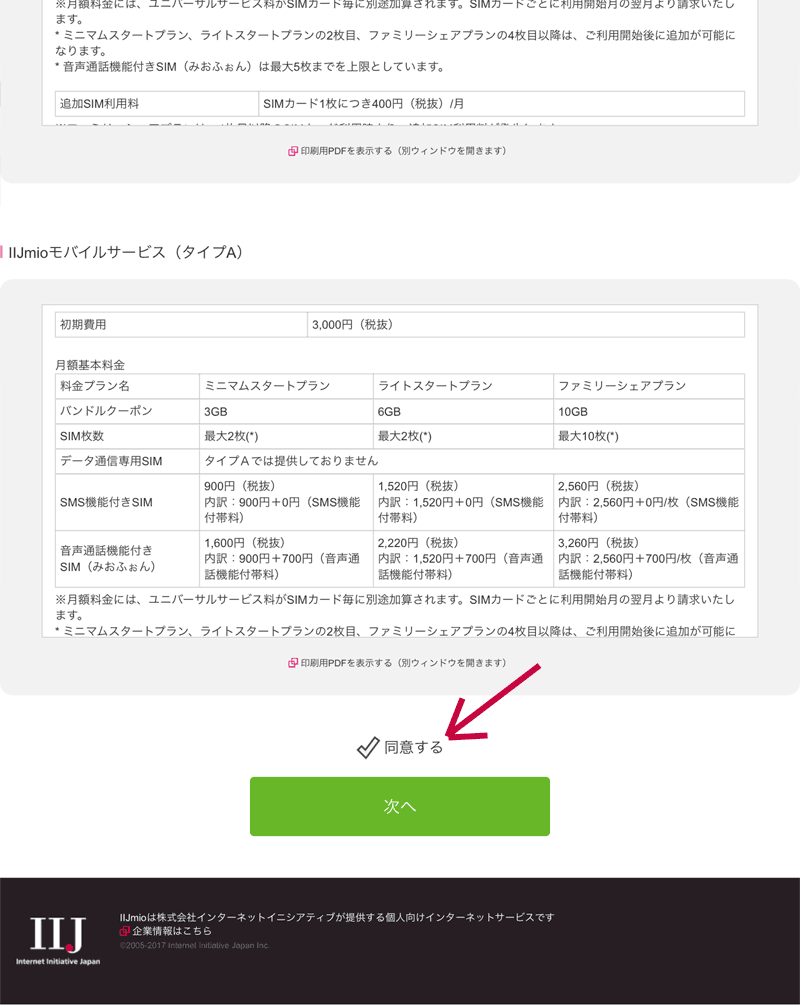
すると、各種同意の画面が。色々と記載があるが、やはり新規回線契約となる様子。少しお金が無駄にかかってしまうようだ。 なんとなく、店頭での対応で失敗しているので、リアル店舗には行かないほうがうまくいくのかな? 本来は逆のような気がするのだが。とりあえず、同意のチェックを押して次へ。
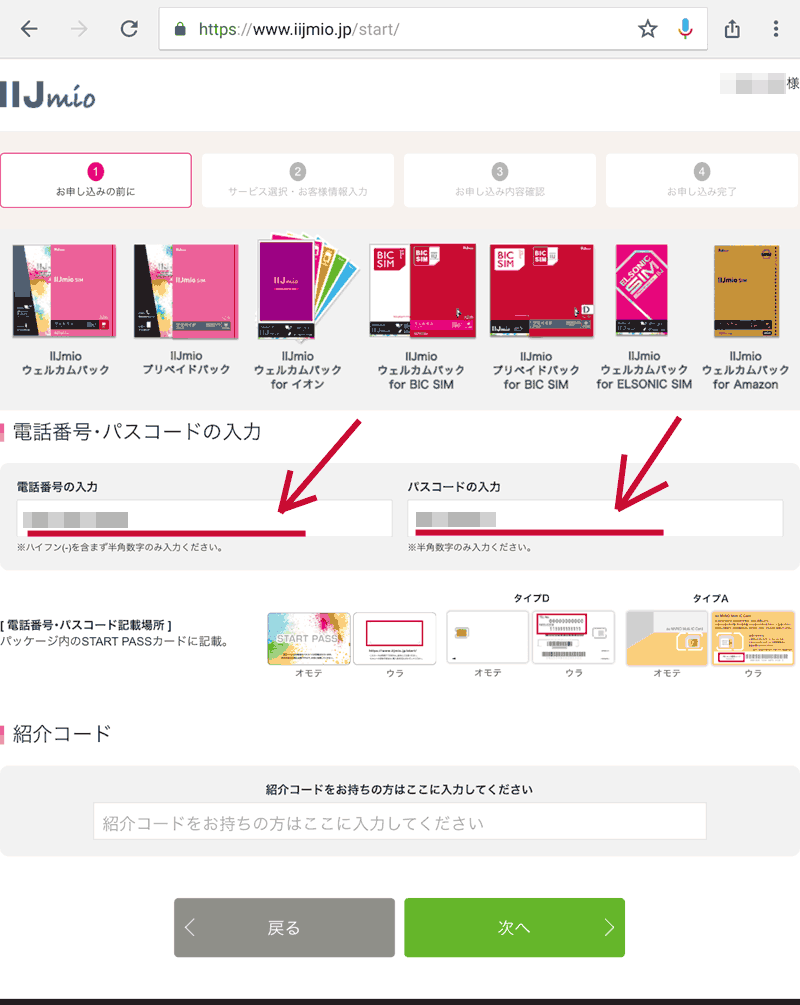
次に、回線の電話番号やコードを登録。これはSIMのカードに記載があるので、それを入力する。 これで、カード(SIM)を特定するようだ。
Type-DやnanoSIMなど、各種基本情報が表示されるので、確認の後、次へ。
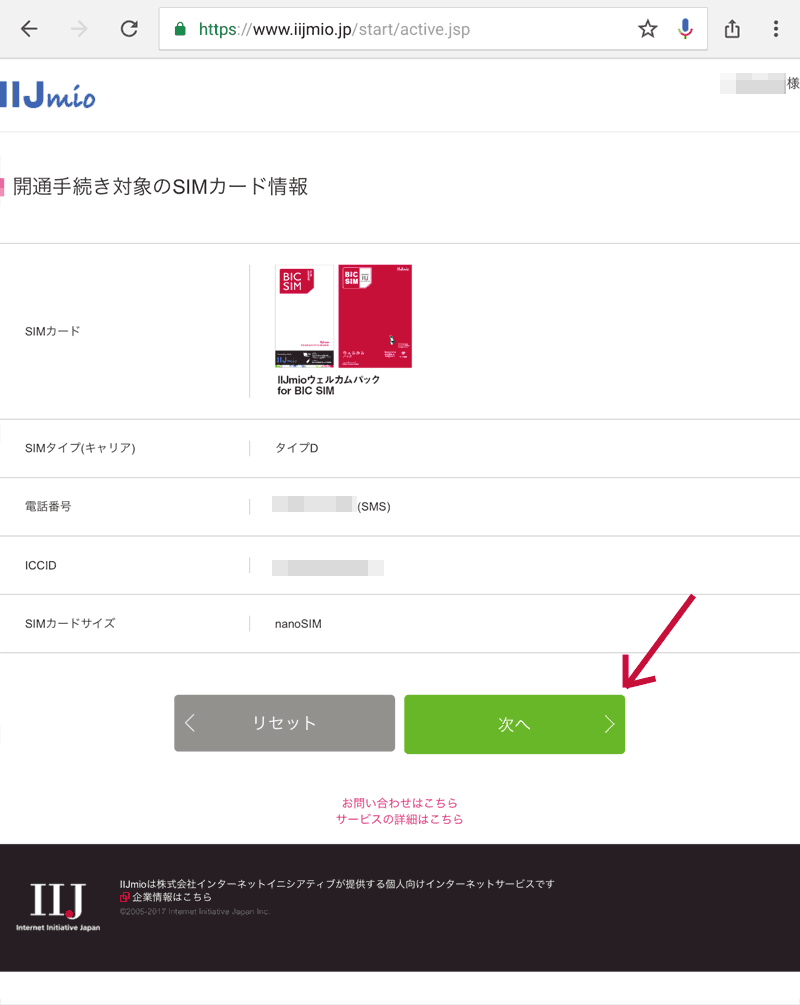
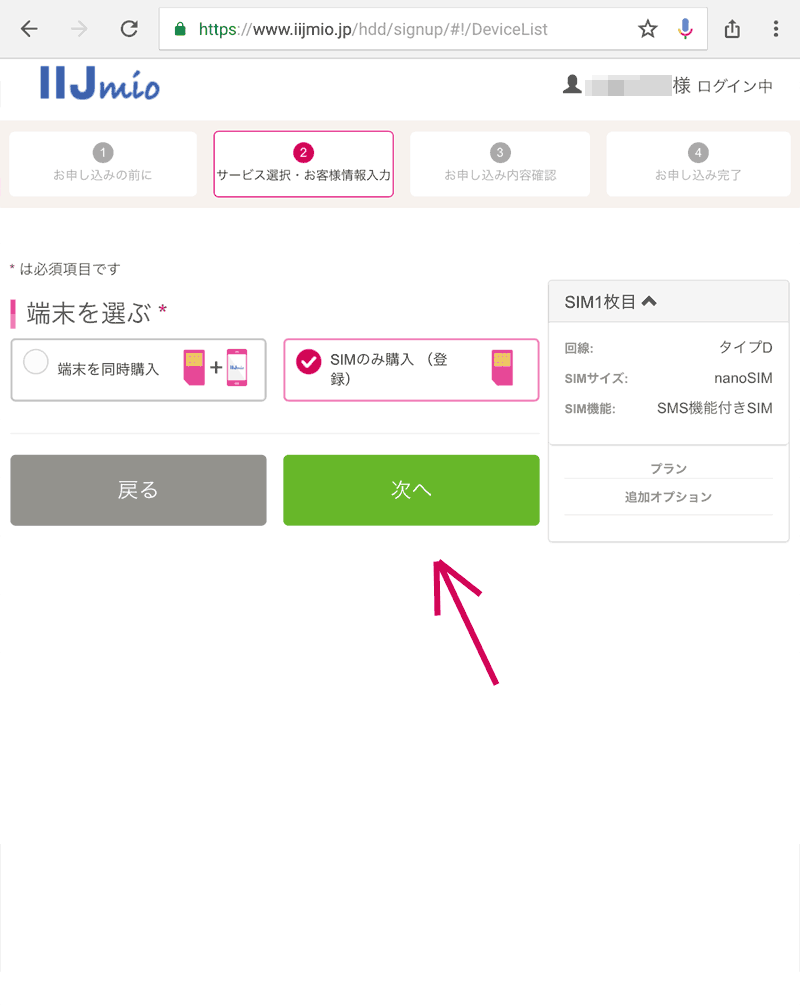
ここではSIMのみ追加が事前に選択済みで、変更できず、そのまま次へ。
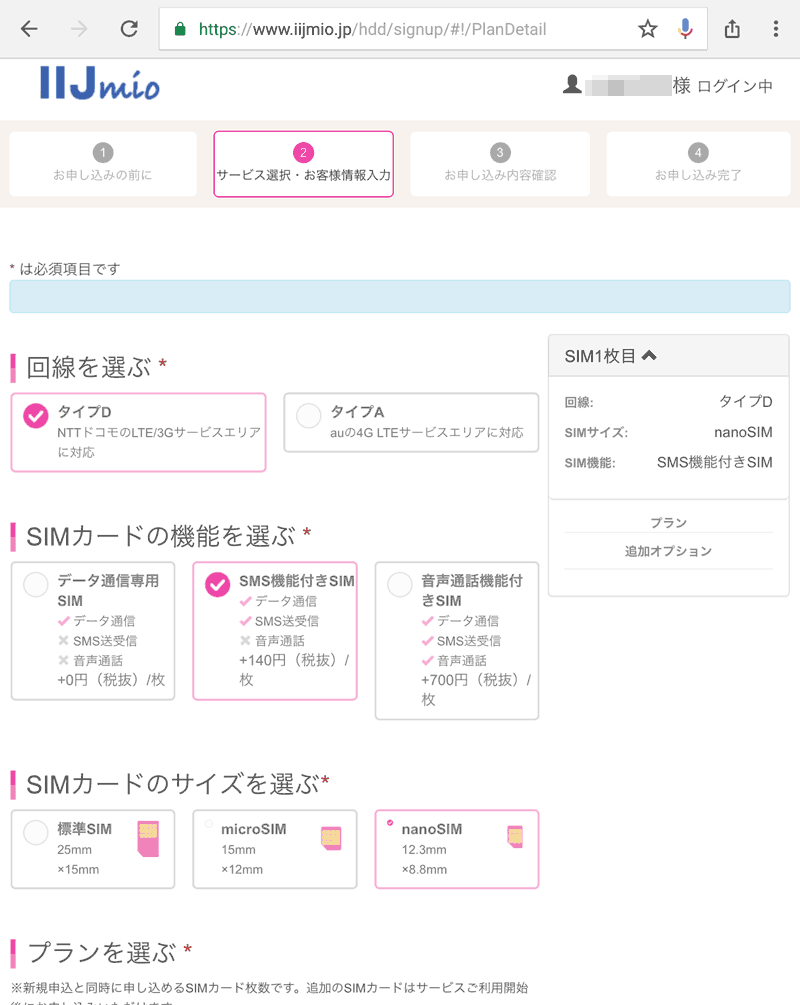
各種回線、機能、SIMサイズの選択画面なのだが、こちらも事前選択済みで変更不可。
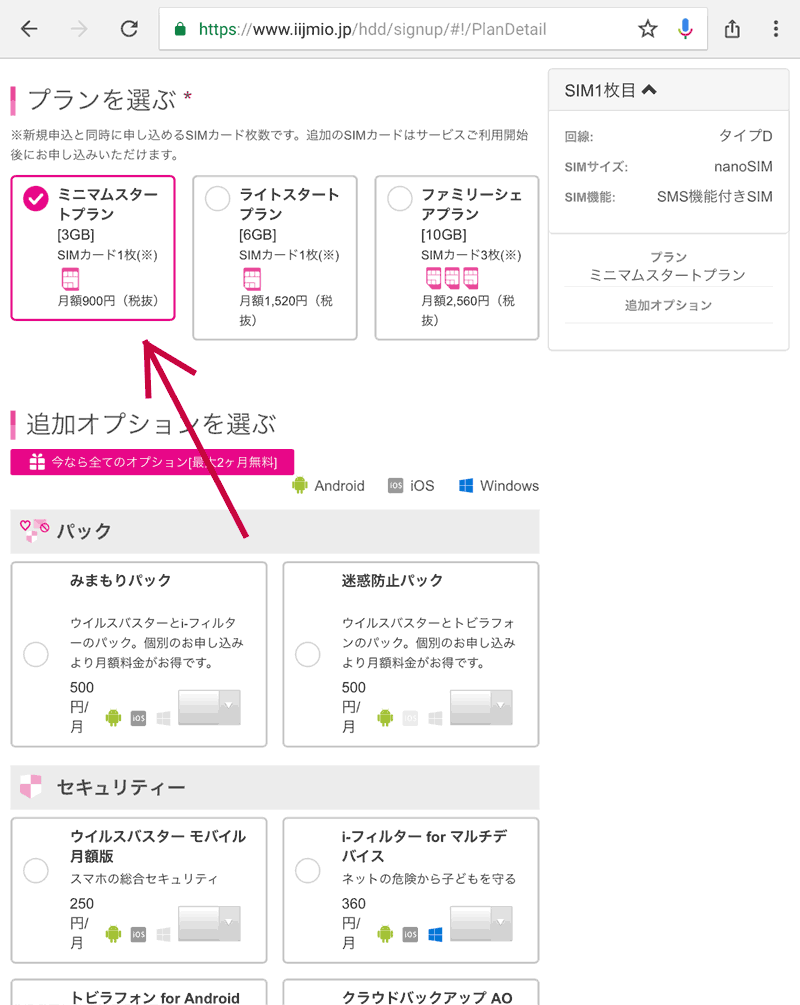
その下にプランの選択が出てくる。ここで、既存プランに追加ができると良かったのだが、やはりそのようなものはなく、 新規にプラン設定する必要があるようだ。残念だが、一番安いミニマムプランを選択する。
契約者情報の登録となるが、ログイン済みで契約者本人とすればきちんと引き継がれるようで、簡単に完了。
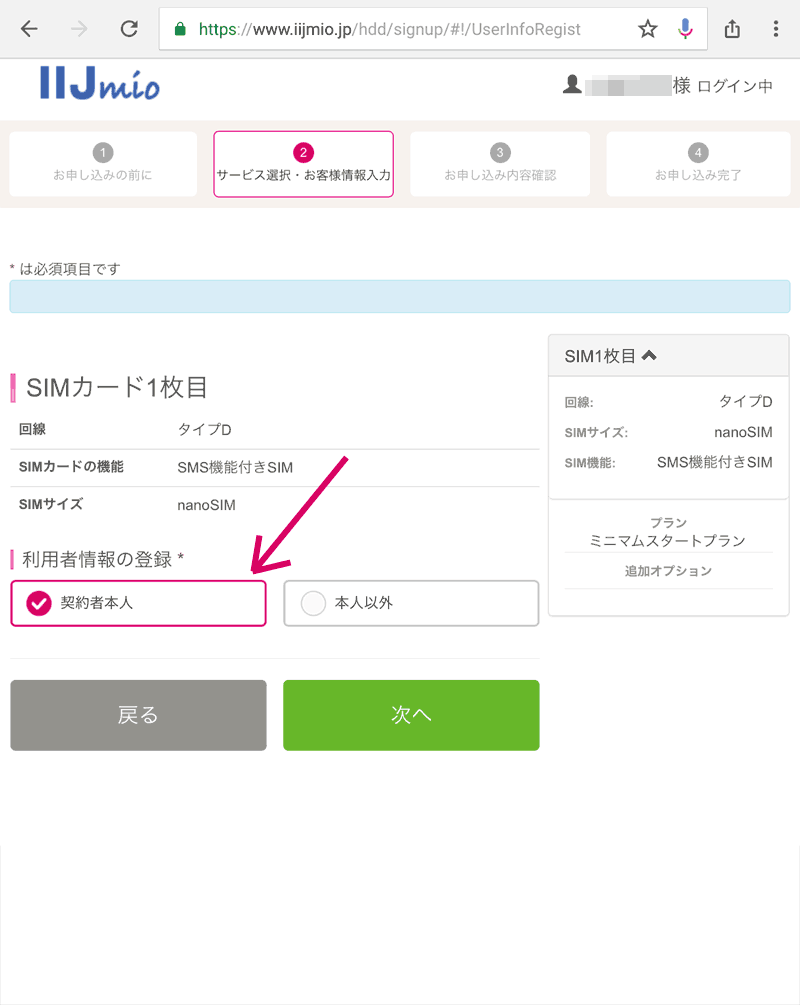
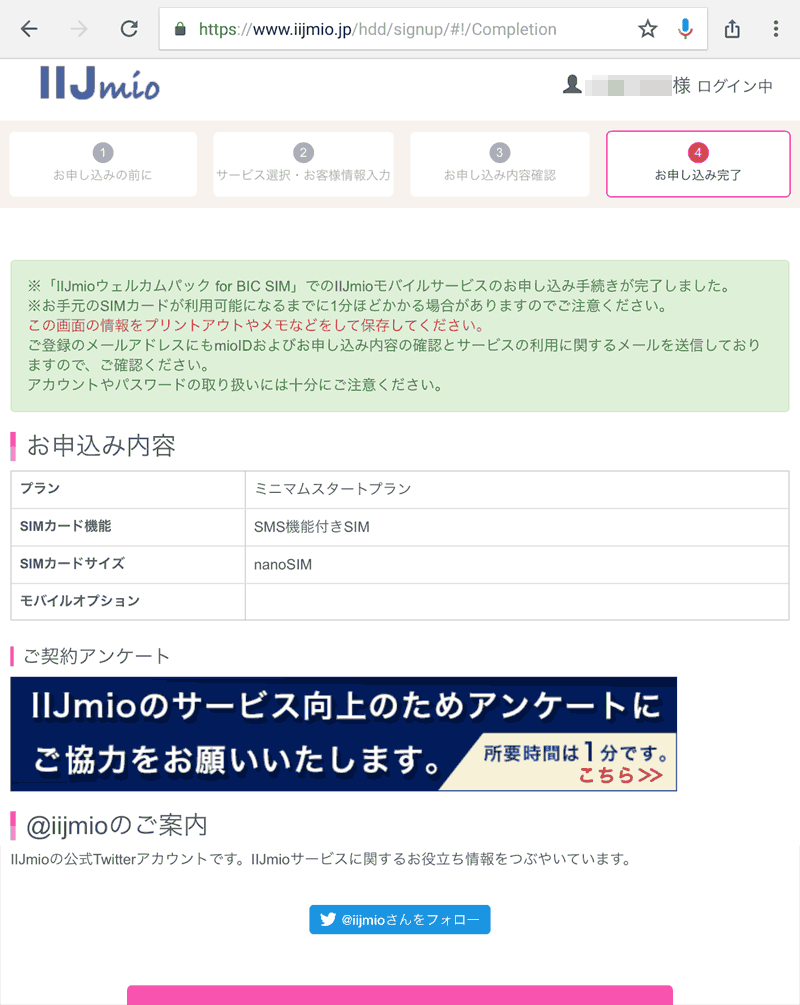
その後、いろいろと確認ページがあり、契約完了となる。勉強代がいったいいくらかかるやら。
接続設定
回線の契約が済んだので、実際の接続を試してみる。 E8231だと微妙に怪しいのだが、こいつで使う想定なので、うまくいくか試してみよう。 では、USB電源に差し込んで電源On。こいつは本体にスイッチなんかはなく、USBの電源供給があれば起動開始で、 USBから外せば電源OFFだ。なかなかのいさぎよい作りとなっている。
少し経ったらiPadからこいつのWiFiに接続する。あれ、すでに電波受信している感じ。 au回線のときとは初っ端から随分と雰囲気違うぞ。
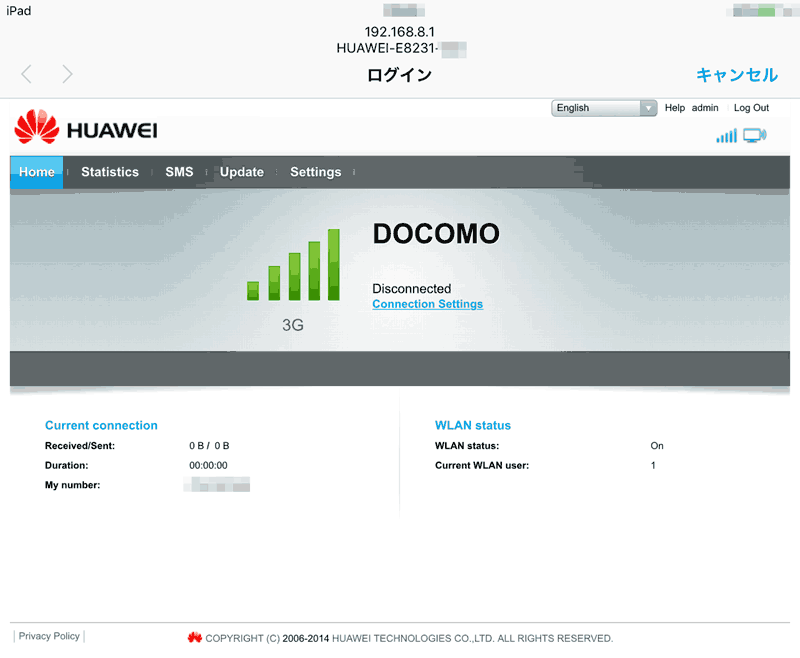
前回作成したIIJmio設定が残っているので、これを選択してやる。
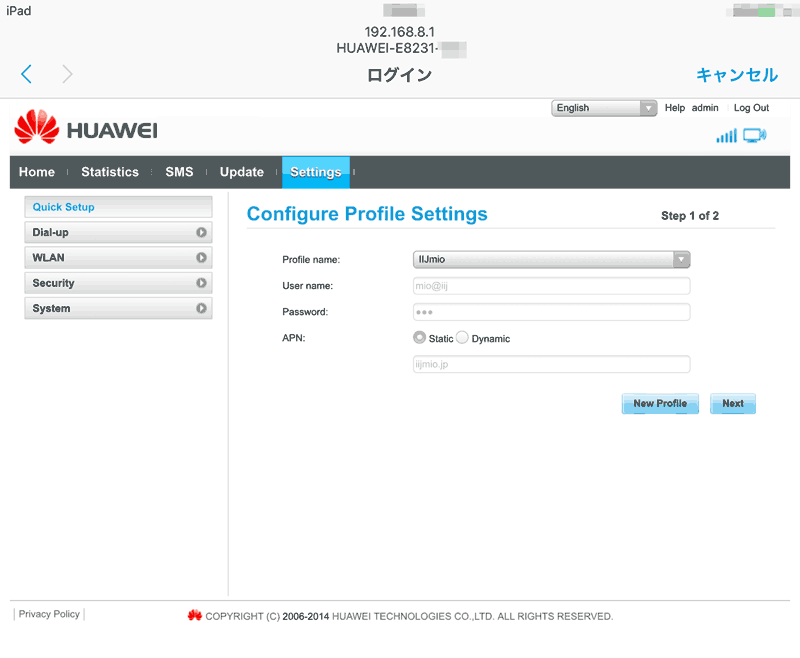
WiFiのAP名は、そのままとし、Finishすると、なんだかうまく行った感じで、自動ログアウト?
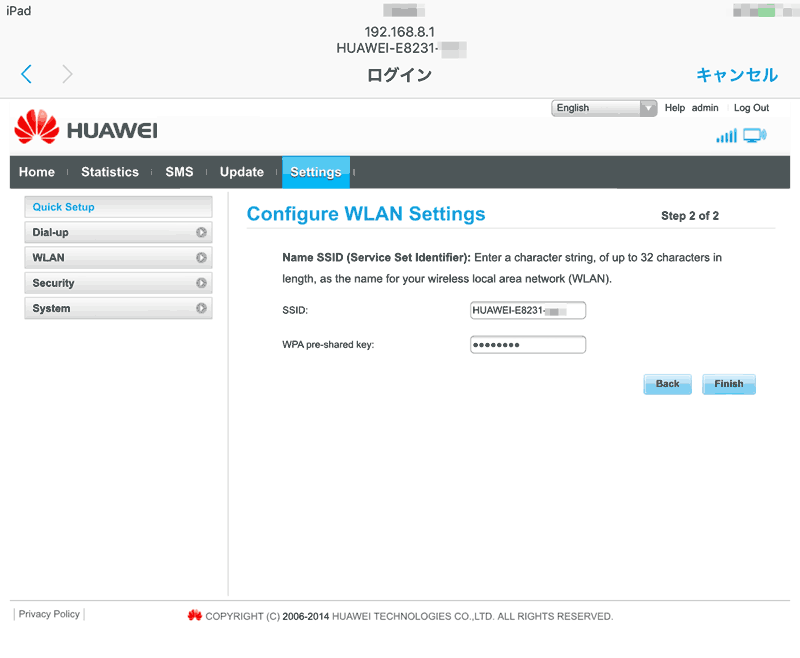
なんか、簡単に終わったのだが、うまくいっている様子。あまりにあっけない。このWiFiに繋いでiPadでブラウザを使って、 ネットに繋いでみるが、普通につながっている。au回線とか、スマホで設定できないとか、色々つまずいたのだが、 うまくいくときはあまりにあっけなく完了。
10分くらい色々と使ってみるが、特に問題なく使用できる。3Gを回線なのだが、普段スピードを求めるような使い方をしないので、 ネットをうろうろ見て回る程度であれば、何も問題なく使用できる。しかし少々本体が熱を持つ。長時間使うと結構熱くなるかも。 こいつは本体にバッテリーとか無いので、モバイルバッテリーなどを使用すれば、そのままモバイルWiFiとして使用可能。 でも携帯にはテザリング機能もあるし、実はそんなに必須機器ではない。まあおいおい使っていければ。 って、結構な勉強代はかかってしまってるので、うまく有効活用できるようにしたい。
SIM契約の統合
結局知識不足と店員との確認不足により、無駄金を払ってしまったのだが、 複数のプランに加入している状態は無駄なので、統合を行う。
利用開始直後に実施しようとしたら、まだ最低利用期間内なので無理と、断られたので、1ヶ月経過後に実施してみる。 まずはIIJmioに接続。
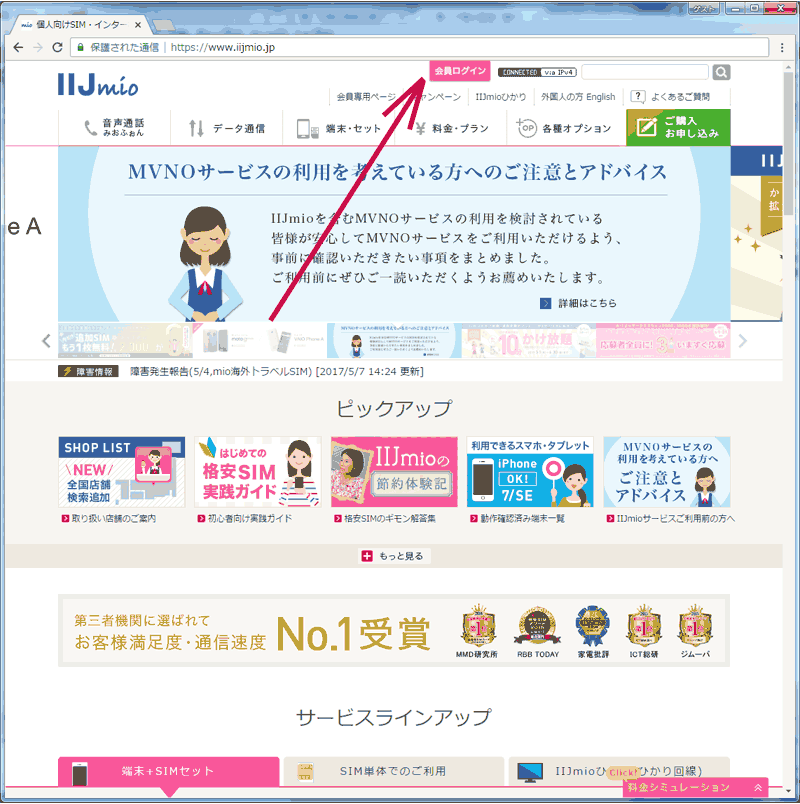
上の方にあるログインボタンからログインする。すると、会員専用ページへのリンクが出るので、これをクリックする。
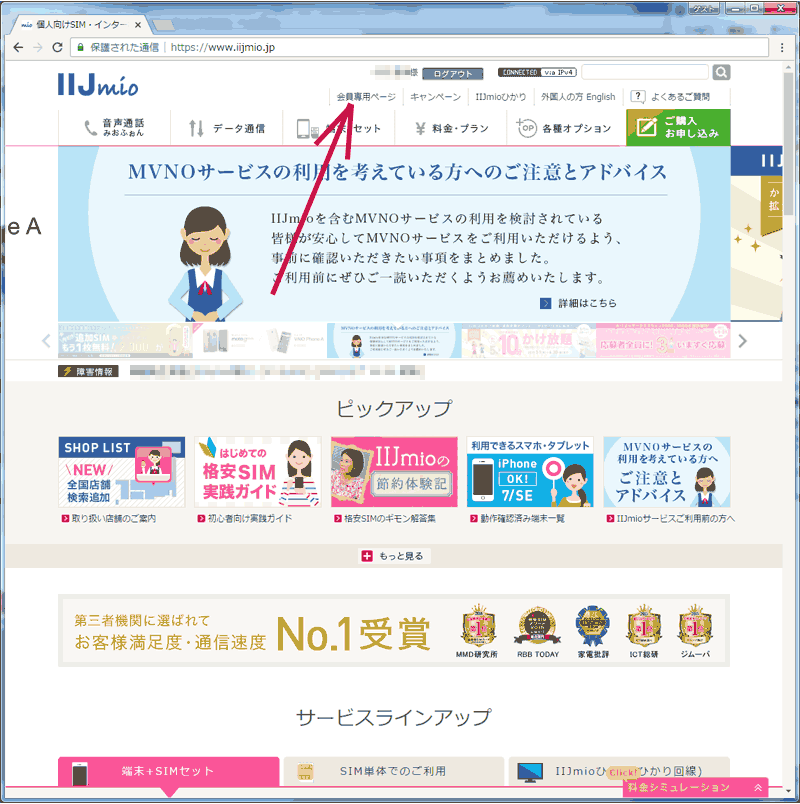
会員ページに来たら、少し下にスクロールして、
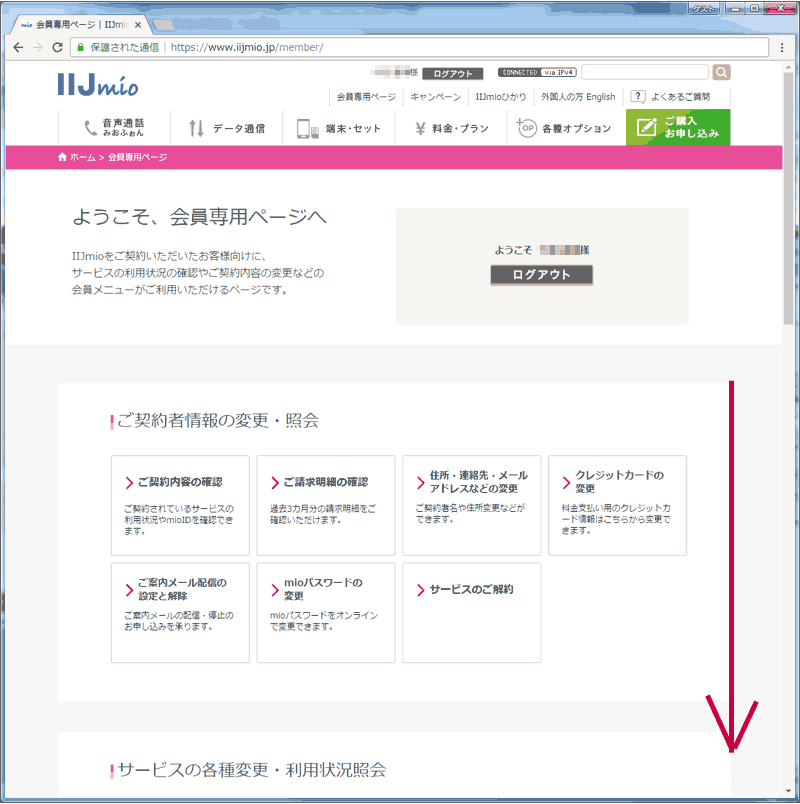
サービスの各種変更のメニューより、「プランをまとめる」を選択する。

すると、プランをまとめるためのページとなるので、下にスクロールすると、
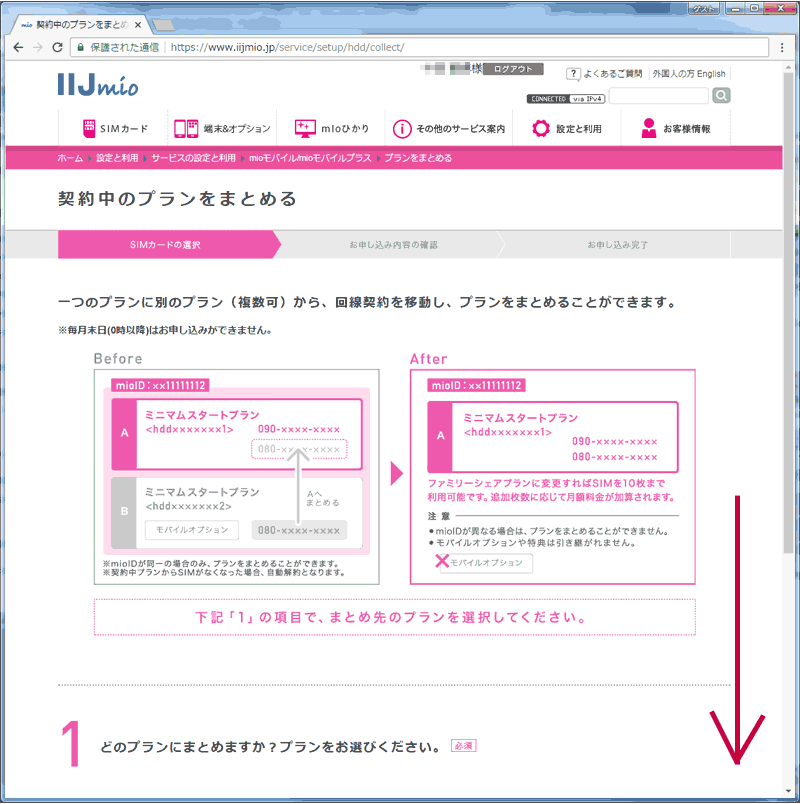
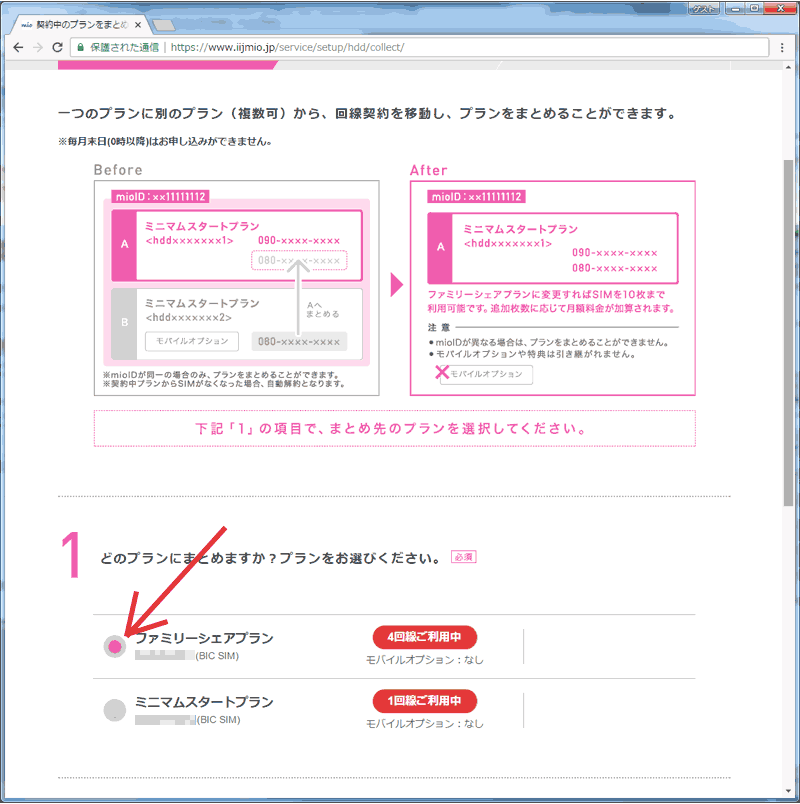
統合先のプランを選択する画面が出てくるので、ファミリーシェアプランを選択する。
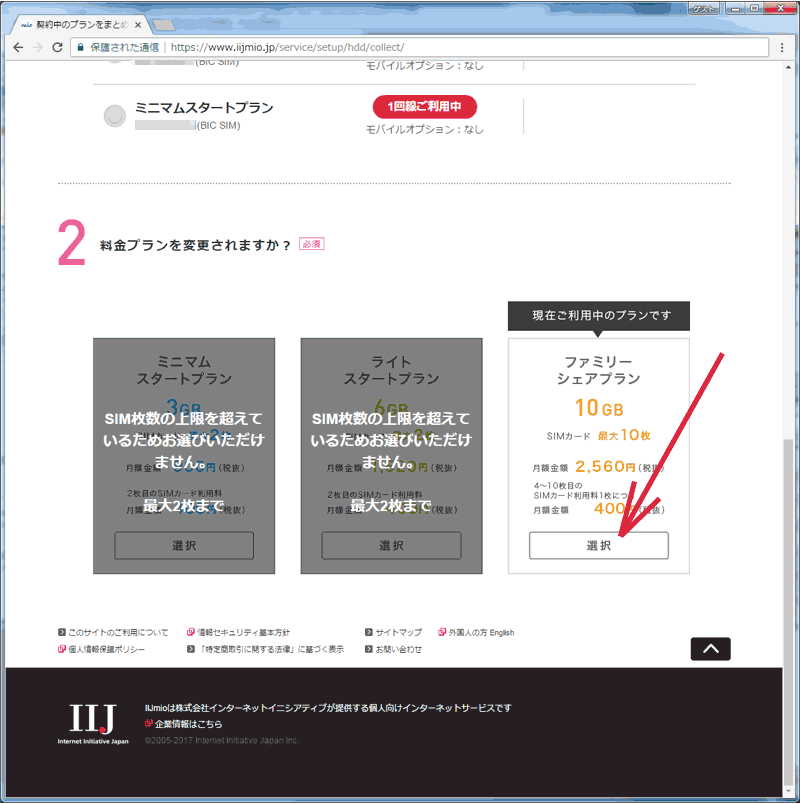
すると下側に料金プランの変更メニューが出るが、ファミリーシェアプラン以上は無いので、 このままファミリーシェアプランを選択する。
すると、実際のSIMカードまとめページとなる。
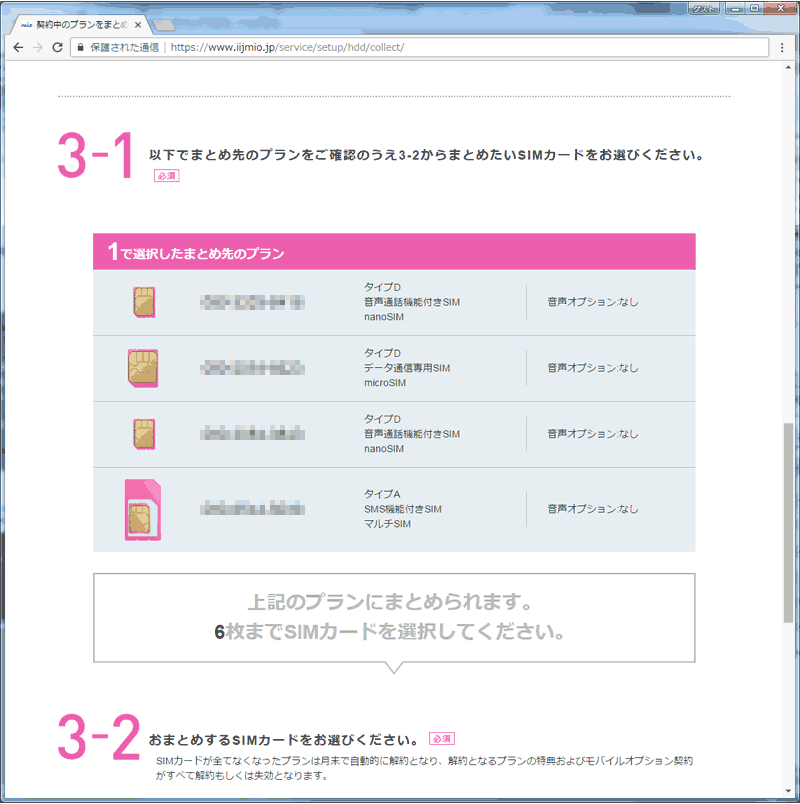
3-2の項目でどのSIMカードをどのプランにまとめるかの表示となるので、真ん中にある「まとめる」矢印をクリックする。
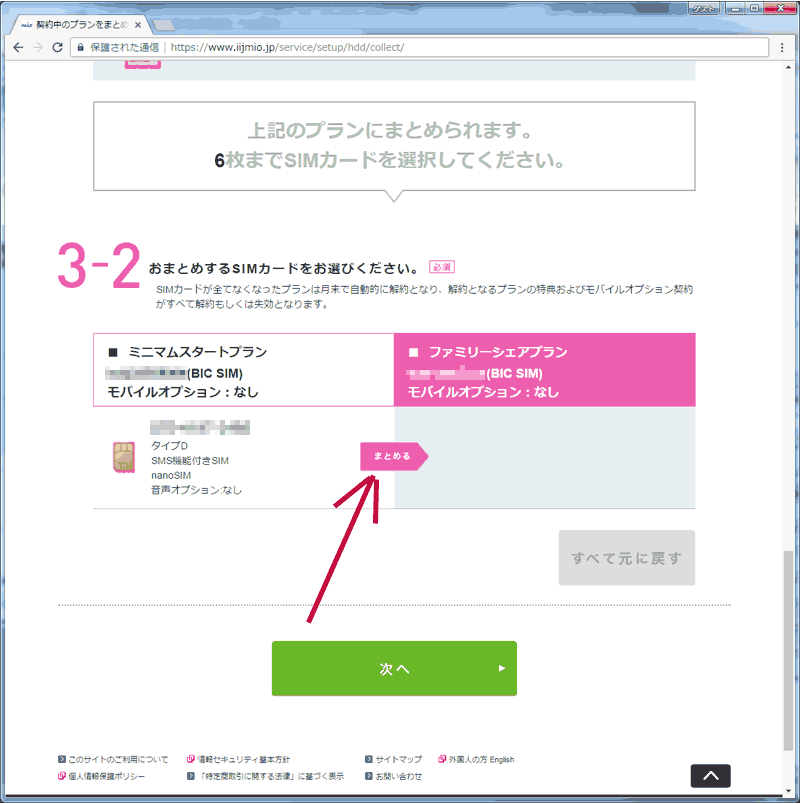
すると、まとめたいSIMカードがミニマムスタートプランからファミリーシェアプランに移動した。 これで、次へを押す。
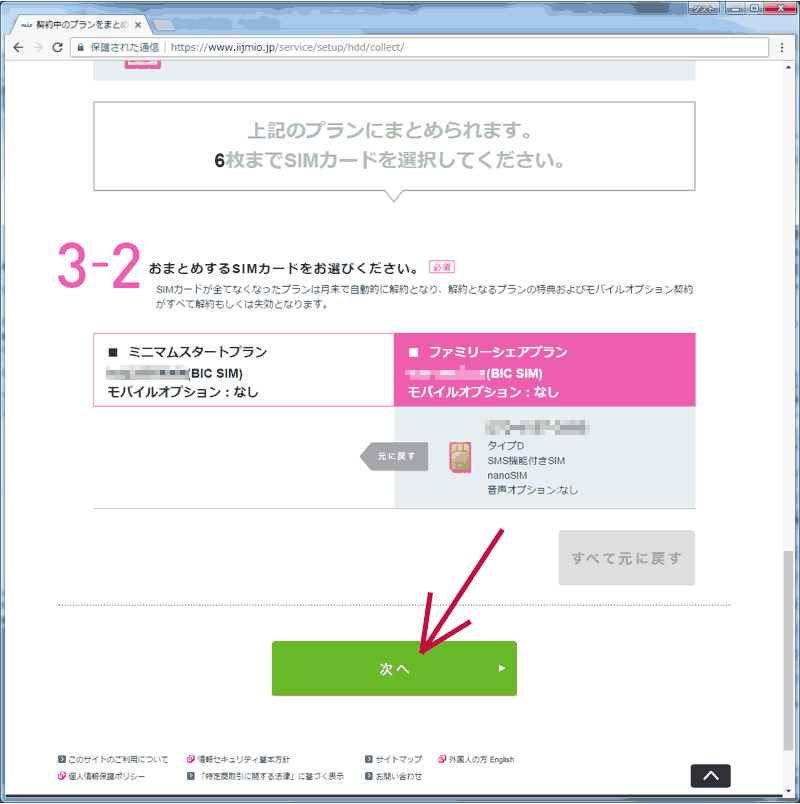
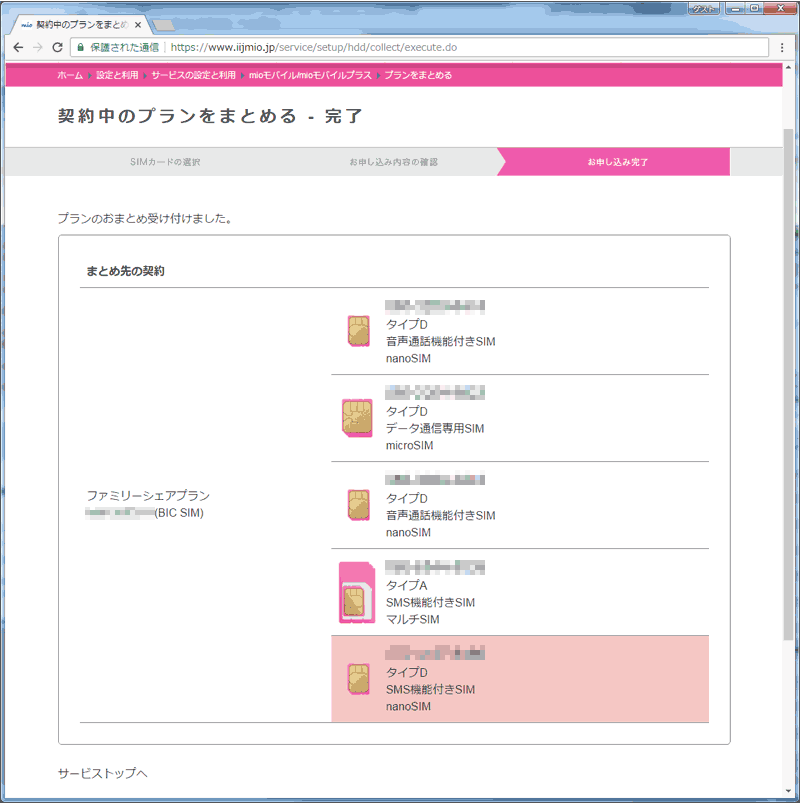
これで、現在のファミリーシェアプランに1枚SIMが追加された。 そして、もとのミニマムスタートプランは解約扱いとなる。
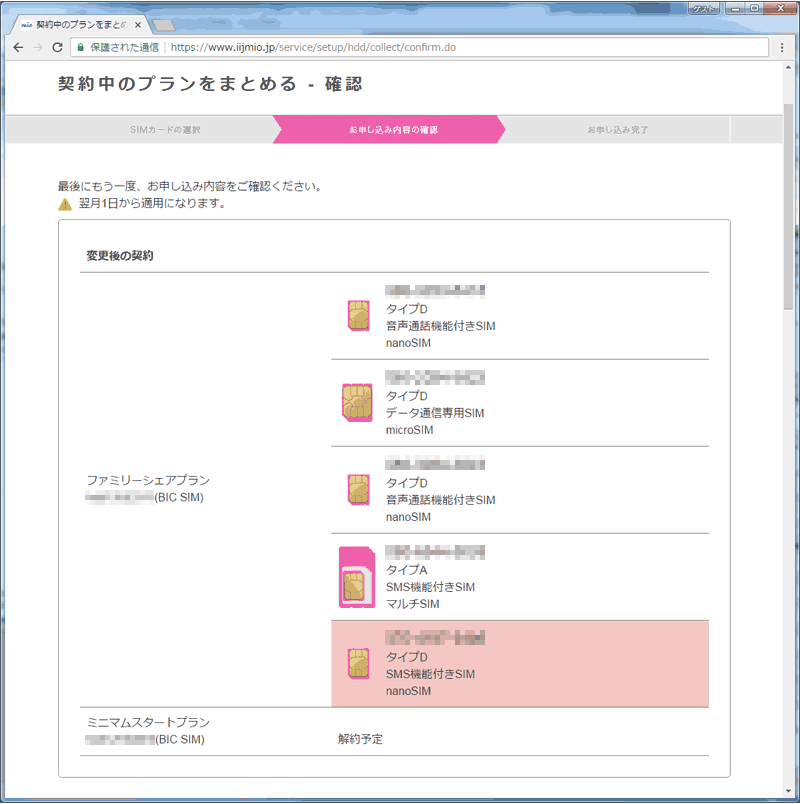
契約変更となるため、手数料が2000円(税抜)取られてしまう。色々と損をしてしまったようだ。
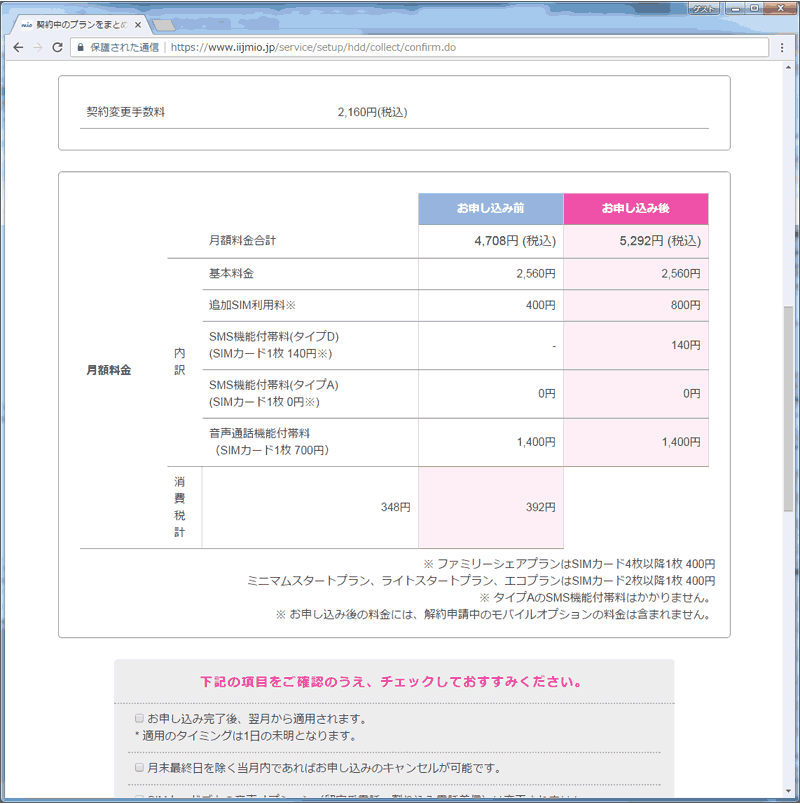
最後に色々と確認の項目が表示されるので、チェックを入れていく。
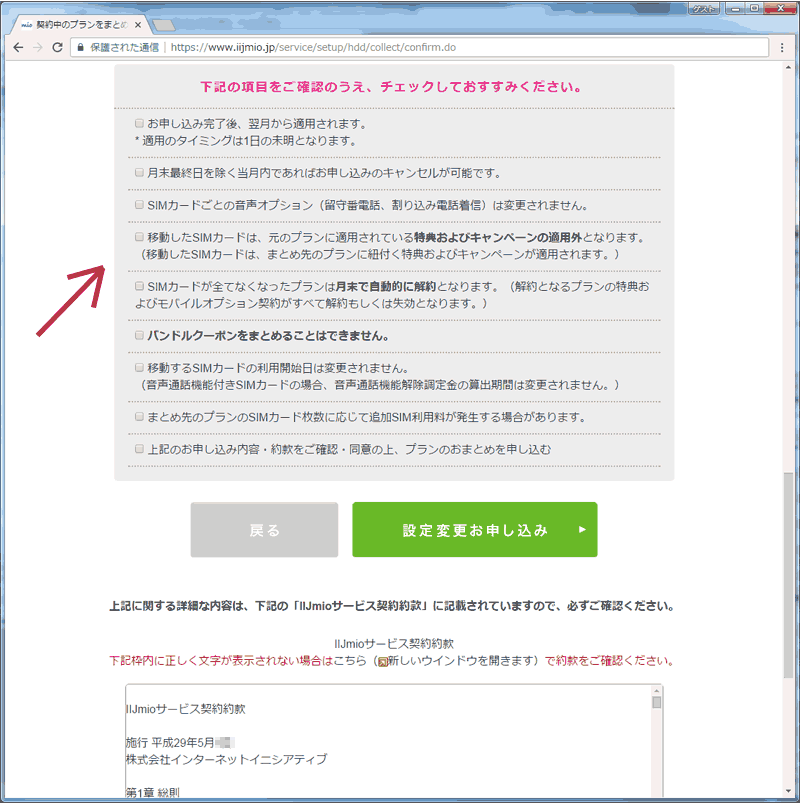
すべての項目にチェックを入れたら、「設定変更お申込み」ボタンを押して最終決定となる。
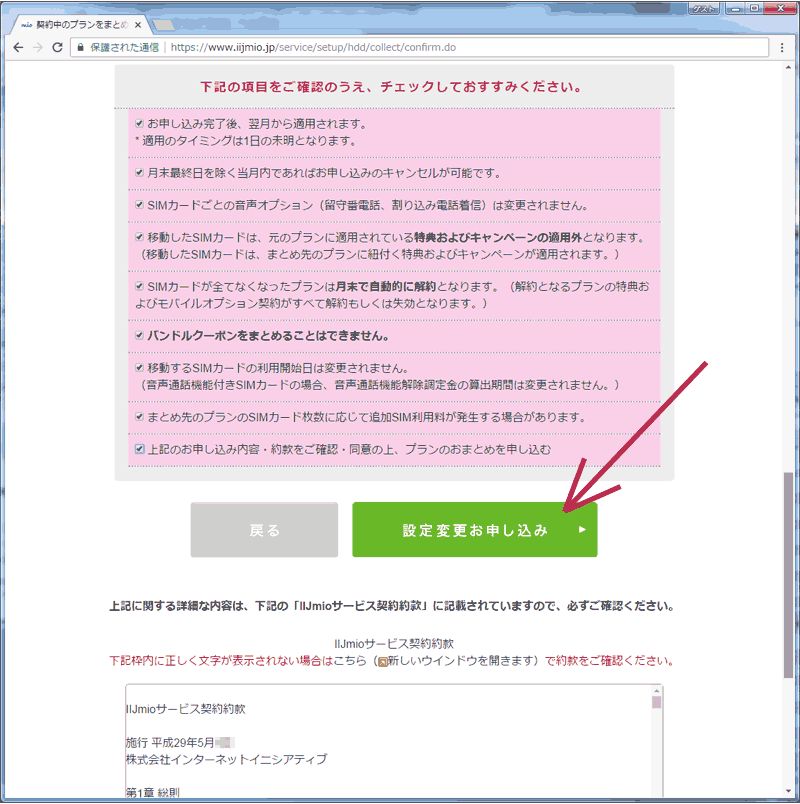
これで、受付が受理され、プランの統合が申請された。実際に統合されるのは翌月からとなる。 なので、今月中にキャンセルすることも可能らしい。しかし色々試していたら、SIMが増えてしまった。 しっかり活用するか削除するか考えよう。
開封前の段階で間違いには気づいていたが、意を決しパッケージを開封して無駄金を払っていろいろ試してみた。 なかなか携帯電話関連は複雑なことが多く、騙されがちだ。きちんと事前にいろいろ調べて実行をしないといけない。 店員の言うことだけを聞いていてはダメなのだ。