バックアップ
購入の仕方に失敗があったが社会勉強と諦め、除外すべきキャリアがわかってよかったと思いつつ、入手した機体への引っ越しを開始する。
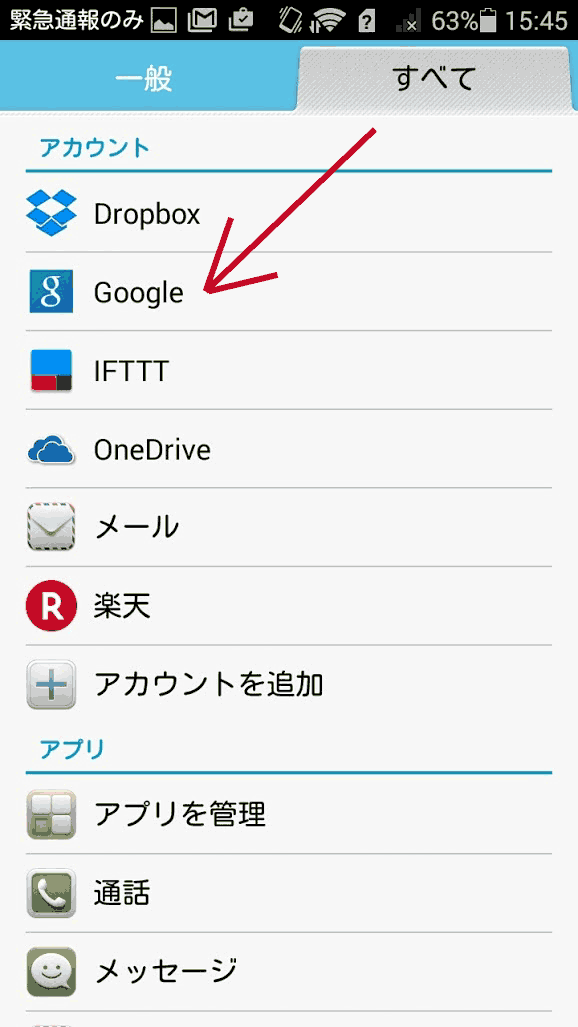
とりあえず、旧スマホのバックアップをとっておく。基本のバックアップはgoogleアカウントによるバックアップだ。 設定画面から「アカウント」のなかにあるGoogleを選択する。
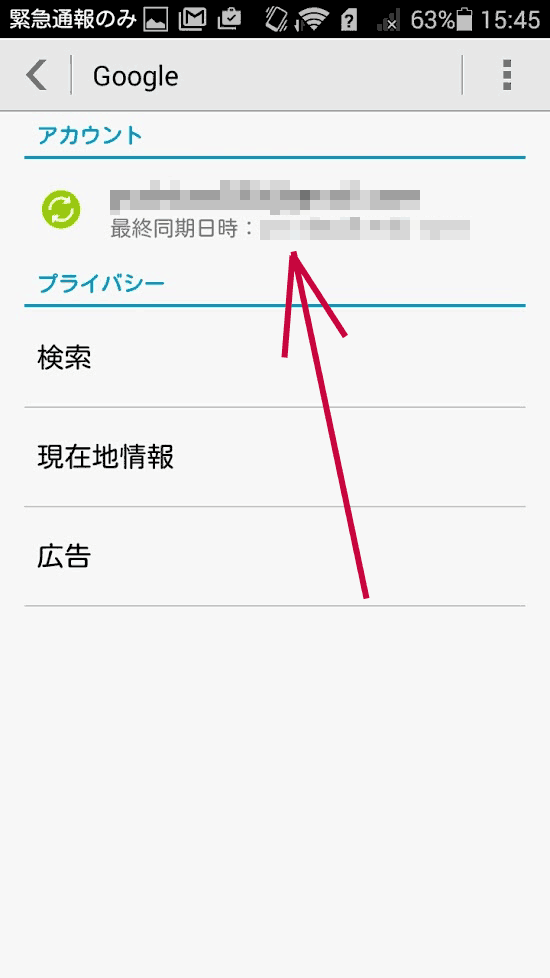
選択するとアカウントのメールアドレスが出るので、それを選択する。
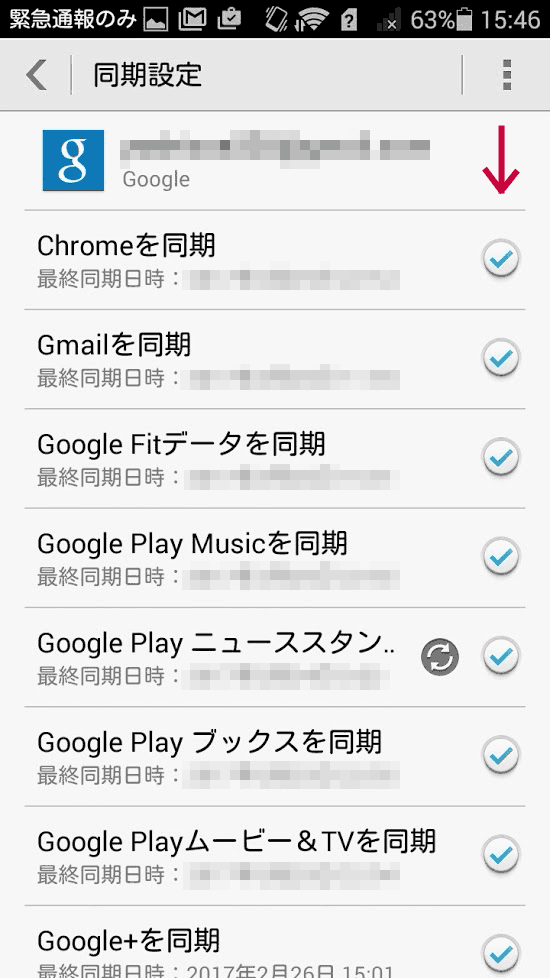
すると、現在の同期設定が出てくるので、ひとまず全部同期設定にしておく。というか最初からそうしていた。 これで現在のスマホの状態はいろいろクラウドのgoogleドライブに飛んでいるはず。とはいえ、すべての情報ではないので、 アプリの細かなデータ類については別途バックアップが必要とのこと。
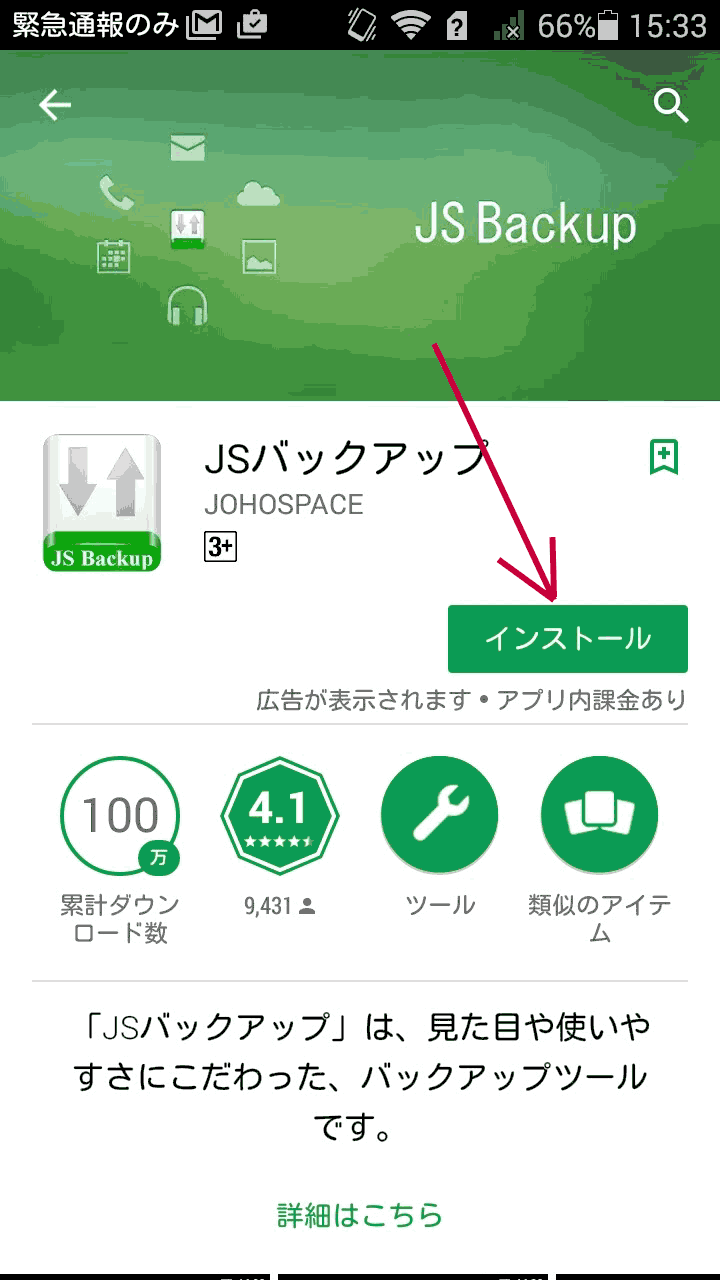
ということで、「JSバックアップ」というアプリを使ってバックアップもとっておくこととする。 まずはインストールから開始。
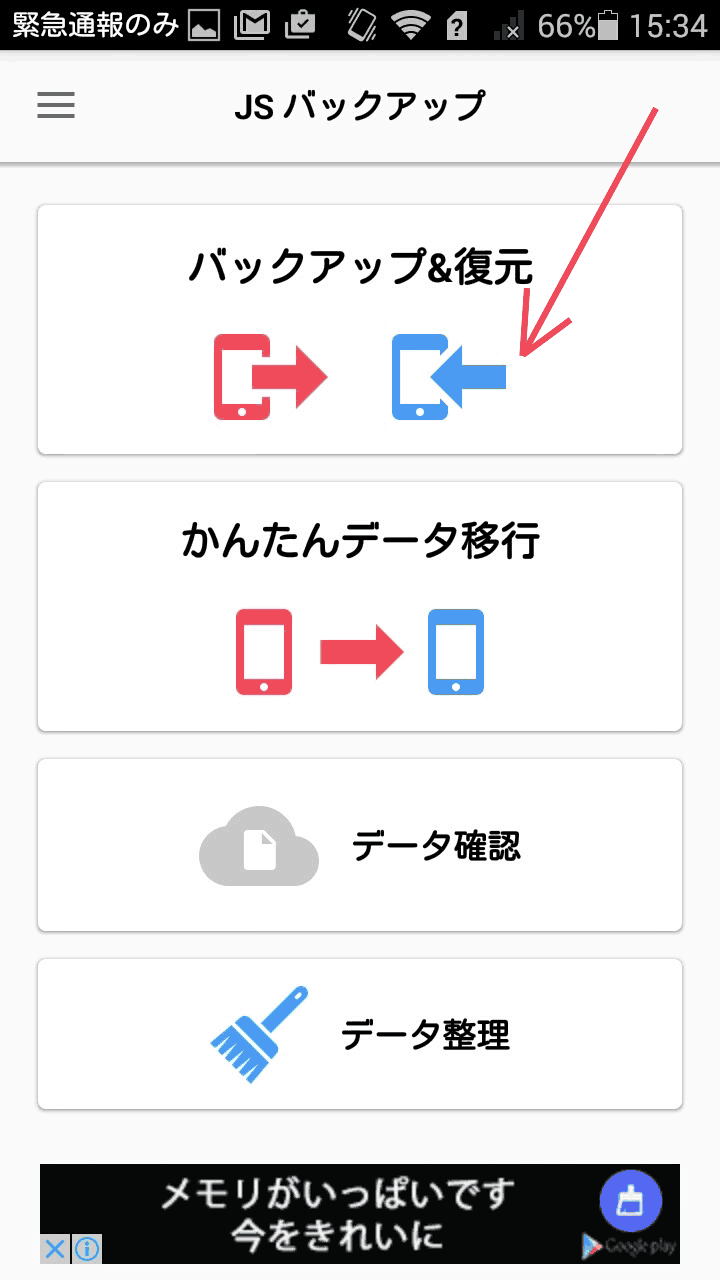
インストールしたら起動すると、操作メニューとなるので、一番上のバックアップ&復元を選択する。
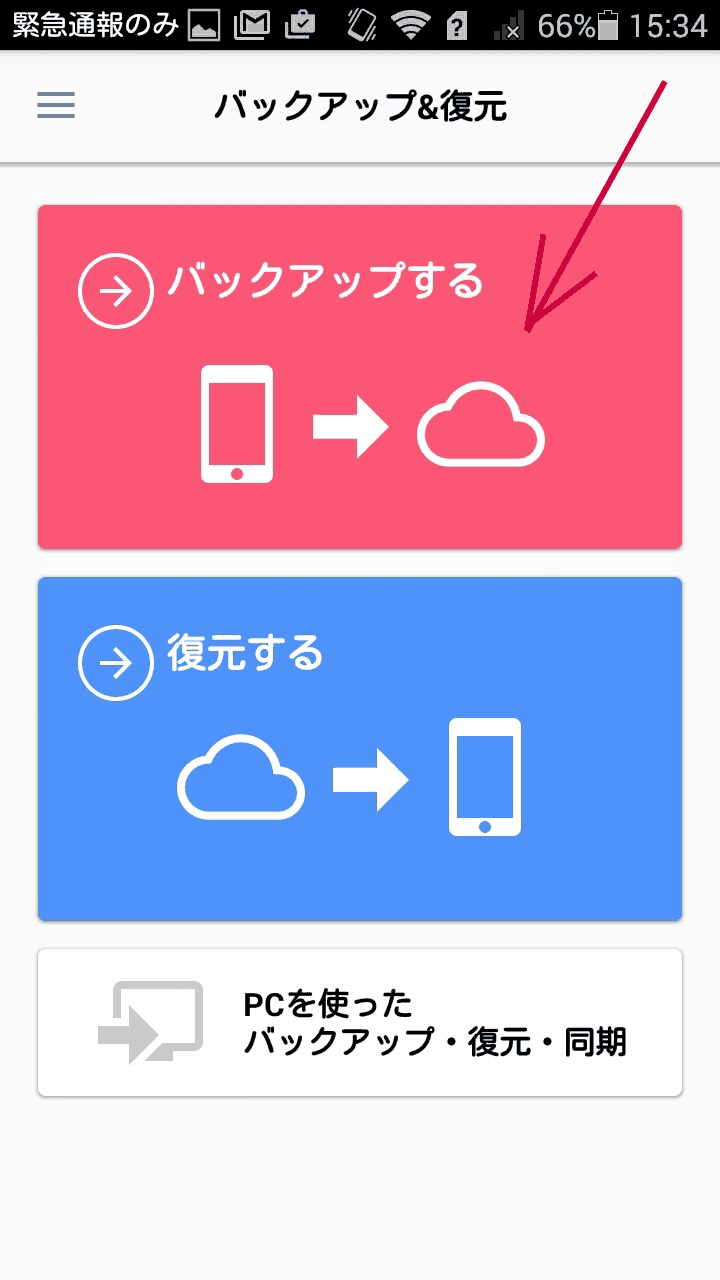
次のメニューで、上のバックアップを選択する。
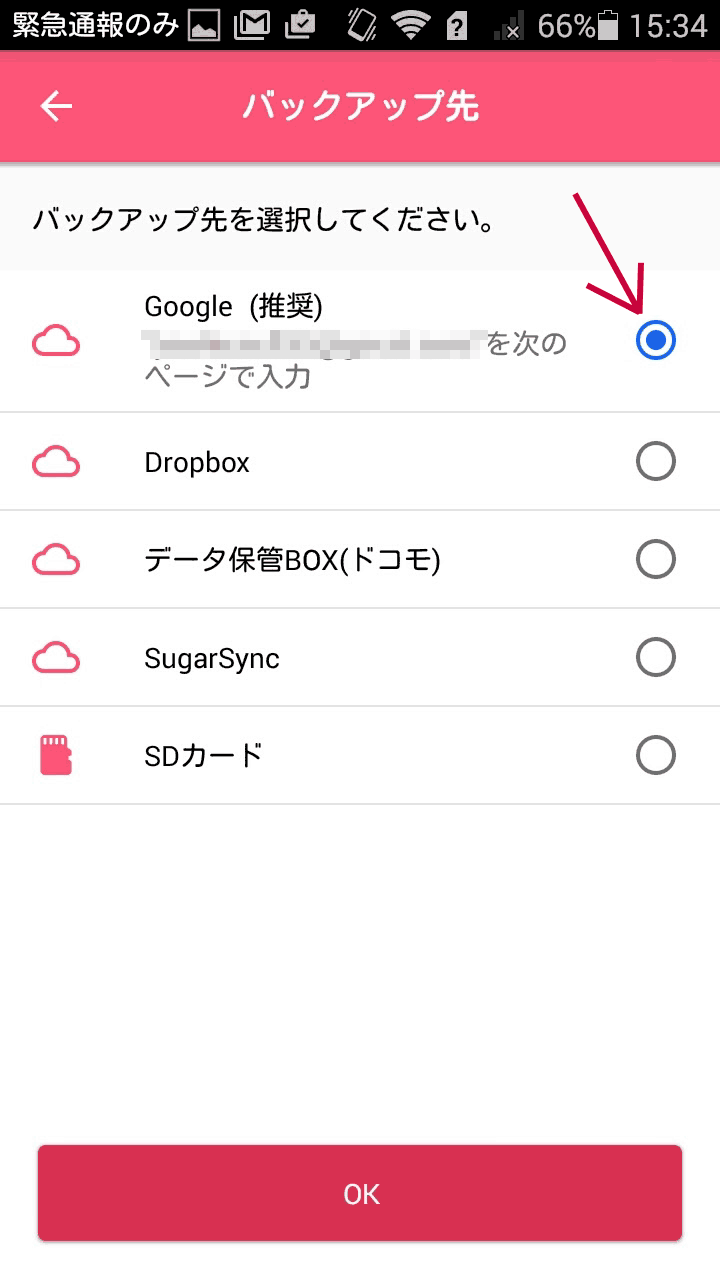
すると、バックアップ先の選択となるので、googleドライブを選択する。ひとまずこれが便利だろう。
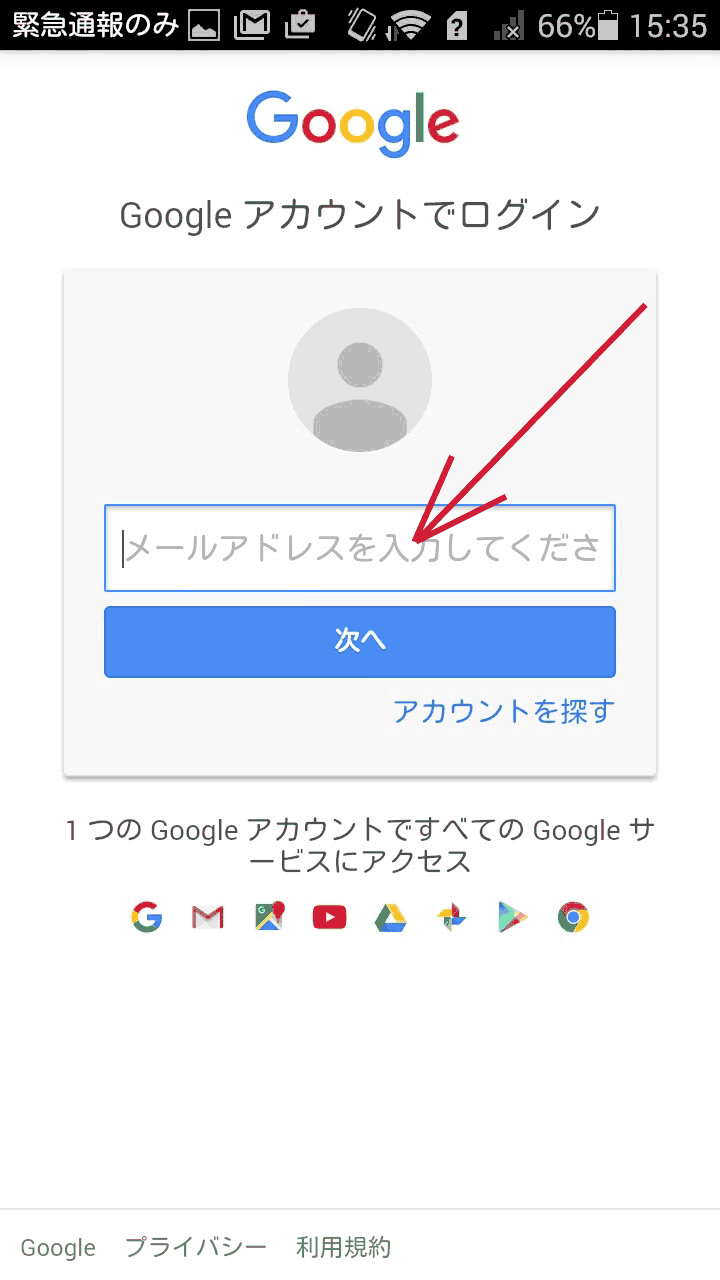
すると、googleへのログイン認証を求められるので、アカウント情報とパスワードを入力する。
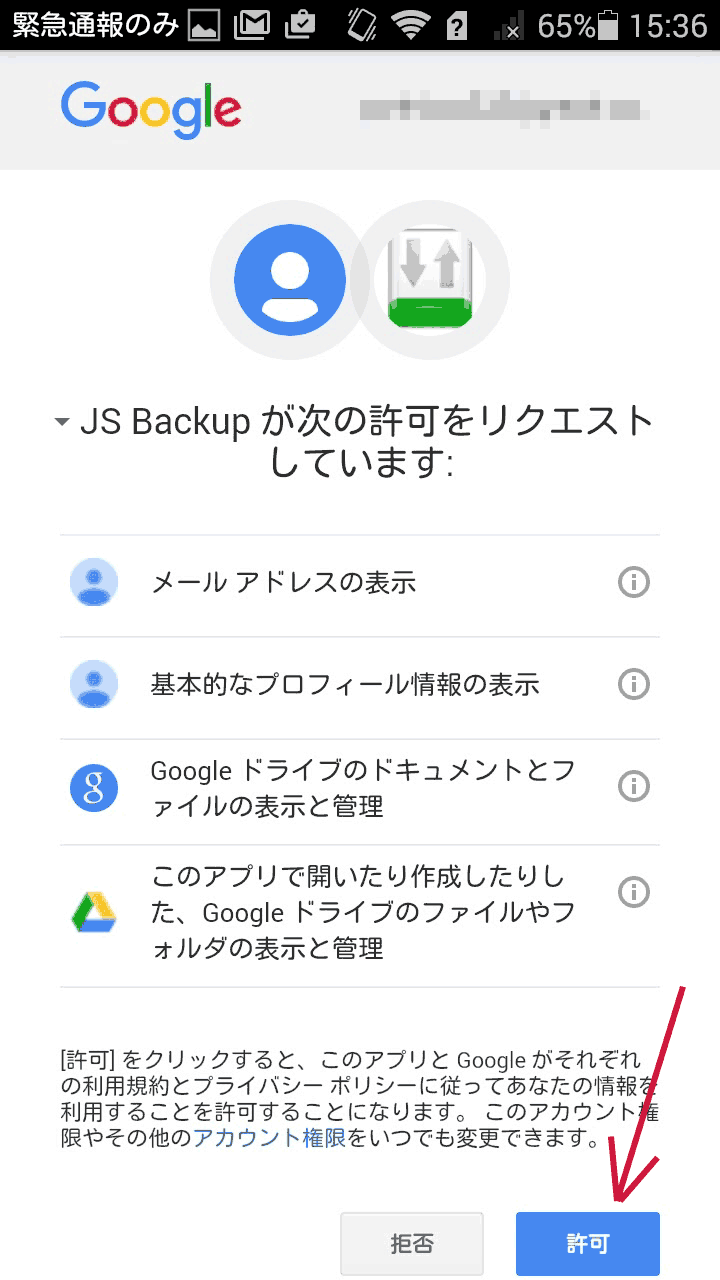
アクセス許可を求められるので、許可を押してやる
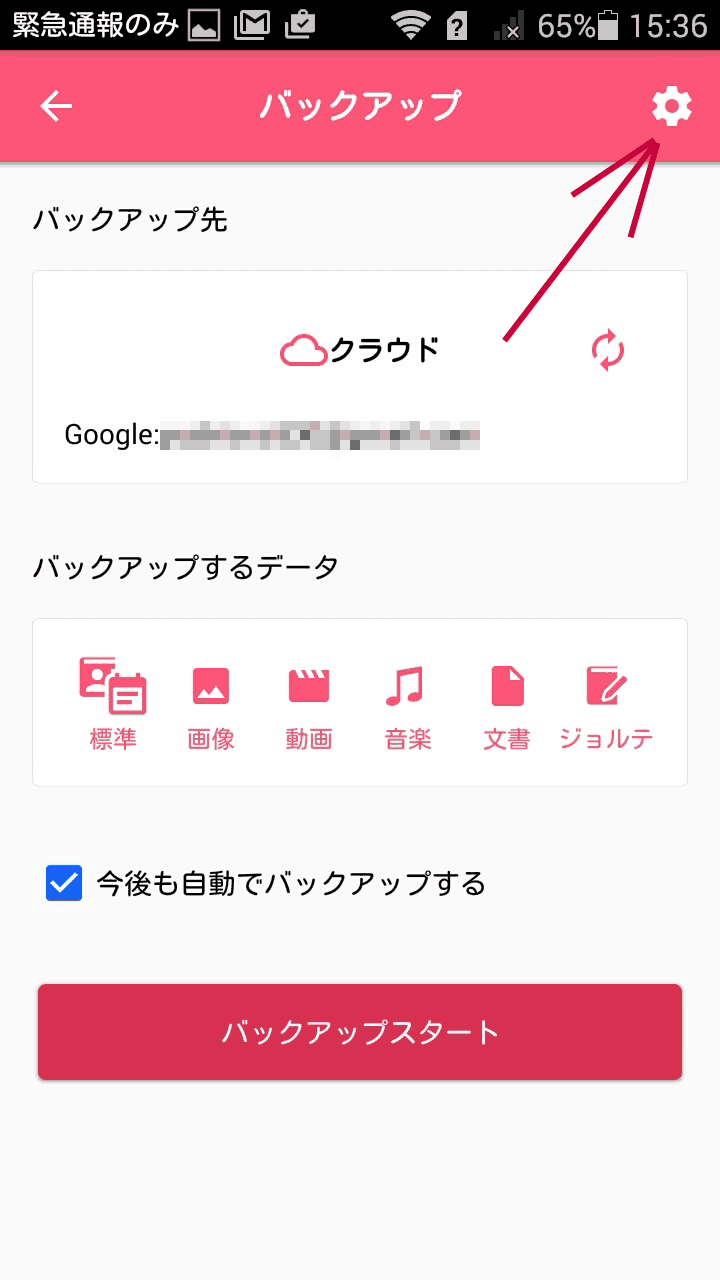
これで、バックアップ前準備が大体揃ったが、最後にもう一つ設定を行うため、右上の歯車アイコンの設定を押す。
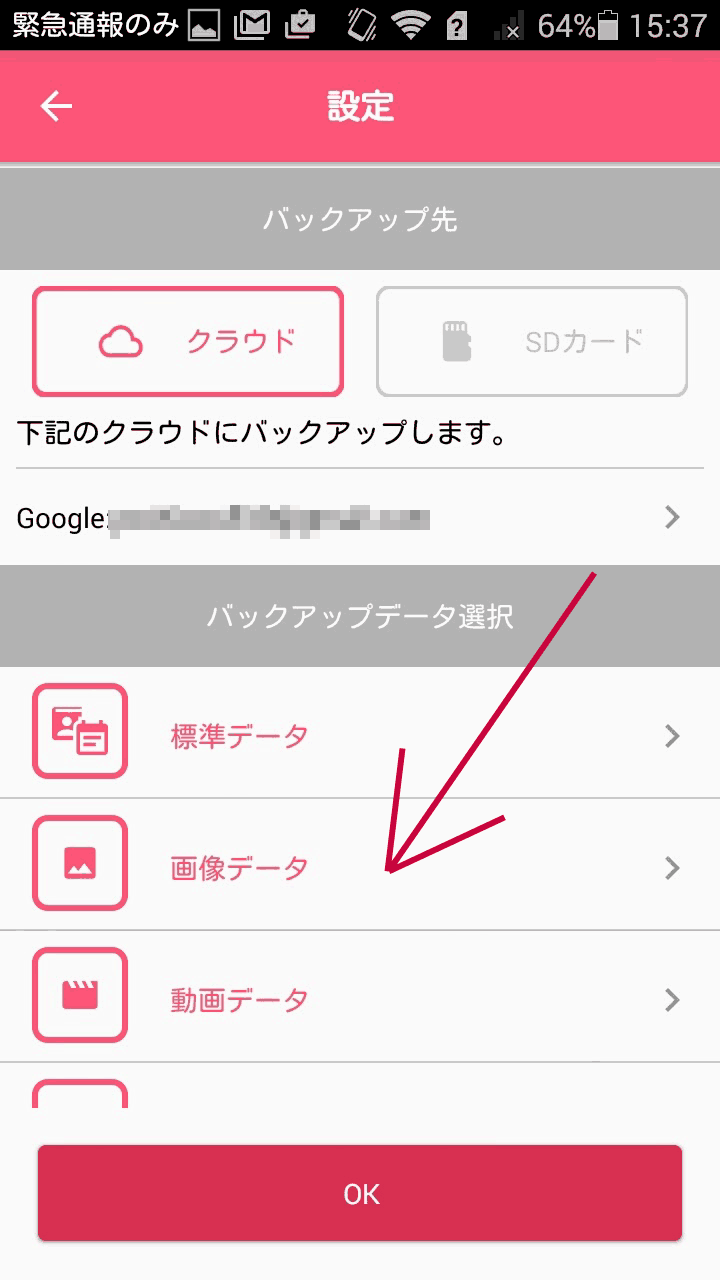
ここでは、バックアップ対象を選択可能だが、ここで不要なものは外しておく。 写真なんかはGooglePhotosでバックアップされているので、ここでのバックアップは不要とする。 また音楽なんかも外しておいた。
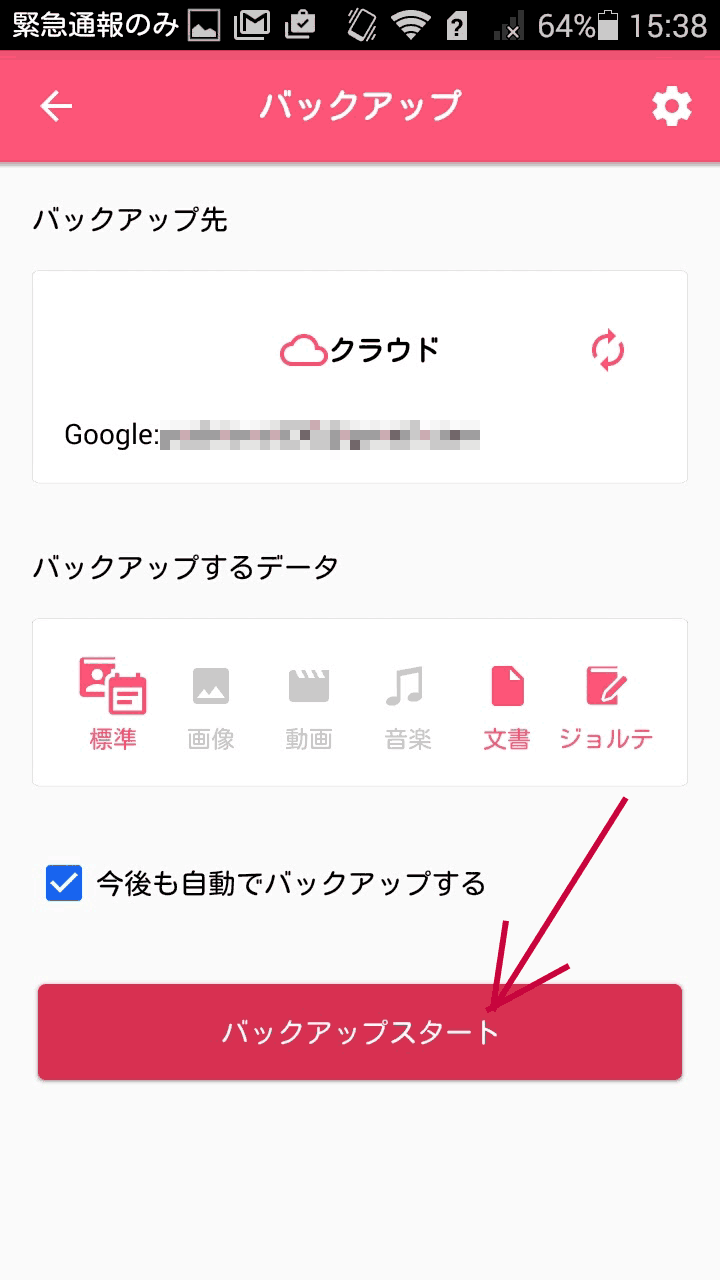
これで、バックアップのための準備は整ったので、バックアップスタートボタンを押して、バックアップを開始する。
すると、バックアップ作業が開始される。クラウドへの保存となるので、ネットワークを大量使用する。 当然家のWiFiで作業を行う。キャリアを使ってしまうと通信容量制限に影響が出てしまう。
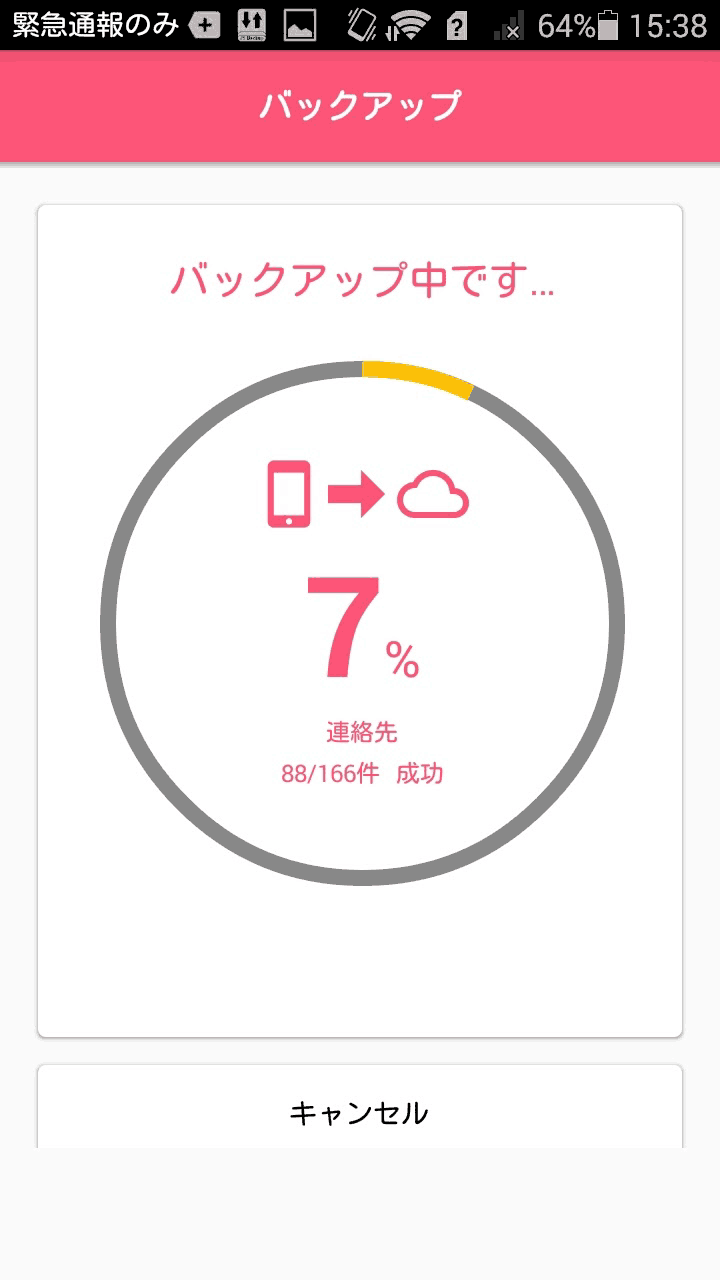
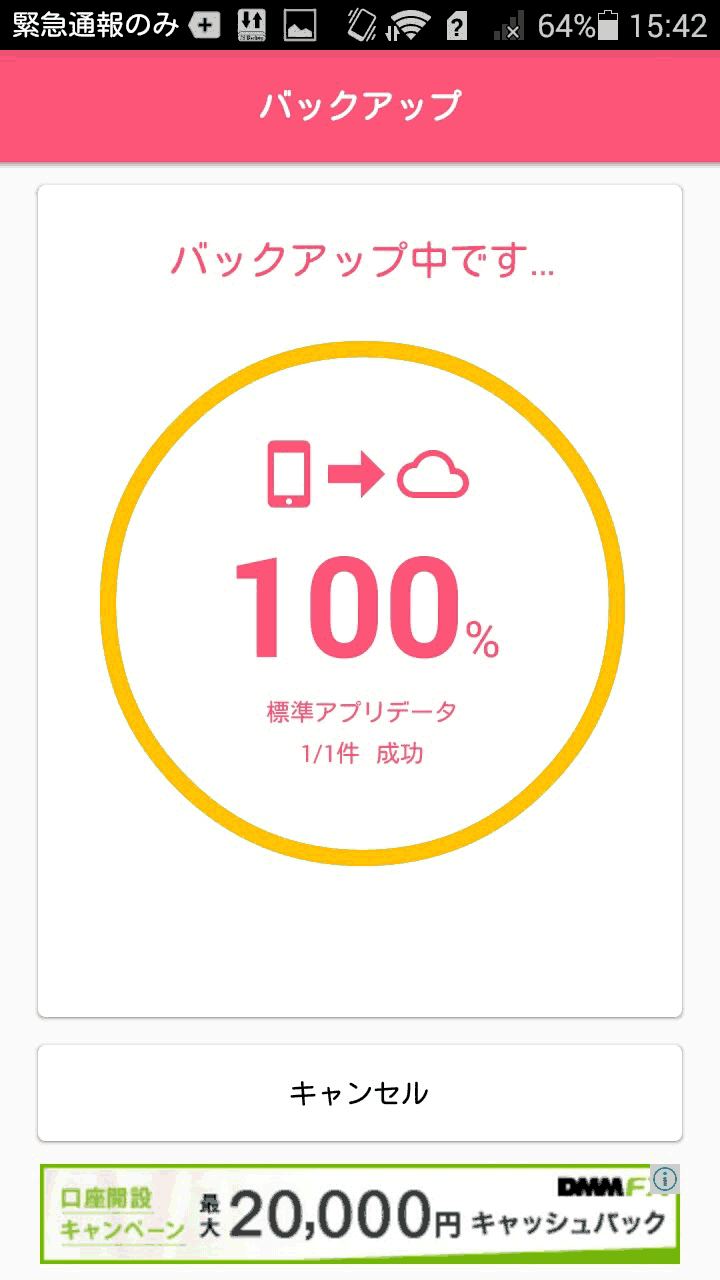
少し時間が掛かるが、バックアップが完了。写真など大きなデータが有るとすごく時間がかかってしまうかも。 あと、バックアップ先のクラウドの空き容量にも気をつけないと。
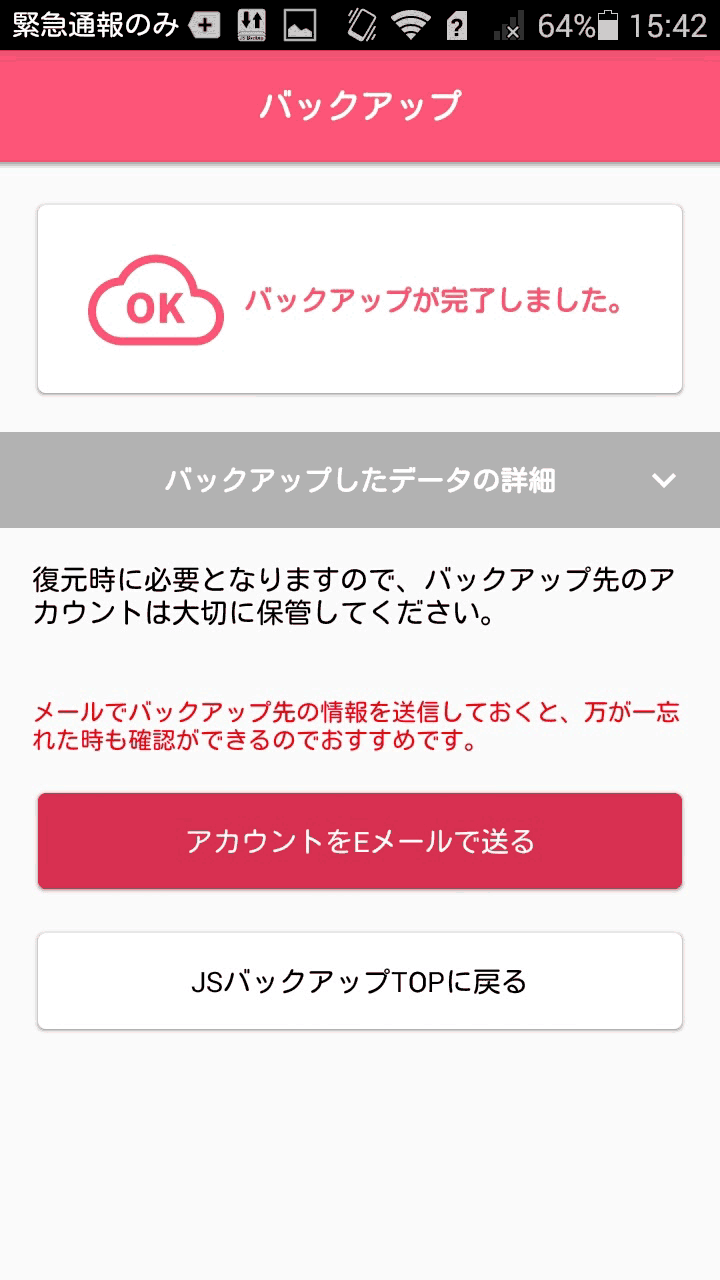
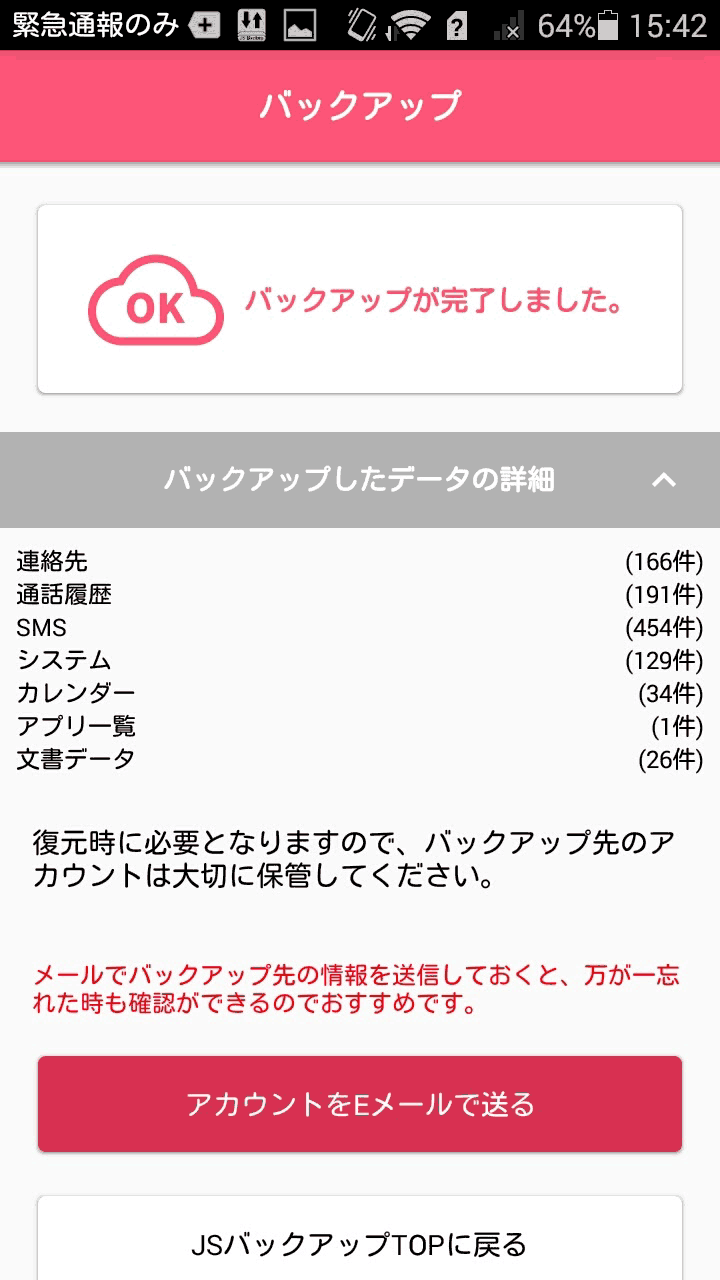
次にSDカードにも同じバックアップをとっておく。クラウドからうまくできなかったときの保険。 バックアップ自体が保険なので、いろいろ準備しておいたほうが安全度は高い。
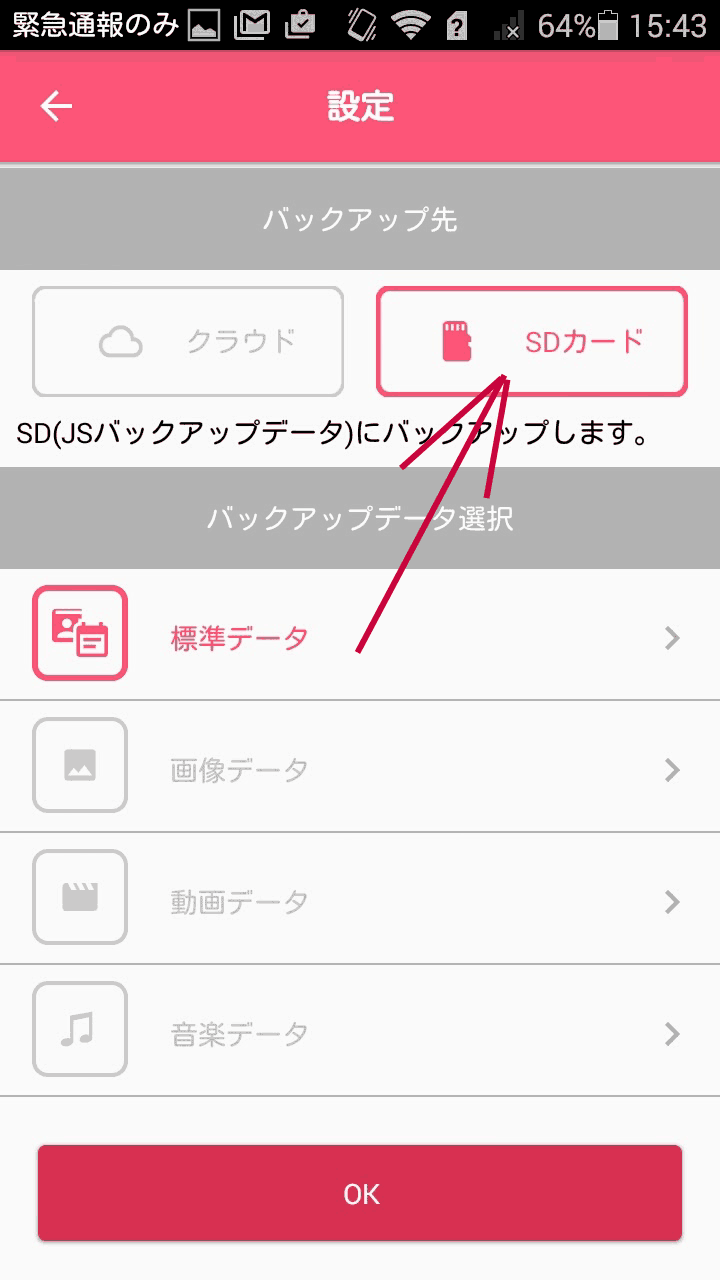
条件は先程設定したので、そのままバックアップをスタートする。
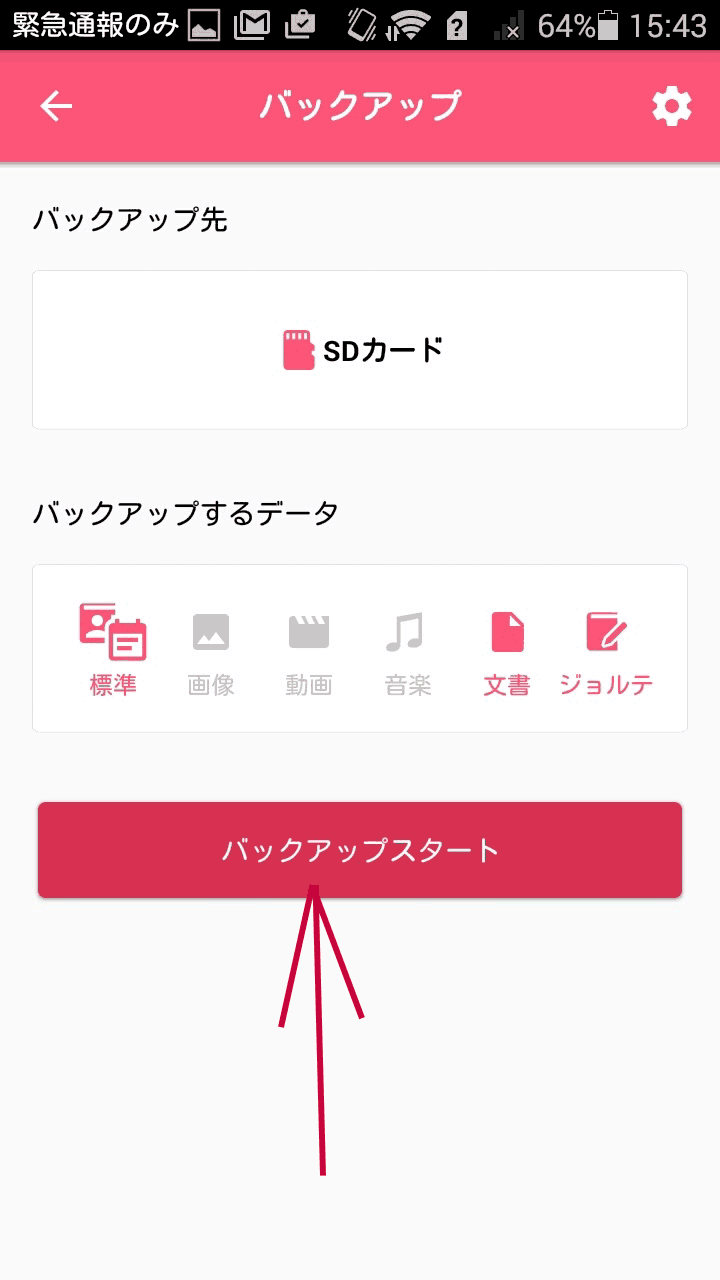
SDカードへのバックアップはネットワークを使わない分かなり早く終了した。数秒でバックアップは完了。
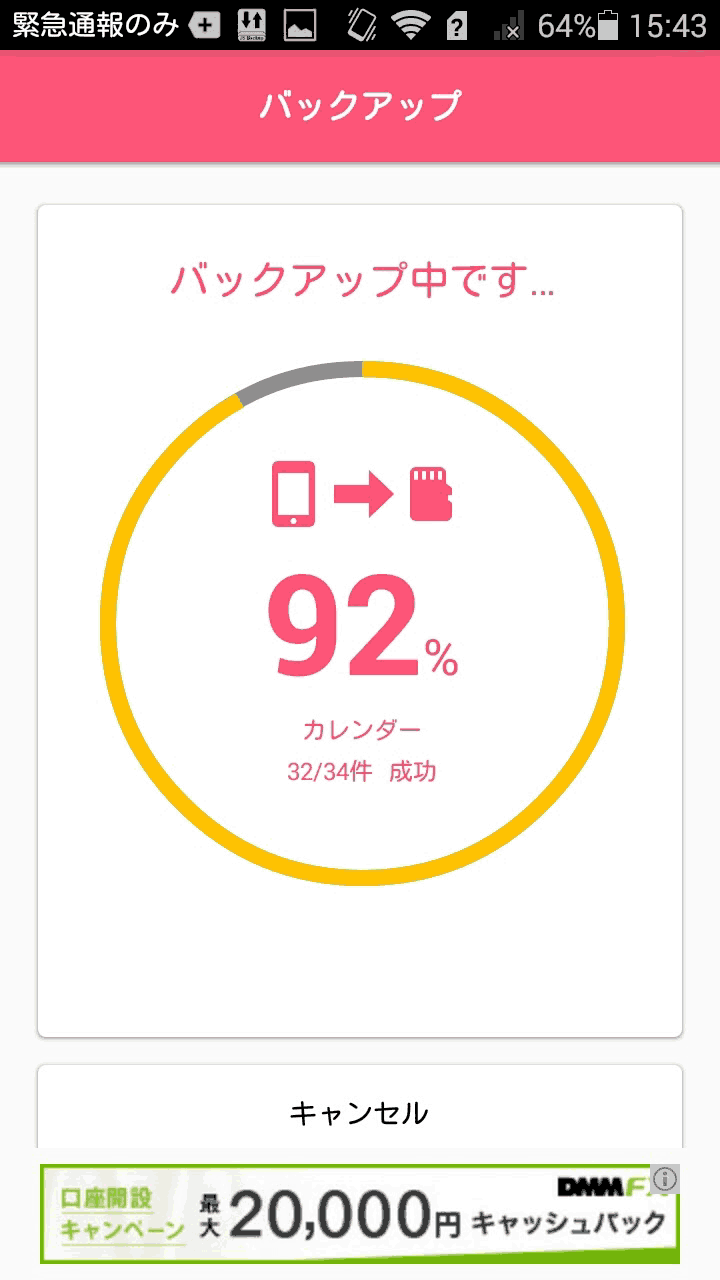
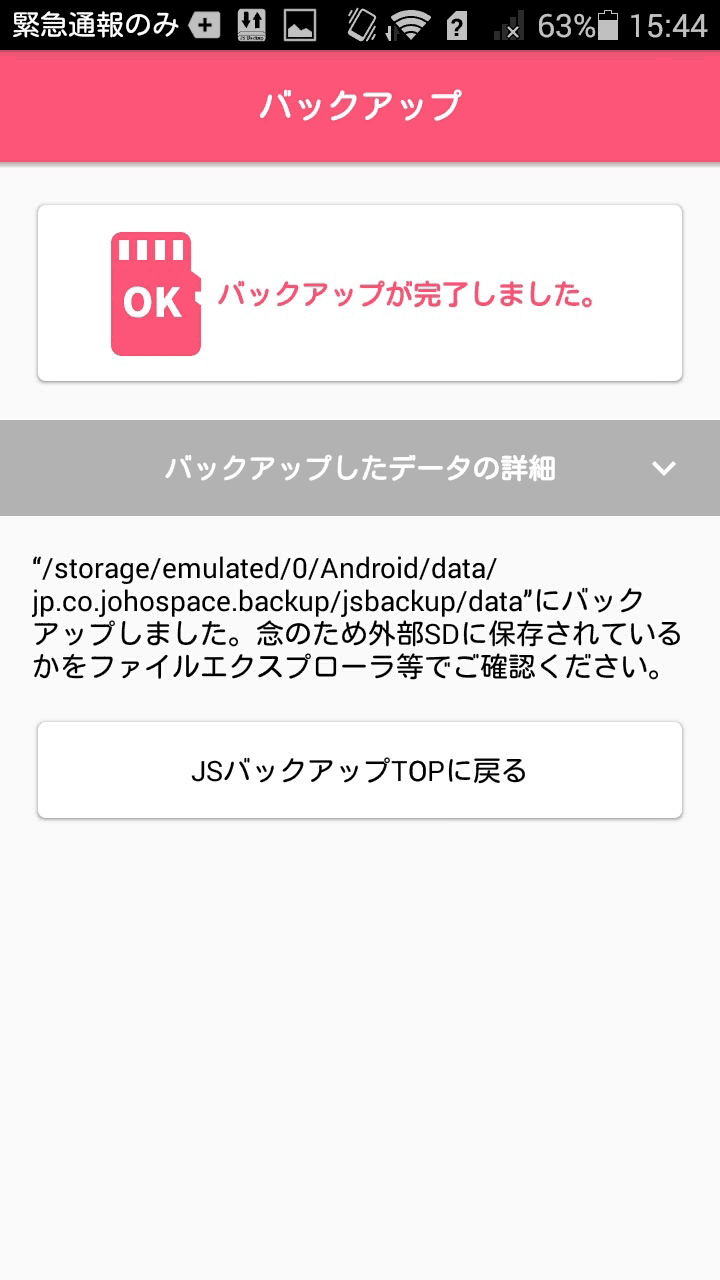
これで、ある程度のバックアップは完了。
LINEの事前準備
次にLINE関連。LINEのアカウント引っ越しは、簡単なようで意外に難しく、失敗するとアカウントが飛んでしまい、 二度と戻せなくなってしまう。その場合には新規作成となり、いろいろと大変なこととなる。 慎重に事をすすめる必要がある。
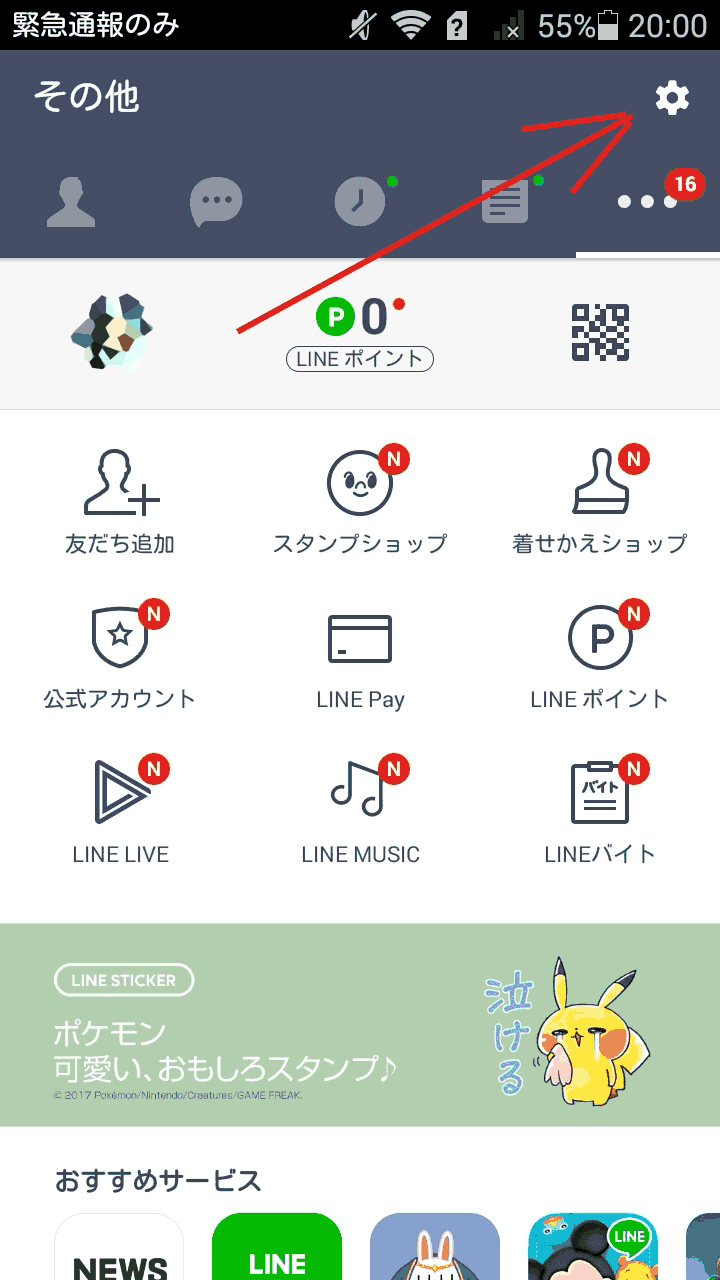
アカウントの引っ越しを行うと、トークの履歴がすべて消える。トークの履歴はローカルで持っているようなので、 新端末には表示されなくなるのだ。ということで、旧端末側でLINE引っ越し準備とトーク履歴の保存を行う。 まずは右上の歯車を押して設定画面を開く。
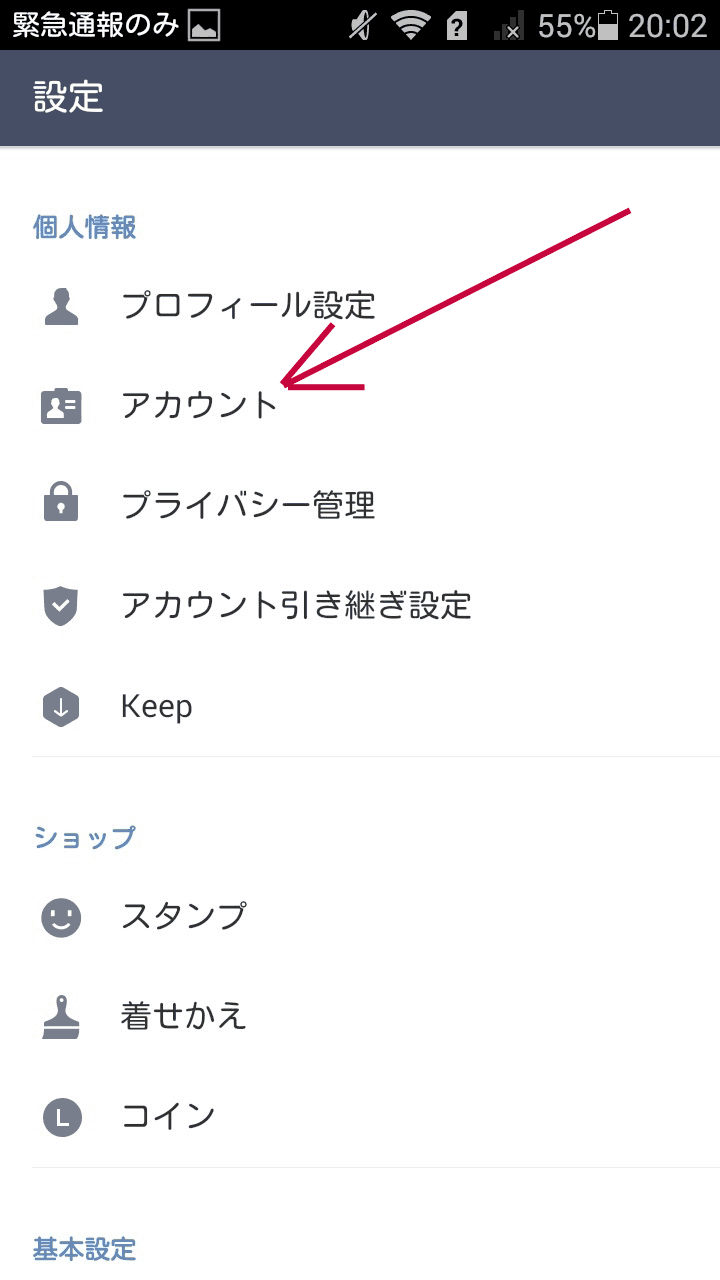
アカウントの中にある「メールアドレス登録」を選択すると、現在設定されている連絡用のメールアドレスが見える。 いまいち古かったので、今メインで使っているメールアドレスに変更をしておく。
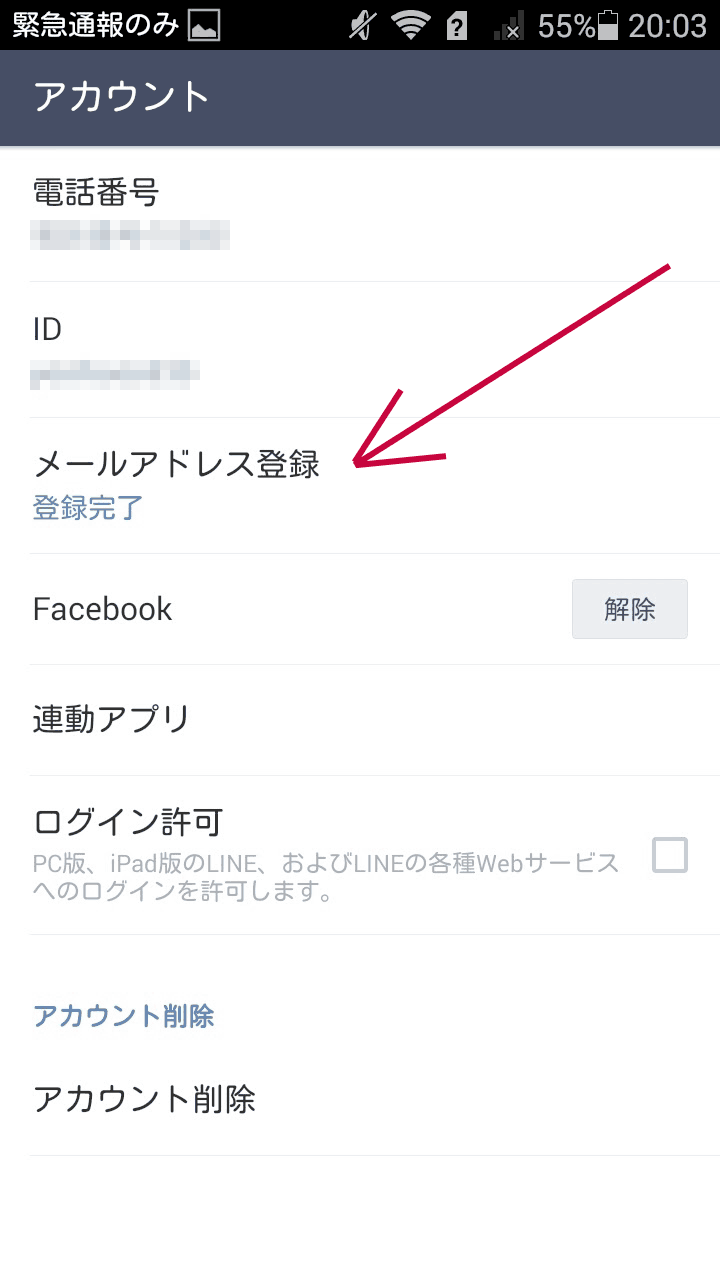
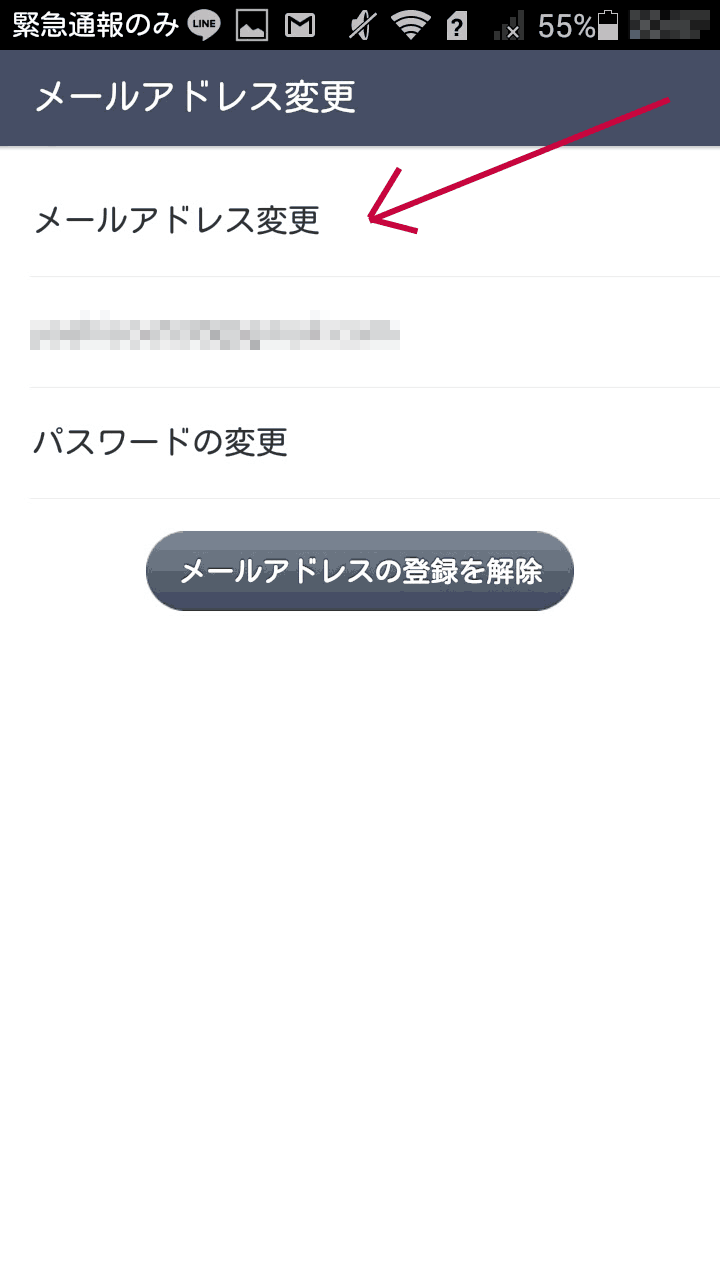
メールアドレスを設定すると、そのメールアドレス宛に認証番号の書かれたメールが飛ぶので、それを入力画面に登録すると、 メールアドレス変更が完了する。
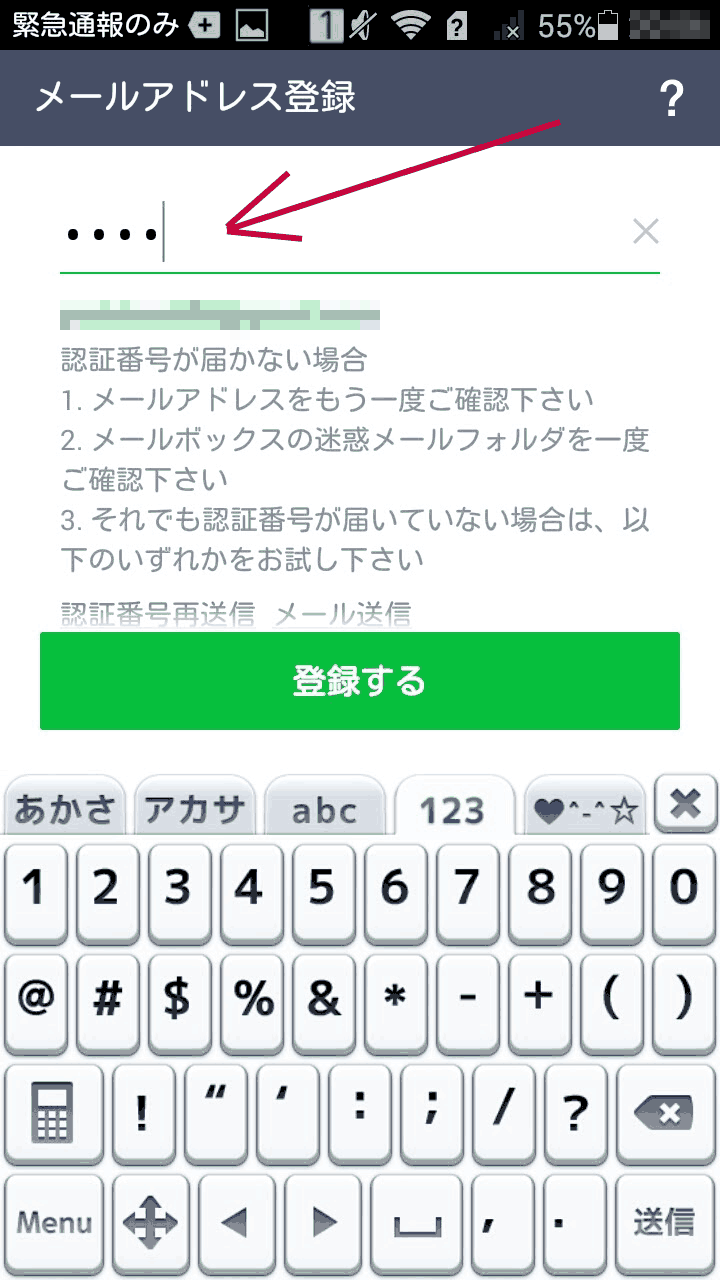
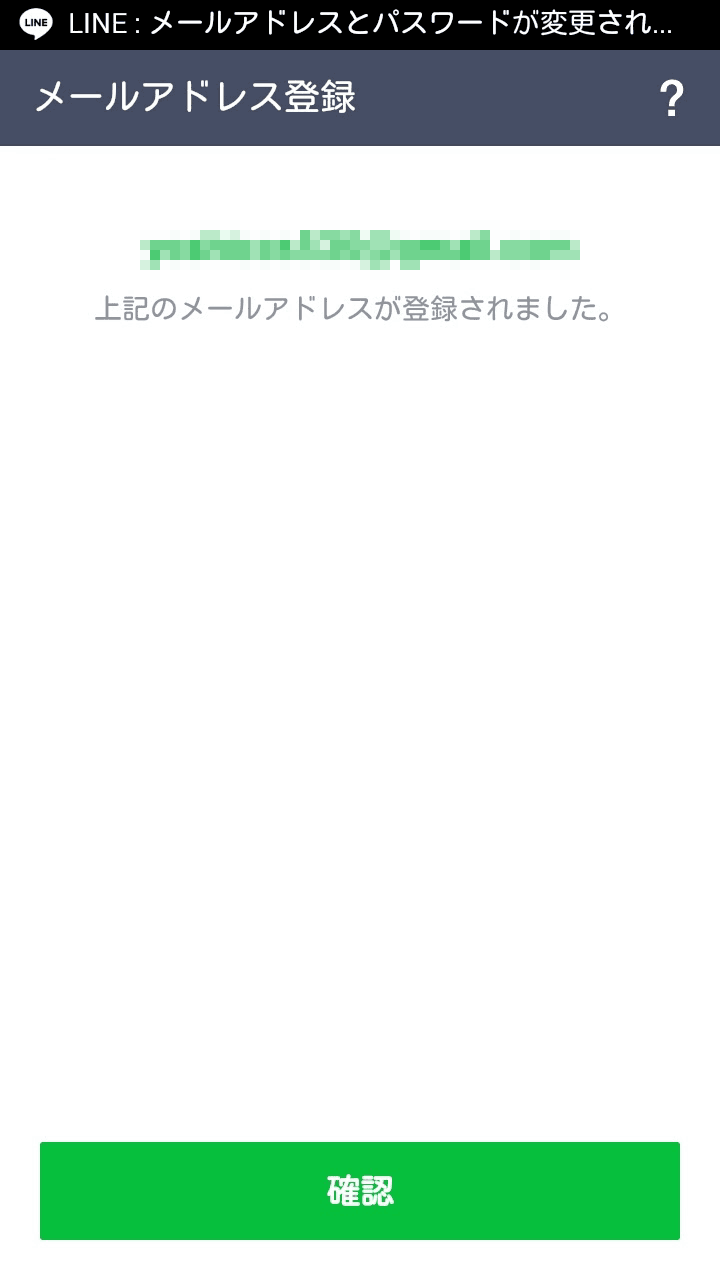
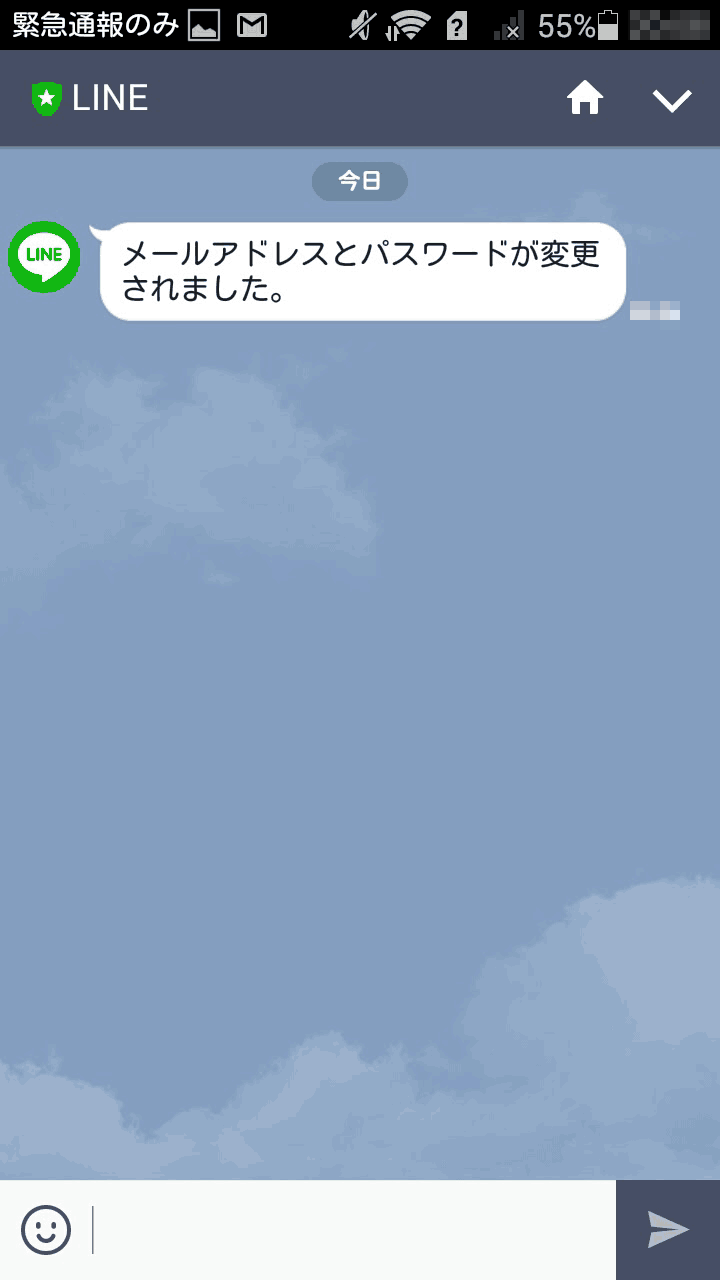
ここで設定したメールアドレスとパスワードは引越し先で登録するための重要な鍵となるので、しっかり覚えておく。
では、次にトーク履歴のバックアップを行う。アカウントを引越ししてもトーク履歴は消えてしまう。 バックアップを取って引越し先で復元すればもとに戻るらしいので、やってみる。 ここをきちんと実施しておかなければ、引っ越しすると過去履歴含め旧端末では何も見えなくなるので、 あとでどうにかは、全くできなくなってしまう。
トーク履歴のバックアップは、トーク相手ごとに行う必要があるので、まずはトーク画面を開いて、 右上の三角を押してメニューを出し、「トーク設定」を選択する。
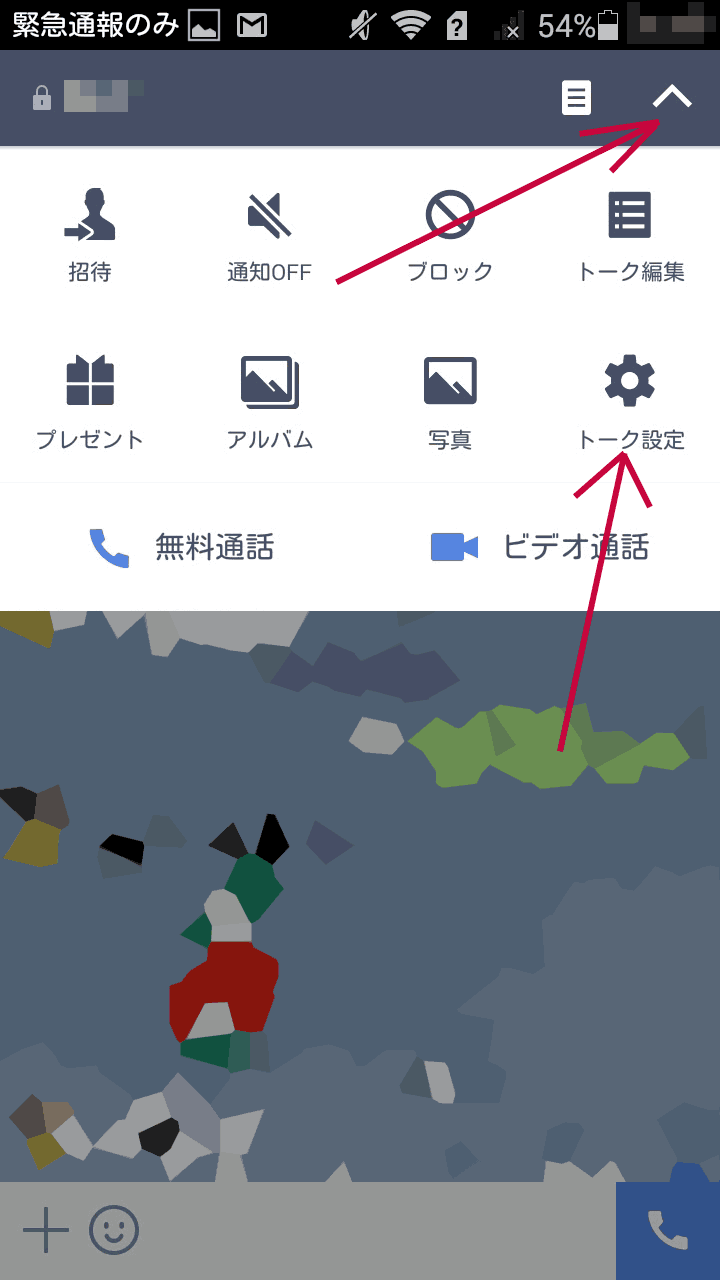
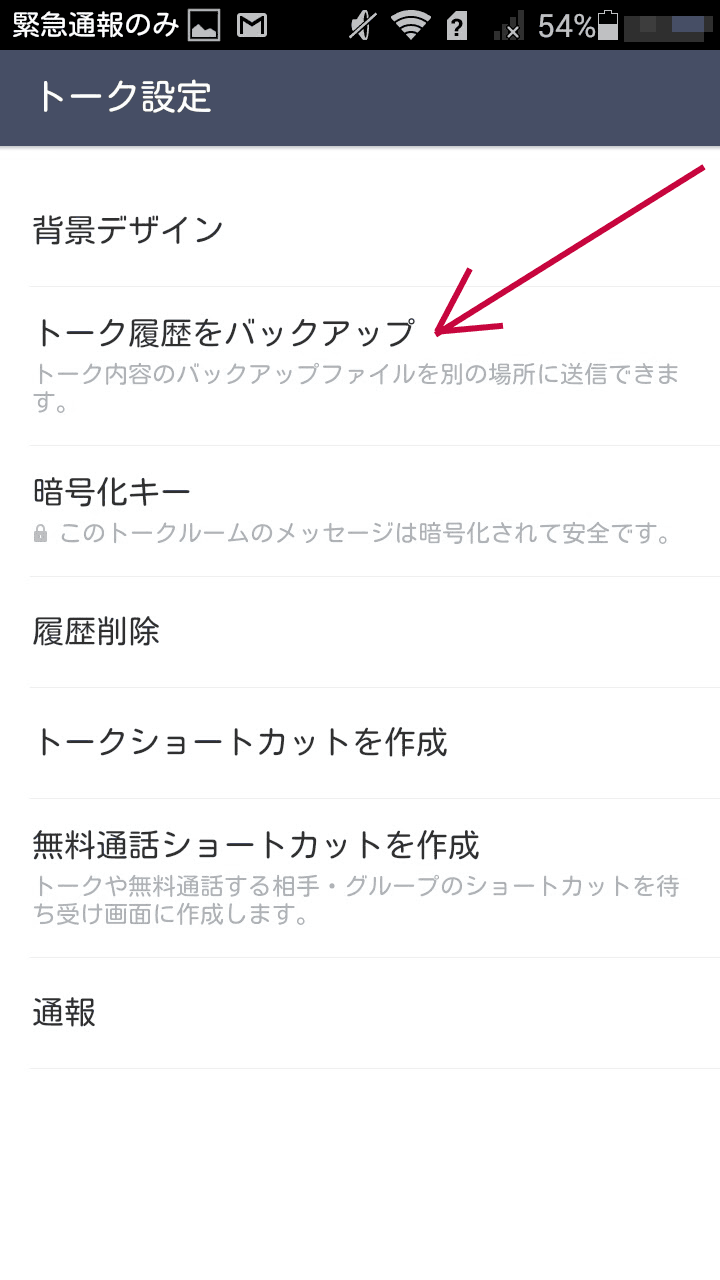
メニューの中から「トーク履歴をバックアップ」を選択する。
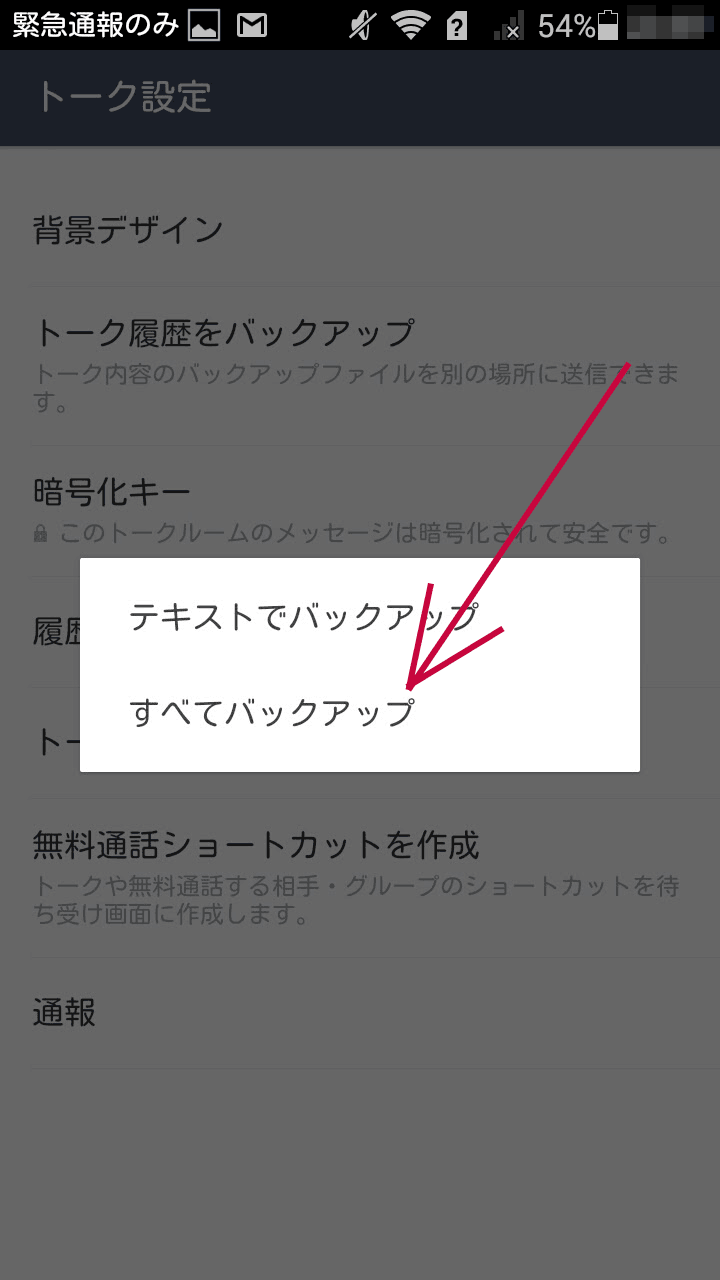
すると、テキストのみか全てかの選択となるので、全てバックアップを選ぶ。テキストだけだと写真やアイコンなどが無いのだろう。 やはりそれでは寂しい。
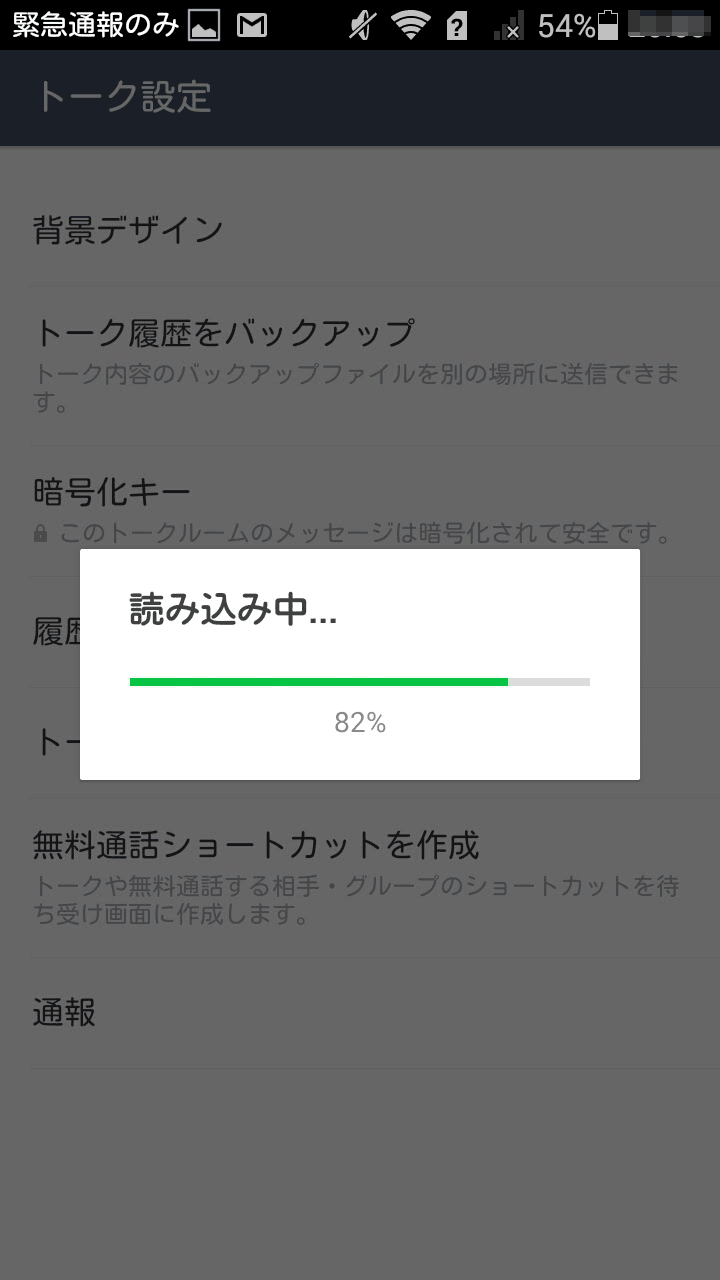
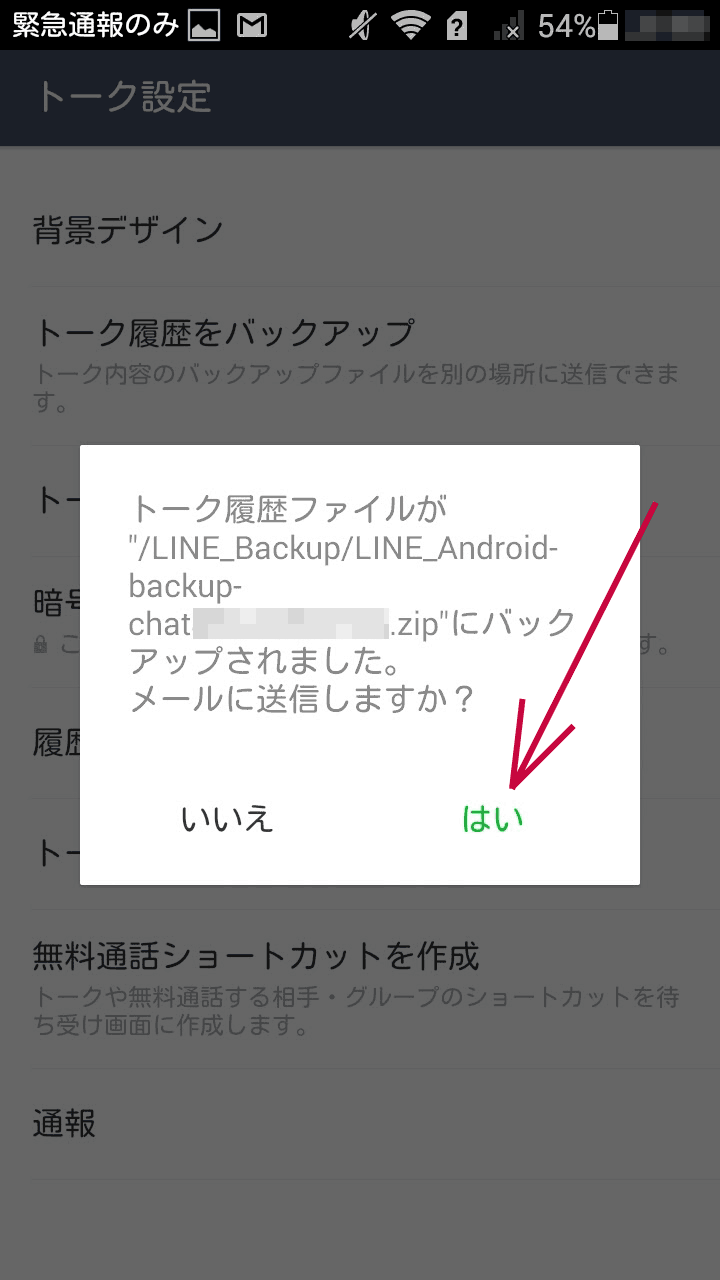
これでバックアップが開始され、zipファイルが作成された様子。これをメールで送信するかとメッセージが出てくるので、 ひとまず「はい」を選択する。
動画などはうまくいかないかも、といった注意書きが出て、送信アプリの選択となるが、 ここでメールを使わず、dropboxを使用する。クラウドに置けばPCでも操作可能となるし、色々都合いいはず。
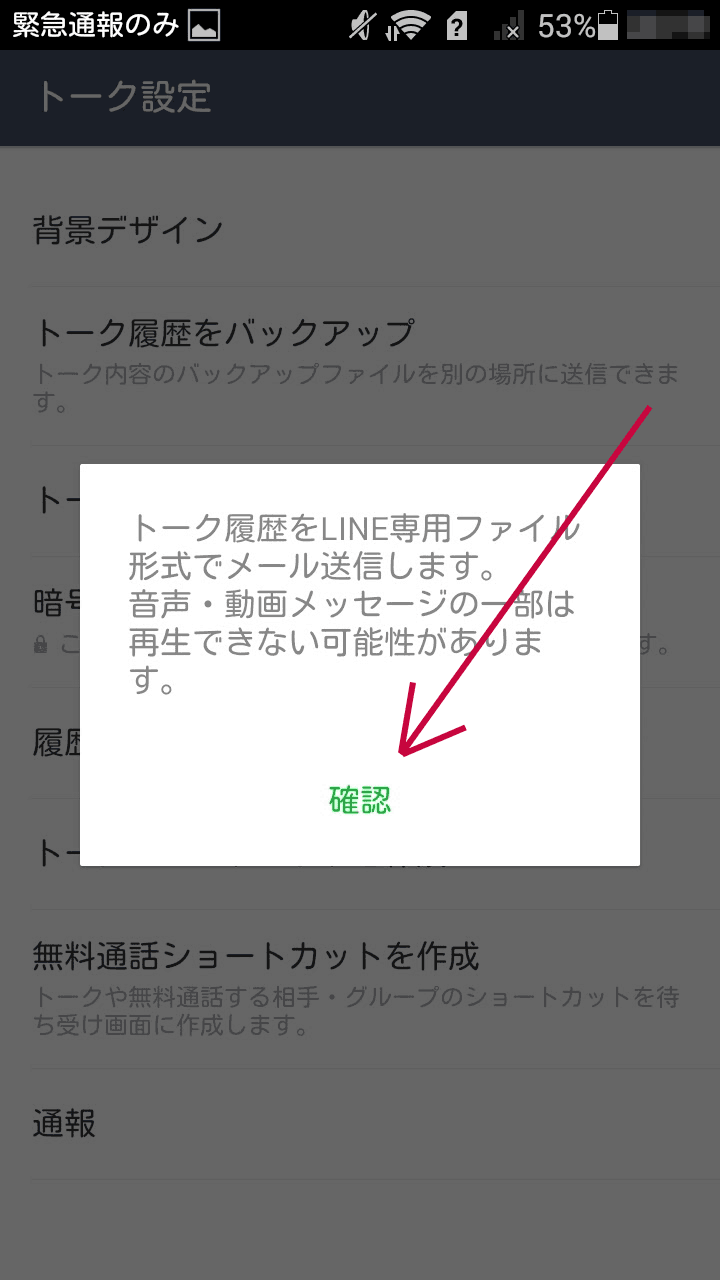
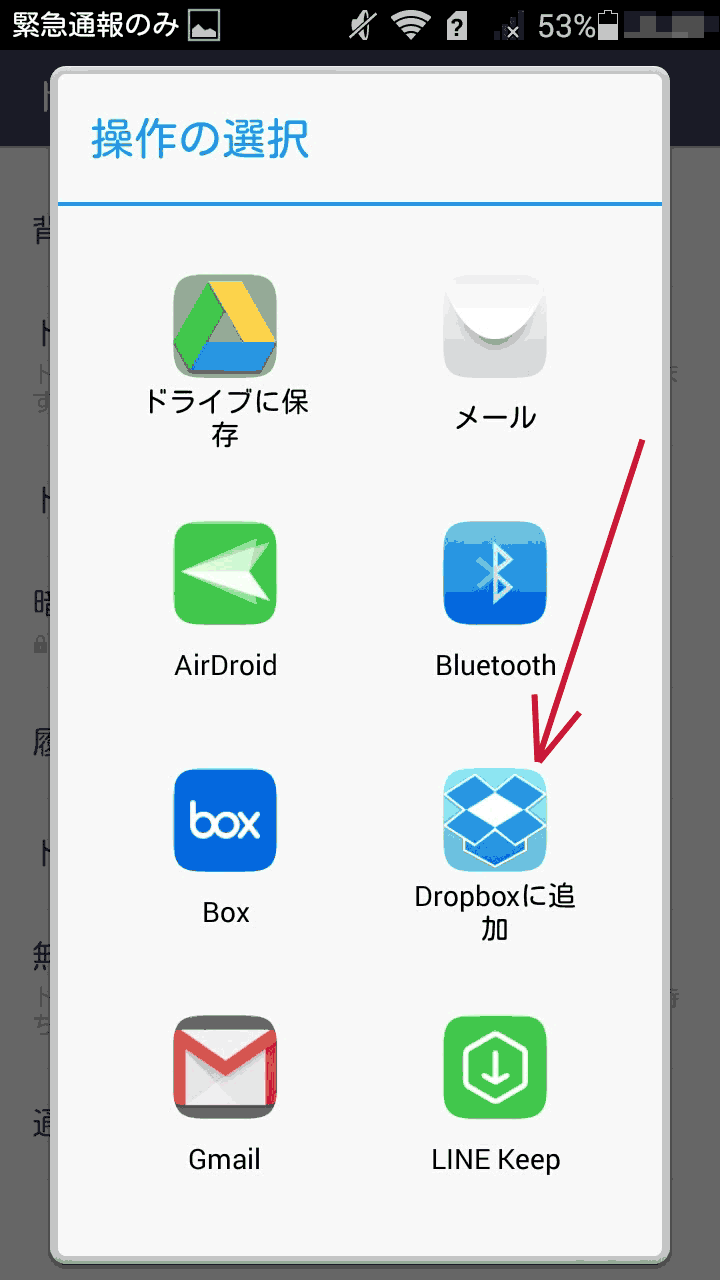
これで事前の準備は完了。LINEをしっかり使いこなしてはいないので、履歴程度が復元すればOK。 というか、アカウントがうまく引っ越しできれば、OKなのだが、ちょっとのミスでアカウントが消えてしまうので、 それだけは注意しないと。
SIMサイズ変更
さて、新規端末への引っ越しだが、やっておくべきことがある。 自分のメイン回線は通話付きのIIJmio回線だ。旧端末に刺さっているSIMはmicroSIMで、新しい機種はnanoSIMとなるので、 そのままSIM差し替えができない。ということで、メイン回線のSIMをnanoSIMにサイズ変更する。
なお、大きい方へのサイズ変更ゲタは入手済みであるため、nanoSIMをmicroSIMとして使用する準備はできている。 なのでSIMサイズを変更しても、最悪nanoSIMを旧端末に挿し込むことは可能なのだ。
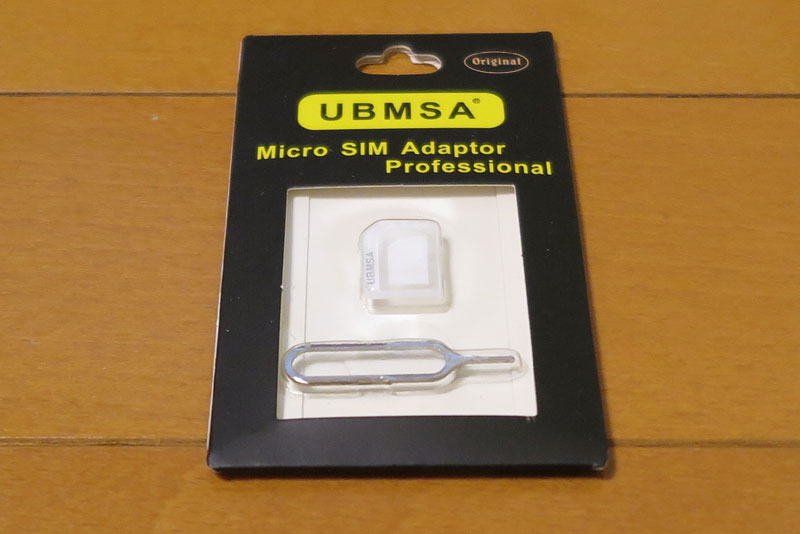
では、近くのBICカメラに行きサイズ変更をお願いしてみると、ここでは出来ないとのこと。 新規発行は可能だが、サイズ変更は無理で、近くだと**店になるとのこと。 まあついでにいいか。とそちらの店に移動して、お願いしてみる。
サイズ変更はwebからの申請?のようで、iPadでIIJmioにログインを促され、ログイン実施。IIJmioはIDなどは独自のコードなので、 暗記は不可。アカウント類はパスワード管理ソフトでクラウドに上げておいたので、急遽繋いで確認ができた。 ログインなどアカウント情報が色んな所に増えてきて、大変。とはいえ、あまり簡単にしてしまうと今度はハッキングされてしまうので、 色々難しい。便利になっているのか不便になっているのかわからない。
自分のSIMをnanoSIMに変更する手続きをして、数分待機したらnanoSIM完成。楽天モバイルでは20分待たされたが、 ここでは2分程度で完了。何が違うのだろう?
SIMを手渡され、特にその場での支払いは無く終了。あまりに簡単だった。ちょうど今はSIMサイズ変更の手数料は無料らしく、 2000円が無料となる。それ以外の何か手数料は発生しているのかな? IIJmioの引き去りで勝手に落とされることだろう。
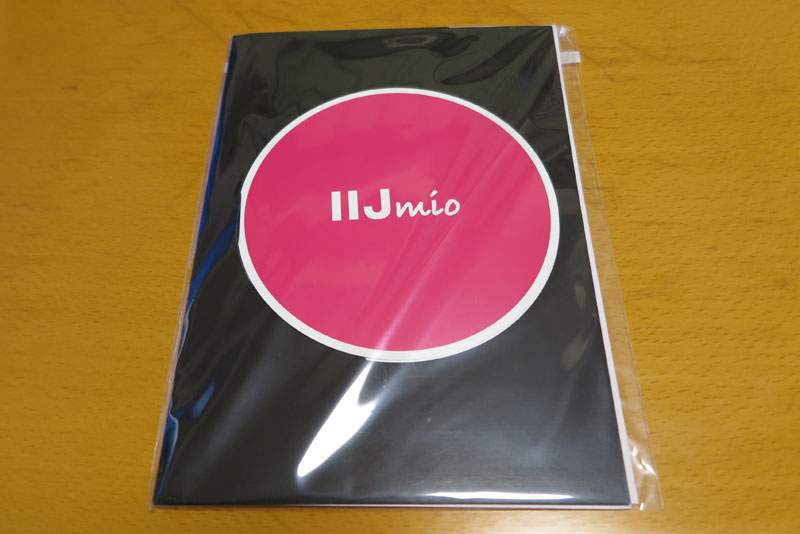
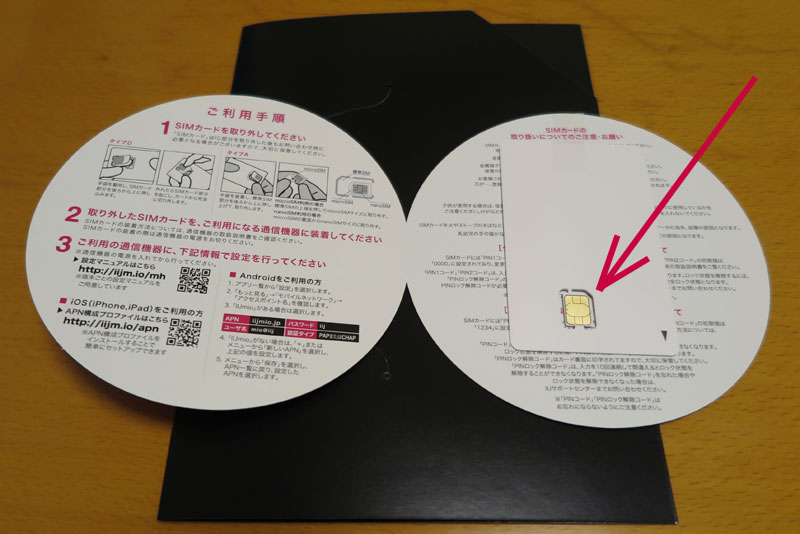
受領したSIMを見てみると確かに小さい。でもmicroSIMも結構小さいので、大差ない気が。一回り小さいといった感じか。 しかしIIJmioも随分と初期から比べると、経費削減なのか、丸いSIM挟んでいる厚紙も、以前は3枚あったが今は薄地で2枚の見開き。 そしてSIMのカードも以前はピンクのdocomo柄があったのに今はそっけない真っ白。まあ何も機能に影響するわけではないので、 どうでもいいんだけど。
これで引っ越しのための事前準備は完了だ。