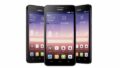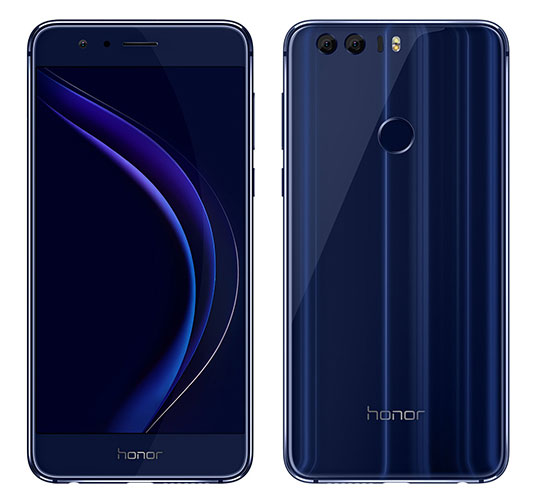
honor8開封
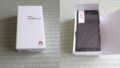
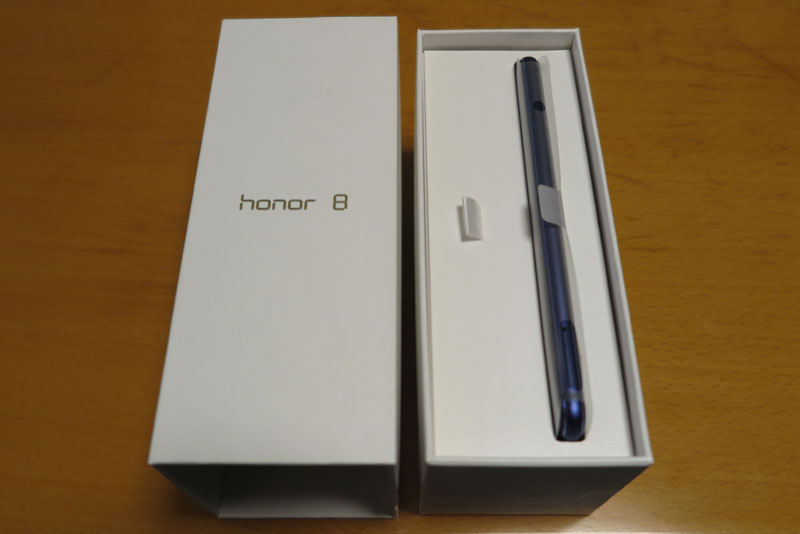
では、honor8の開封を開始する。といっても端末自体は店舗内で一度見て繋がる確認をしたので、感動は薄い。 そこそこ高級感ある白箱のフタを開けると縦に端末が刺さっている。
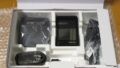
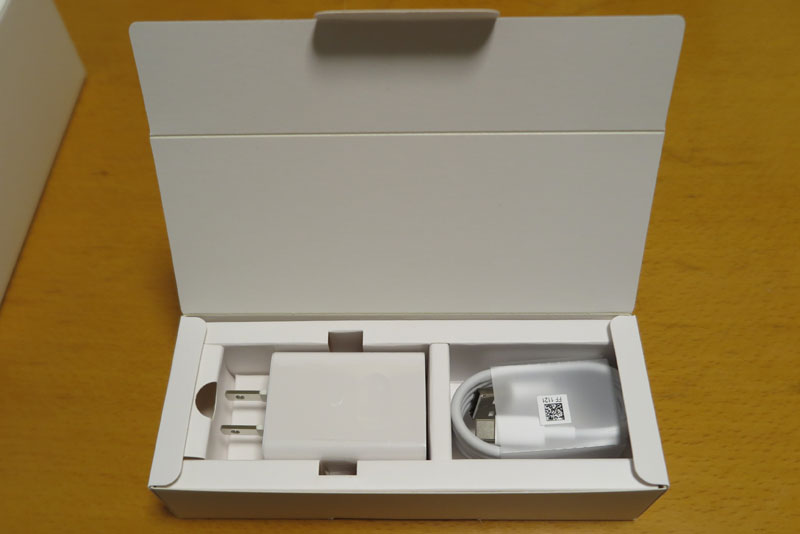
付属品は大きい箱の中には充電用のアダプターとUSBケーブルが入っている。 よく見るとUSBはmicroUSBではなくType-Cというやつだ。困った、ウチでは初のType-Cなので、これ以外にケーブルがない。 普段持ち歩き用とか、モバイルバッテリーからの充電用とか、別途購入しておかなきゃだ。 なんでころころコネクタ規格を変えちゃうかなぁ。でも上下の方向はないらしいので、あれ?ささらない。がなくて便利。 USB側もそうしておいてくれると助かるのに。
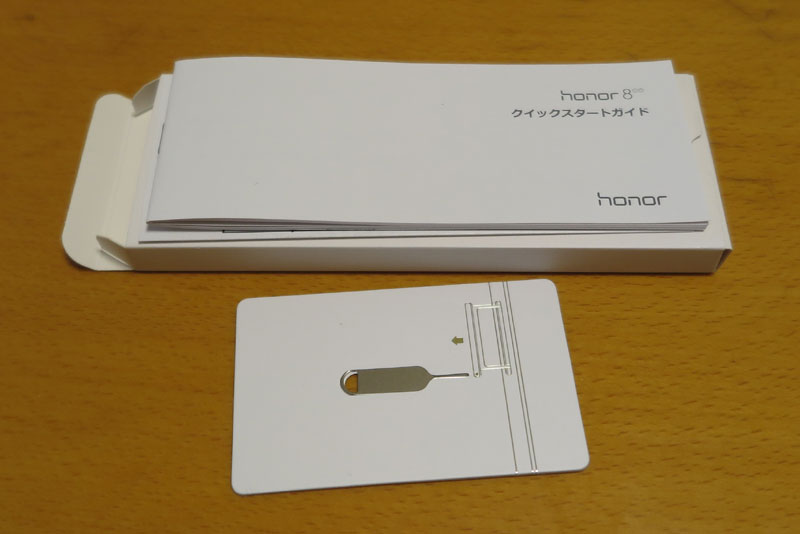
薄い箱の中には簡単なマニュアルとSIM入れを引き抜くピン。付属品はこれだけとシンプル。 やっぱ無駄に分厚いマニュアルとかなくていいね。
BICカメラでSIMサイズ変更時に購入してきた保護フィルム。honor8はBICカメラでは販売していないので、 honor8向けフィルムは売ってなかった。なので、液晶サイズを調べると5.2インチとのことなので、 汎用品を購入してみた。専用保護フィルムはネットで買うとして、最初の保護用として使用してみる。 専用品ではないので、おかしなセンサーとか塞いじゃうことにならなきゃいいけど。
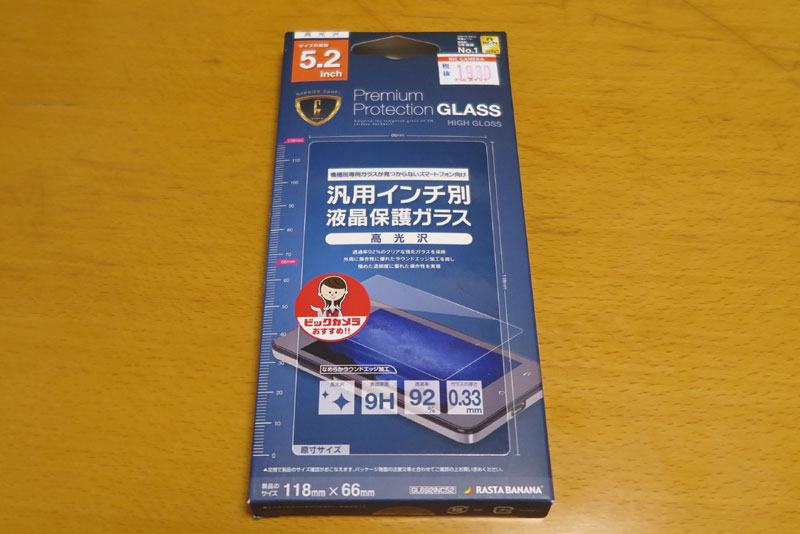
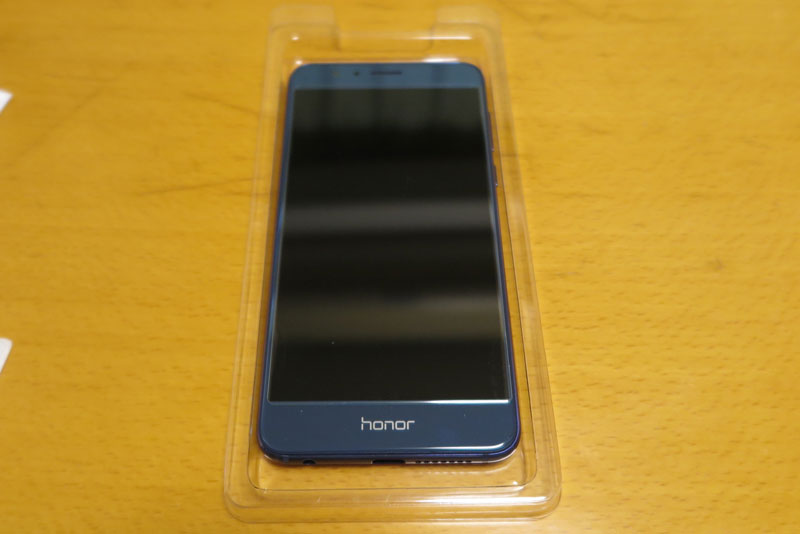
とりあえず保護シール貼り付け完了。最近のシールはホコリさえ気をつければ気泡は自動で抜けてくれるので、便利。 風呂場でシャワー出しながら作業すれば、ホコリは舞いにくいので、水濡れだけ注意して作業すればOKだ。 シール貼ろうとして気づいたけど、これホームボタンがないな。どこいった?
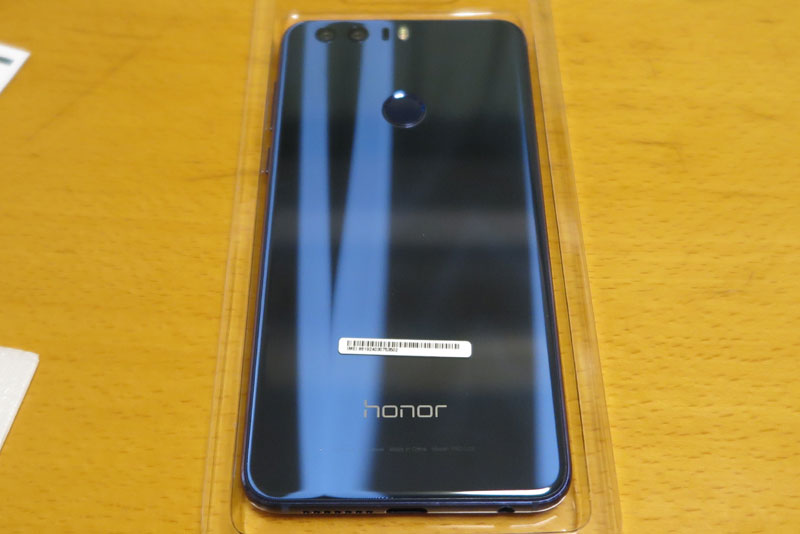
裏面は変なキラキラ。何層だかにペイントした何か?らしく見る場所によってデザインが変わるらしい。 通常のヘアライン加工ではなく、たしかにきれいかも。でもそんなに見ないし、ケース入れたら隠れちゃうんだよね。
開通
では、開通を始める。というか、楽天モバイルのSIMがすでに入っており、店舗にて接続可能であることは確認済み。 今回はSIMをIIJmioのものに変更して、開通を目指す。
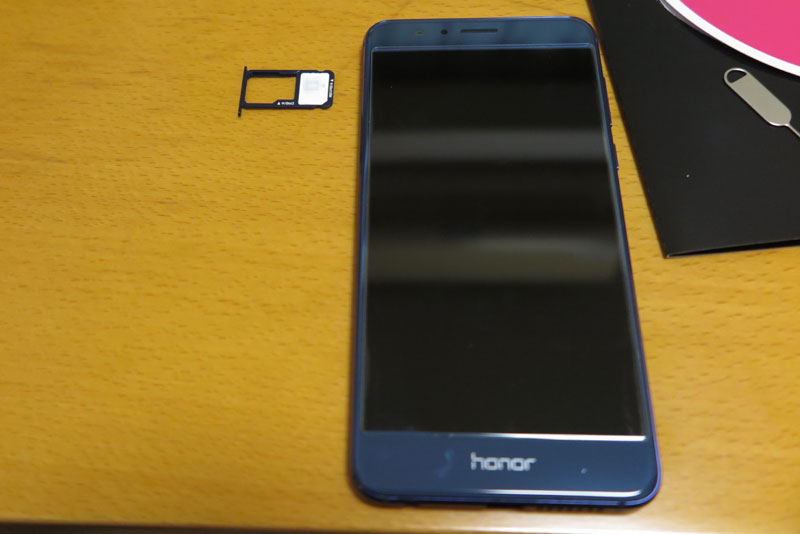
では、honor8のSIMが入っている左側のサイドから穴にピンを押し込んでSIMを取り出す。
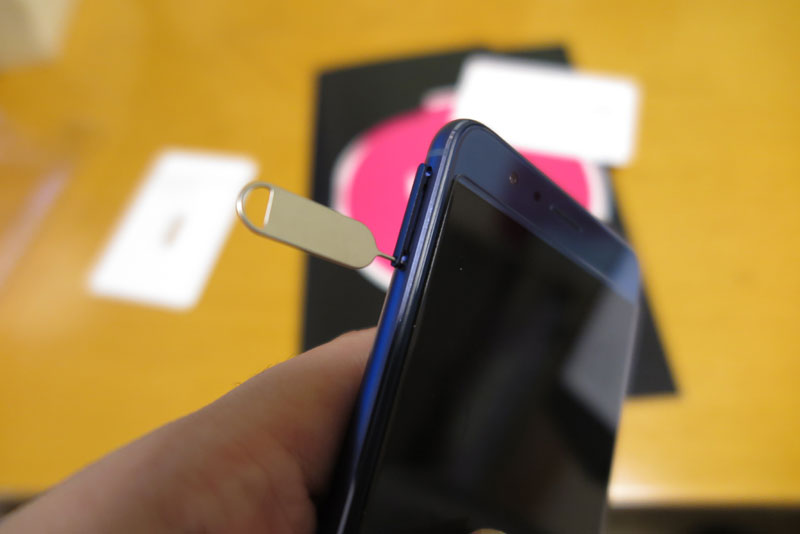
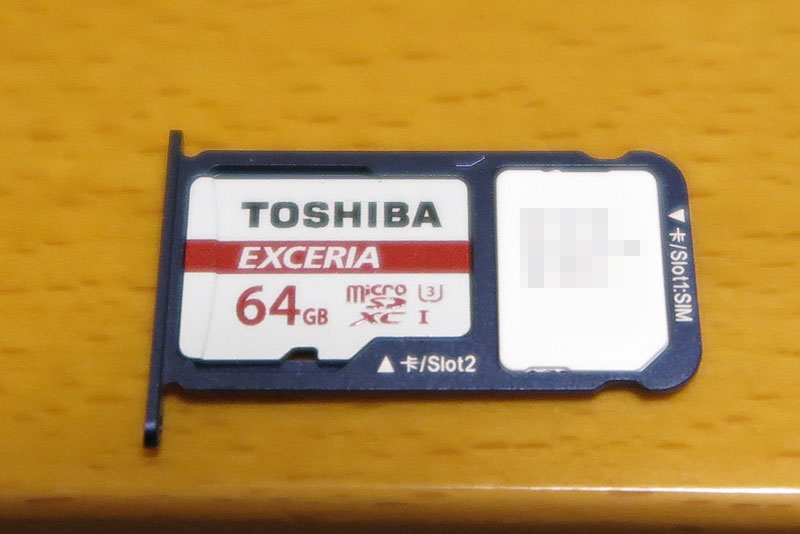
最初に入っているSIMが楽天モバイルのものなので、これを取り出し新しいIIJmioのものに差し替える。 nanoSIMは小さく、軽いため油断して飛ばしてしまうと探すのが大変。慎重に携帯のSIMセット枠にはめ込んで、本体に挿し込む。 ちなみに、SIMセットする枠のもう一つ大きい穴は、microSDカードを入れるところ。 外部メディア用のSDカードを入れる。調べてみると128GBまで対応しているとのこと。大容量は値段も高いので、 64GB位を用意しておこう。
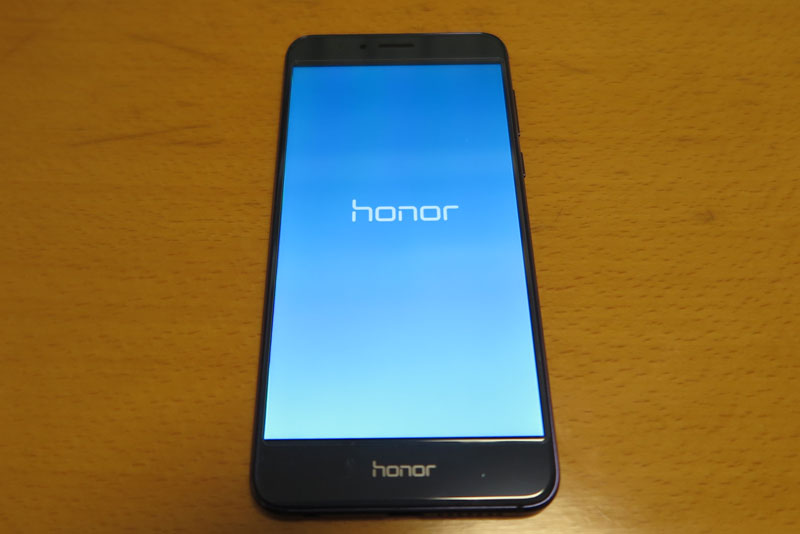
では、起動してみる。特に起動には問題ない。電源OFFからの起動はこの青画面で1分くらいしたら使用可能となる。 電源を落としておくケースは少ないので、少々遅くても問題ないだろう。当然通常のスリープからの起動は一瞬だ。
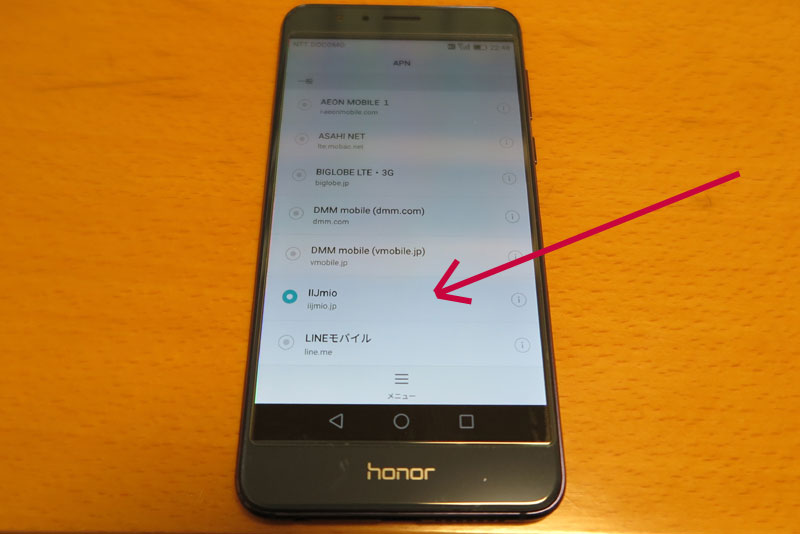
起動したら、設定からapnの変更を行う。最初は楽天モバイルの設定なのだが、入っているSIMはIIJmioなので、 当然ネットワークにはつながらない。きちんとIIJmio向けの設定に変更しておく。 設定一覧にはLINEモバイルなども入っており、ひととおり格安SIMはすぐに設定できそうだ。 これですぐに画面左上にはdocomoの表示が出たので、うまく接続できたのだろう。簡単だ。
ついでに、別で使っていた64GBのmicroSDカードがあったので、こちらに回すことに。UHS-I U3なのでそこそこ速いはず。 前の機種と違い本体にもそれなりのストレージはあるので、そんなに容量をたくさん必要とはしないはずだ。 写真もクラウドに上げるから、あんまり容量を食わないはず。
一度端末の電源を落としてSIMの枠を取り出して、SDカードも合わせてセットして、端末本体に挿し込む。これでフル装備だ。
では、起動してまずは家のWiFiにつなぐ。色々作業するのにキャリア回線を使っていては埒があかない。 WiFi設定で家のWiFiに接続を行う。パスワードさえわかっていれば簡単に接続できる。
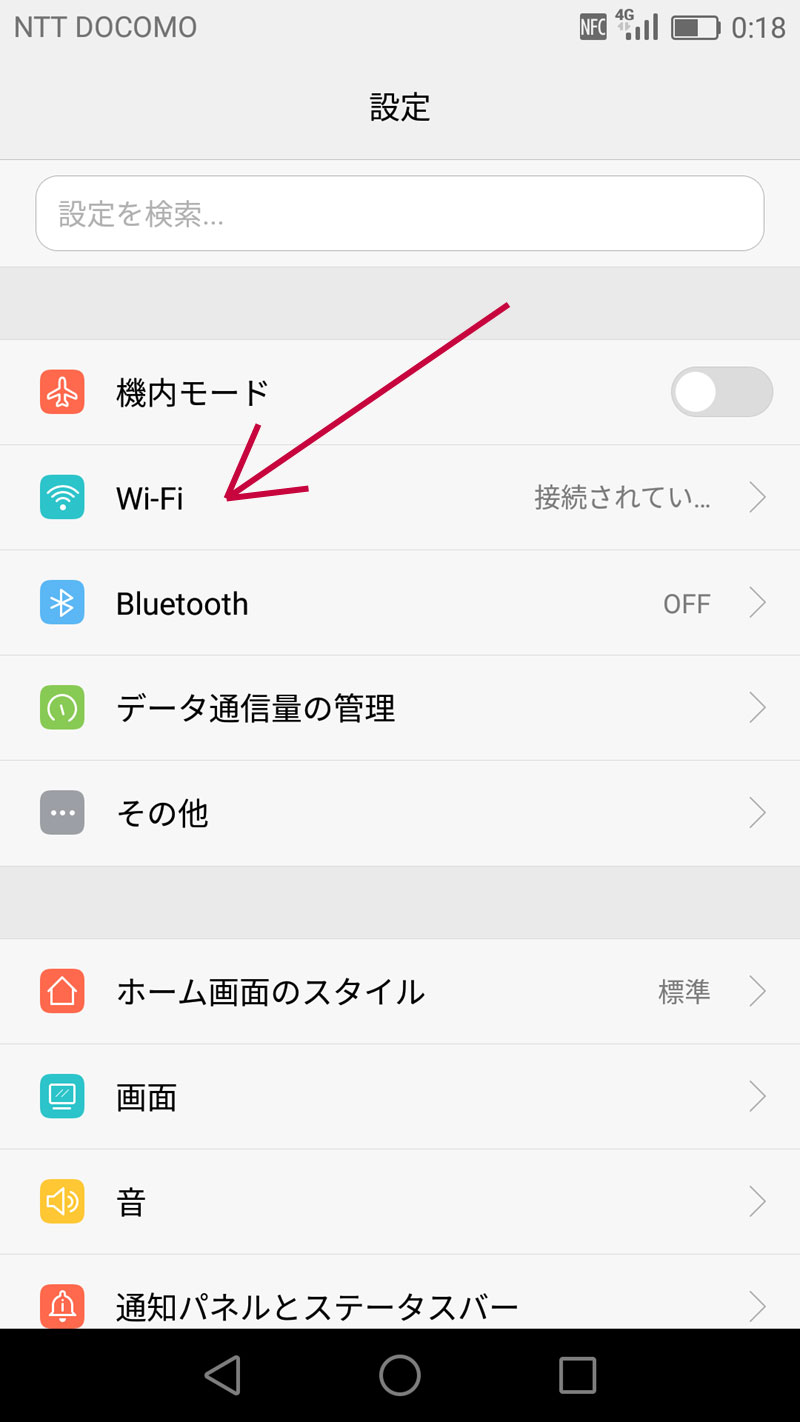
WiFiの下にWiFi+という、見慣れないものがある。 デフォルトでONとなっているのだが、自動でモバイル通信とWiFiを切り替えるとか、一度繋いだWiFiには、また繋いでくれるとか、 なんか普通のことが書いてある。なにかすごいWiFiと思ったが、そうではない様子。とりあえずそのままとしておこう。
アップデート
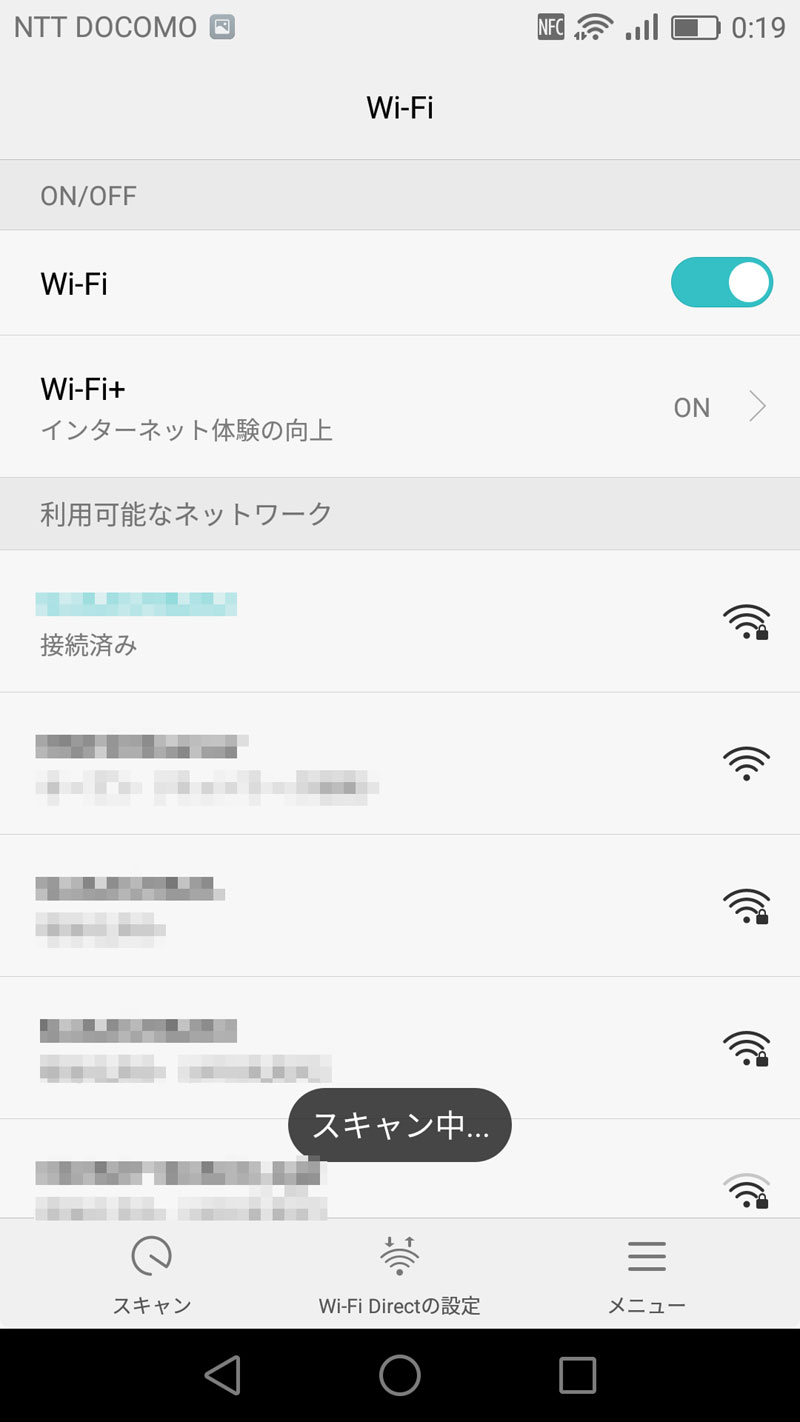
WiFiに接続するとすぐに、何かの更新の知らせらしきものが出た。どうやらOSのアップデートっぽい。
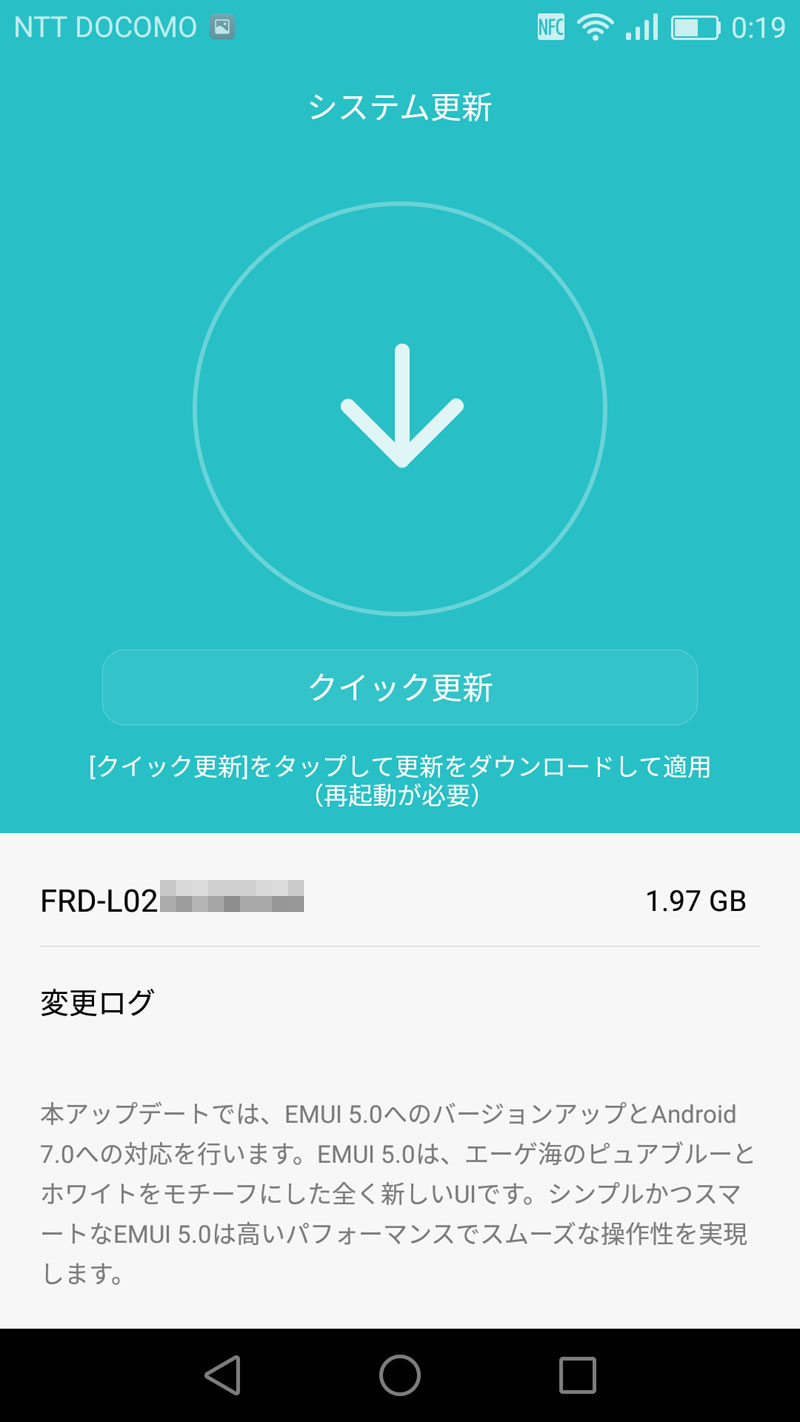
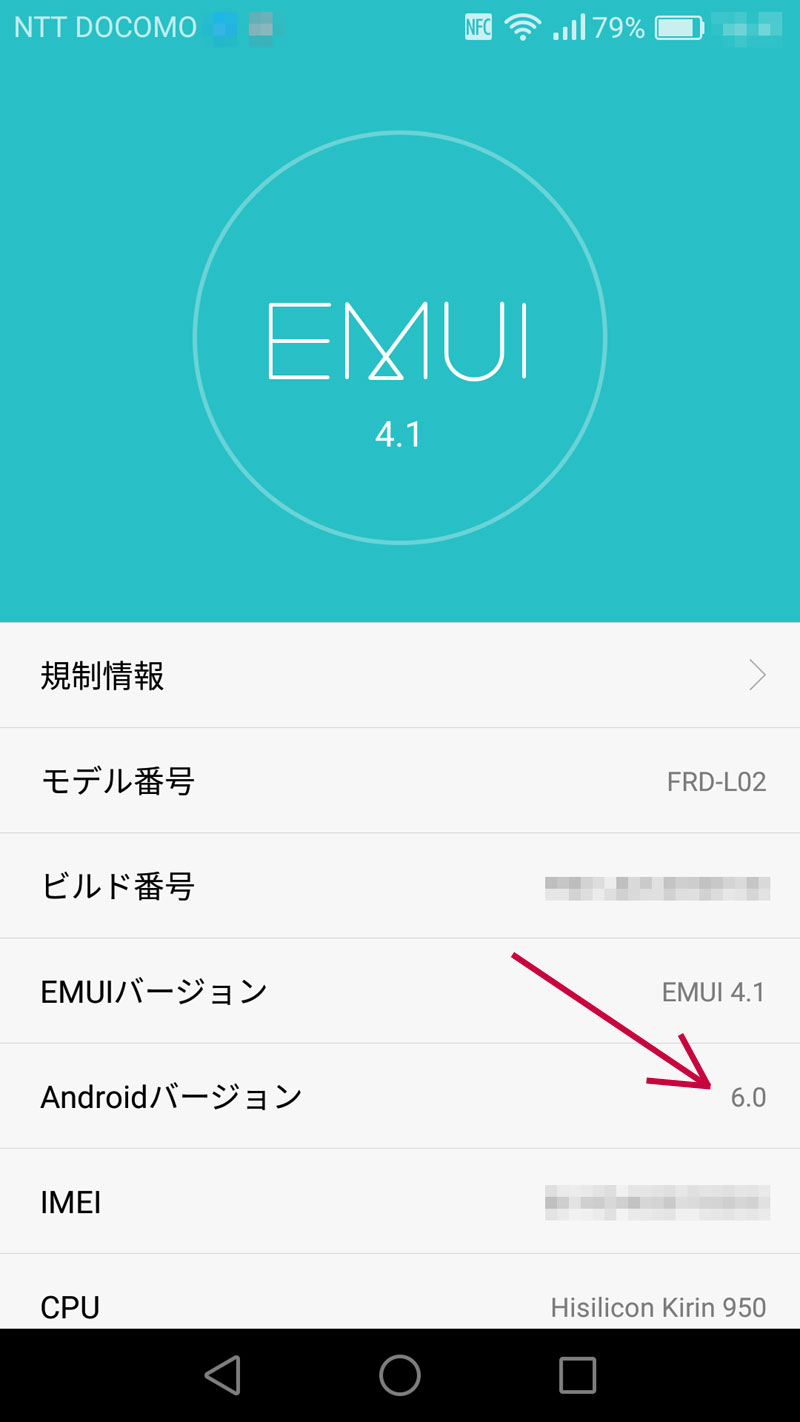
現在入っているOSバージョンはAndroid 6.0となっている。多分Android7対応されているとあったので、 更新はそのアップデートだと思われる。
とりあえず、OSアップデート前にアカウントの登録だけ行っておく。googleアカウントを入れれば、 基本のバックアップデータが同期されるはずだ。 では、設定のアカウントからアカウント設定を行う。
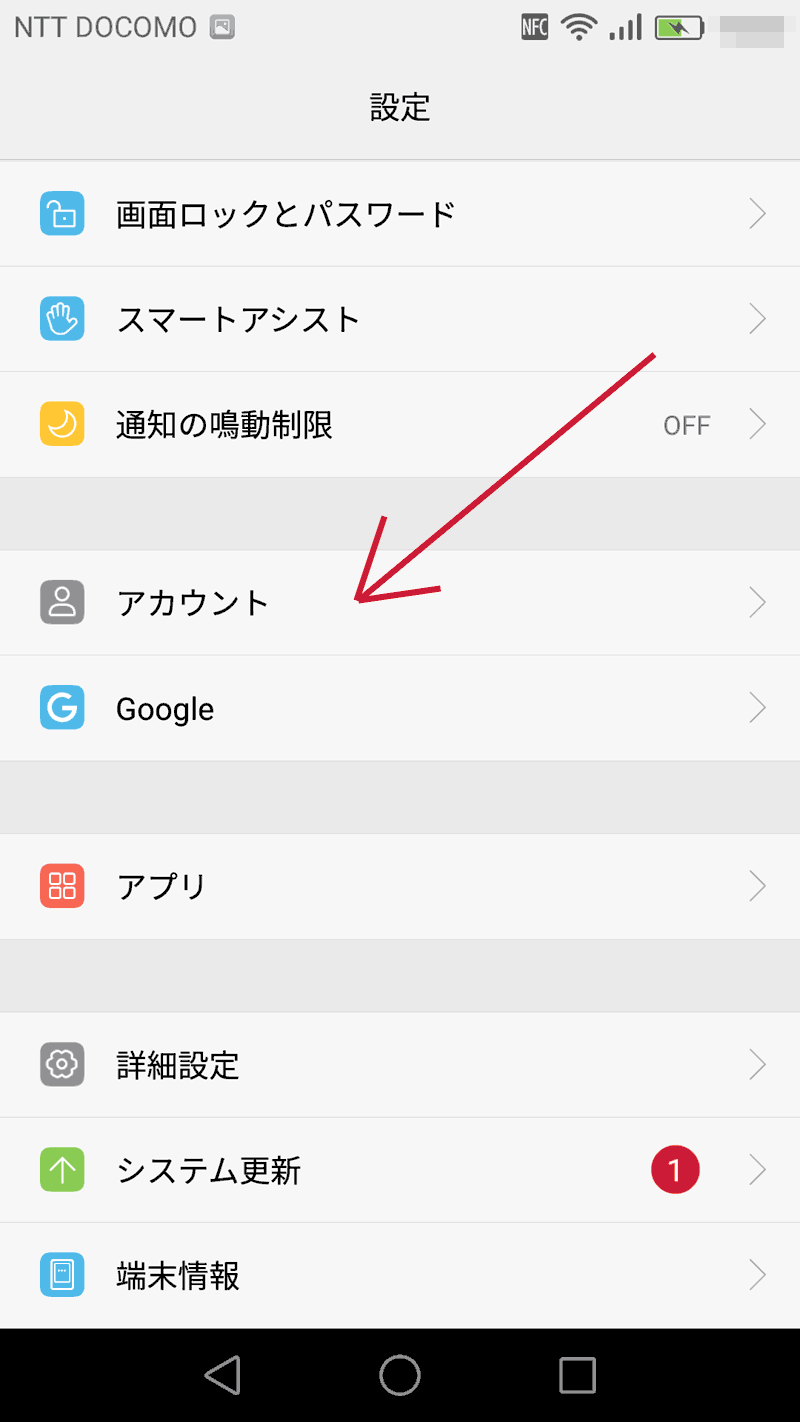
アカウントは空っぽの状態なので、アカウント追加を選択する。
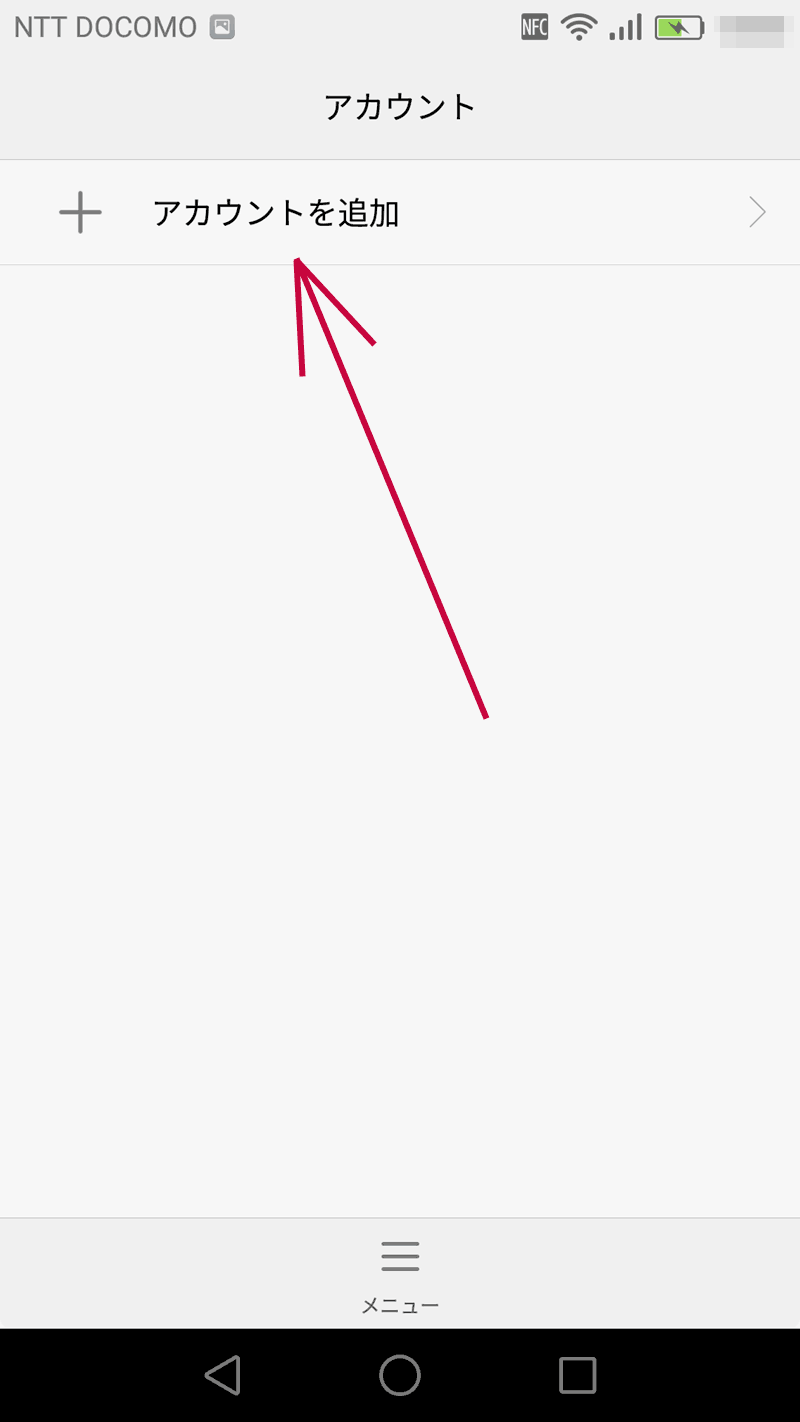
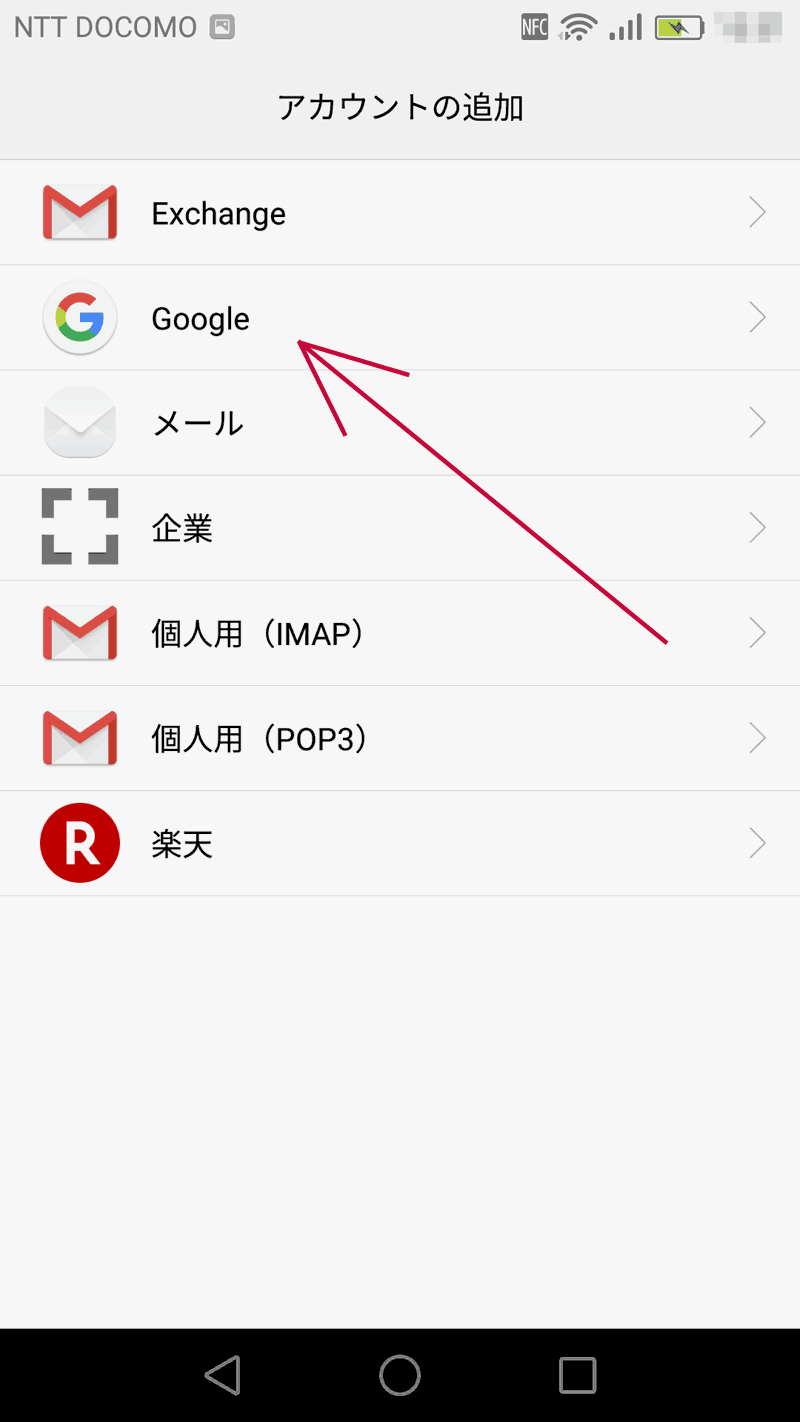
追加するアカウントの種類が出てくるので、googleを選択する。
googleのユーザIDの入力となるので、アカウントIDを入力する。
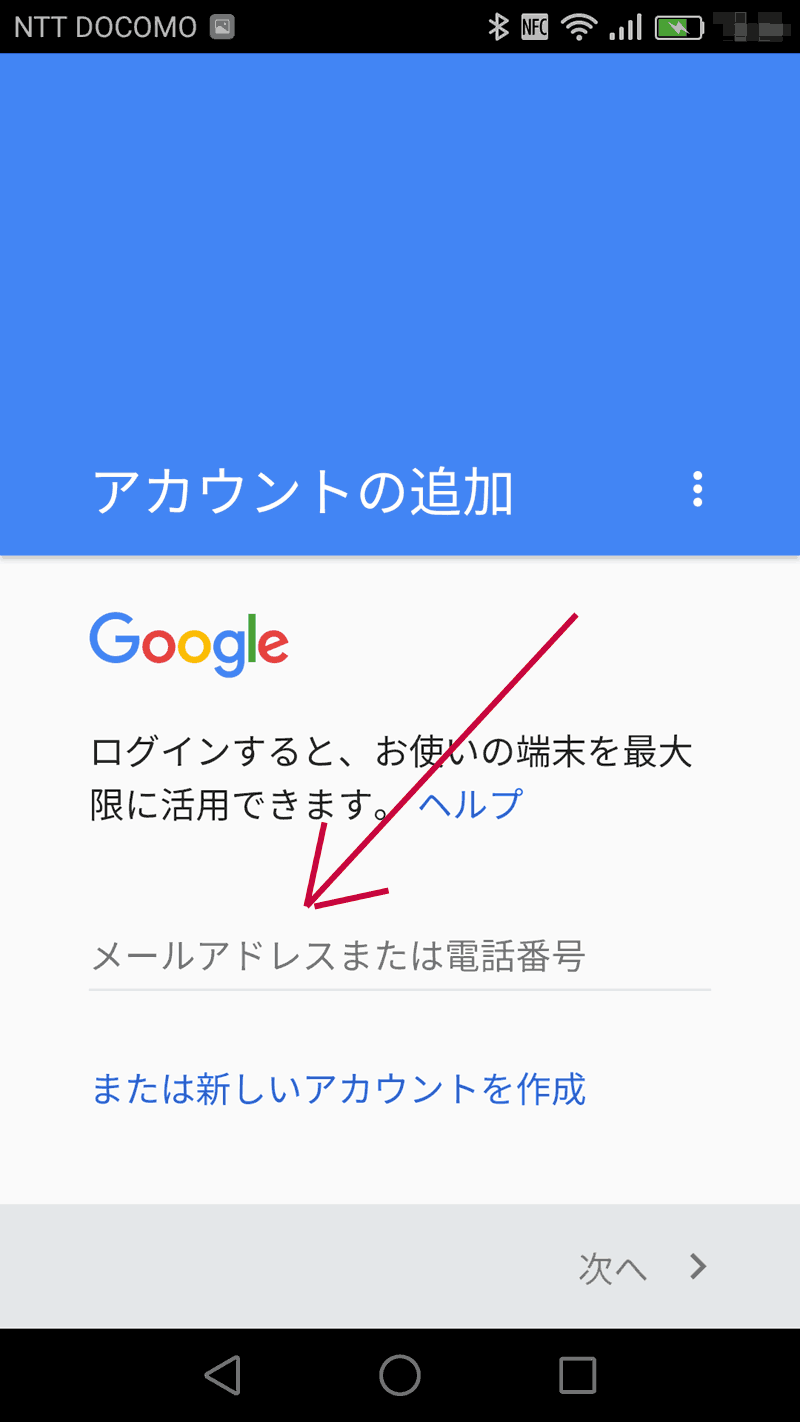
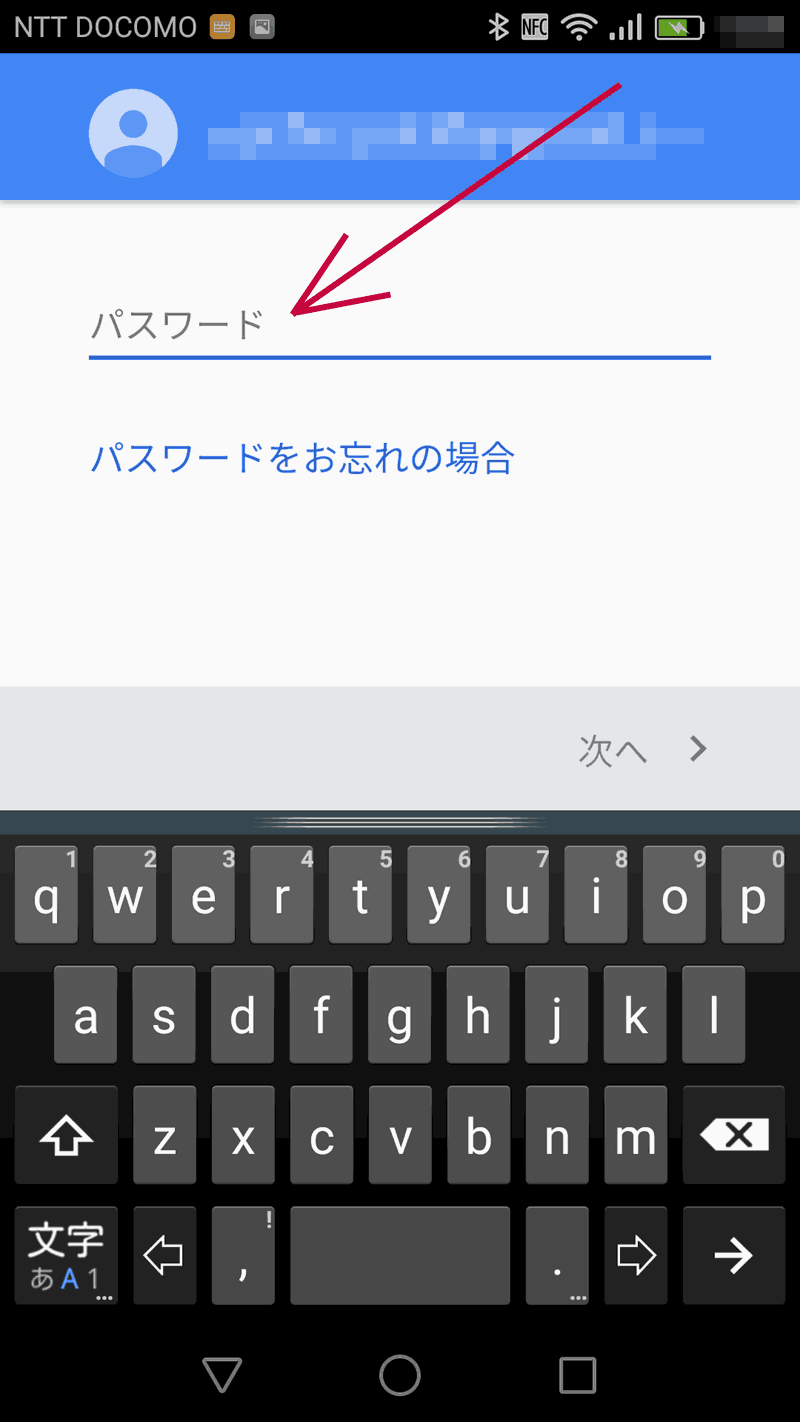
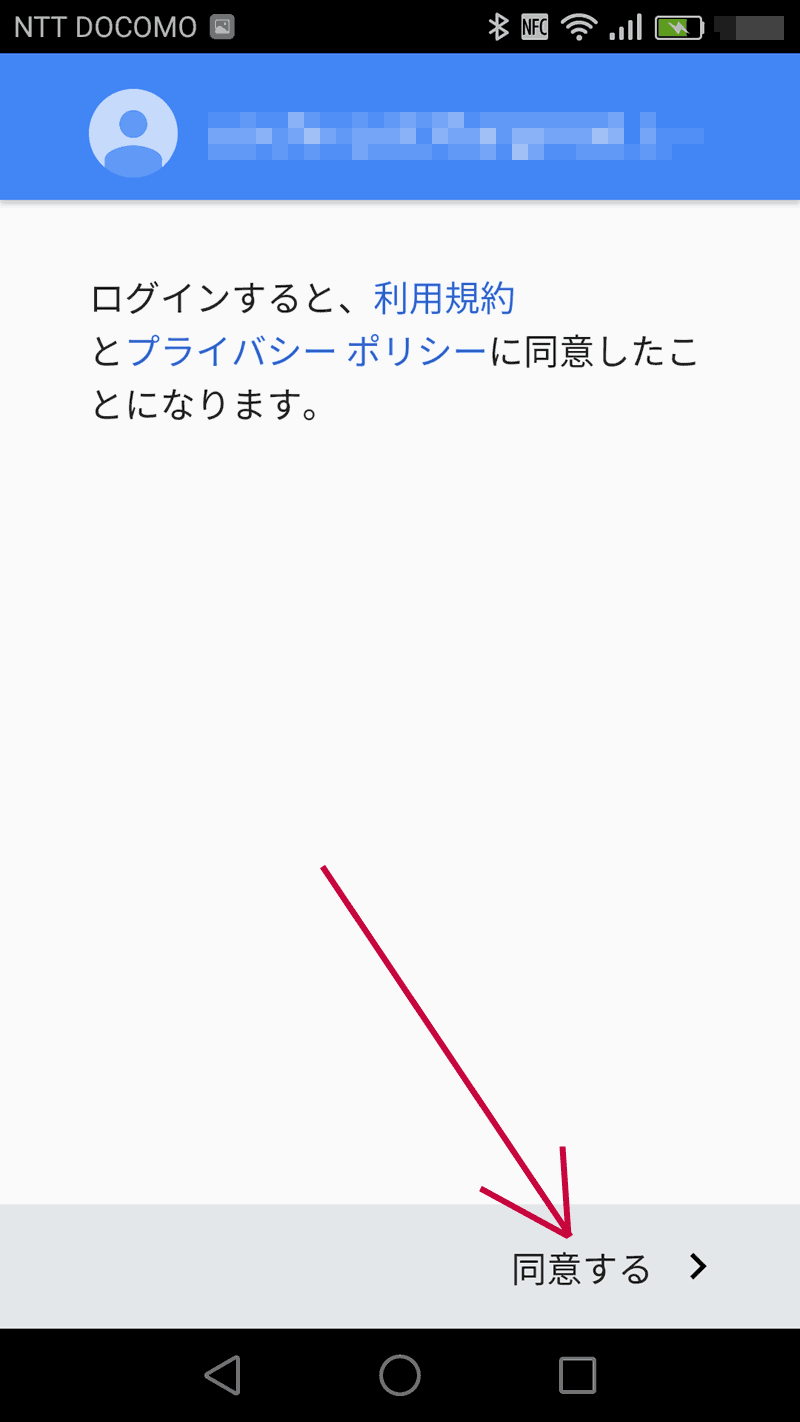
これで後は次へ進んで行く。
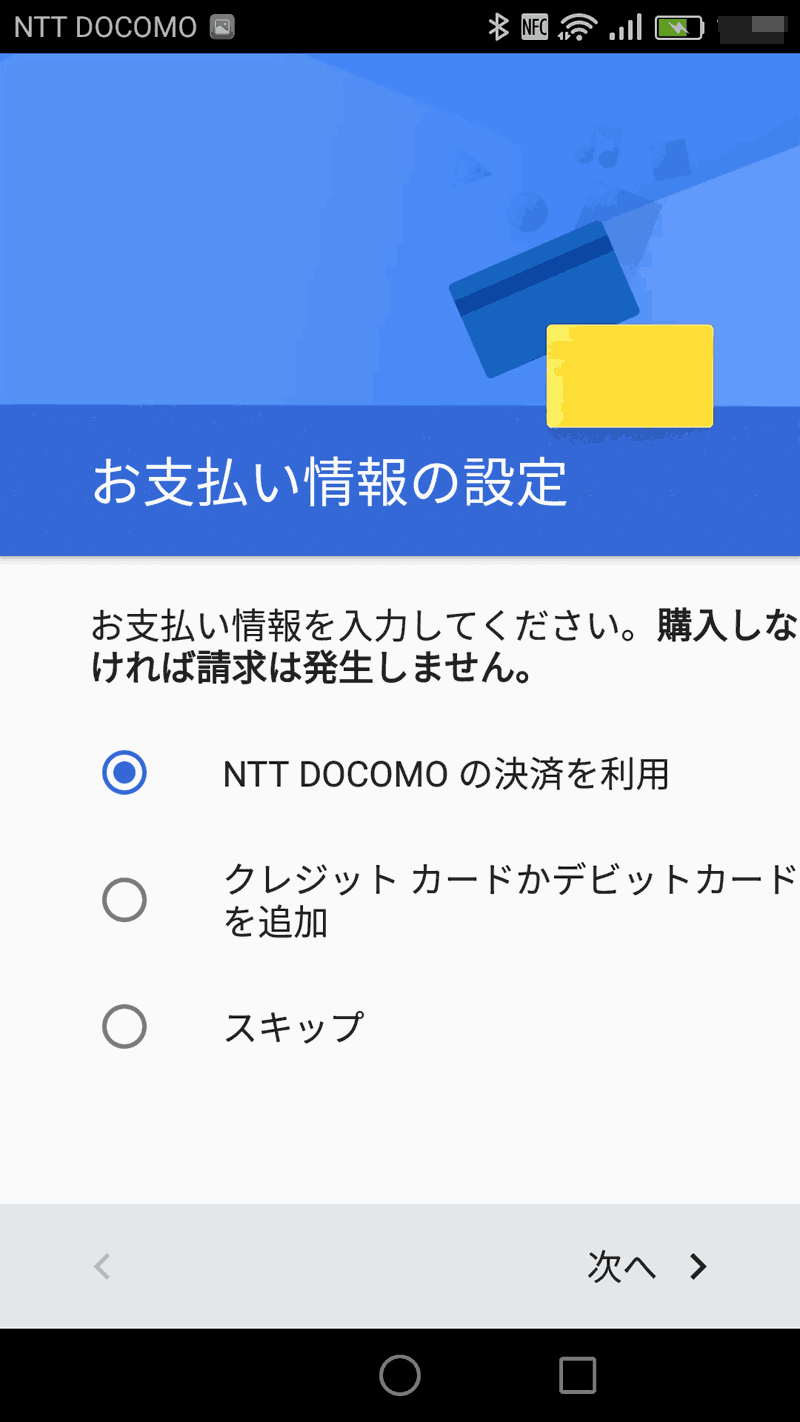
決済情報については、docomo支払いは不可能だし、何も出来ないのでスキップを選択する。
これでアカウント設定が完了。
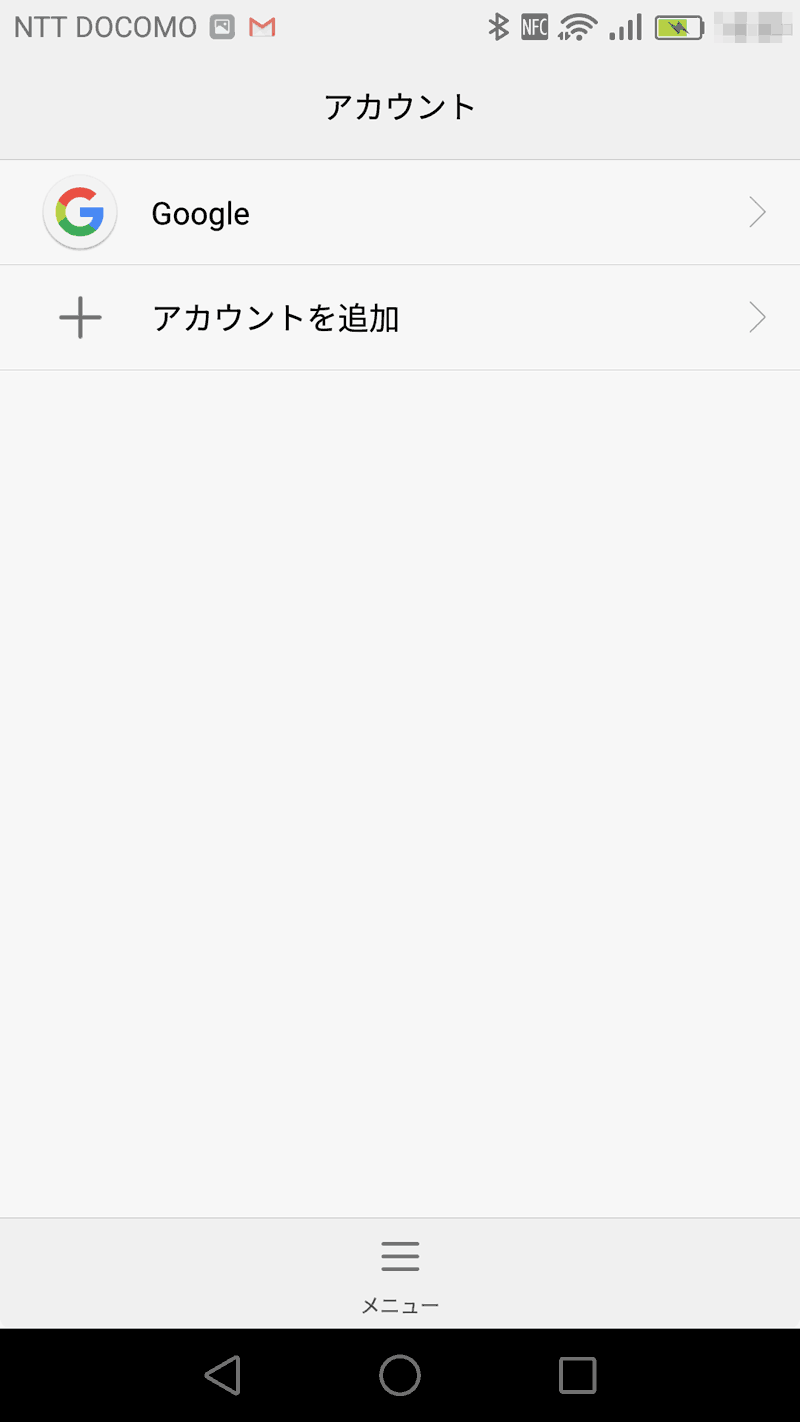
アカウントの設定を見て、同期設定を確認。旧端末では全項目同期にしておいたので、全部googleのクラウドに同期されているはず。 なので、新端末でも全部同期にすれば、全部の設定が落ちてくるはずだ。同期したくないというものは特に無いので、 全部設定してしまおう。
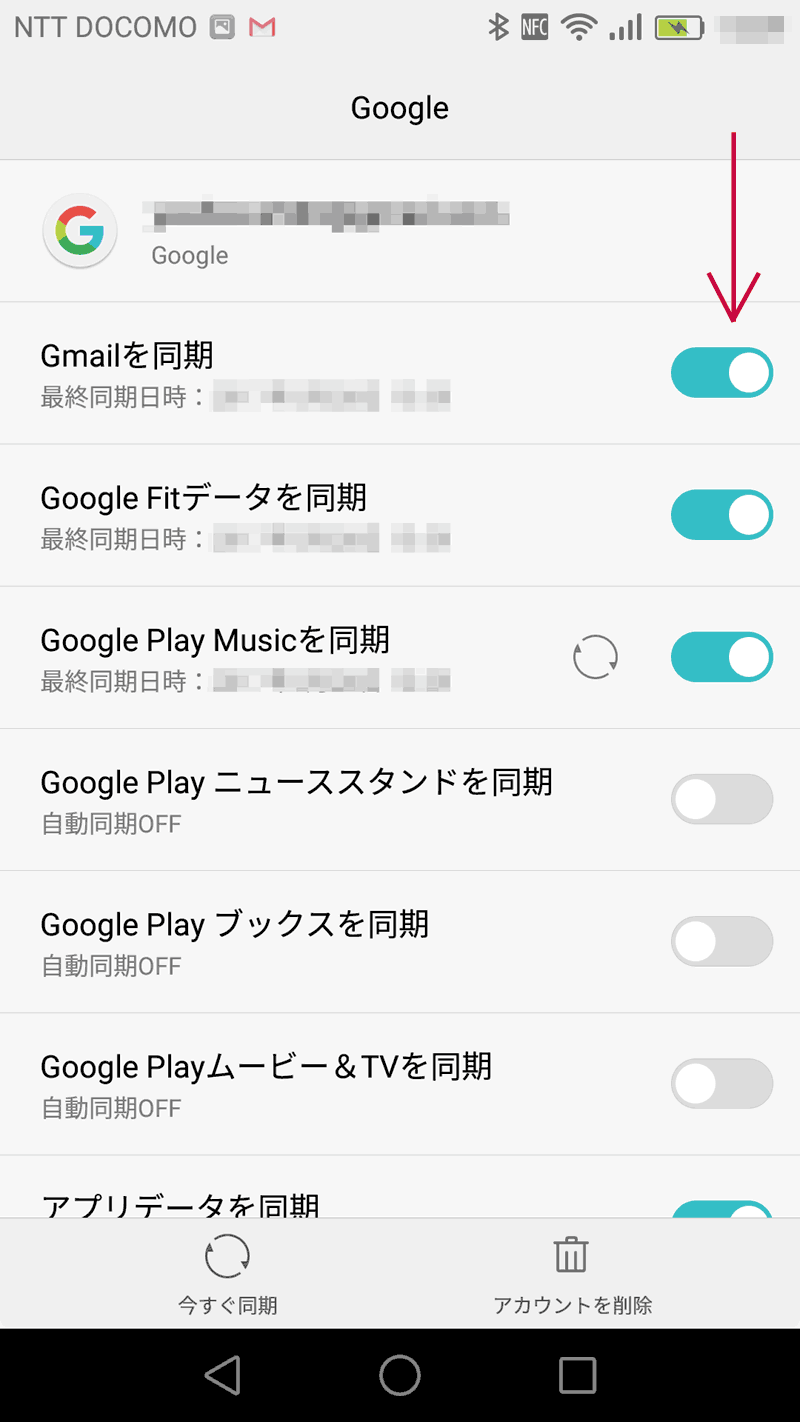
これで、連絡先などは同期されて、前の状態に戻った。わりと簡単に引っ越しできる。 各種詳細情報が全部googleに握られているのも怖いのだが、こういった引っ越しのときは便利だ。 この便利と引き換えに、個人情報をすべて預けている。これからは色々と怖い気がするな。
では、アカウントの設定はできたので、OSのアップデートにかかる。 ダウンロードするデータのサイズが大きく、時間がかかりそうだが、せっかくなのでアップデートしてみる。 アプリもOSアップデートでまた更新することになるかもしれないので、 先にOS更新して、アプリの各種セットアップはその後行うことにする。
ということで、開始してみると、なるほどこれは時間が掛かりそうだ。
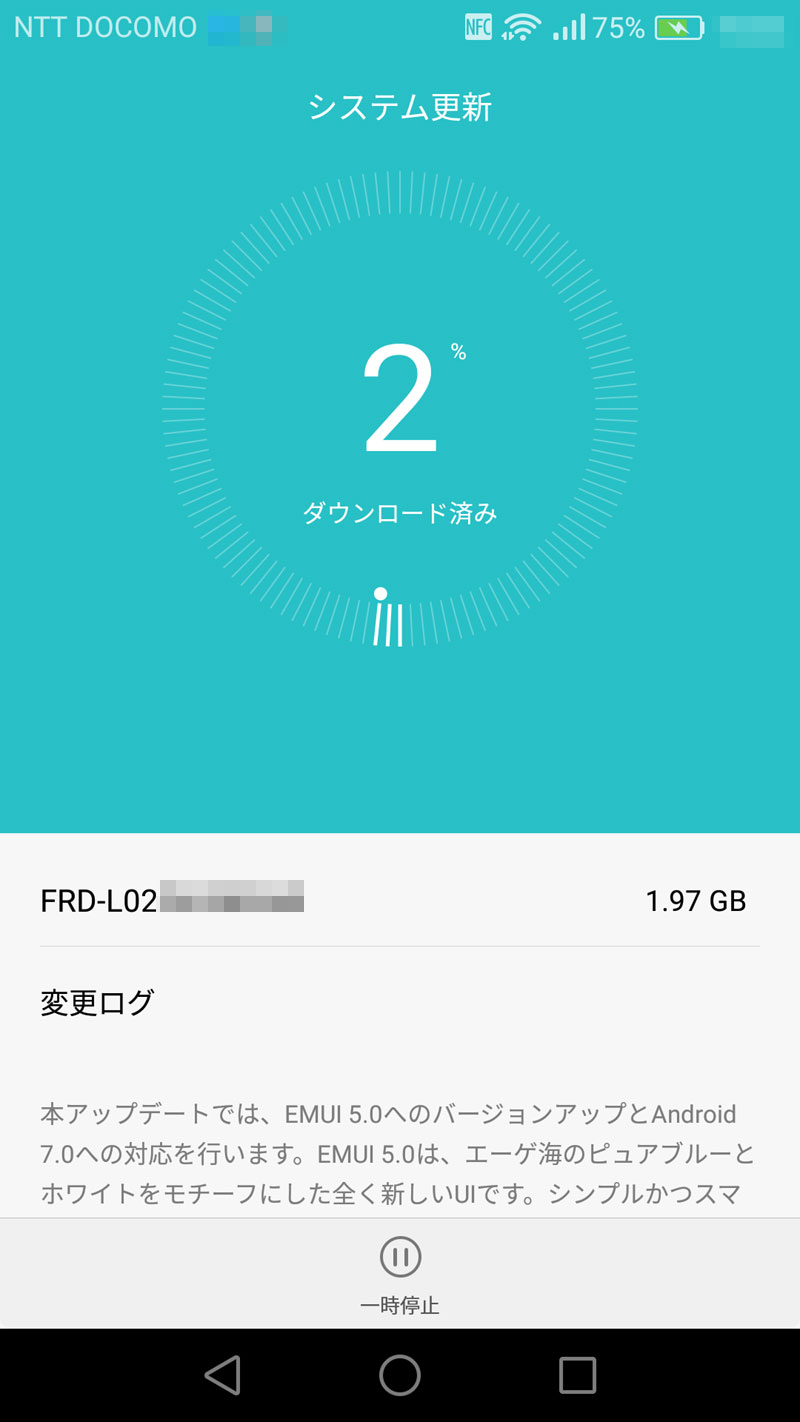
携帯を充電させながらしばらく放置。たまに見てみるとWiFiが切れていて再接続が必要だったりと、 若干苦労したが何とか100%までダウンロード完了。どうやら自動で再起動する仕組みのようだが、 ちょうど見ていたので、再起動ボタンを押して端末を再起動させてみる。
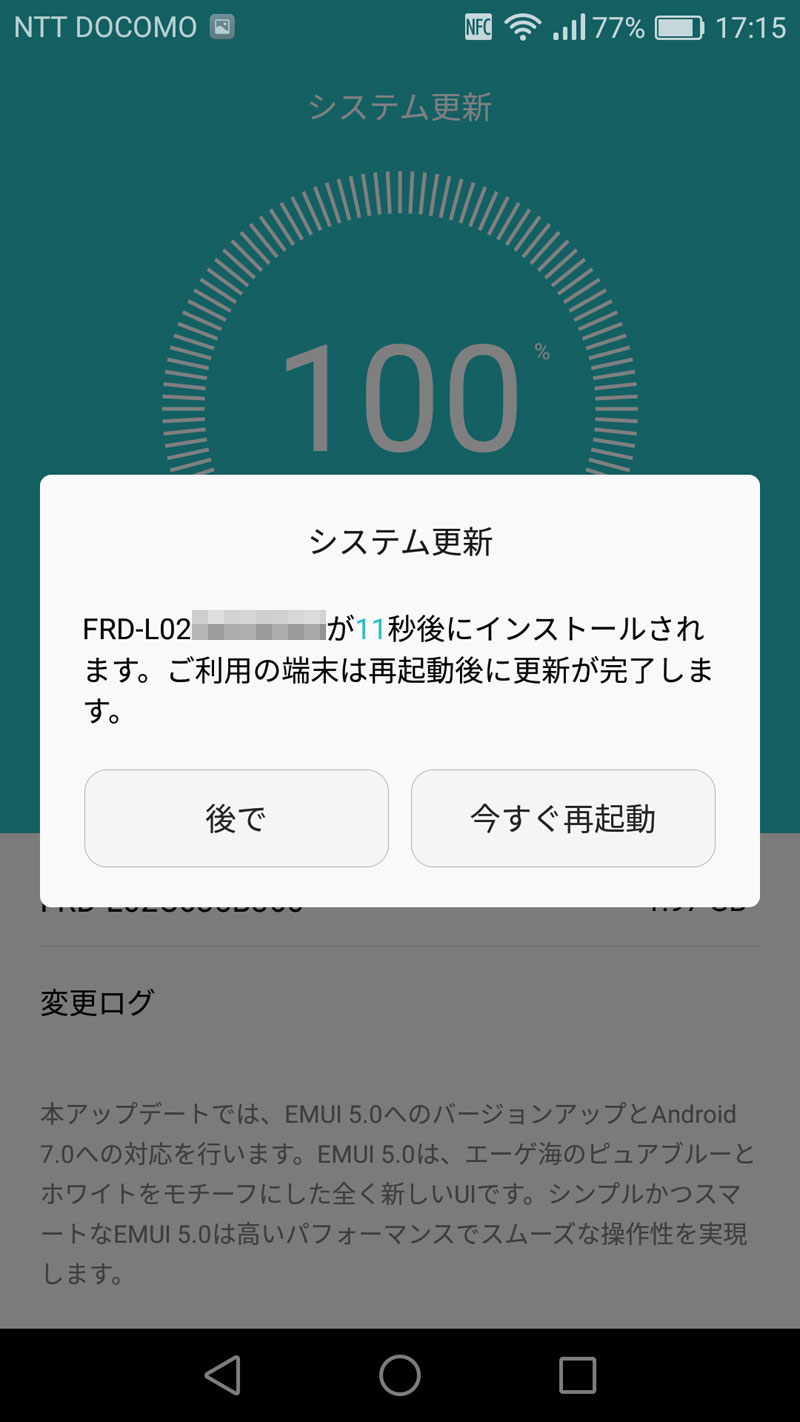
端末が再起動され、何かアップデート作業となった。これもしばらく時間がかかるようなので、放置しておく。 アプリやいろんなデータがたくさん入っていた状態だと、よりたくさんの時間がかかるのだろうか? とりあえずほぼ素の状態でのアップデータとなので、最短時間での動作のはず。
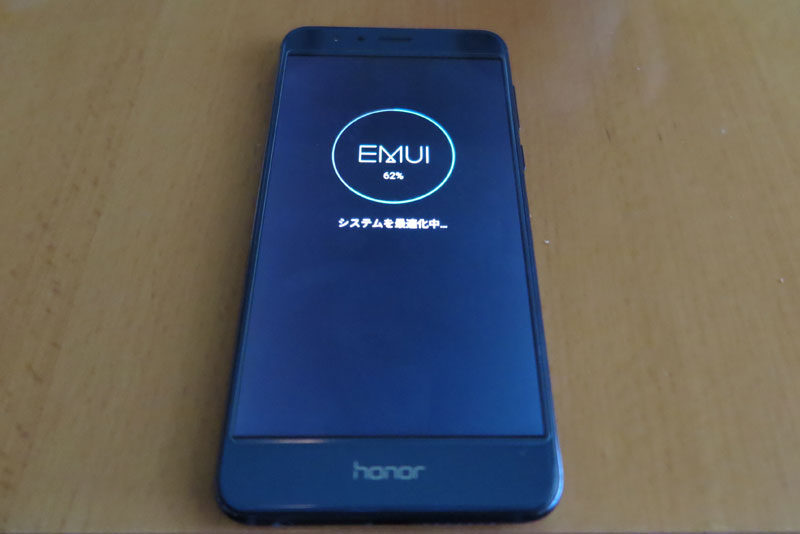
いつの間にか更新は終わったようで、端末は起動していた。ちょっと背景の絵が変わったかな? そしてアイコンのデザインも少し変わった気がする。あんまり覚えてないので、よくわからない。 設定からバージョンが変わっているか確認してみよう。どうやらAndroidは6.0→7.0になり、EMUI(何だろ?)は4.1→5.0となった。
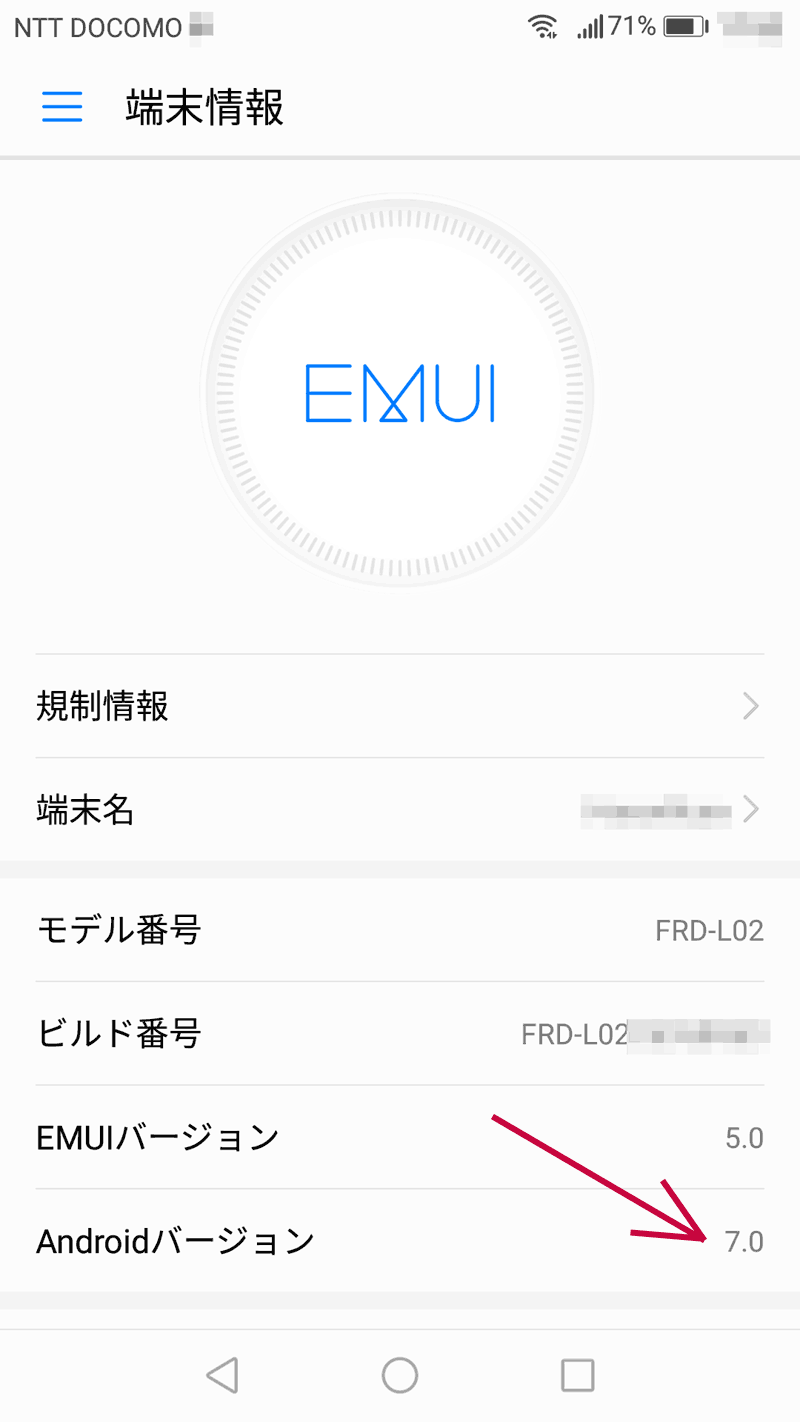
これでAndroidのOS更新は完了。ひとまず端末の下準備は終わったようだ。