LINEの引越し作業
googleアカウント設定やOS最新アップデートが終わったので、アプリの設定に入る。 googleでのバックアップからの同期ではアプリ類が入ることはないので、一からインストールを行う必要がある。 まずは、大物となるLINEにとりかかろう。
LINEはデリケートなアプリなので、慎重な作業が必要。ちょっとでもミスるとアカウントの消滅が待っている。 アカウント消えると、友達登録からなどが大変なので、きちんと引っ越しを完了させたい。 といっても普通にやれば問題ないはずなのだ。ではアプリのインストールから開始。
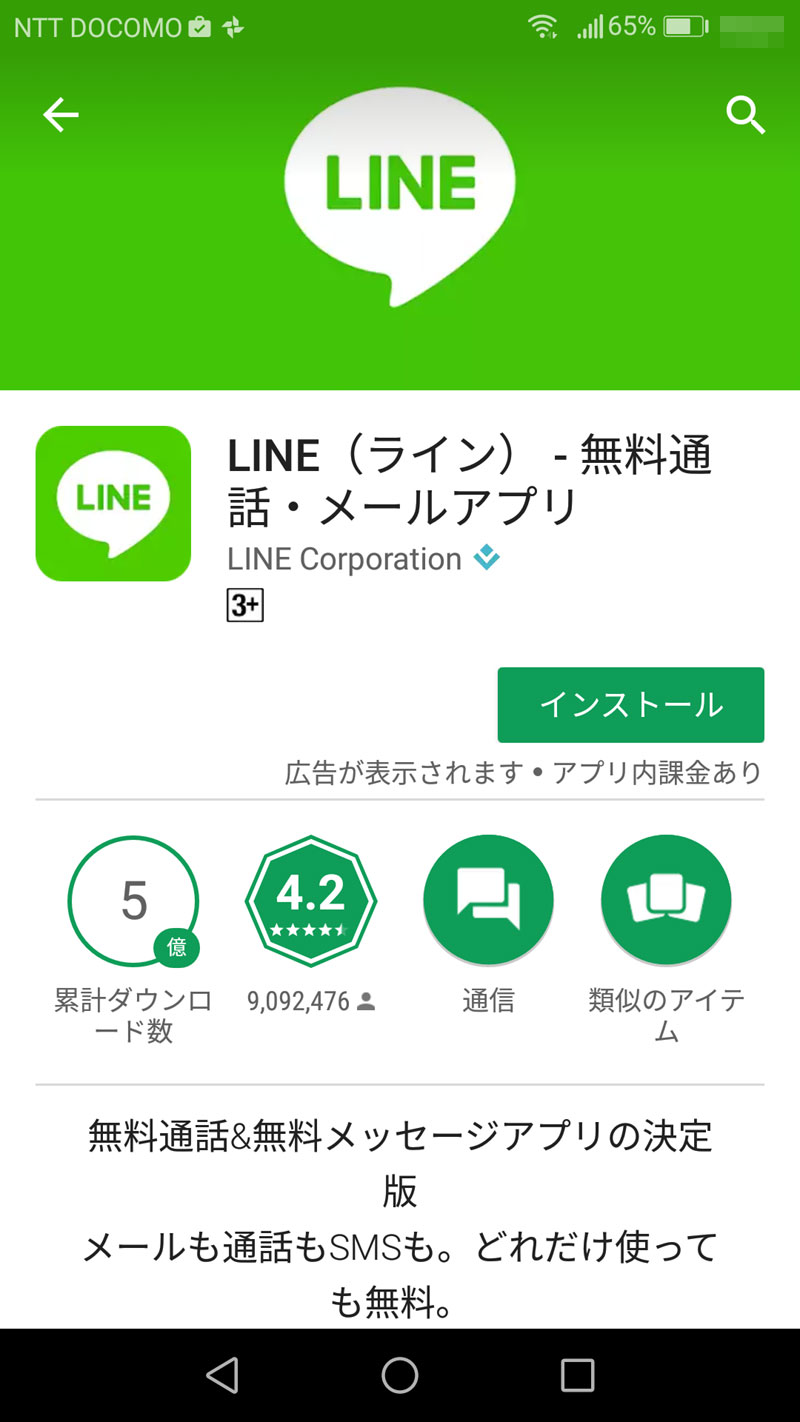
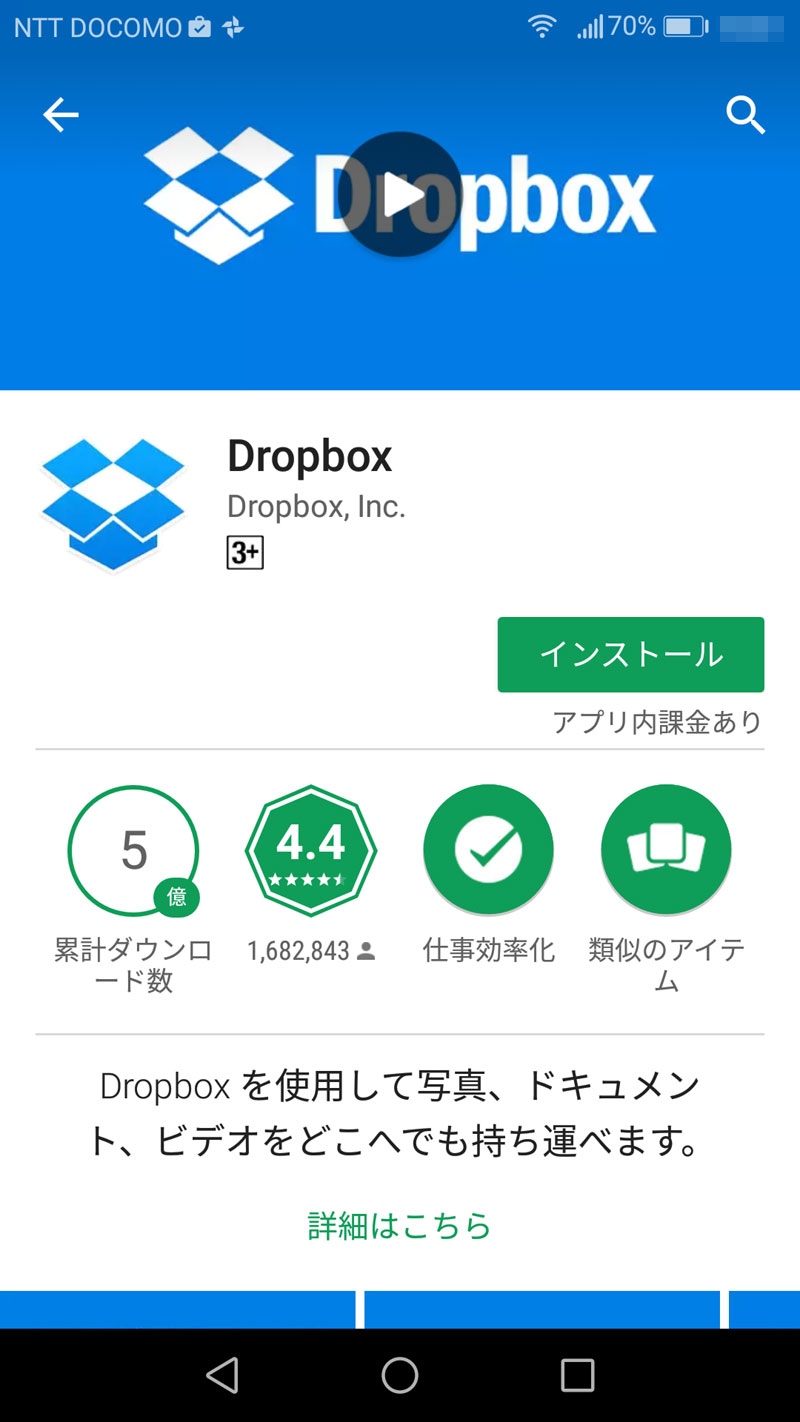
あと、トーク履歴がdropboxに入っているので、こちらもアクセス可能なようにインストールして、アカウント設定しておく。
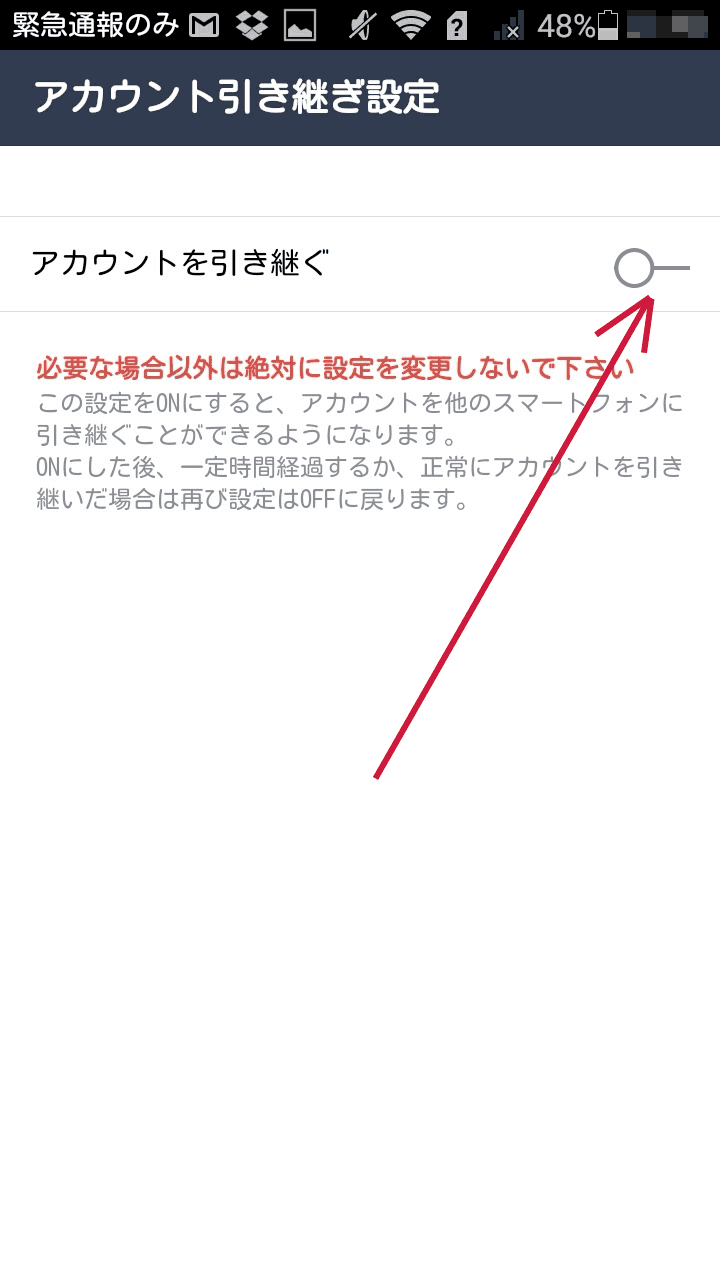
では、引越し作業を開始するが、まずは旧端末側で「アカウント引き継ぎ設定」を行う。
注意画面が出てくるので、「はい」を選択。このあたりからだんだん引き返せなくなってくる。 はたしてうまくいくだろうか。
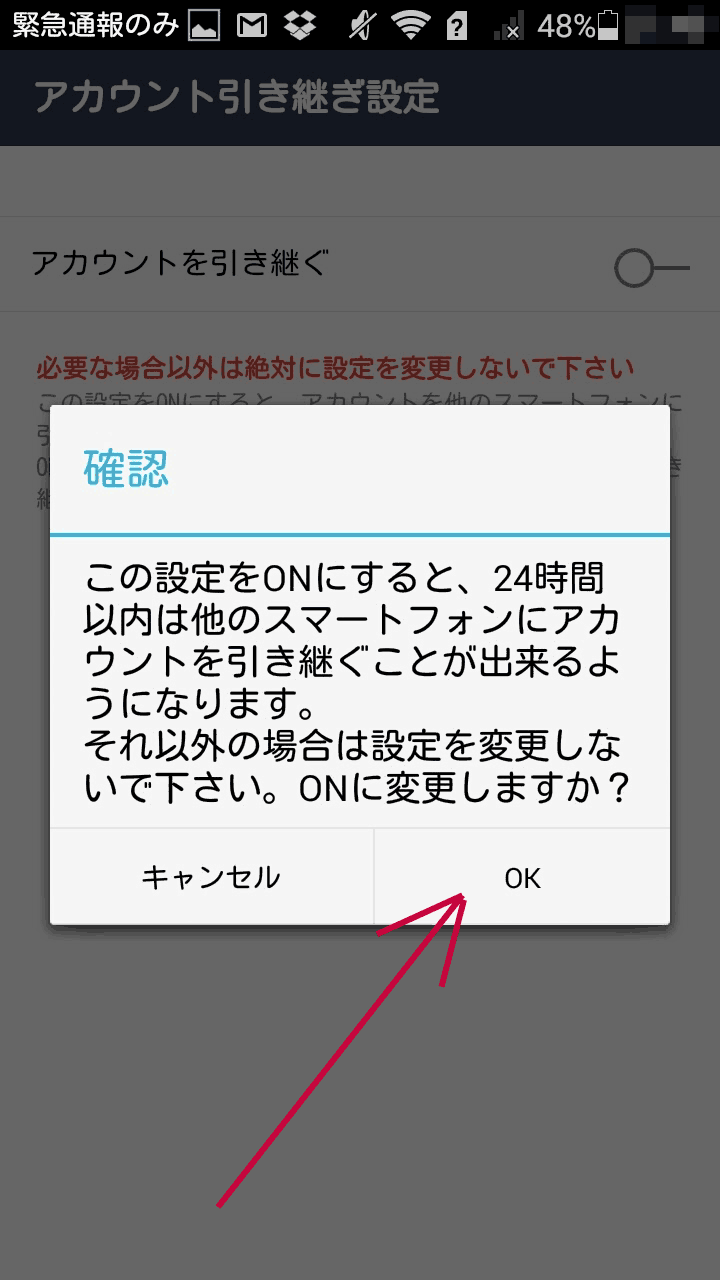
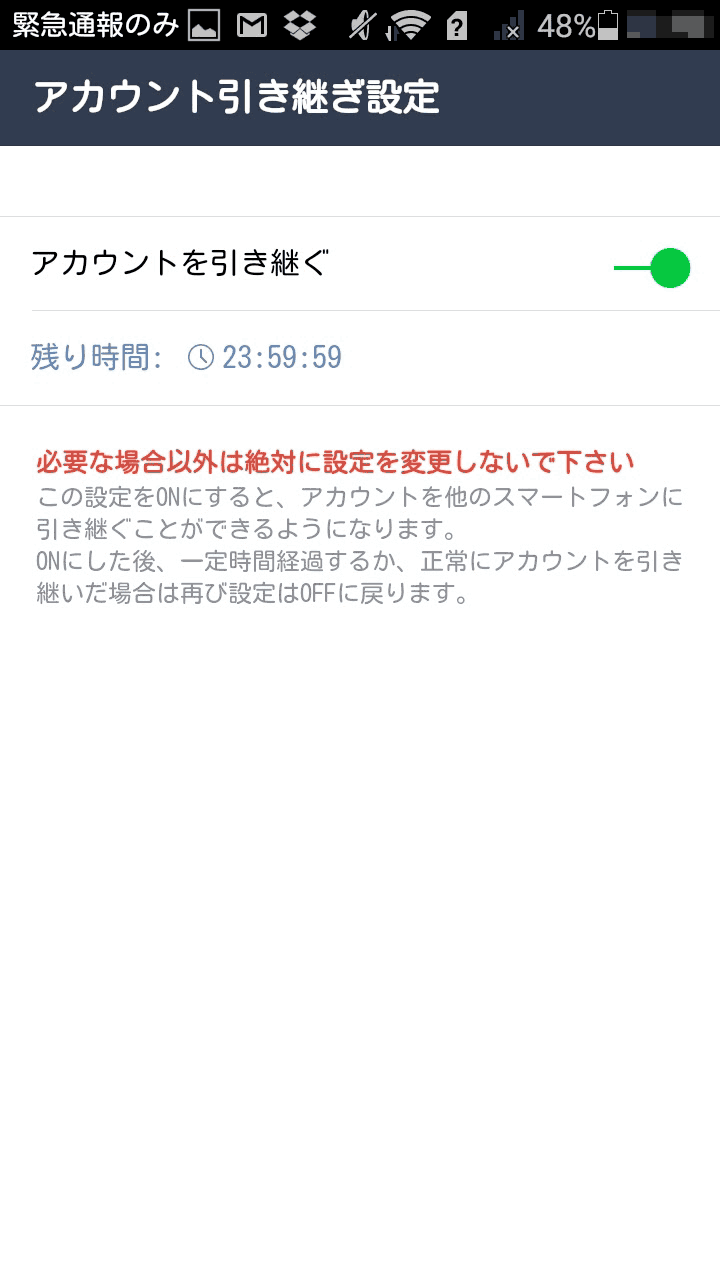
引き継ぎ設定を行うと、カウントダウンが開始される。制限を切られてしまうとちょっとアセるが、 実際には24時間もあり、十分な時間が与えられている。これからすぐに作業するなら特に問題はないのだ。 あと、チェックを元に戻すと、まだ引き返せるのかな?。LINEで危ない橋は渡れないので、 試してみる事はせずに、このまま作業を進めていく。
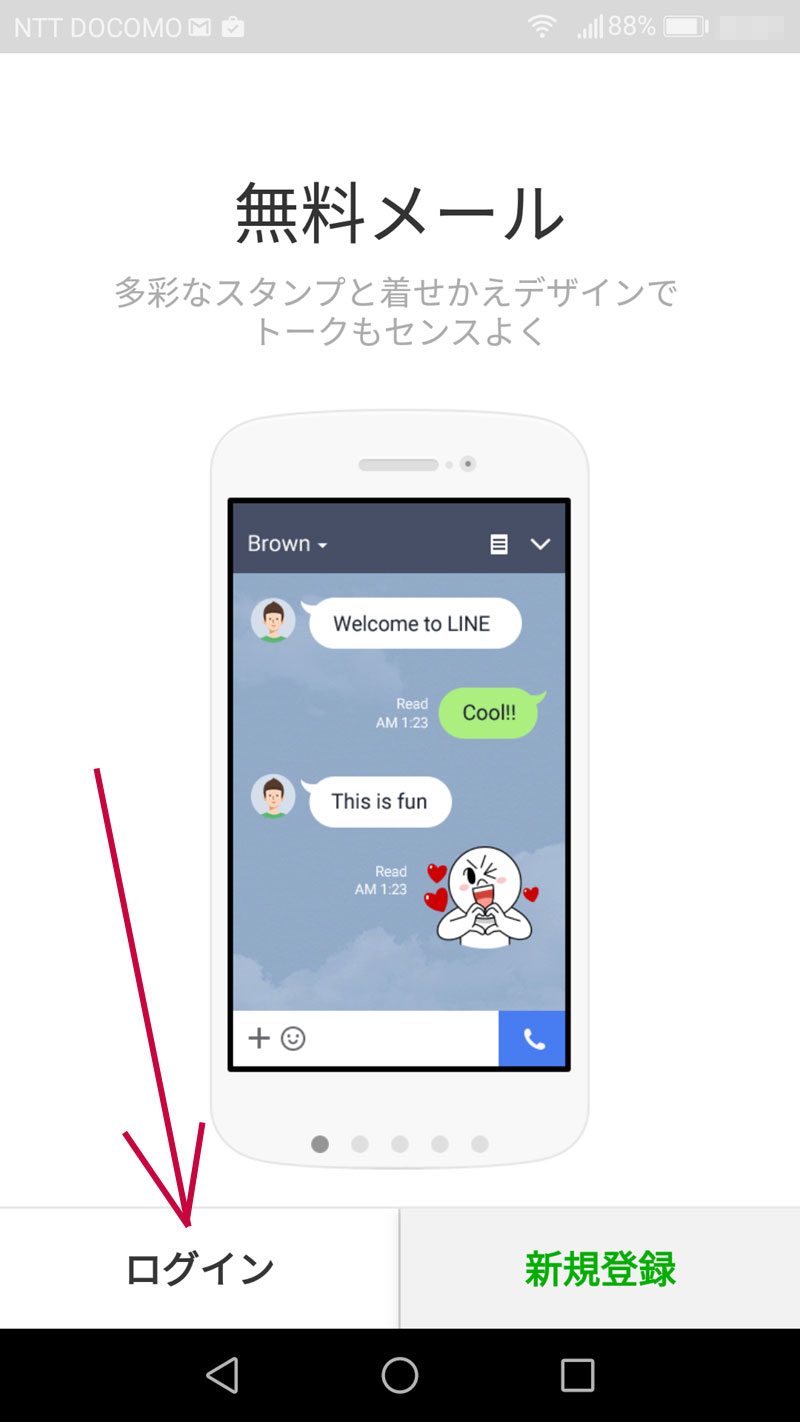
では、新端末側でLINEを起動する。最初の画面では「ログイン」を選択する。 新規としてしまうと新しいアカウントの作成になってしまう。
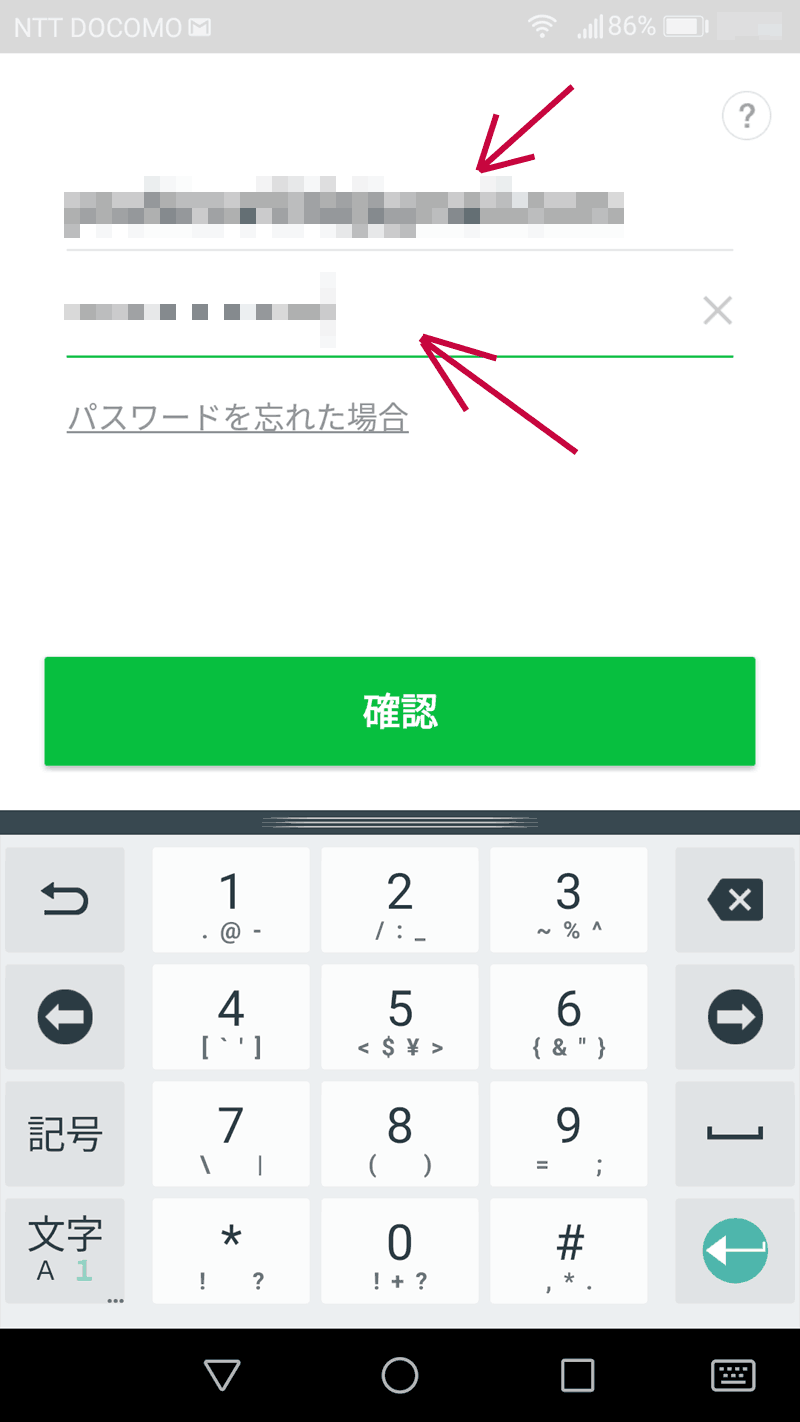
最初にメールアドレスを入力。メールアドレスとパスワードを慎重に入力する。
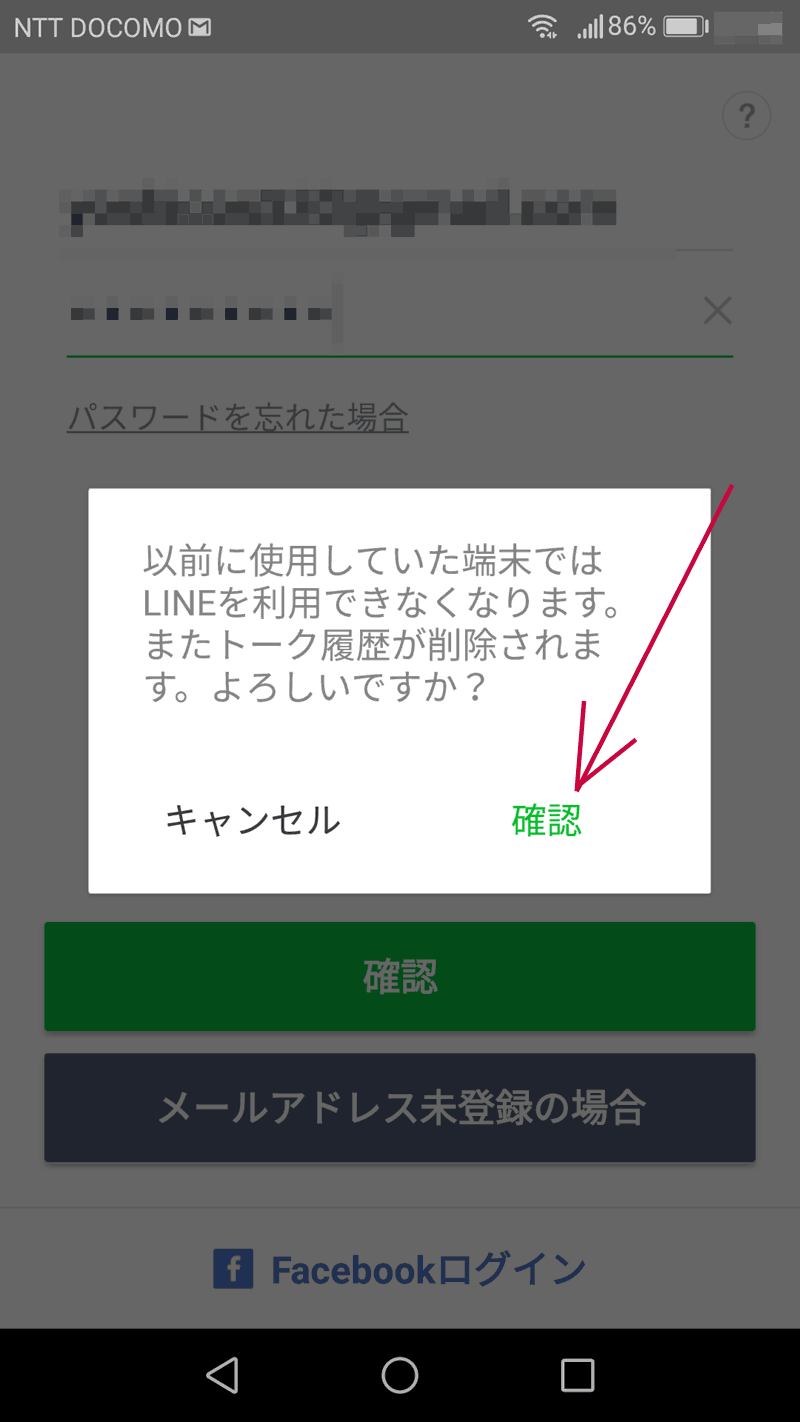
引き継ぎ最後の確認ボタンが出てくるので、意を決して「確認」を押す。これを押すと旧端末側のLINEは使えなくなるはずだ。 前回の引っ越しではすぐにだめになったと思うので、一瞬で設定が飛び交うようだ。
そして、新端末側の設定入力となる。電話番号が表示されるので、そのまま登録する。
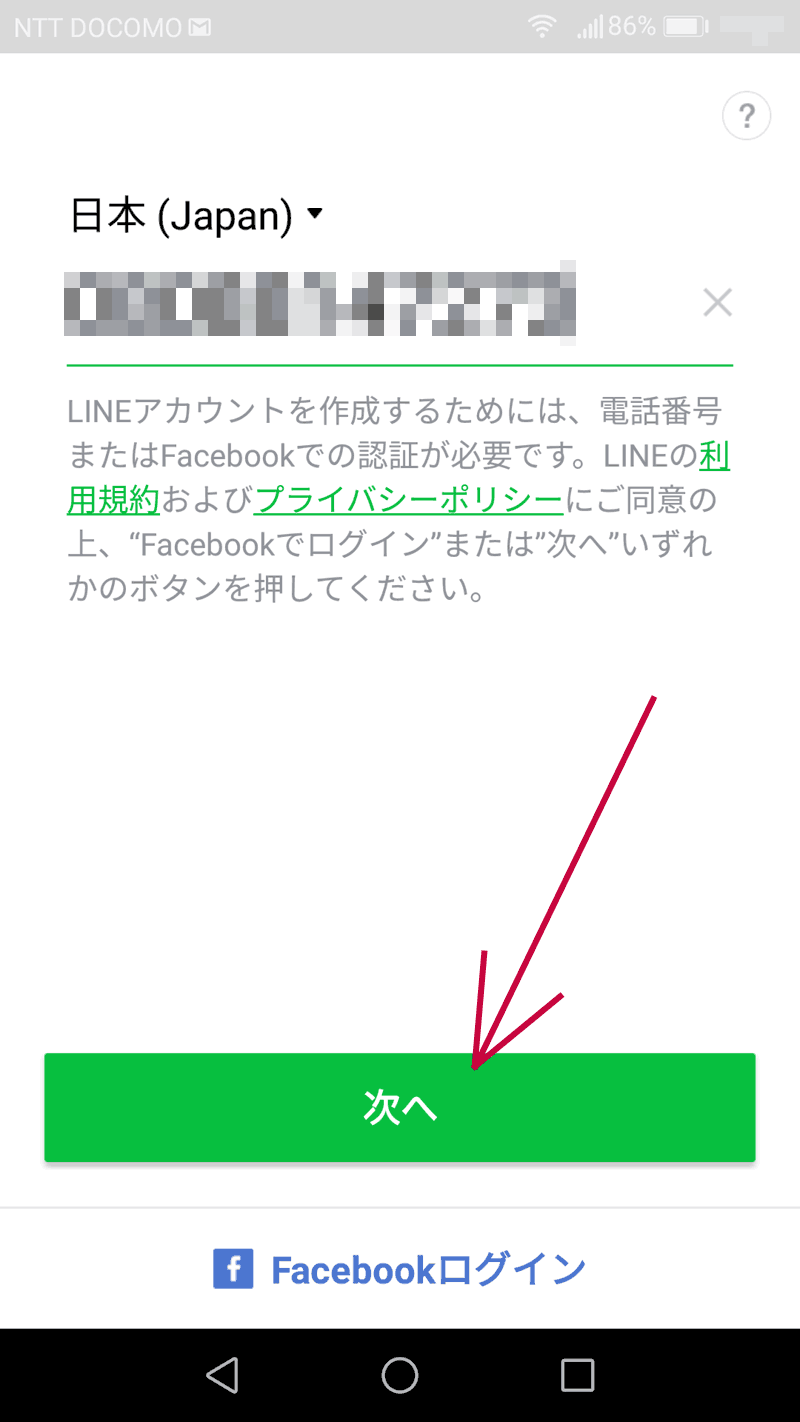
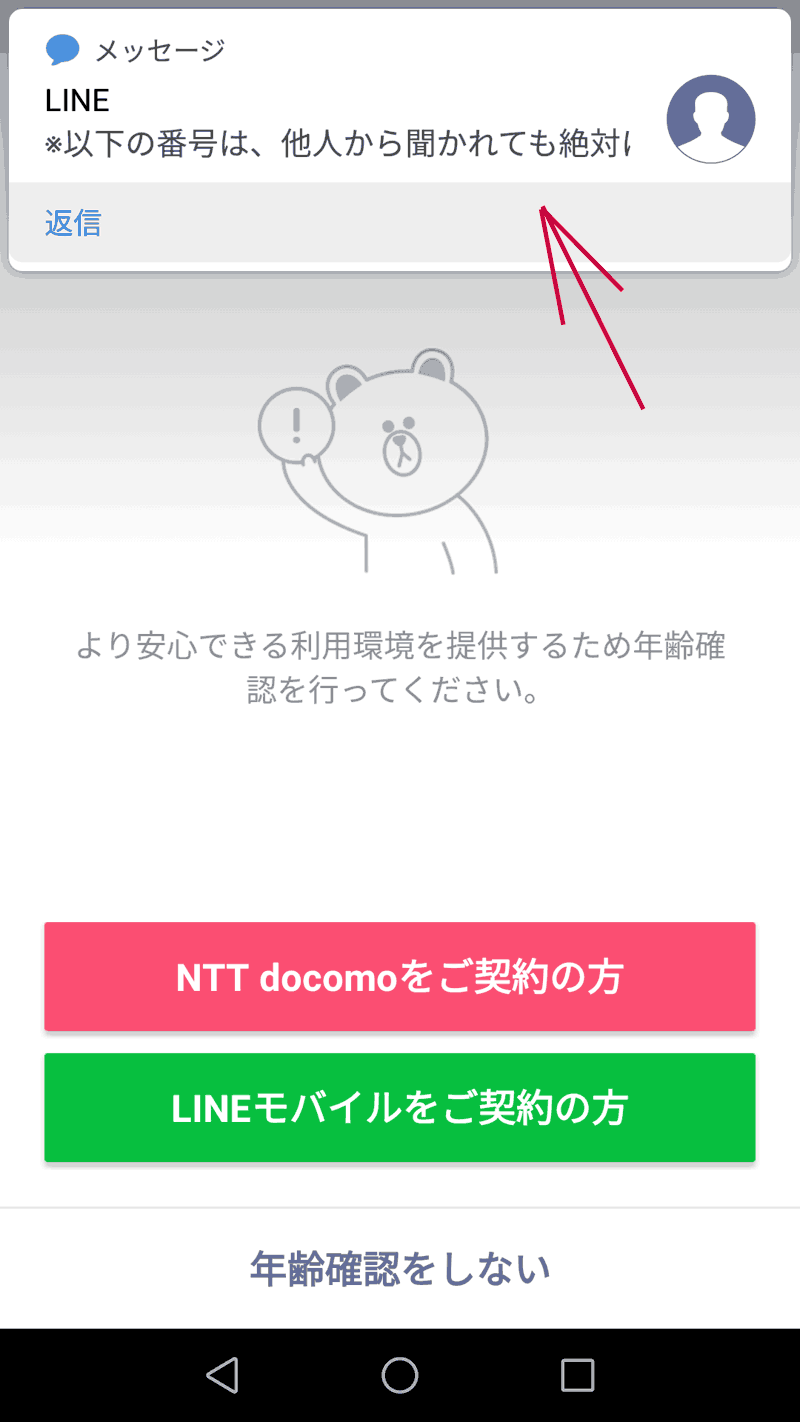
すると、この電話番号にSMSが飛ぶようで、画面上にメッセージが飛んでくるが、LINEもSMSを受信するようで、 このメールを見て勝手に画面が進む。承認が自動で終わったようだ。
docomoかLINEモバイルなら年齢認証が出来るようだが、残念ながらMVNOなdocomoなので、認証不可。 「年齢確認しない」で次へ進む。
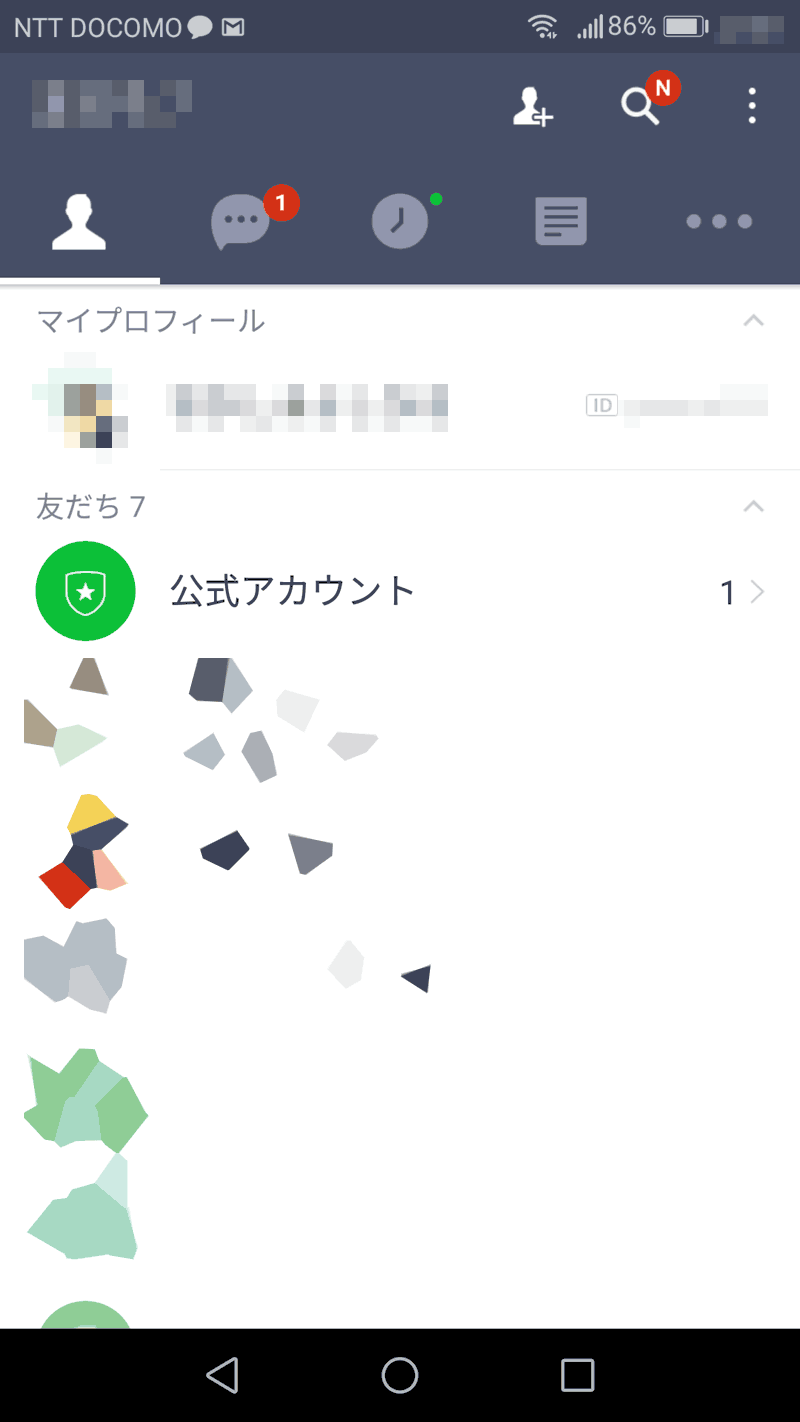
これで、LINEアカウントに引っ越しは完了。友達欄には以前の人々が現れたので、問題なさそうだ。 なんとかうまく引っ越しできた様子。とはいえ、アカウントが移っただけなので、まだ気を許してはいけない。 迂闊なことをして、アカウントが飛ぶこともあるかもしれない。
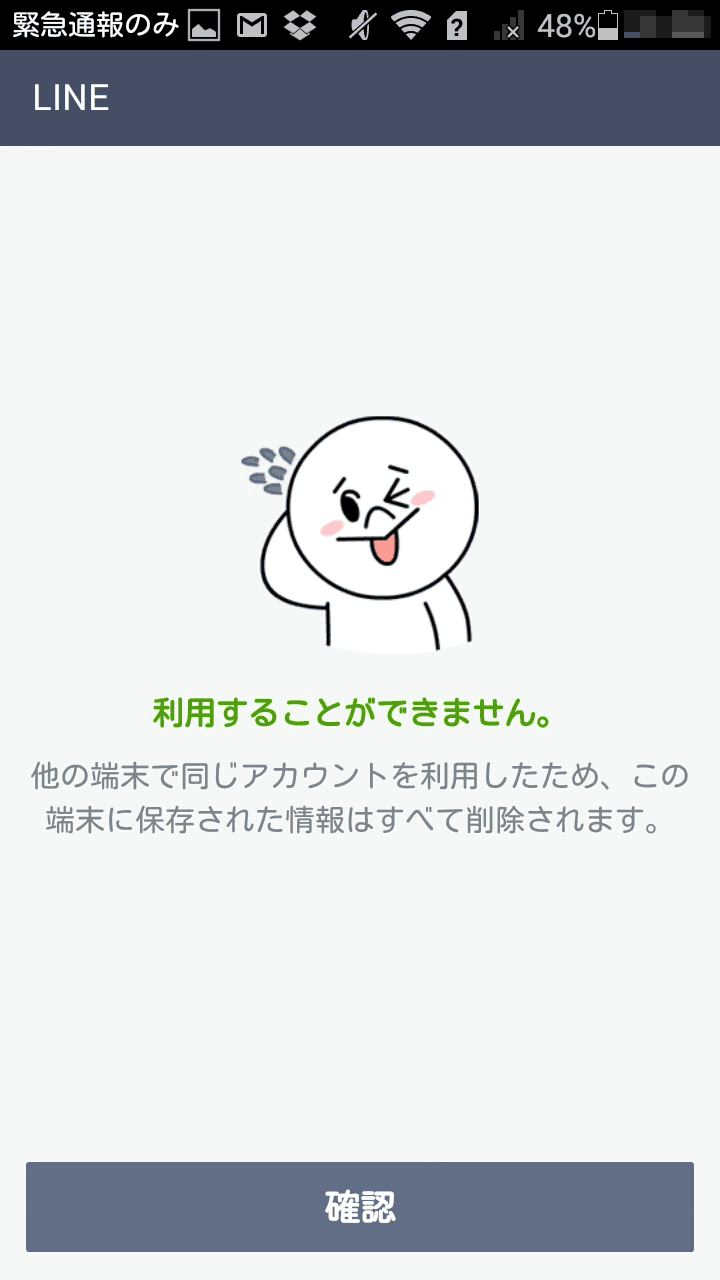
ちなみに、旧端末側を見てみると、LINEは使用不可能に。多分引き継ぎの確認ボタンを押したときにこの画面になったはず。 LINEはかなりアカウント管理に厳しいようで、同じアカウントで複数の機器での使用は難しい。 まあその分安全とも言えるんだけどね。
アカウントは引っ越しできたが、まだトークの引っ越しが終わっていないので、トーク履歴の引っ越しを行う。 多分インポートすればいいと思うのだが、トーク設定でメニューを見てもインポートがない。なぜ?
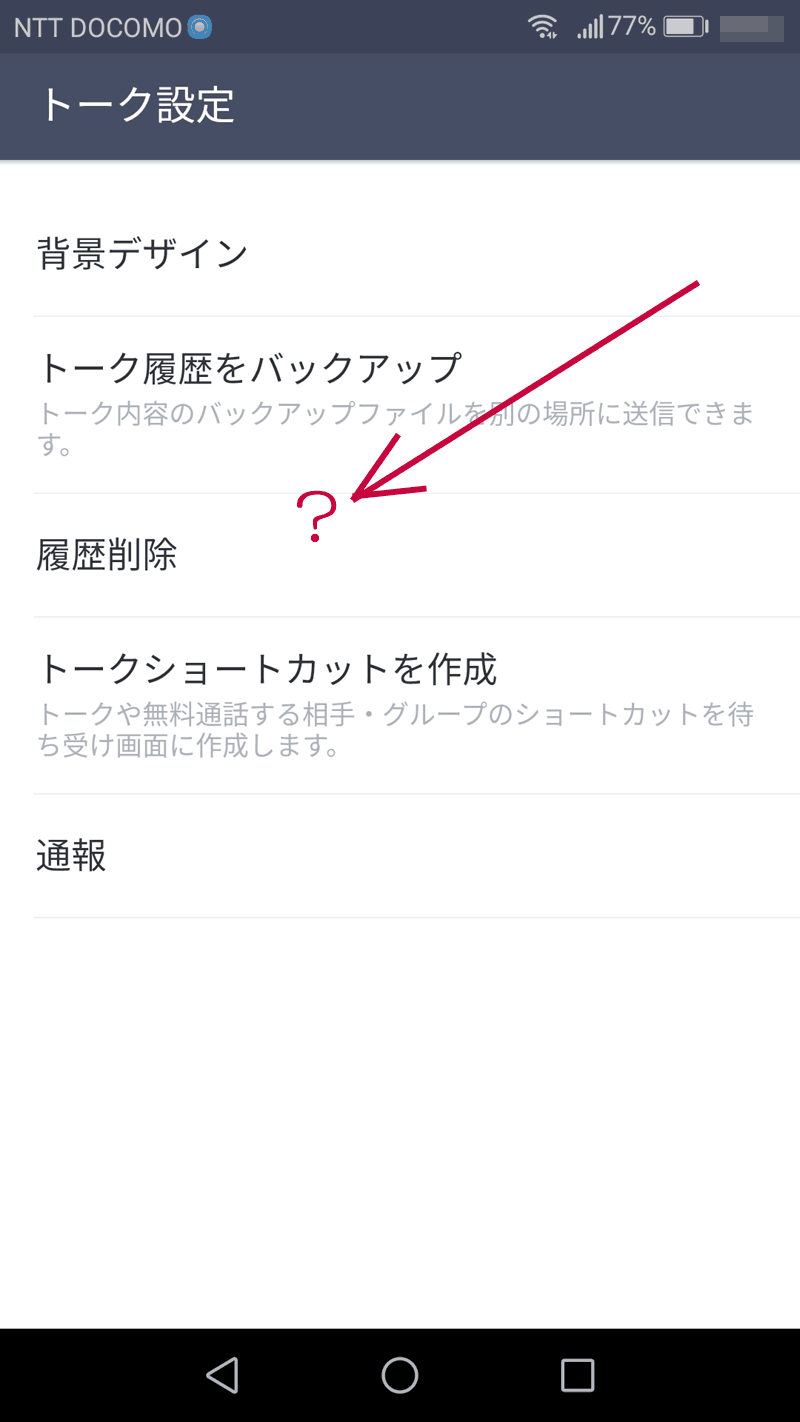
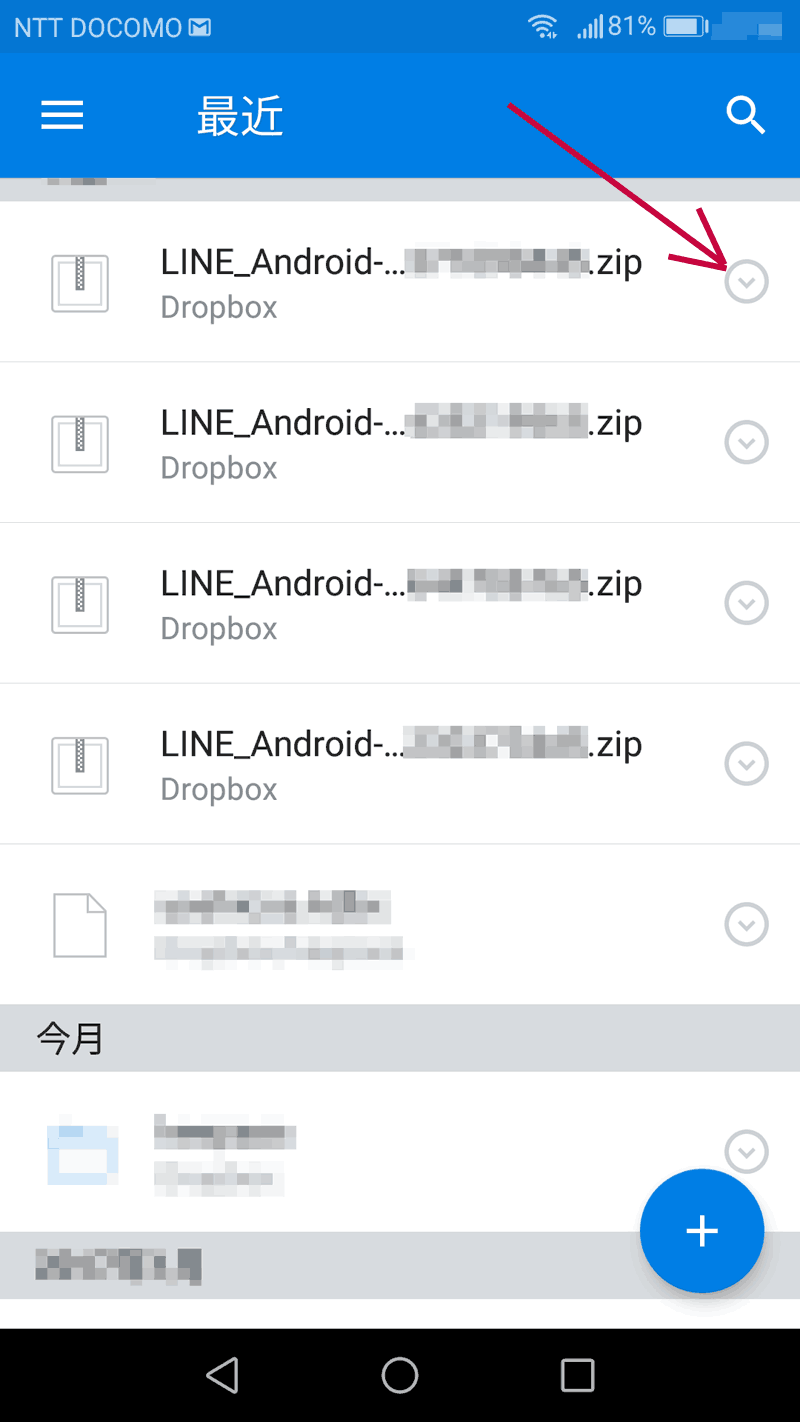
どうやら、line_backupフォルダが有りそこにバックアップファイルがあると、インポートメニューが出てくるようなのだが、 今は何もしていないので、バックアップファイルが存在せず、インポートのメニューが出てこないようだ。 なら、ファイルをそのバックアップフォルダに置けばいいのだ。 トーク履歴のバックアップファイルは、dropboxにあるので、一旦LINEは放置して、dropboxを起動しトーク履歴のバックアップファイルを選択。 そのファイルの右側にある三角を押す。
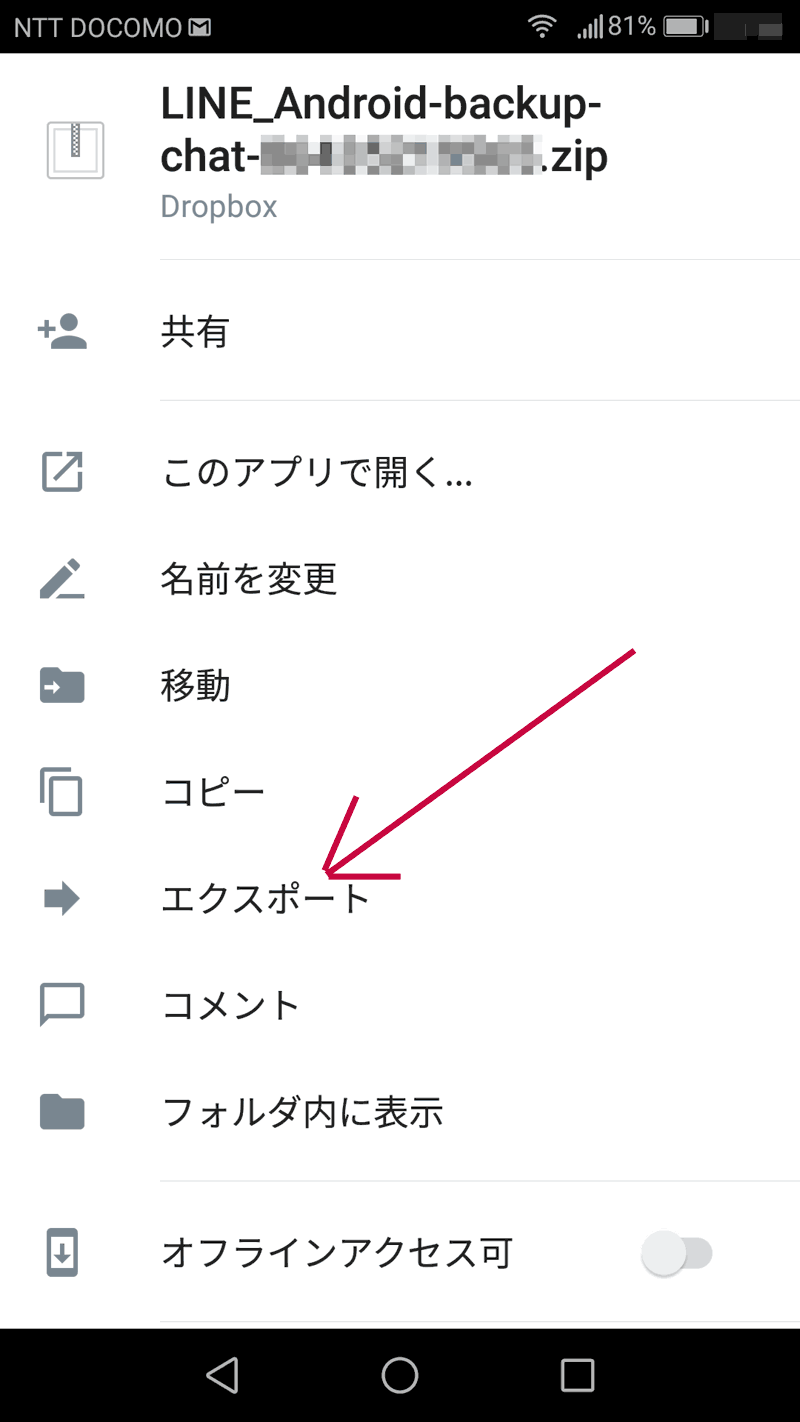
すると、操作メニューが出てくるので、この中のエクスポートを選択する。
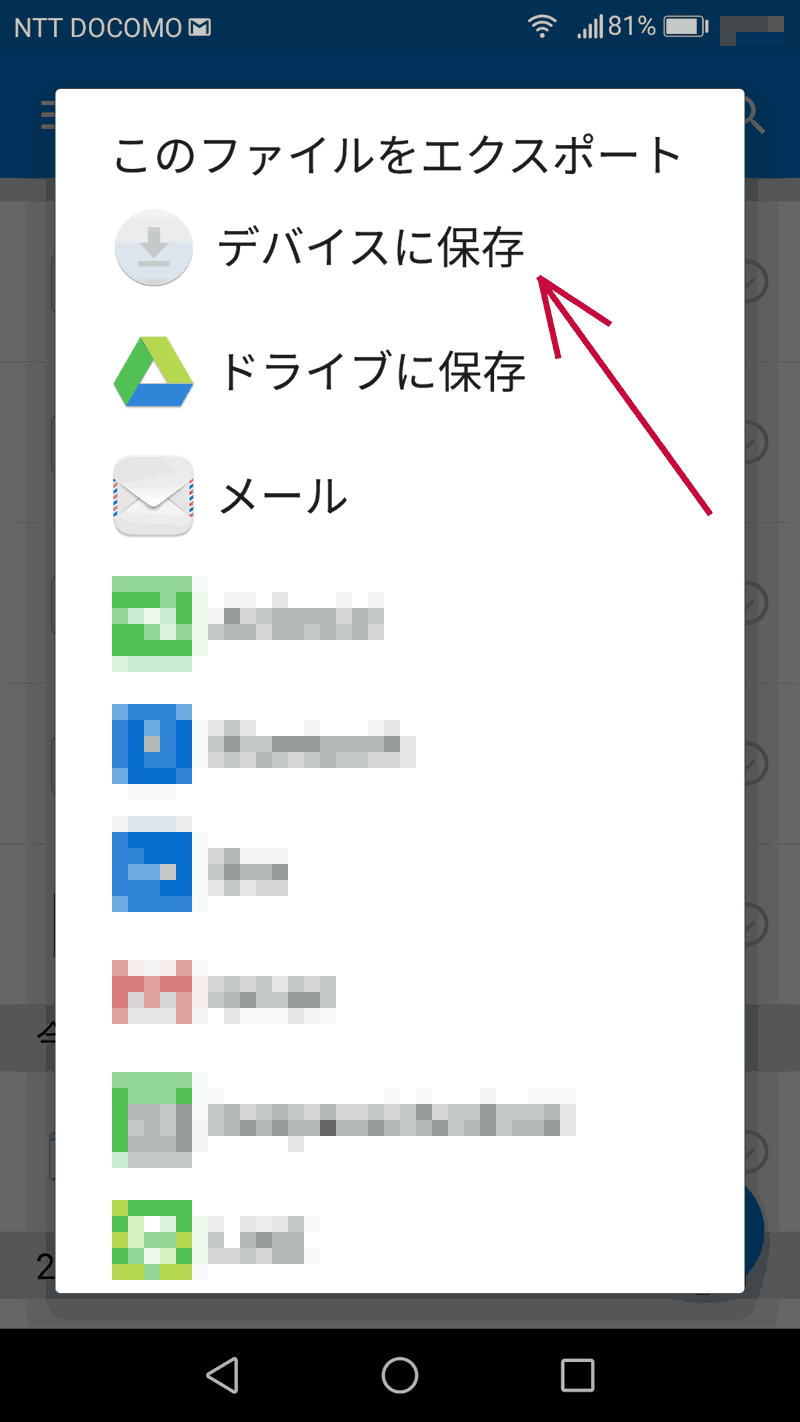
エクスポート先のアプリを選択する画面となるので、「デバイスに保存」を選択する。
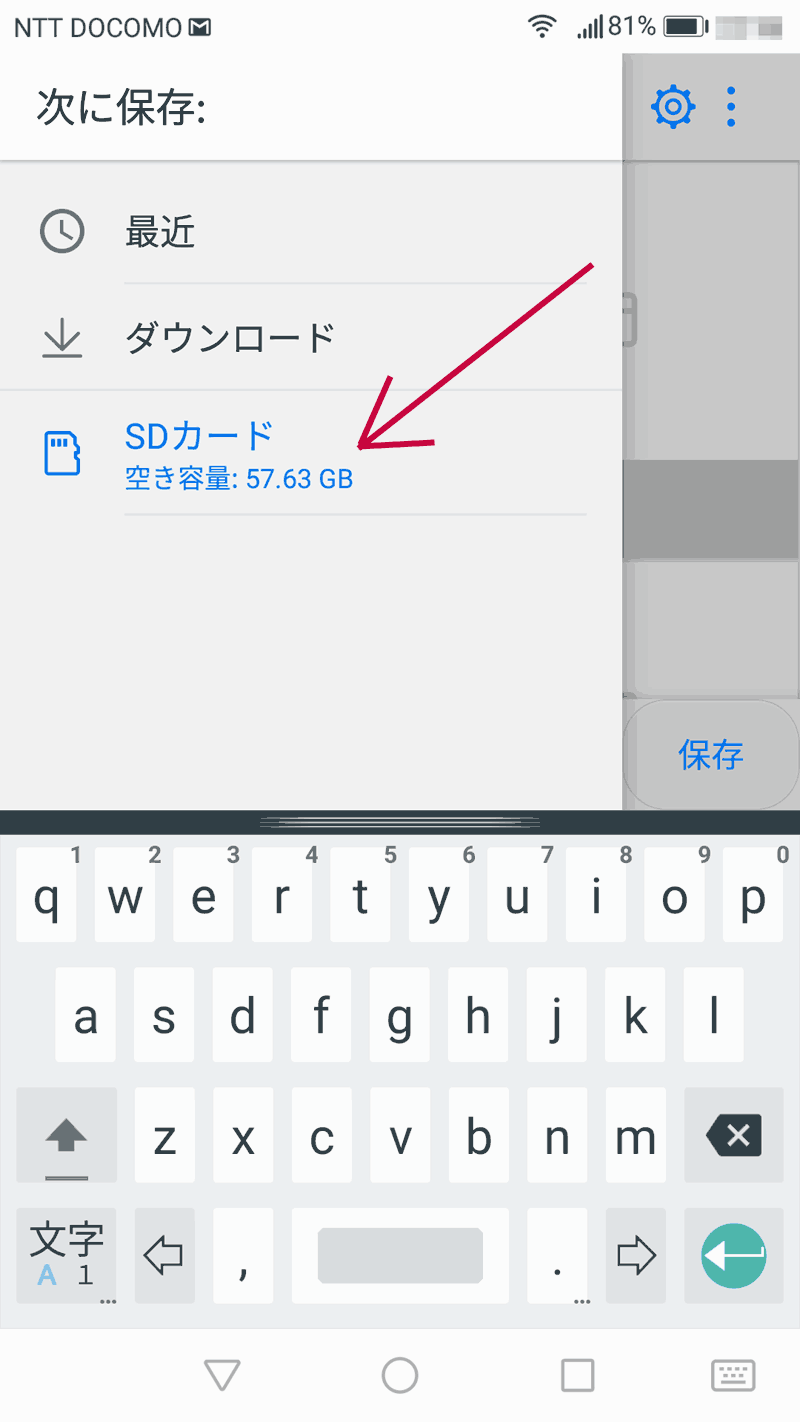
これで端末内のどこに保存するかのファイルエクスプローラのような画面となるので、LINE_Backupフォルダを探す。
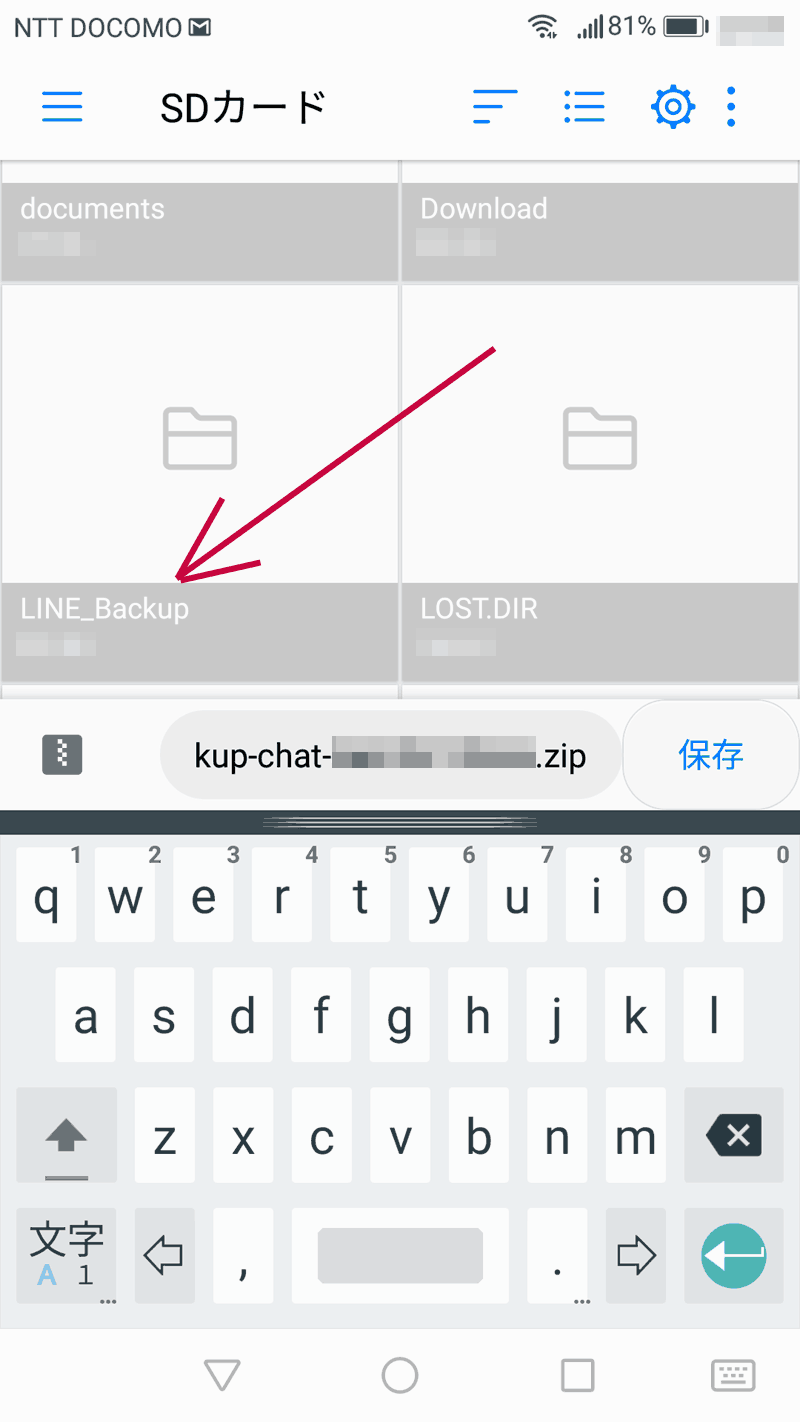
LINE_Backupフォルダを見つけたのでその中に入る。
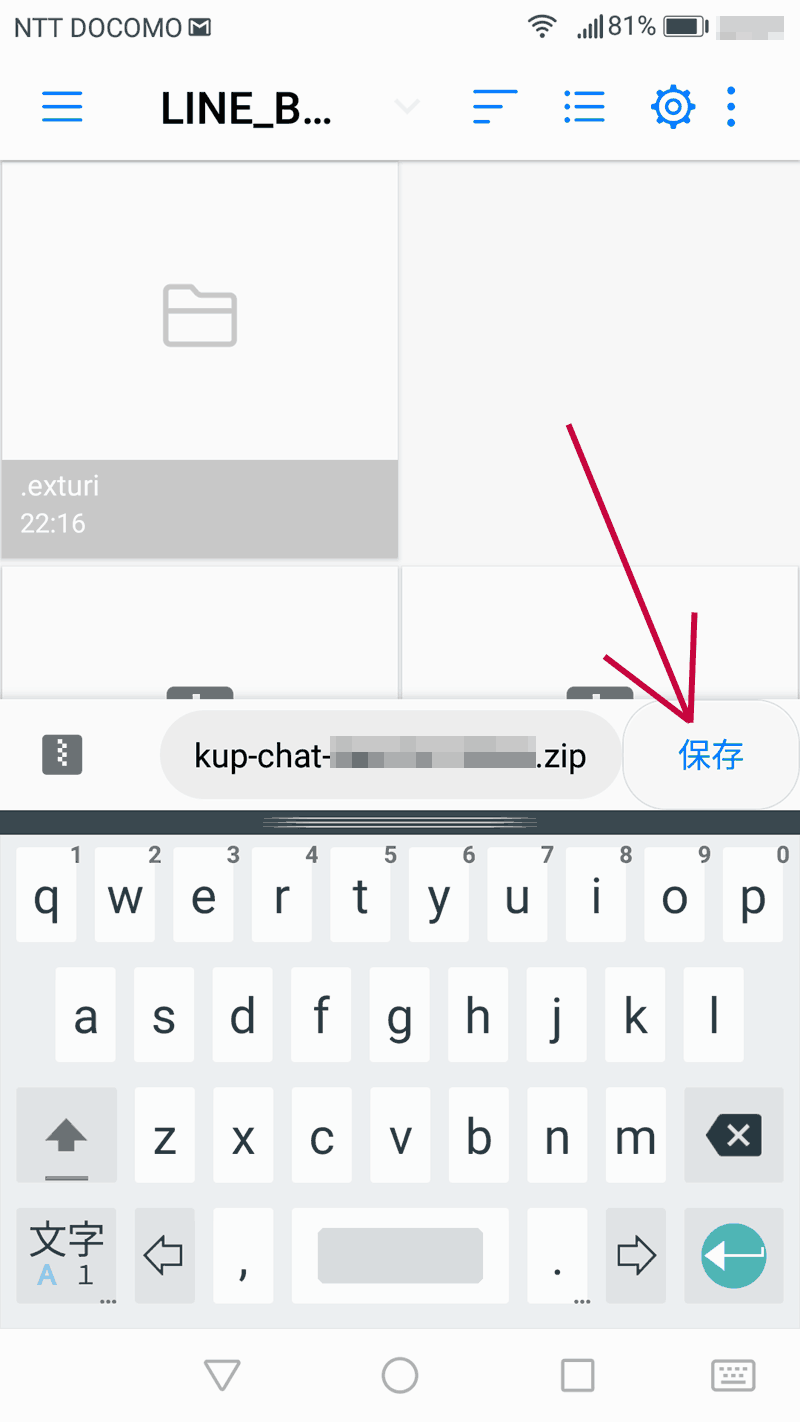
ここで右側にある「保存」ボタンを押すと、ここにファイルが展開される。 これでバックアップファイルを新端末に展開することが出来た。 バックアップファイルはトーク相手ごとにあるので、それぞれのファイルを同様に同じLINE_Backupフォルダの中にエクスポートする。
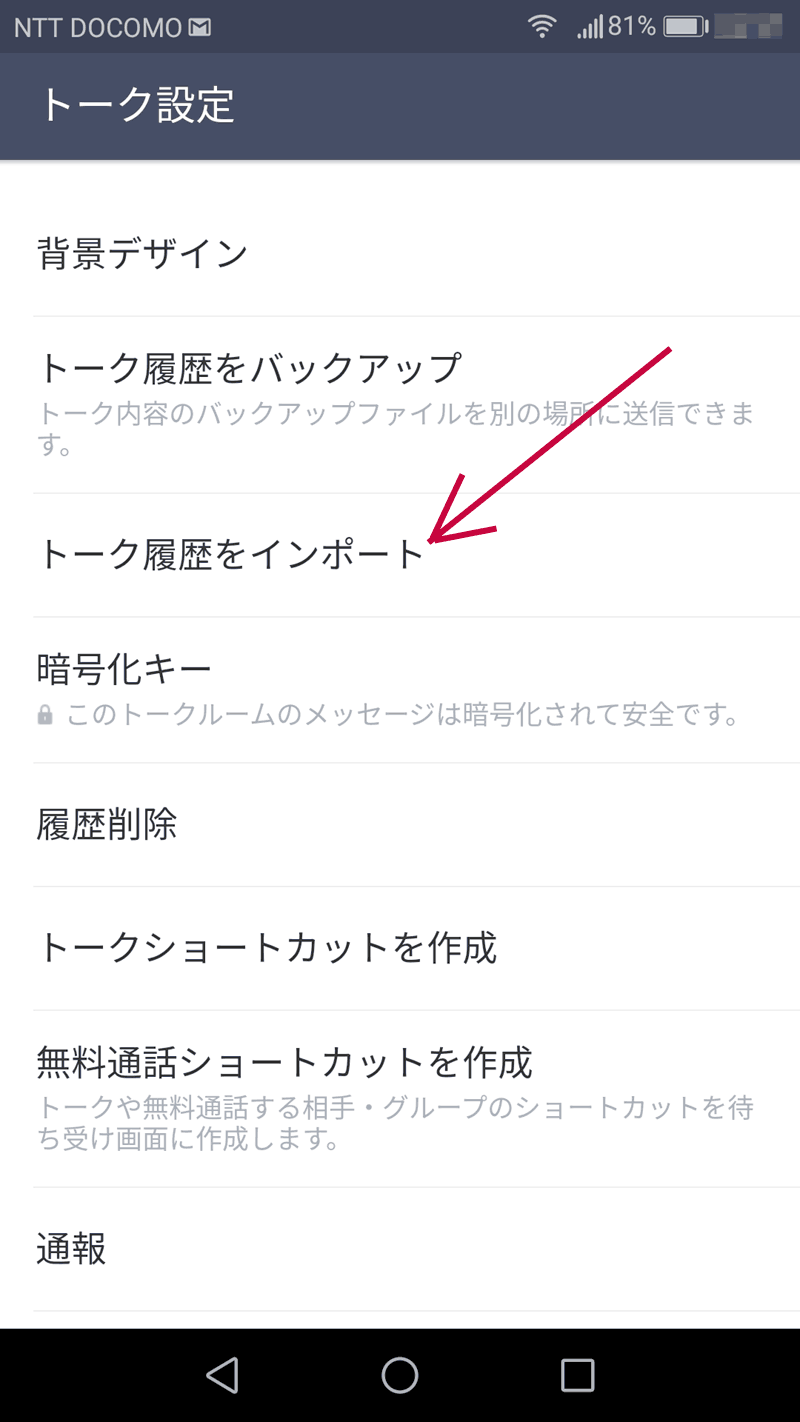
これでLINEに戻り、先程同様にトーク設定を開いてみると、今度は「トーク履歴をインポート」が表示されている。 ではこれを選択する。
インポートするかのメッセージが出るので、当然「はい」を選択する。
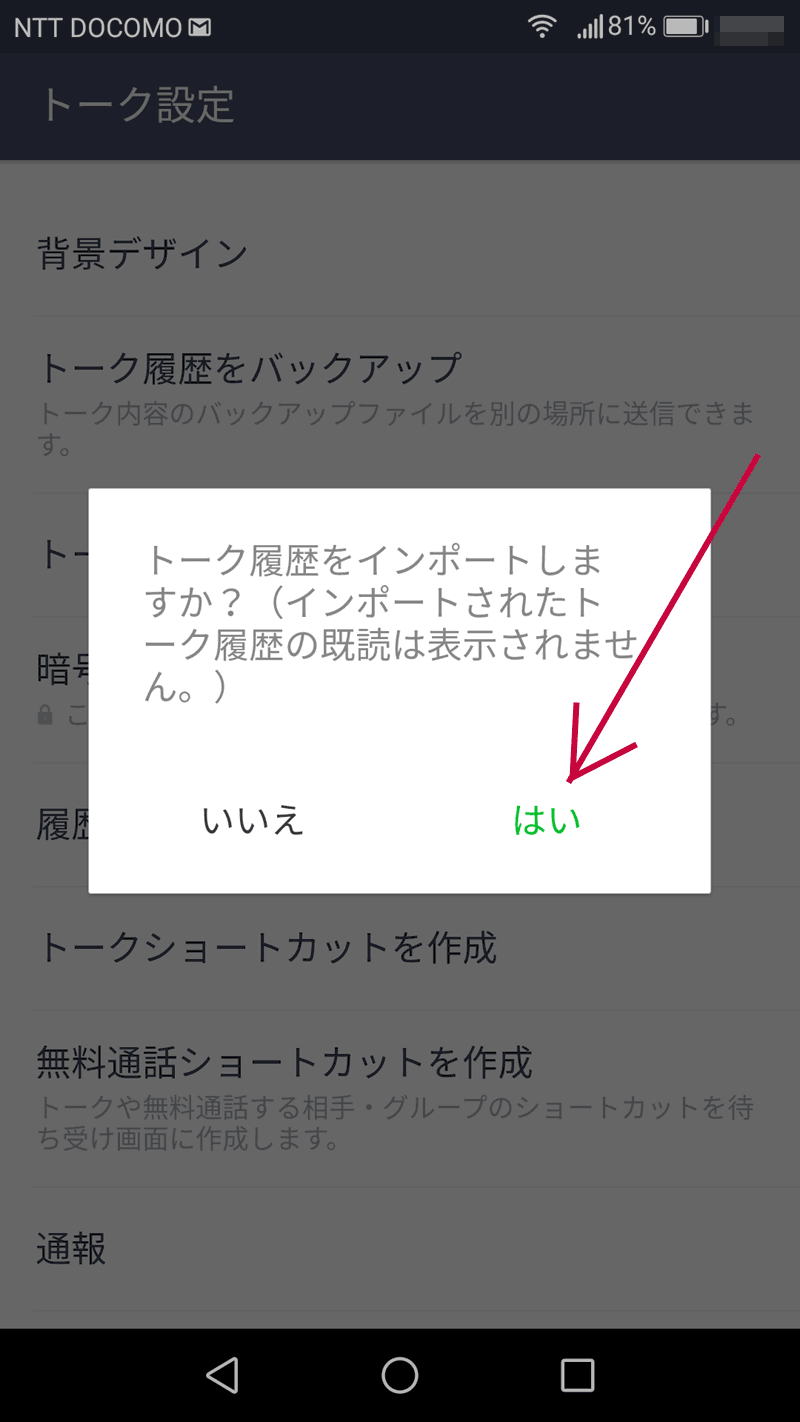
すると、トーク履歴がインポートされる。
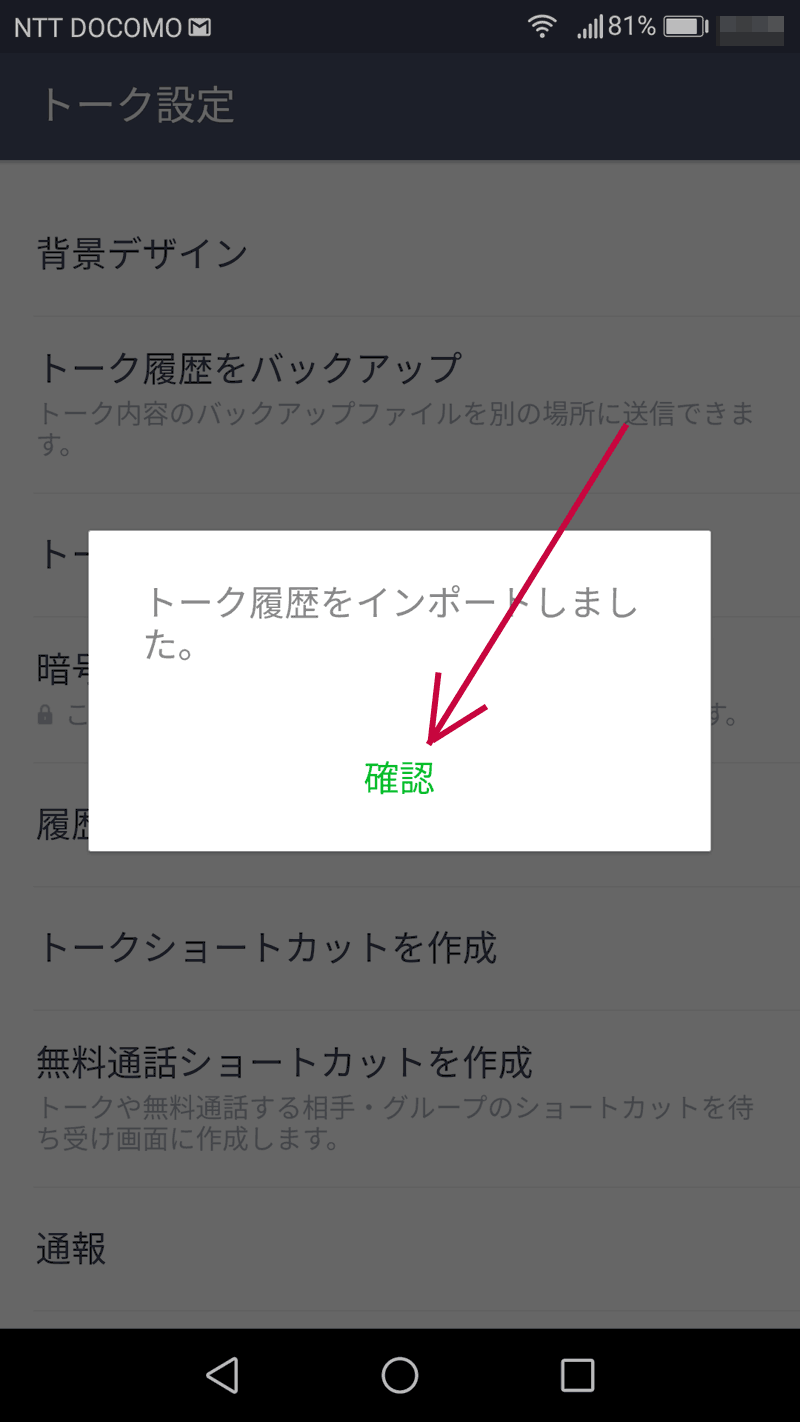
これでLINEの引越し作業はすべて完了。前回引っ越しで失敗して、アカウントをふっ飛ばしたが、今回は慎重に作業したので、 問題なく移行できた。やはりトーク履歴の移行が面倒。引っ越しする前にきちんとバックアップを取っておかないと、 引っ越すと前の端末では何もできなくなってしまう。端末更新はわりと誰も発生するので、 LINEアプリでもう少し上手く機種変更での引っ越しができるように作ってくれるといいのに。
各種アプリのインストール
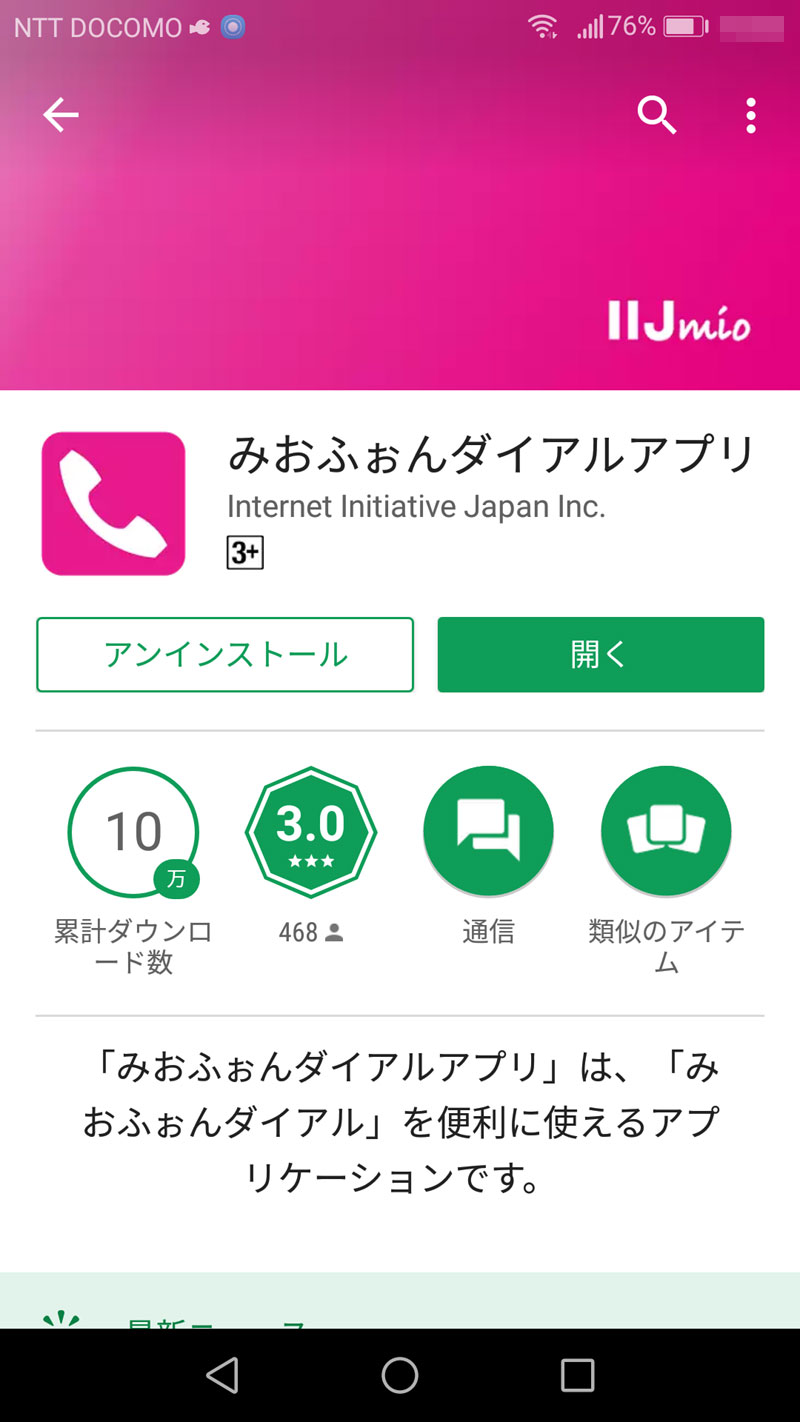
では、その他アプリを入れていこうと思う。 まずはIIJmioに関するアプリ。「みおふぉんダイアルアプリ」これはIIJmioで電話するときは電話の頭に何かを付けてダイアルすると、通常の電話ではなく、みおふぉん電話となり安く通話できる。なので通常の通話アプリを使わずに、このアプリを使って電話をかけると、安い通話を自動でダイアルしてくれてかけてくれる。 通常の通話と変わらず使えるので、これを使いやすいところに置いておけばこちらで電話をかけるので、 自動で安くなる。
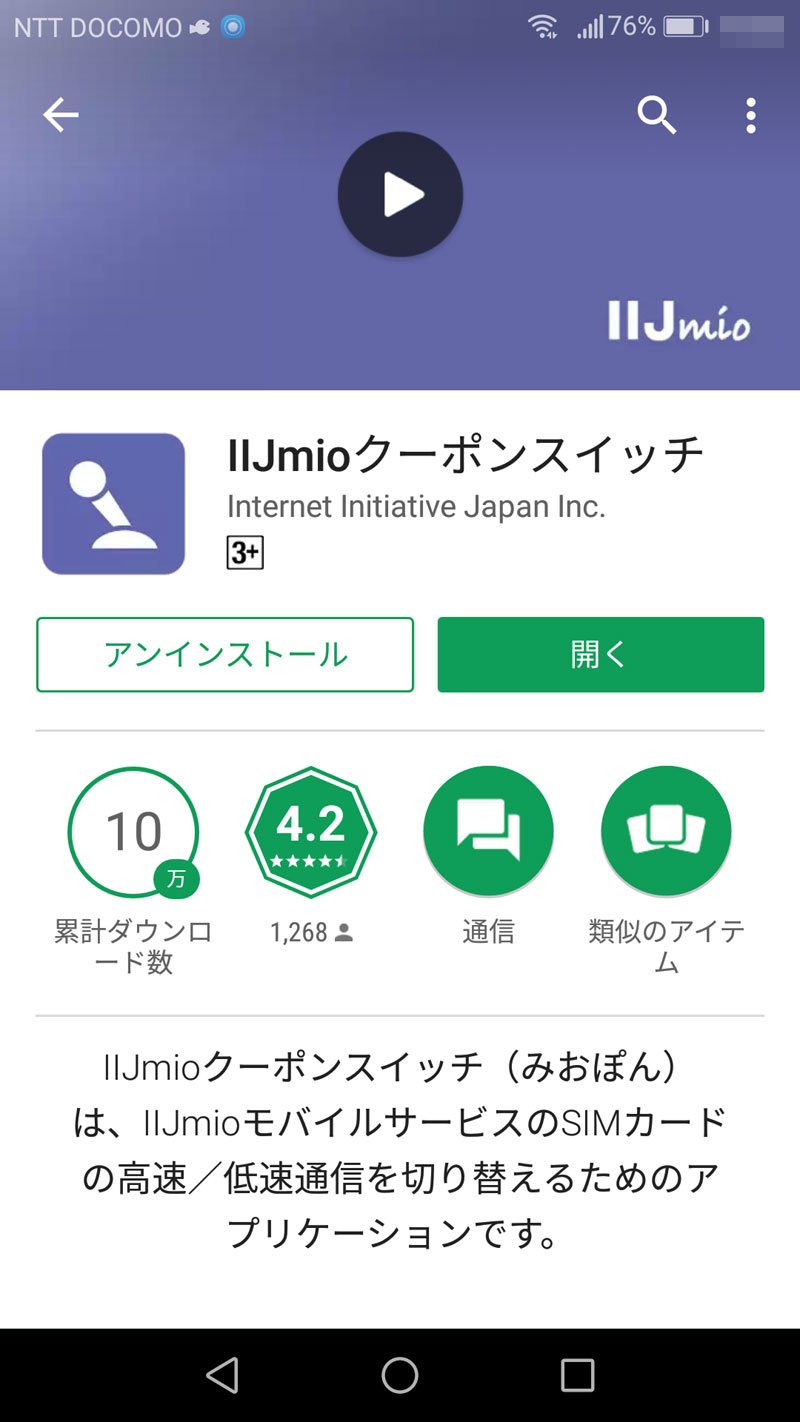
クーポンスイッチは、回線の現在の通信量を見るソフト。回線別に使用量がわかったり、 あえて遅いがギガが減らない回線に切り替えたりといったことが出来る。でも今まで使ったこと無い。ファミリーシェアプランなので、 1ヶ月で10GBあるのだが、3回線で毎月1~2GBくらいしか使ってない。家にはWiFiがあるので、 IIJmioの通信はあまり使用していないのだ。
みおふぉんダイアルアプリを探していると、評価の高いIIJmio向けアプリがあったので、落としてみた。 みおふぉんダイアルアプリ同様、ダイヤルするときにプレフィクスを付けてくれるアプリのようなのだが、 これをインストールしておくだけで、自動で通常の通話アプリにもプレフィックスを付けてくれるらしい。 え!そんなことできるの?そしてそれが出来るならIIJmioの公式アプリはなぜそれをしないの?
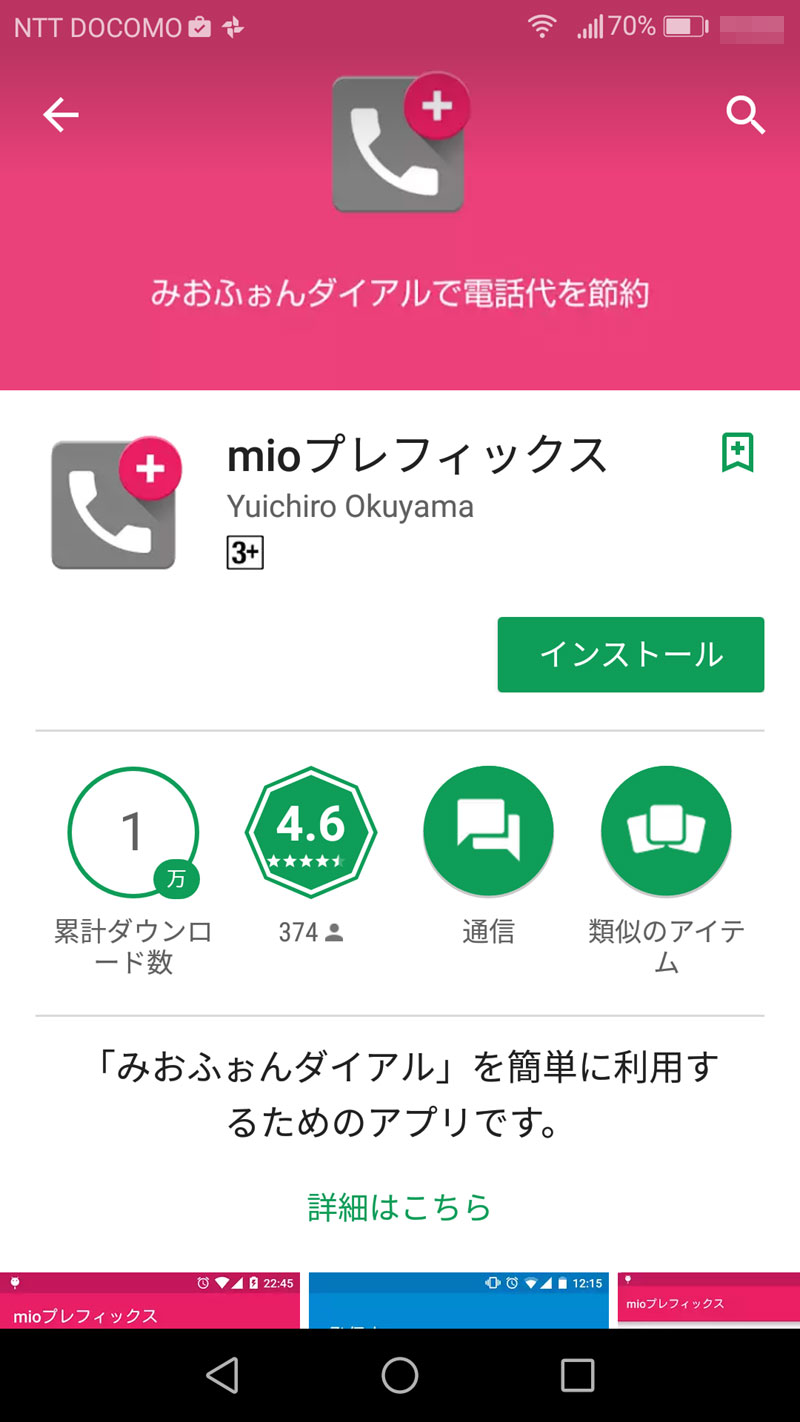
本当にそんなことが出来るのか、インストールしてみる。起動してみると、デフォルトではプレフィクス付与設定なし。 なので、これを設定してみる。
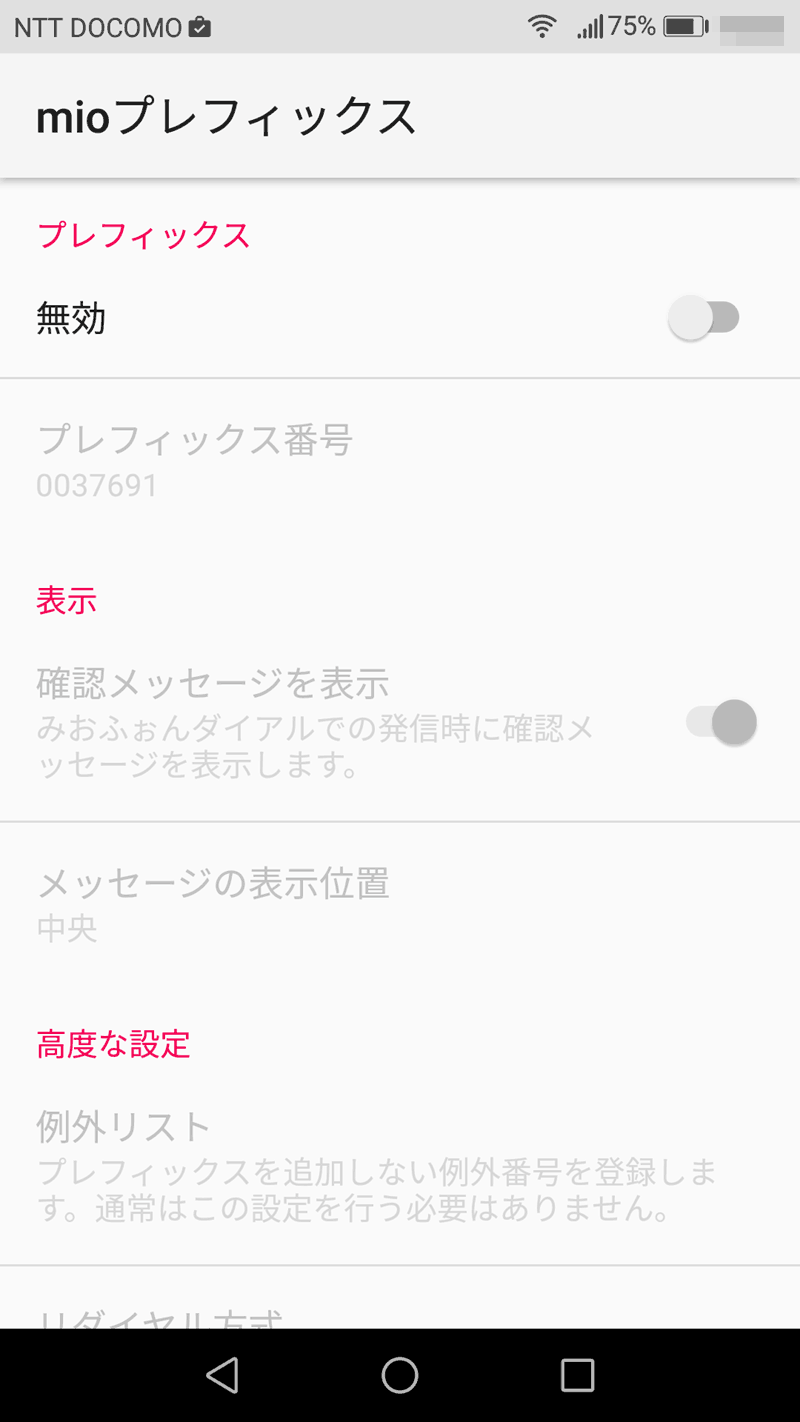
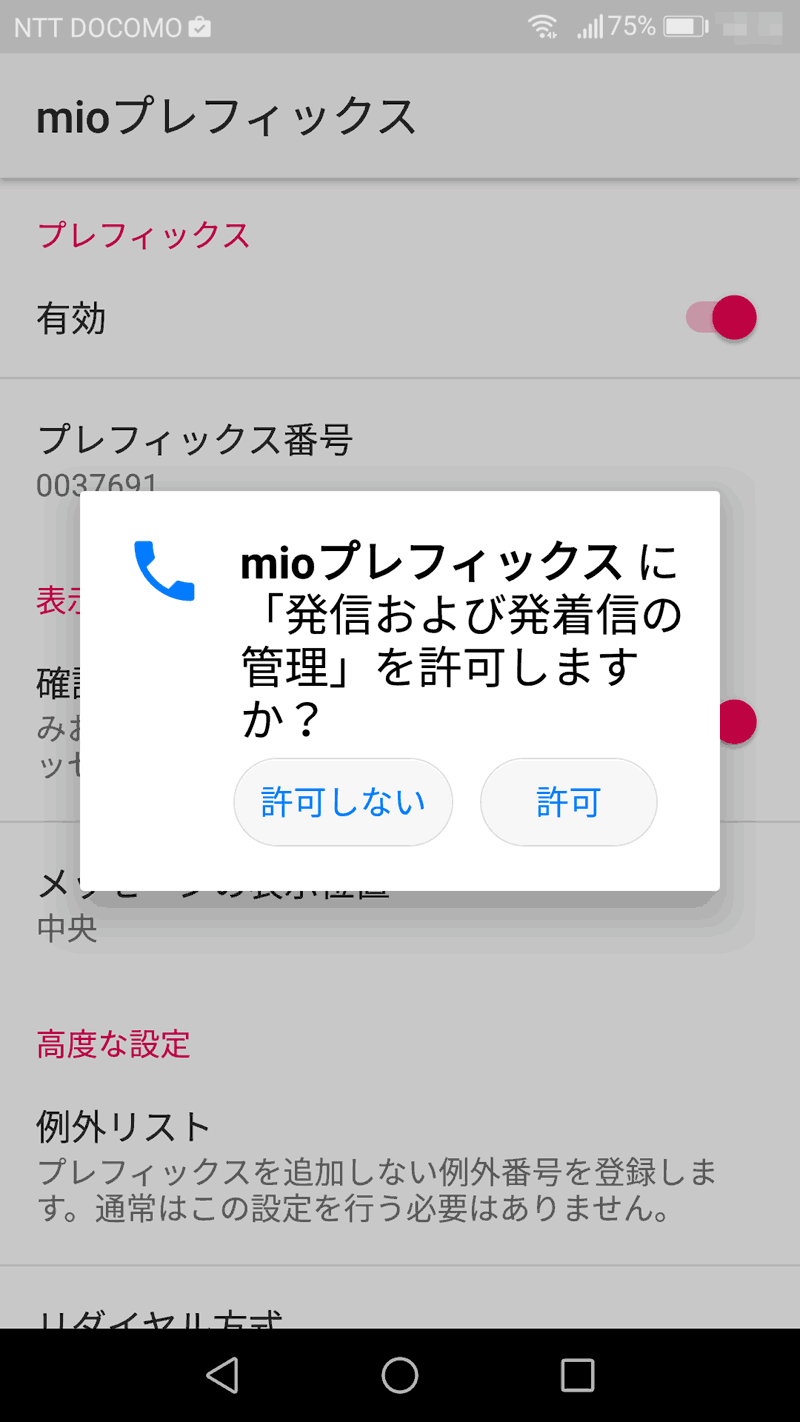
すると、アプリへの発着信管理許可の確認メッセージが出た。 発着信の権限はやはり大きいのだが、通話のためのアプリなので当然この権限がないと何も出来ないはず。 許可してあげて、どんな動きとなるのか見てみよう。
この状態で通常の電話アプリを使って電話をかけてみると、画面には少しメッセージが出てダイアル発信開始。 かけている電話番号は頭に0037691の番号がついた状態でかけていて、しっかりとみおふぉんを使用している。すごい。
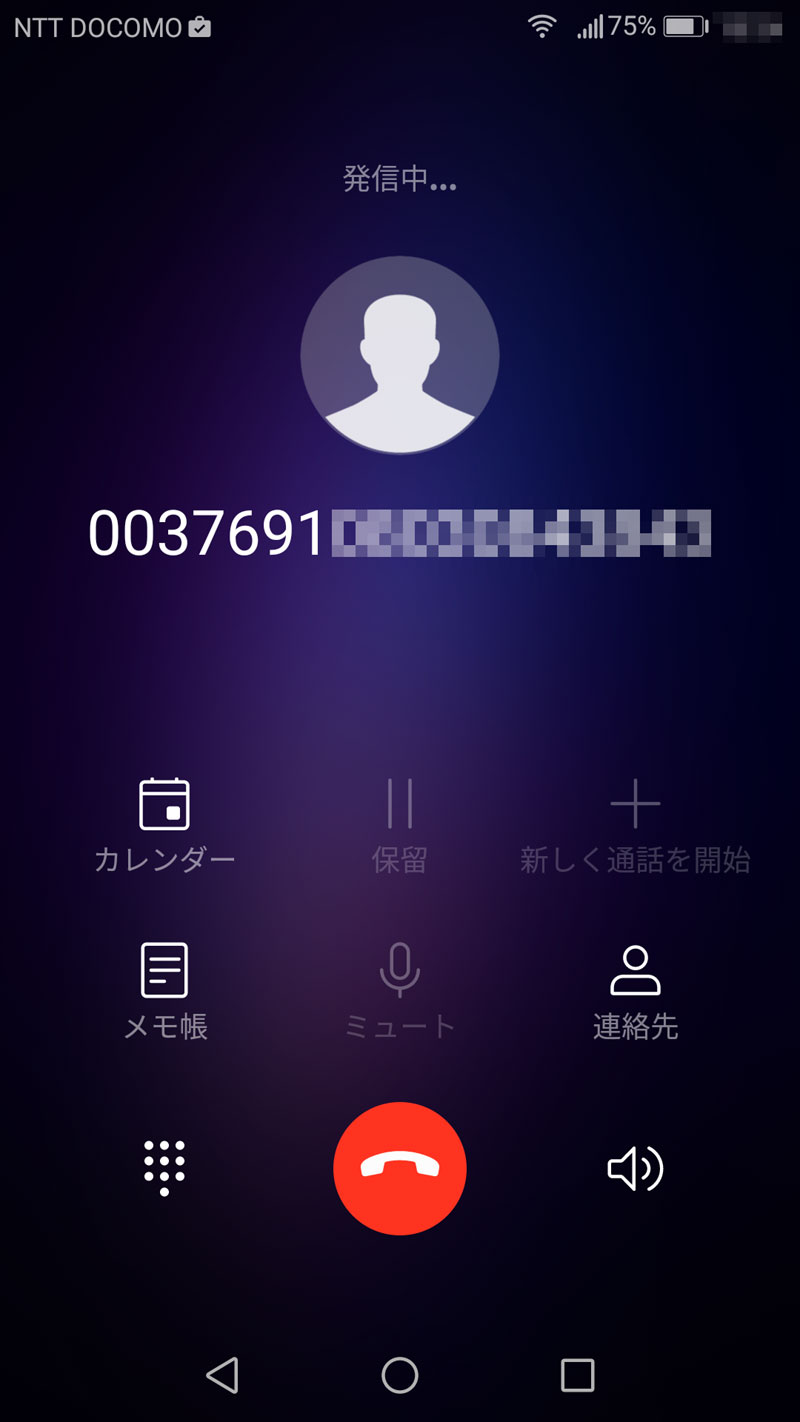
唯一弱点としては、かけた電話番号にプレフィクスがついているため、電話帳の番号と一致せず履歴にきちんと名前が出ない。 公式のみおふぉんダイアルだと発信履歴もきちんと電話帳名前で出てくれるので、このあたりが惜しいところ。 といっても、通話履歴部分はデフォルトの電話アプリ側なので、このmioプレフィックスでは同しようもない部分かもしれない。 発信履歴に嘘の番号を表示させるのも、それはそれで良くないし。
クラウドストレージ系
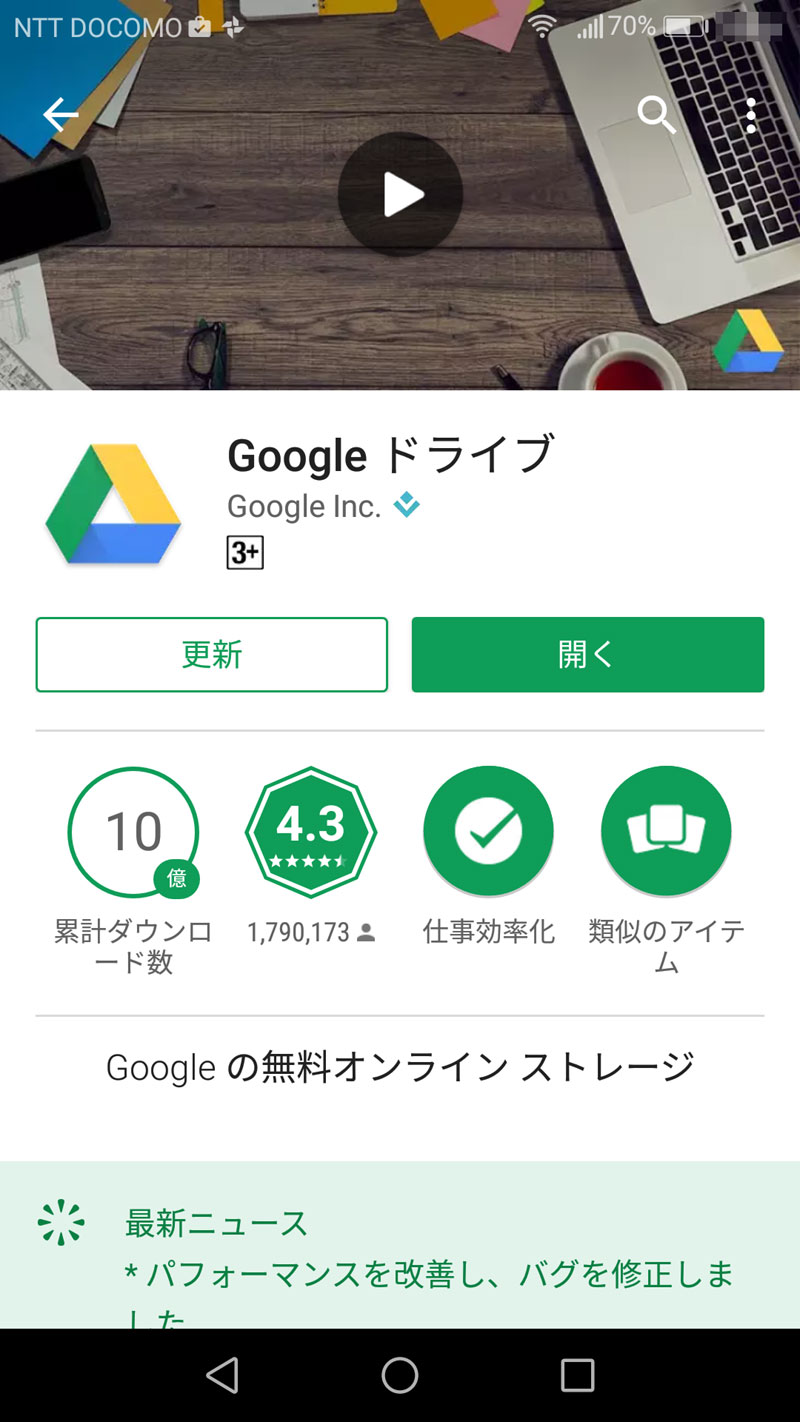
dropboxはLINEの引越し作業で使用したので、インストールしたが、それ以外のツール系アプリを入れておこう。 googleドライブは、デフォルトでインストールされていた。google系はやはり、いろいろと初期インストール済み。 そもそもバックアップの同期もここを使ってるのか?
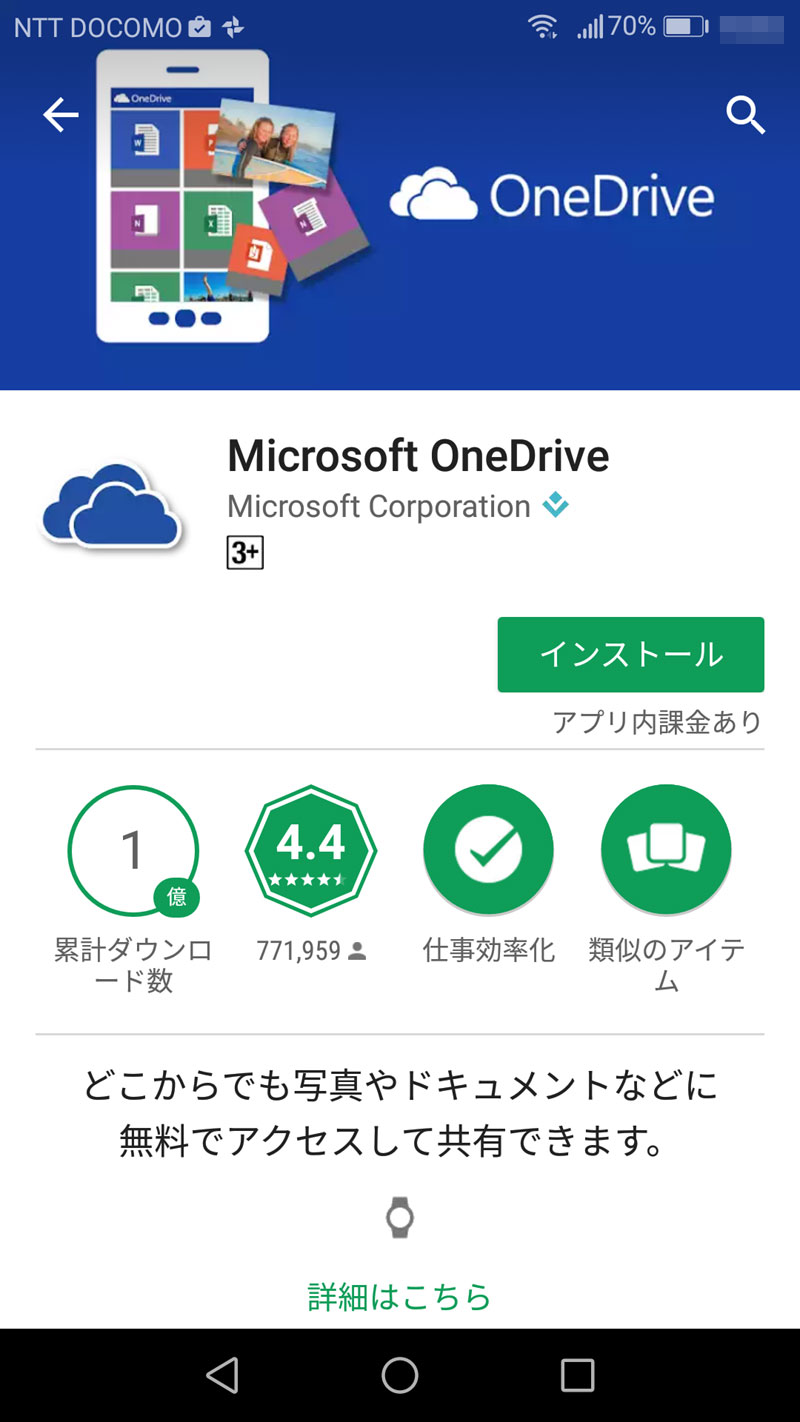
次にmicrosoftのOneDriveを入れる。無料で5GBが使えるはず。アプリがなくてもwebでofficeが使えてPCだと少し便利。 でもスマホでExcel見るのは狭すぎて厳しい。そしてCPU負荷も大きい。ただデータ用のクラウドディスクとしても使えるので、 一応入れておく。ドキュメントファイル置き場がメインの使用方法。
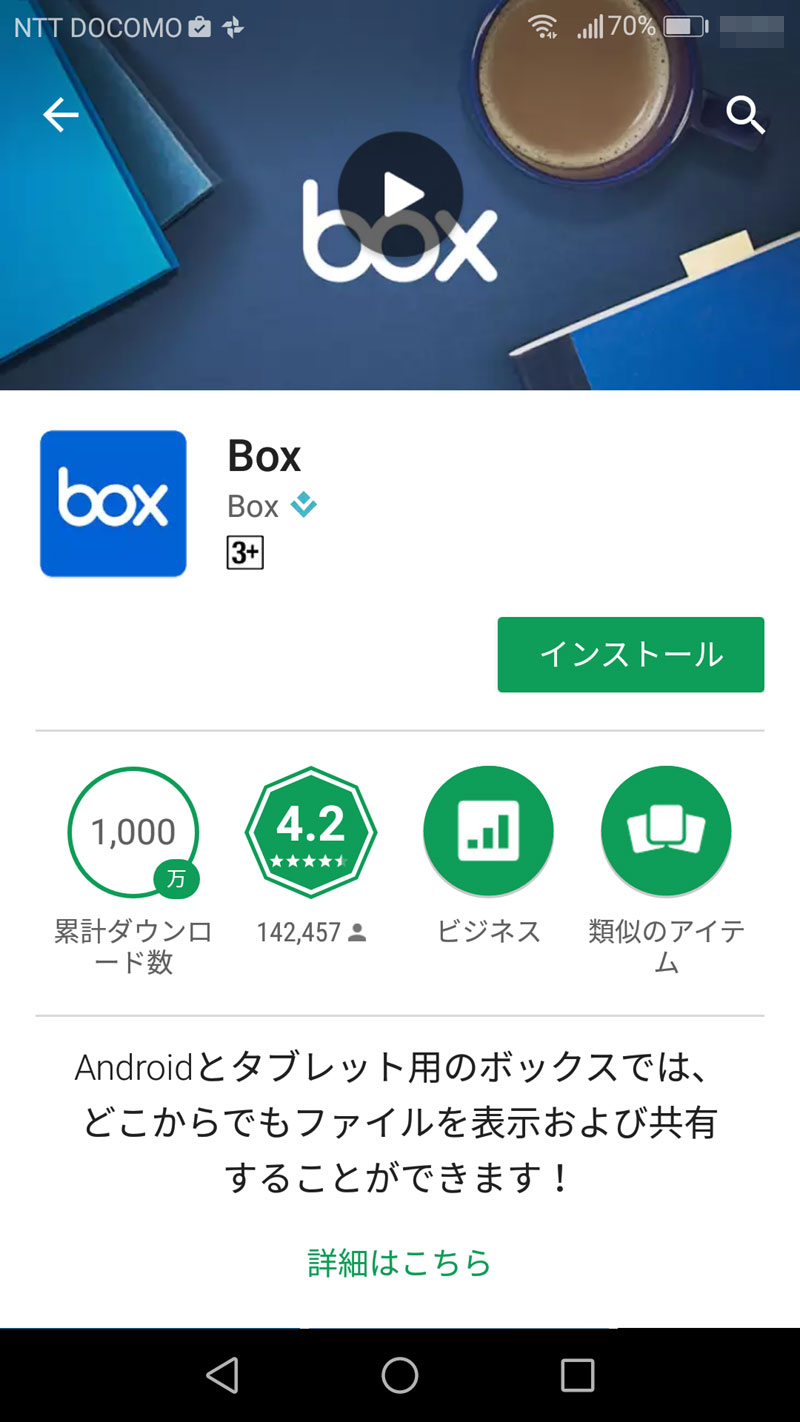
もう一つ同系統の「box」をいれておく。無料で10GBくらい使えるはず。でもまだ使ったことない。
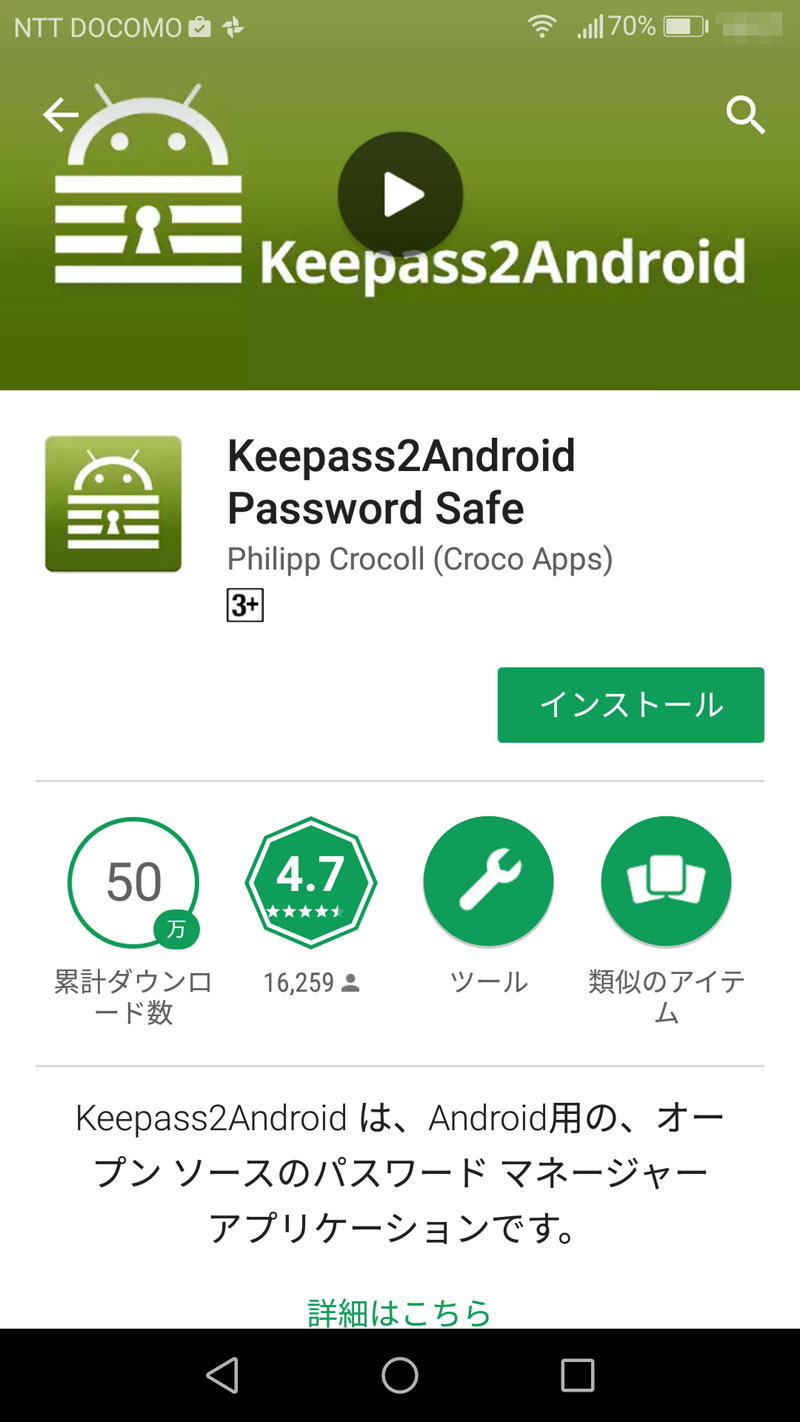
dropboxではkeepassのデータを持たせているので、これをスマホでも見れるようにする。 各種IDの一元管理が出来て便利。でも流出したら一発でアウト。ほんとうに重要なやつは、パスワードを直接に記載はせずに、 連想で記載しておき、ダダ漏れにはならないように気をつける。でも自動入力ができなくなるのでちょっと不便。
ポイントカード系
次にポイントカード系を入れる。ポイントカード類が携帯に入ると財布がかさばらなくてとても便利。 でも携帯を忘れると、一気に不便になる。この前携帯を忘れてしまい、ポイントが付与できなくて困った。
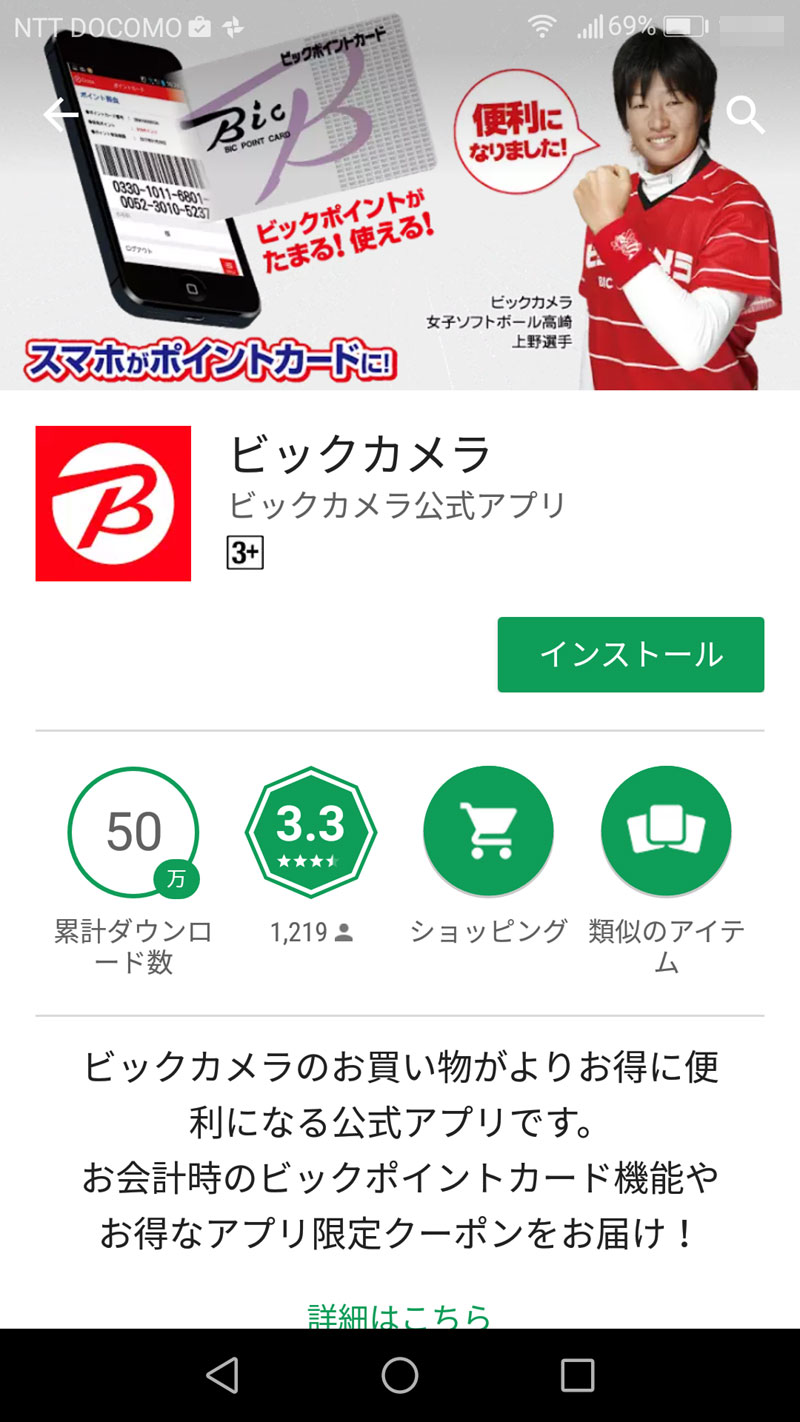
まずは、BICポイントカード。BICはBICSIM契約のときに作ったのだが、わりと近くに店があることに気づき、便利になってきた。 コジマもBICグループとなったので、けっこう便利。でもポイントがバラけるのは嫌なので、使い切って終わらせる予定。 BICじゃなきゃ。といった物が出てこない限り使わない予定。
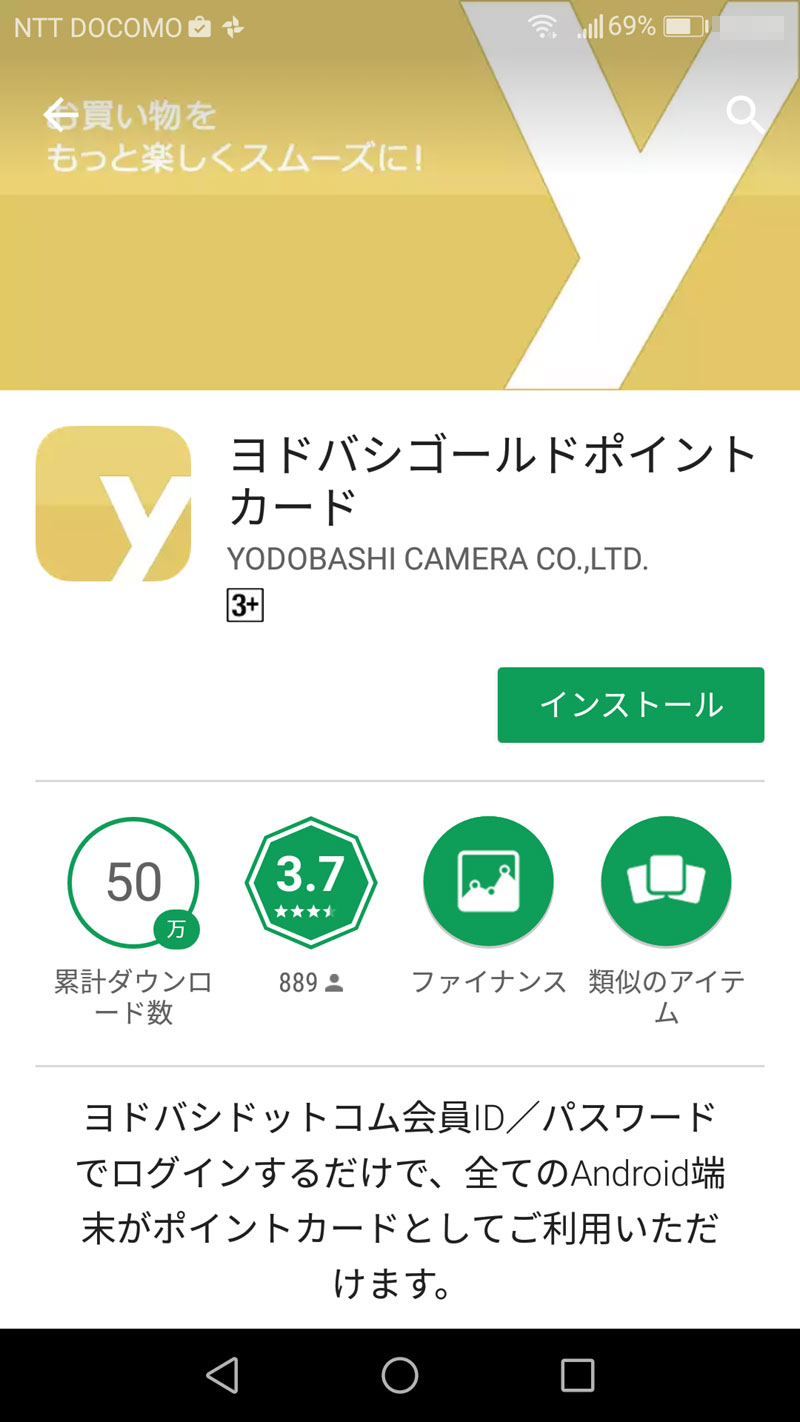
次はヨドバシ。最近買い物も少なく、あまりヨドバシを使うことはなかったのだが、 いつの間にか殆どのものが送料無料になっていたりと使い勝手は良くなっている。 amazonなどに押されて厳しいと思われるが使い勝手が良ければ使う人も増えるはず。ぜひ便利になって欲しい。
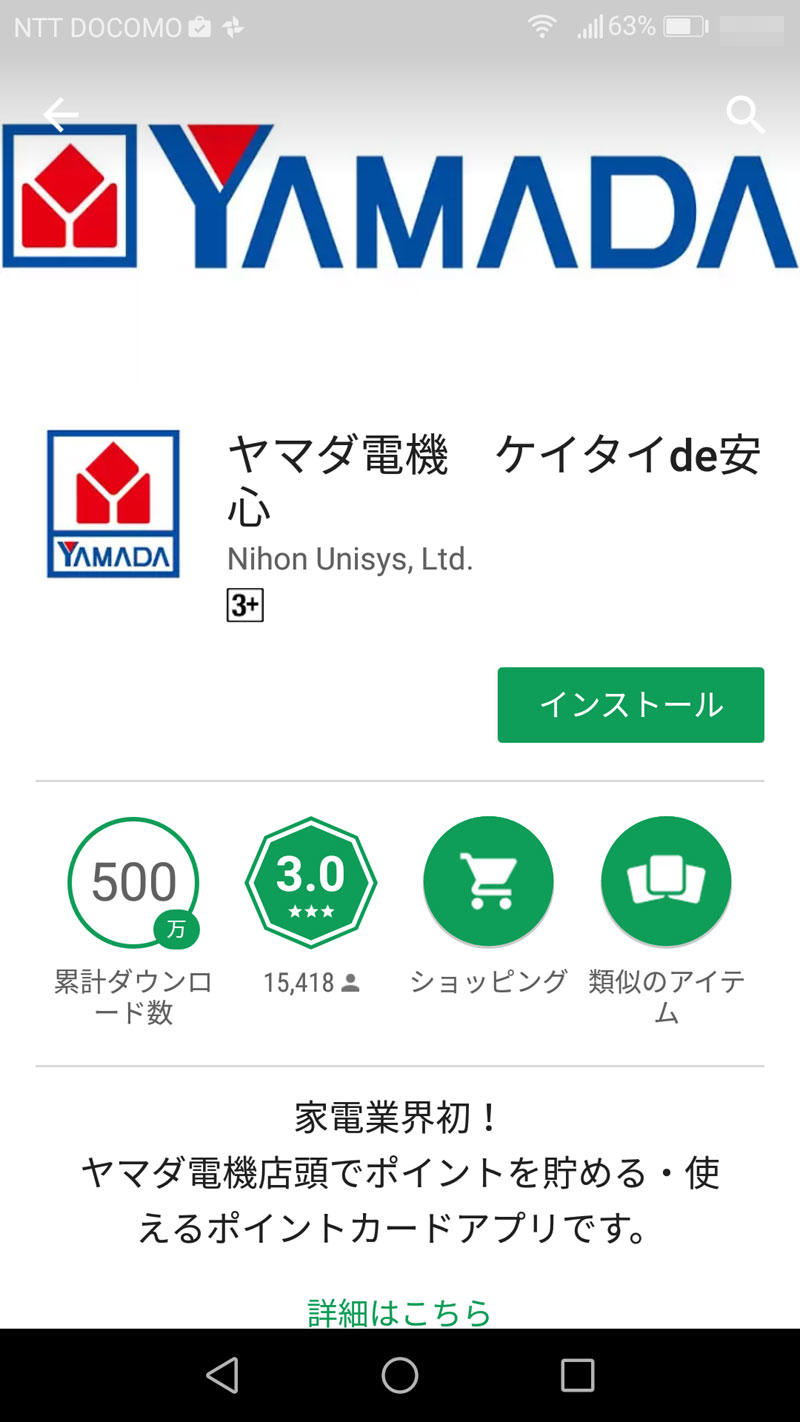
次にヤマダ電器。冷蔵庫を購入するときに作成。冷蔵庫のような家電は近くに店がある所が良いかなと、 近場のヤマダ電器で購入。そこそこの値段なので、ポイントカードを作成してポイントを貯めた。 しかしその後はポイントを使うようにしてきているので、現在はほぼ使い切った。細々と使用中。
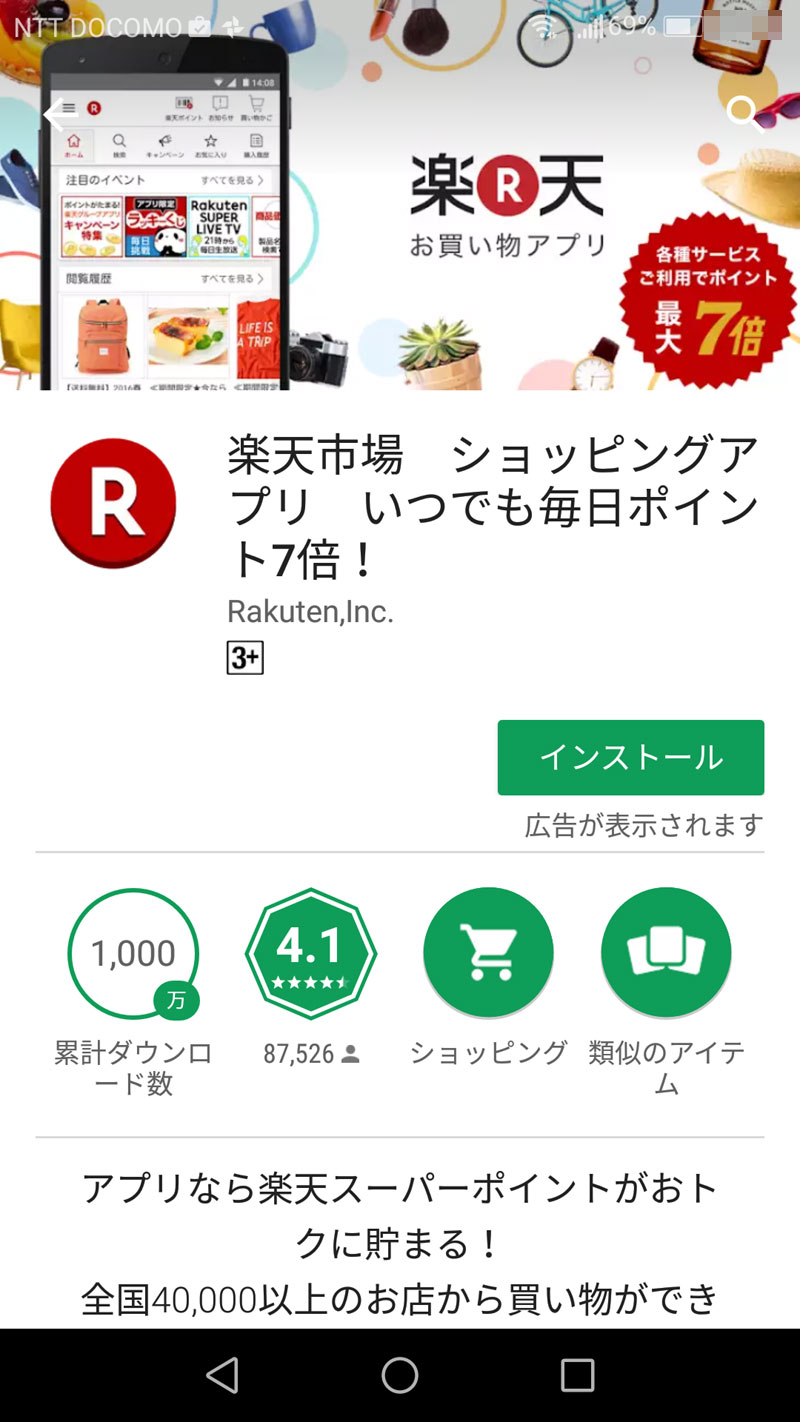
次に楽天アプリ。楽天モバイルの機種であるため、幾つかの楽天モバイルなアプリが入っていたが、 楽天市場のアプリはなかった。入れておけばいいのに。とりあえずポイント倍率を上げるためにインストール。 でもスマホからの注文は画面が見にくいのであまり使用しない。
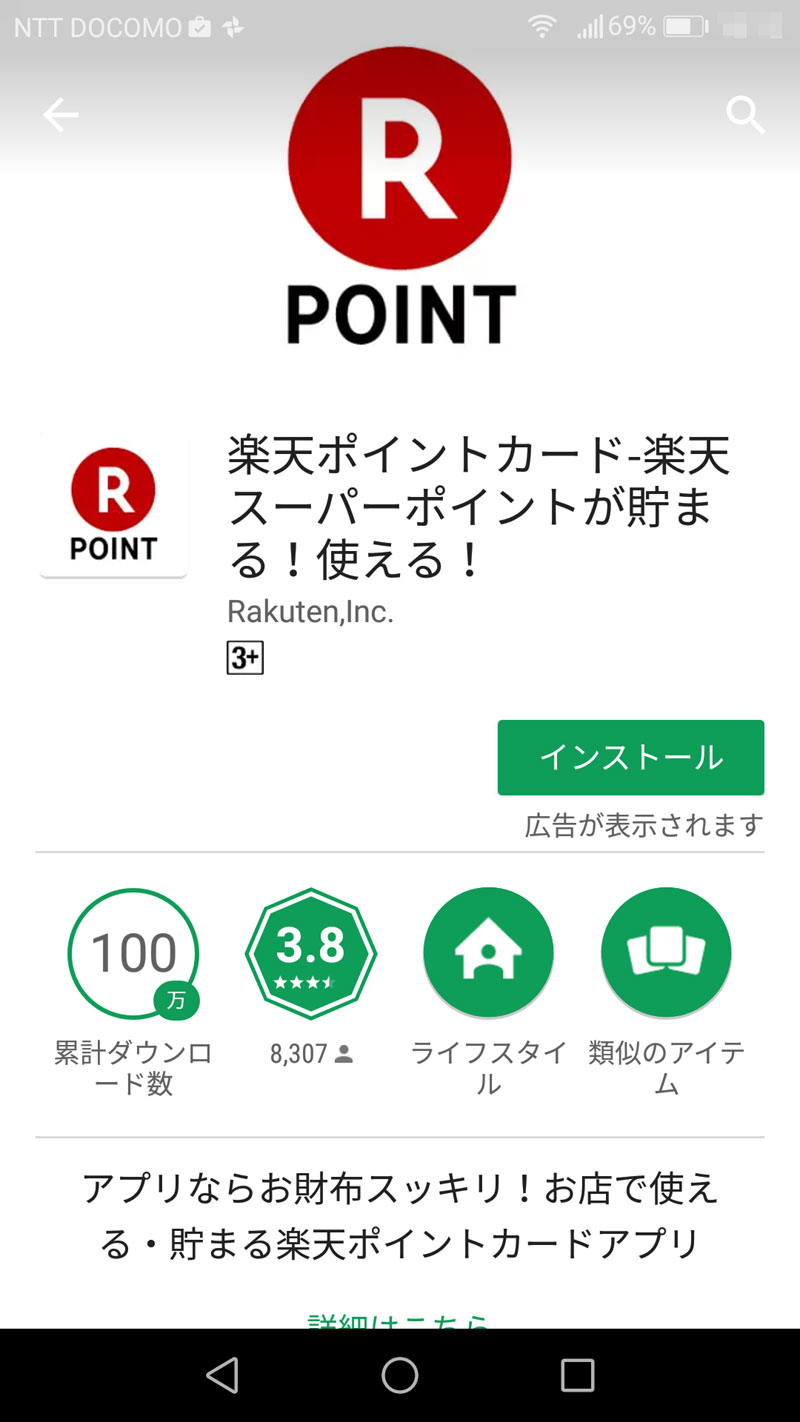
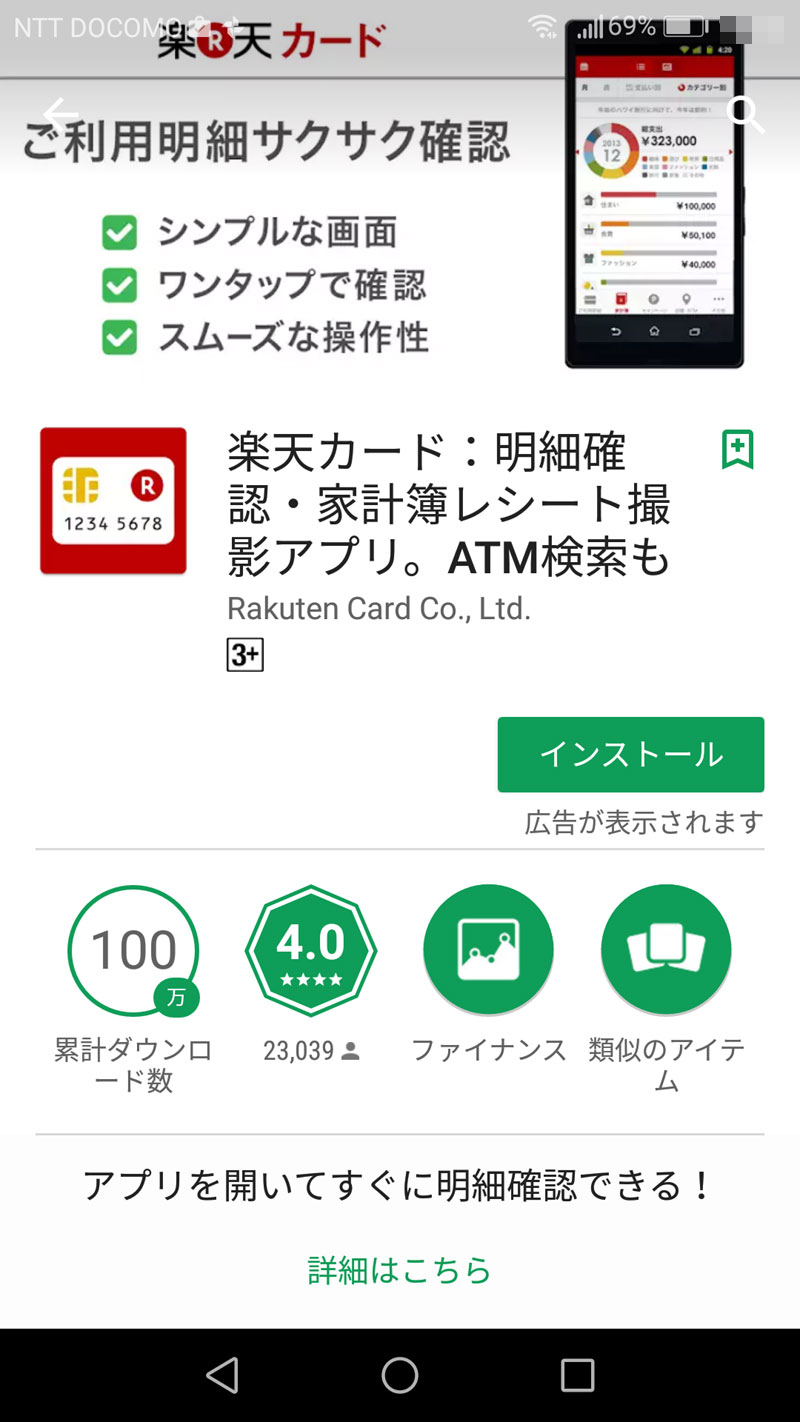
その他、楽天系アプリ。楽天ポイントと楽天カードアプリ。でもスマホからは使用しないだろうな。 何か確認が必要となるときのために入れておく。あとは暇な時にポイントを貯めるゲームしてみたり。
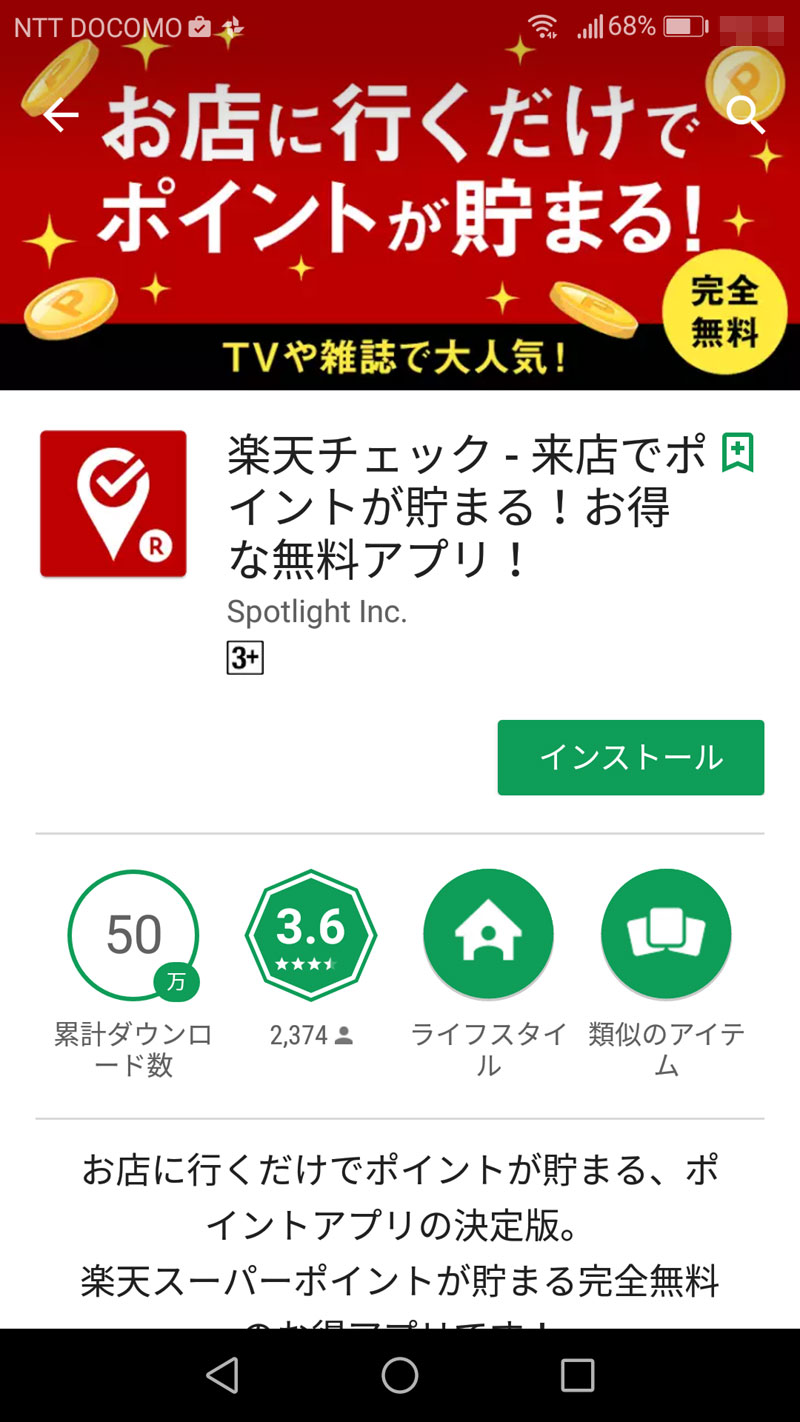
楽天チェックを入れておく。決まった場所に行けばポイントが貯まるらしいが、なかなかその場所がなく、 また、行く用事があったときもアプリを起動していなくて、何もなかったりと難しい。 ポケモンgoくらいきちんとこれ目的で移動しないと難しいが、大したポイントはつかないのがやる気の出ないところ。
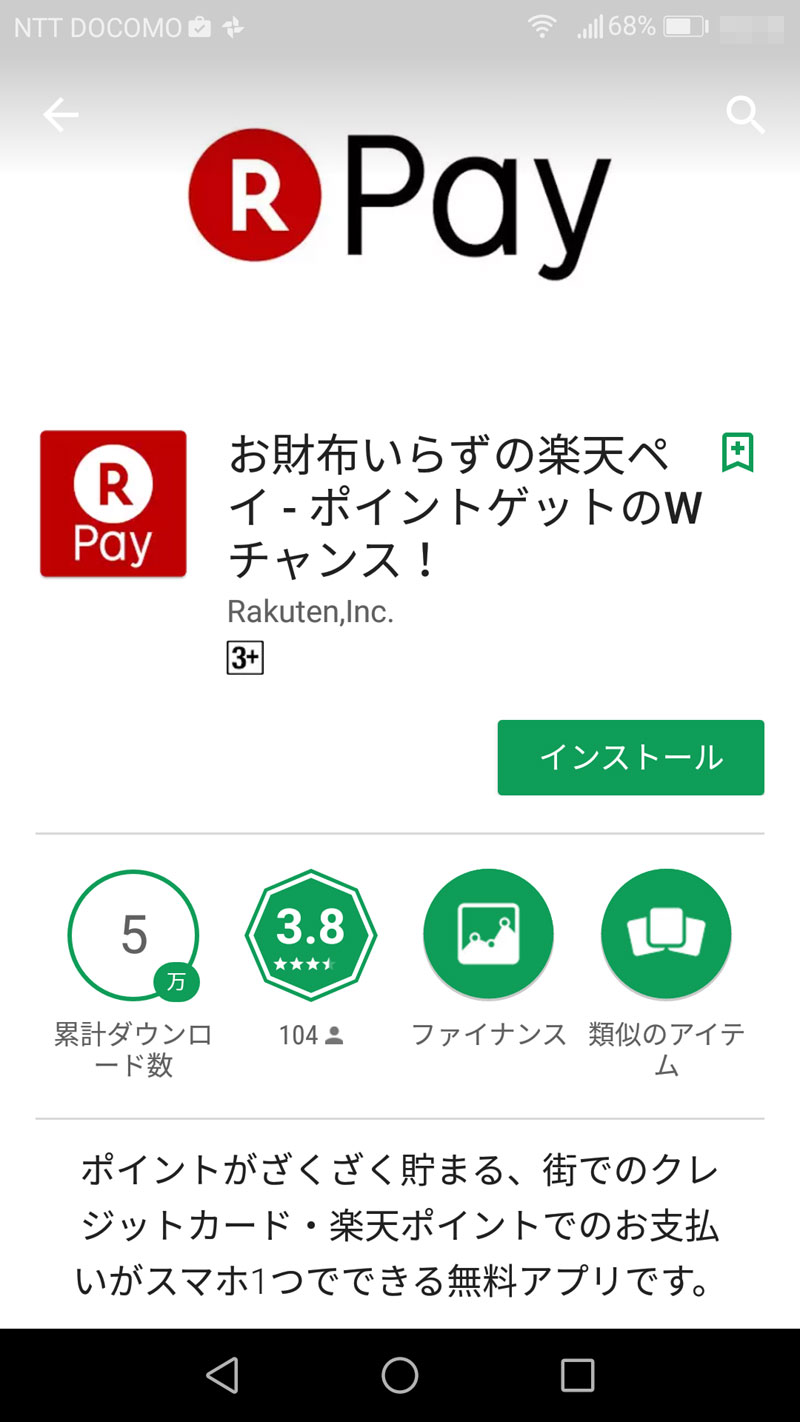
楽天ペイ。最近楽天が始めたっぽく、初利用でポイントが付くキャンペーンなどがあるので、入れてみる。 でも何をどうやって使うのかよくわかってないので、これから調べておかなきゃ。iPhoneでのApplePayが人気となり、 いろんなペイ!がはやりだ。AndroidPayも始まるよう(始まってる?)で、おサイフ携帯とは違ったいろんなスマホによる 決済手段が乱立してきそうだ。
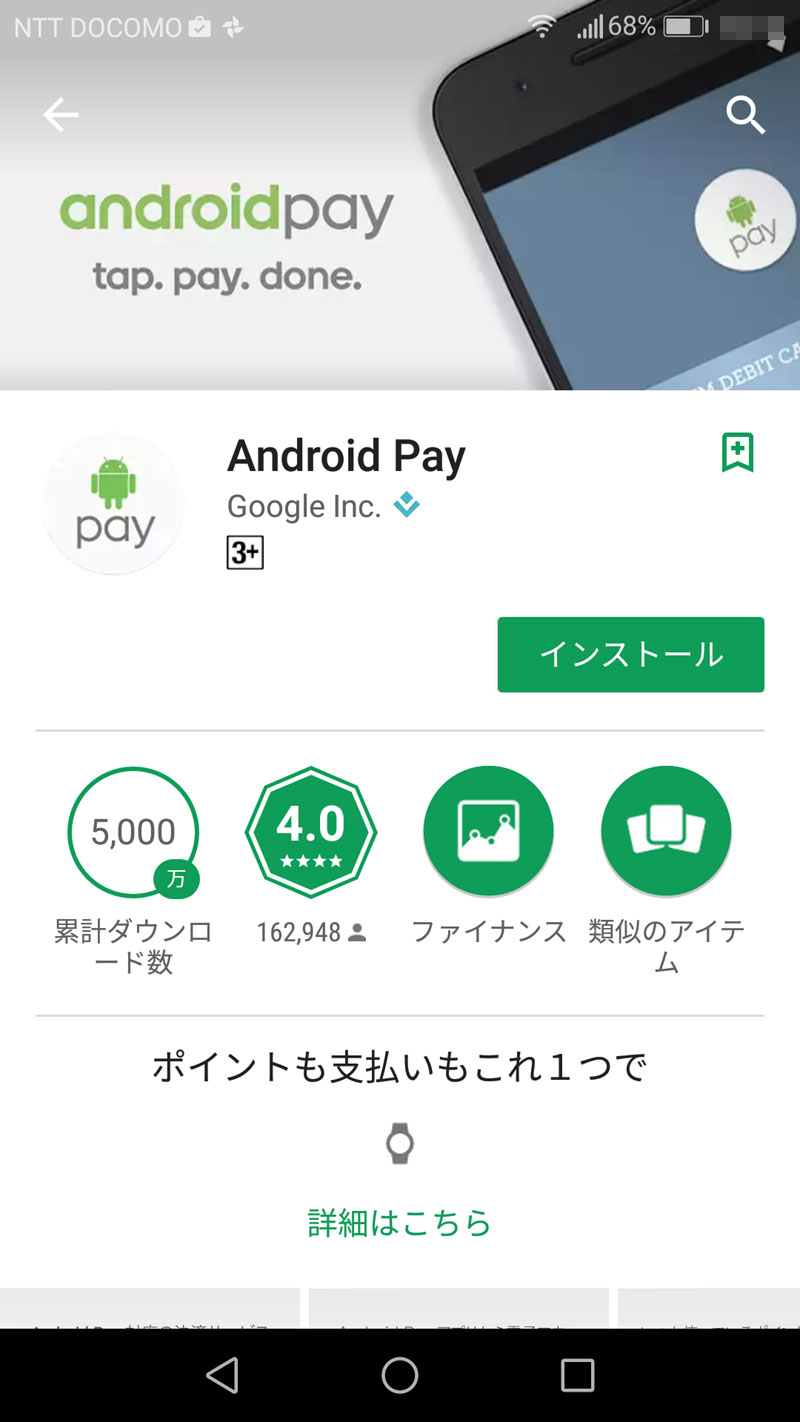
ということで、AndroidPayを調べてみたらアプリがあるようなので落としてみる。 使い方など一切不明でこれから勉強する。でも怖いのであんまり使いたくはないかな。
普段使い
電車系アプリをインストール。実はこの3つのアプリは相互につながっているので、3つとも入れておくと吉。 とはいえ、そんなに普段使うアプリではなく、おまけで入れておく程度。
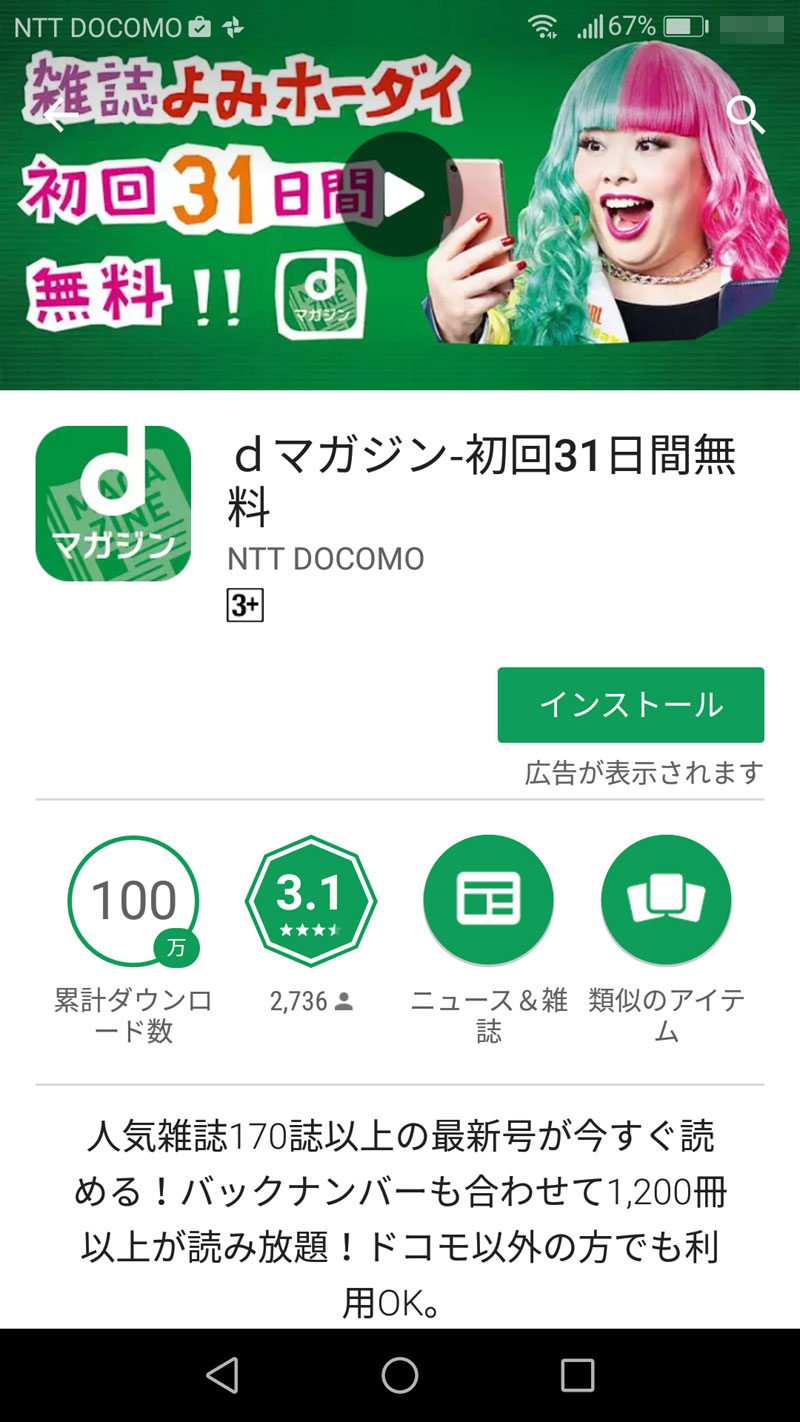
dマガジン。最近ネットで読める雑誌が増えてきたが、そのうちの一つ。ほかをよく調べていないが、 dマガジンは1つのアカウントで5台までインストール可能なので、自分と嫁と家のiPadと色々使えて便利。 PCでも見れるとのことだが、ディスプレイで見ると粗が見えて読みづらく、iPadが一番見やすい。
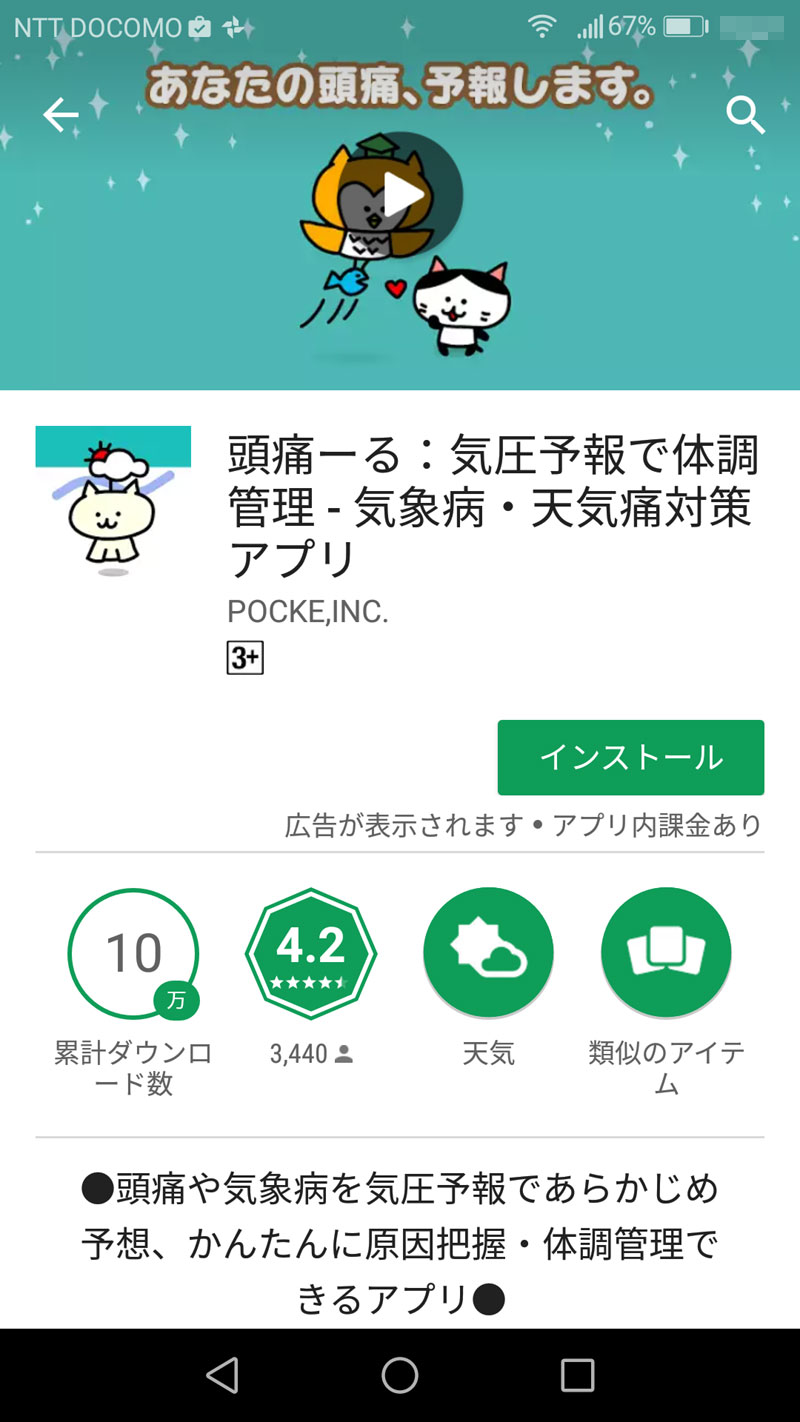
頭痛ーる。頭痛持ちなので、これがあると予測ができて便利。というか頭痛いというときにこれで警告があると、 じゃあ仕方ないと思える。なんとなく安心のために予報をもらっておく。気圧変化は受けやすく案外よく当たる。 逆に頭痛が無いときには見てないので、実はよく外れてるかも。できれば頭痛は来ないに限る。
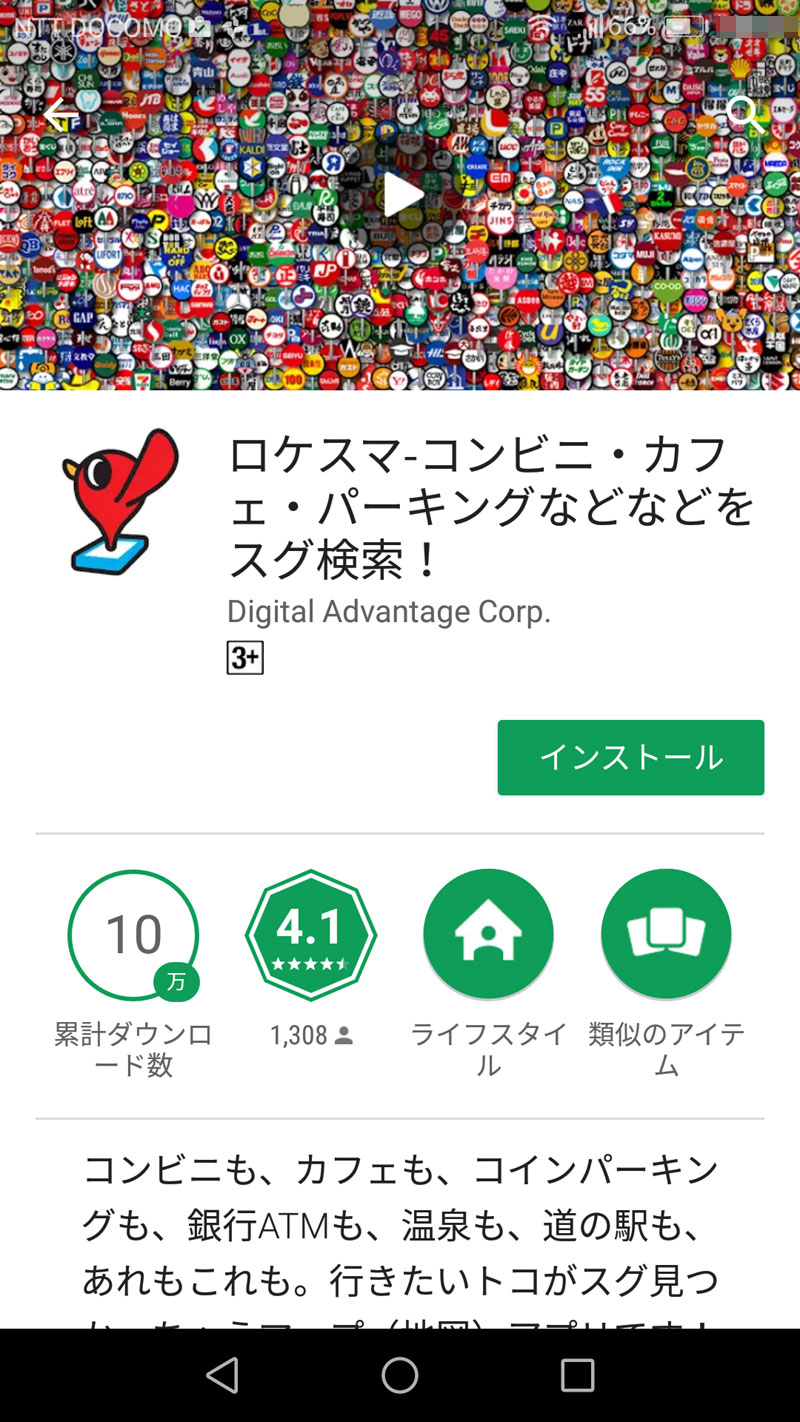
ロケスマ。近くの店を探すのに便利。とくにアイコンが秀逸。そして動きもスピーディ。 自作のポイントも作れるようなのだがまだそこには至っていない。もう少しこのアプリをしっかり使いこなしたいところ。
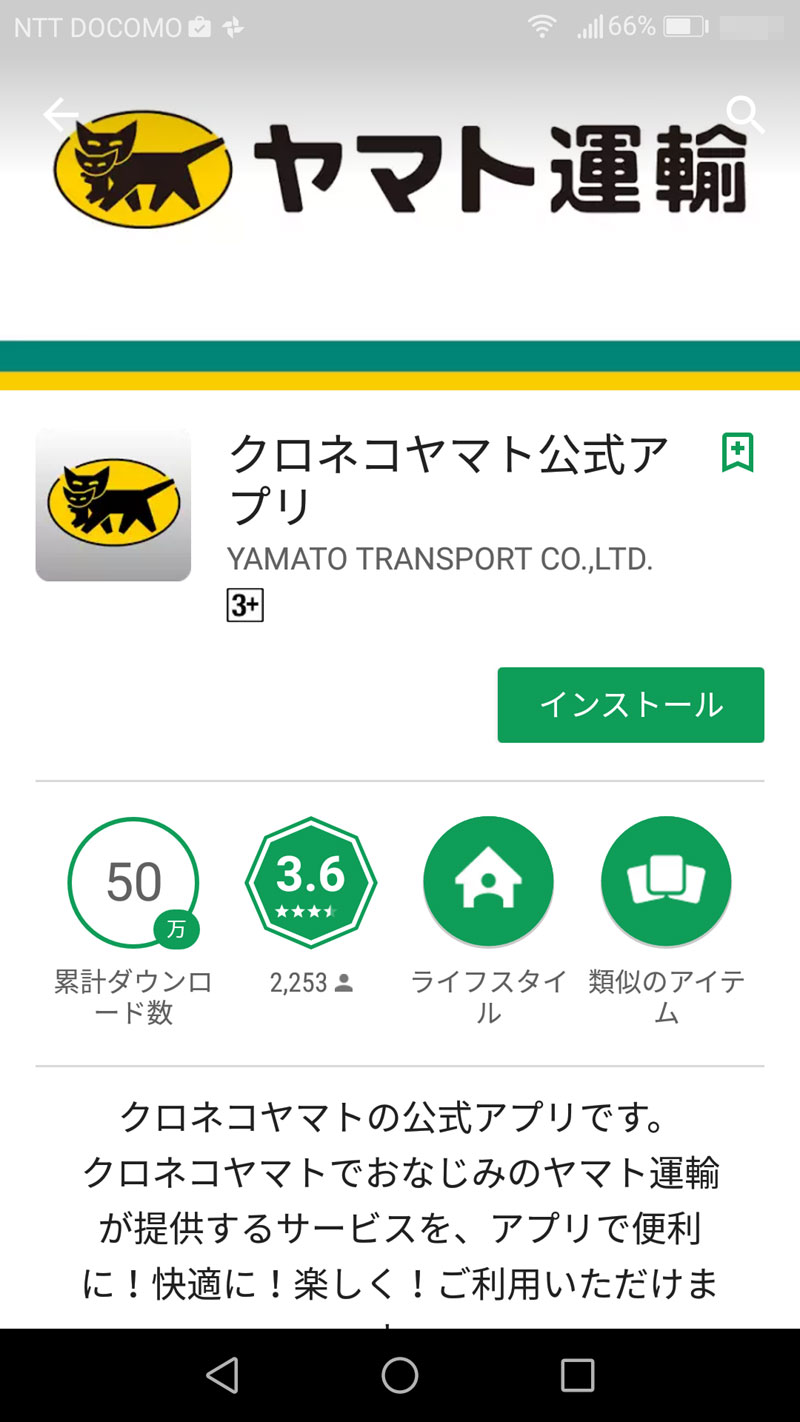
最近通販はクロネコで届くことが多いので、アプリを入れておく。家の宅配ボックスもクロネコに出すことになるので、 普段はPCのwebで申し込むが、スマホからも出来るようにやり方を覚えておこう。 クロネコメンバーズ会員なので、持ってて損はないはず。これから使いこなしたい。
家の電話をパナのこの機種としたので、アプリを入れておく。これでスマホが家の電話機の代わりになるのだが、 そもそも家の電話を使うことは少なく、そろそろ携帯だけで十分になりそう。とはいえ有線の電話はそれなりに災害に強いとかメリットはある気がするので、とりあえずキープ。ちなみにあまりアプリの出来は良くないので、 結局電話子機を使用している。
ツール的なもの
QRリーダアプリ。QRコード開発元のデンソー製。何と言っても読み取り性能が早い。 QRコードをカメラで捉えたかどうかくらいの時点でもう変換している。 また、読み取り後は一旦ワンクッション置く事なく、一気にurlに飛ぶ。いろいろ素早くて便利。
slack。チャット的な。でもほぼ使用せず。開発に使おうとしているが活用できておらず。
IFTTT。開発に少し使ってみる。通知があまりリアルタイムに飛んでこなかったので、ちょっと残念。 もしかするとスマホが良くなったら通知の性能も良くなる?
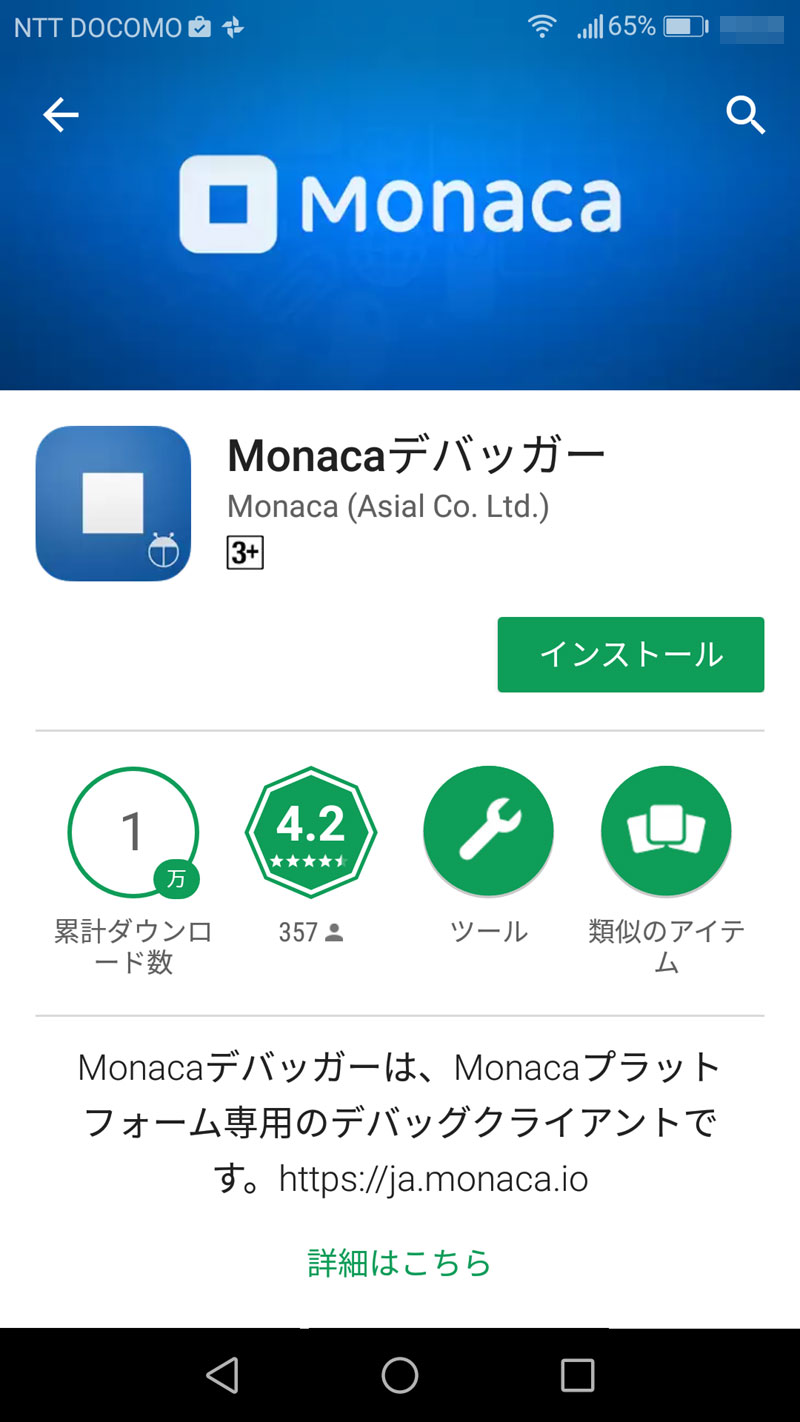
monacaデバッガ。開発ツールのmonacaのAndroid向けデバッガ。これがあると実機でバッグが出来て便利。 でもアプリは作ってない。
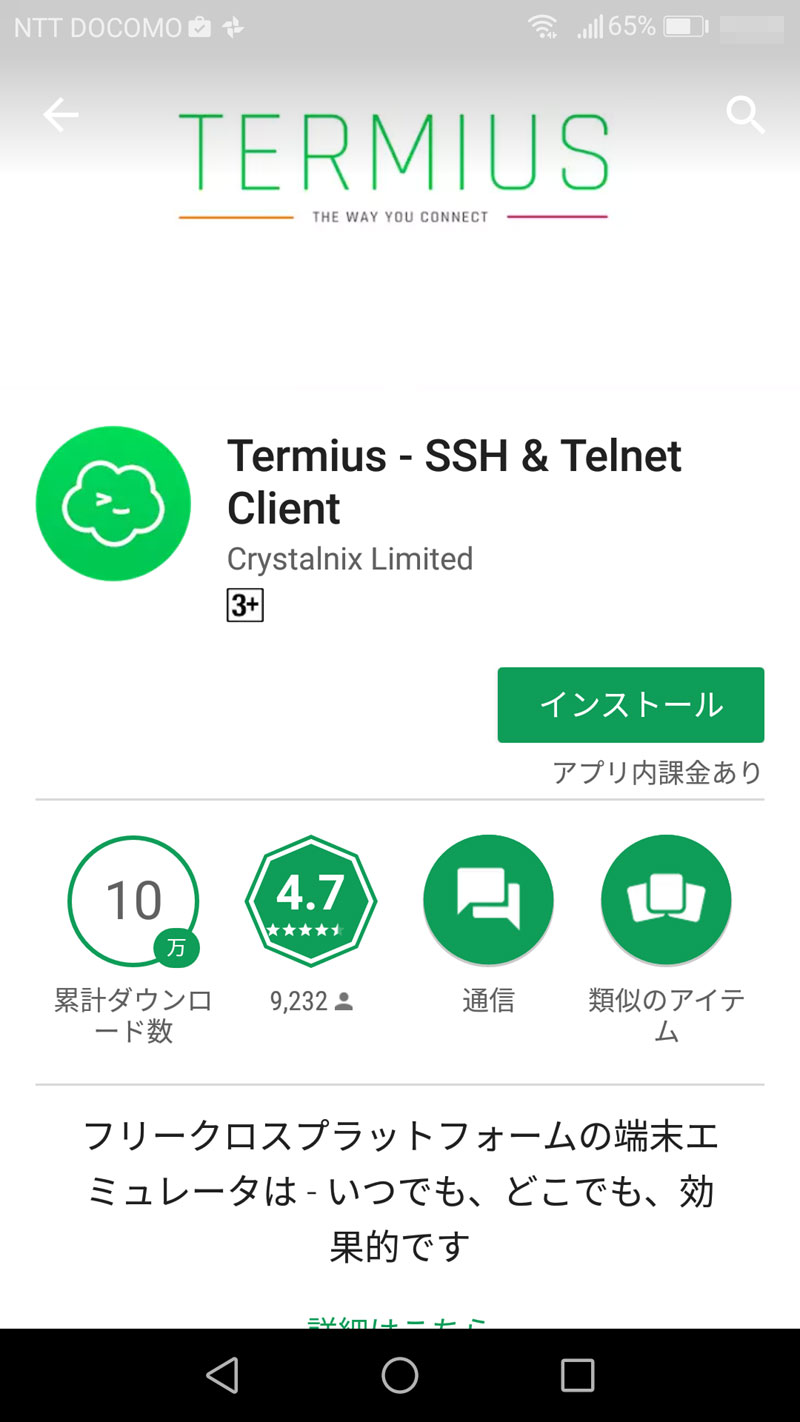
termius。昔は違う名前だったような。sshクライアントアプリ。ssh接続するときに使用する。 でもスマホ画面でのキーボード入力は画面も狭いしキーボードも小さいし大変。
保護フィルム
スマホを購入したら保護フィルムは今やデフォルト。できれば新品のときに貼り付けて、大事にしたいもの。 といってもだんだん飽きて、どうでもよくなってくるのだが。
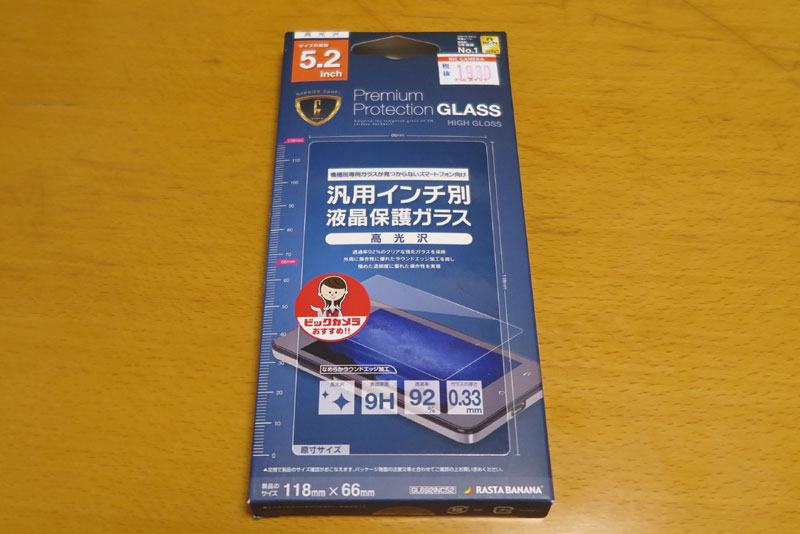
端末購入時はいろいろと問題があり、楽天モバイル店舗で売っていた保護フィルムは購入せず、 別途BICカメラで購入。しかし機種が珍しいこともあり、専用品は見つからず、液晶画面向けの汎用品を購入。 どうやら、保護フィルムではなく保護ガラスとのこと。わりと厚みがある。
その後ネットで専用品を探して購入。スマホは機種の移り変わりが激しいので、まだラインナップにあるときに購入しておかないと、 すぐになくなっていく。見つけたのはこれ。そういえばこれも保護フィルムではなく保護ガラスだな。
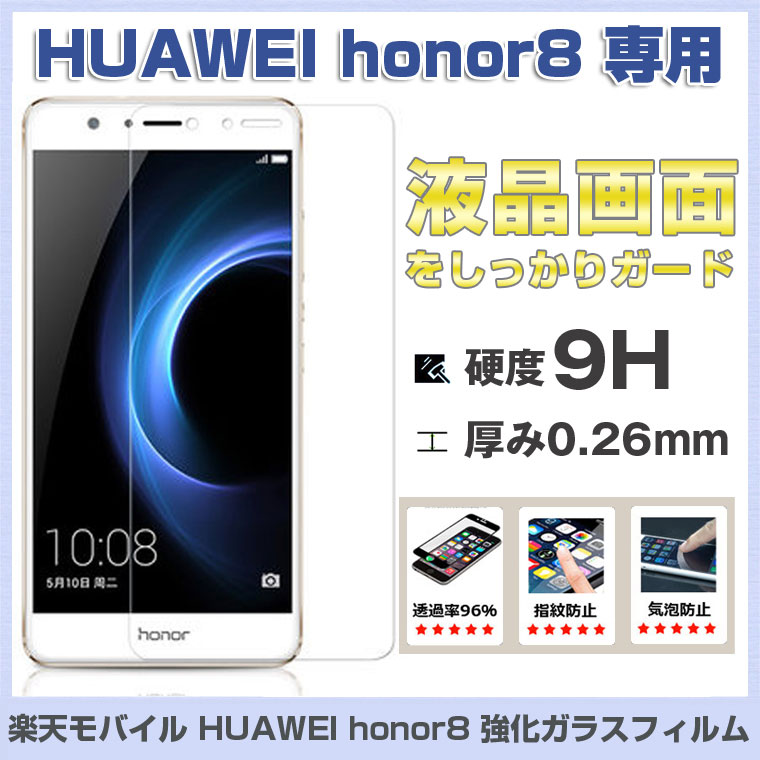
スマホの下の方に物理ボタンはないので、フィルムとしては簡単。上の方のスピーカー穴やカメラ穴をしっかり合わせればOKなはず。 やはりフィルムではなくガラスなので厚みはある。880円
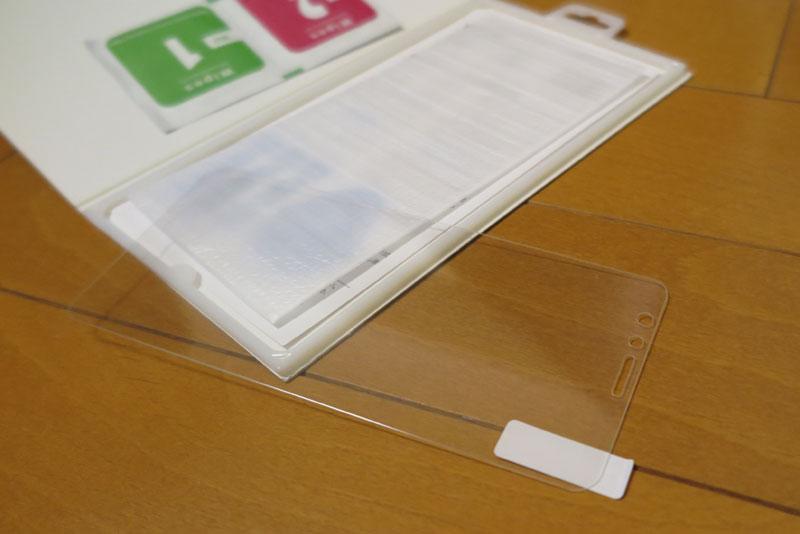
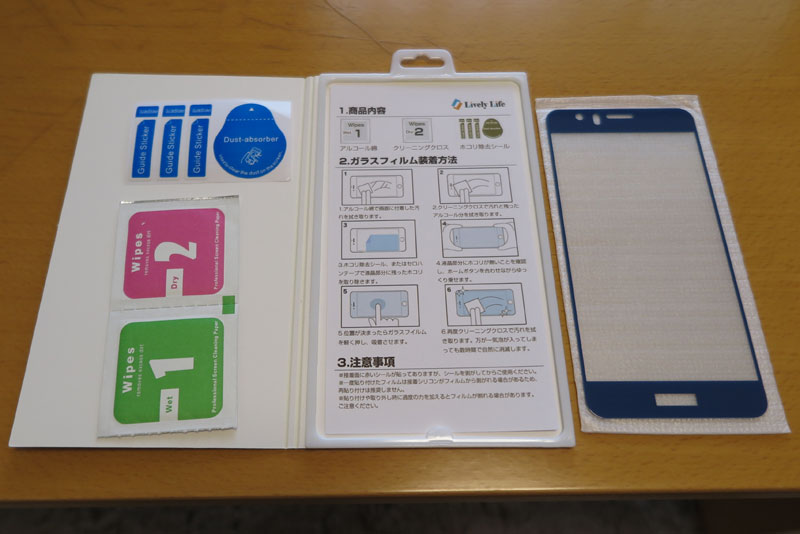
もう一つ購入したのがこれ。全面貼れるといいかなと、専用の大きなもの。下側にはロゴ見せ穴があるが、 こういった穴は位置合わせが大変。スマホの色に合わせたネイビー色があったので購入してみた。
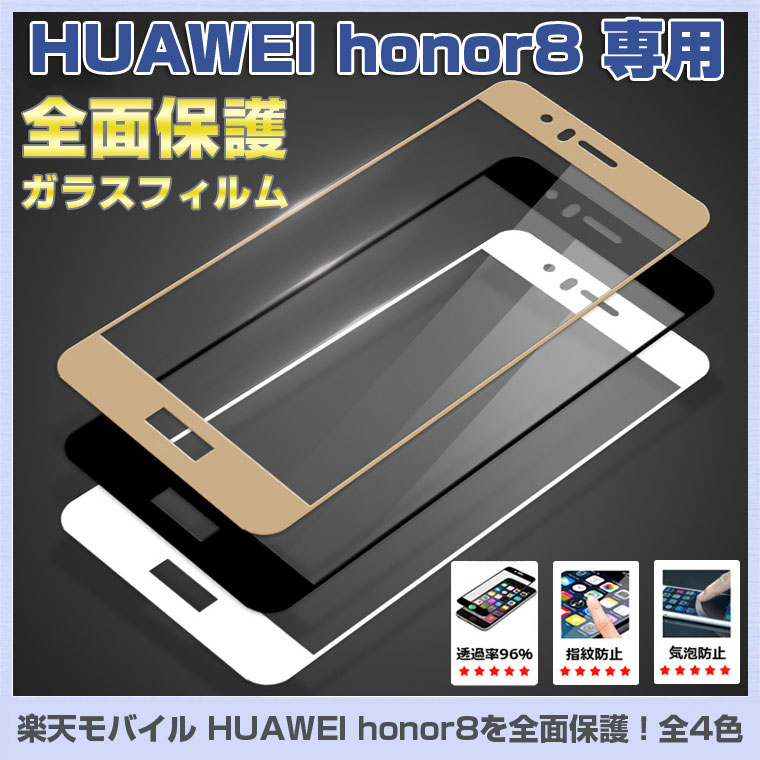
本体の青よりはくすんだ色だが、重ねて見るとそんなに違和感はなさそう。そこまで誰も気にしないので、十分だ。980円
ケース
ケースも購入してみる。本体の色合いがいいので裸で使うのがいいのだろうが、滑りやすいので速攻で落としそう。 冬の乾燥した肌で持つと、スルッと落とすので引っかかりの良いケースを探してみよう。
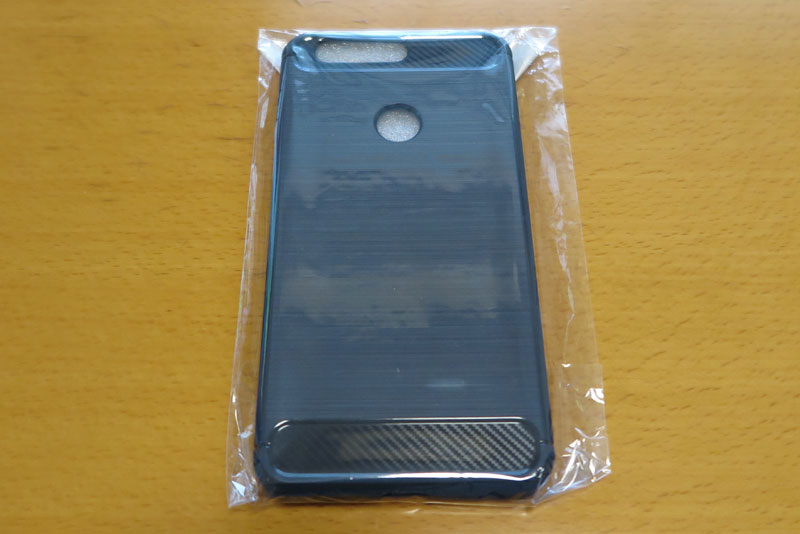
まずは、写真がかっこよかったのでチョイスしてみた。 見た目はメタルな感じなのだが、シリコン製と書いてあるので、実物はどんなだろうと到着したものを見ると、 まあまあかな。写真のイメージで考えると、ちょっと物足りないが、先入観なくケースとしてみればアリだ。
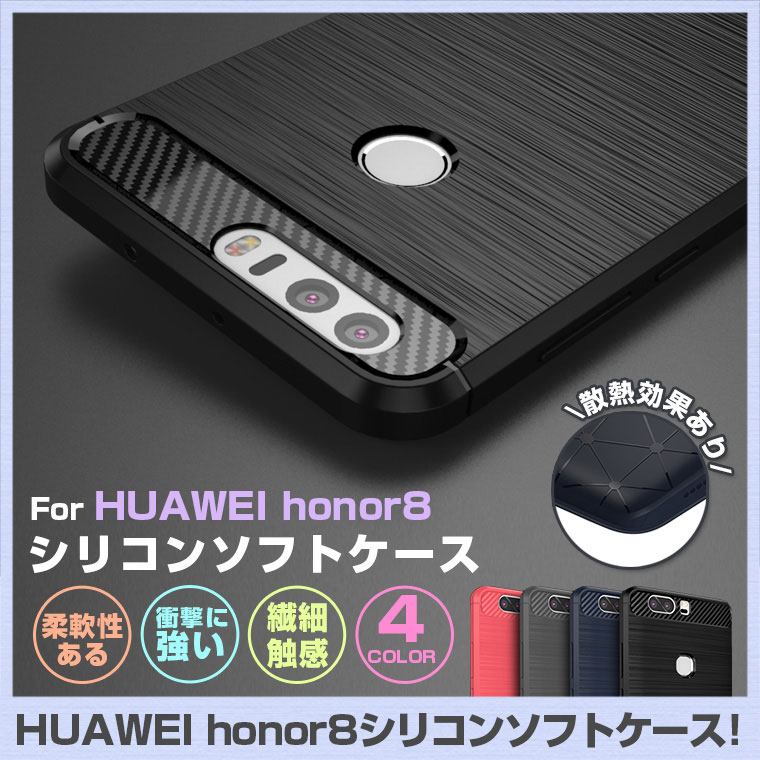
実物を見ると、シリコン感があるのだが、こうやって写真で見るとメタルな感じがする。 写真写りのいい?ケースだ。シリコン製なのでつるつる滑ることもなく、しっかりフィット。若干厚みがあるので、 薄いスマホの厚みが増してしまう。そしてちょっと重さも。お値段1,280円
もう一つは、本体カラーを活かそうと、クリアなケース。かつTPU素材。 「水晶のようなクリア」は、言い過ぎな感じがするが、実際にはどんなのだろう。
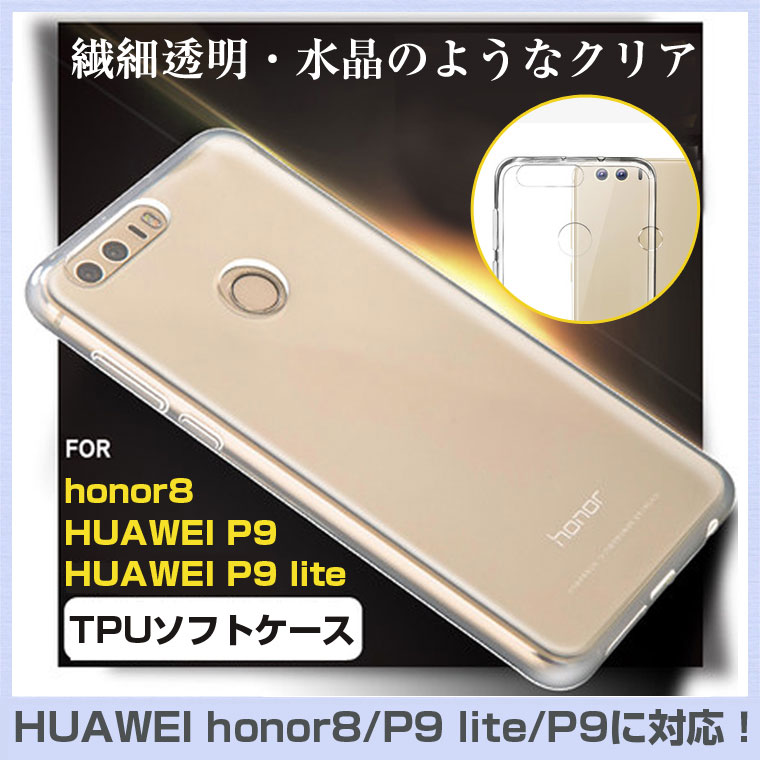
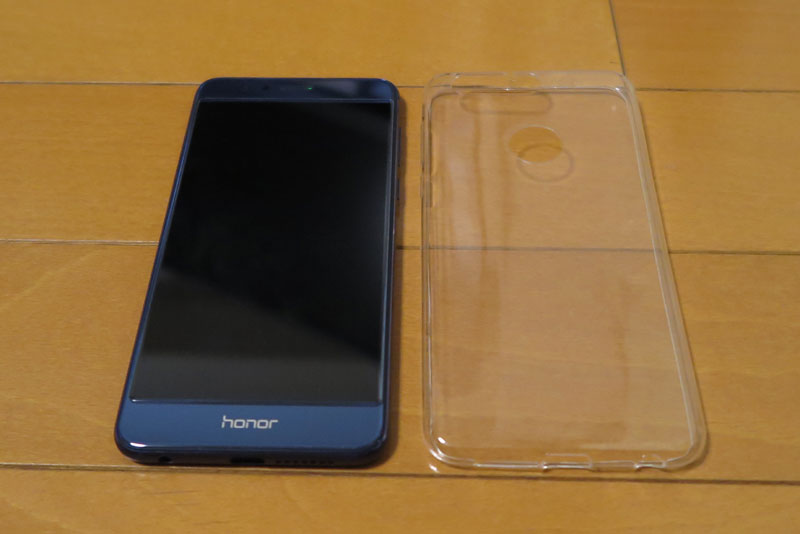
実際のものは、まあ確かにクリアだ。そしてすごくやわらか。そして軽い。 柔らかさが逆に、簡単に脱げないか心配だが、少し使ってみて確かめたい。薄くてかなりクリアでいい感じだ。 経年劣化でクリアがくすまないことを願う。880円
最後に手帳型を購入(予定)
充電ケーブル
充電がUSBのType-Cなので、今までのMicroUSBが使えない。表裏がなく差込事に気を使わず便利だが、 コネクタをこうも変更されてはケーブル調達が困る。
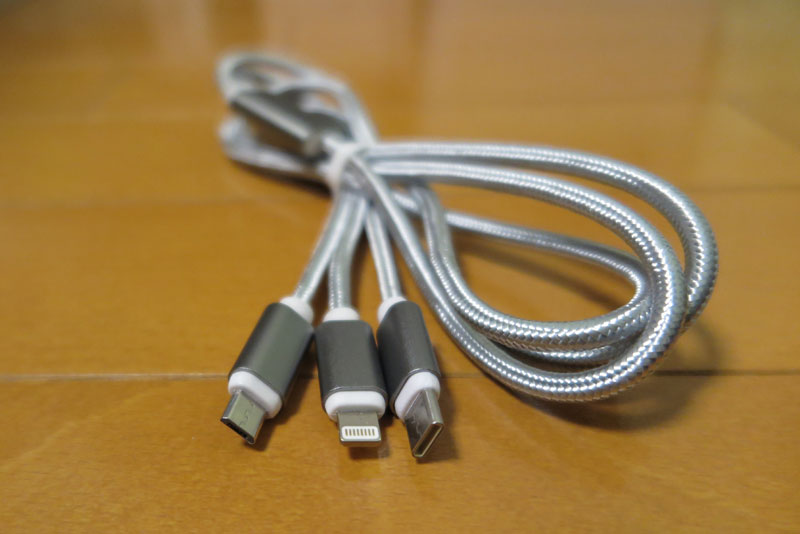
とりあえず、便利そうなのでこいつを購入。グレーとのことだが、写真ではネイビーっぽいのが気に入った。 実際はどんなだろう。ちなみにMFI認証の文字はどこにも書いてなかったので、LightningでのiPhone充電はできないかも。
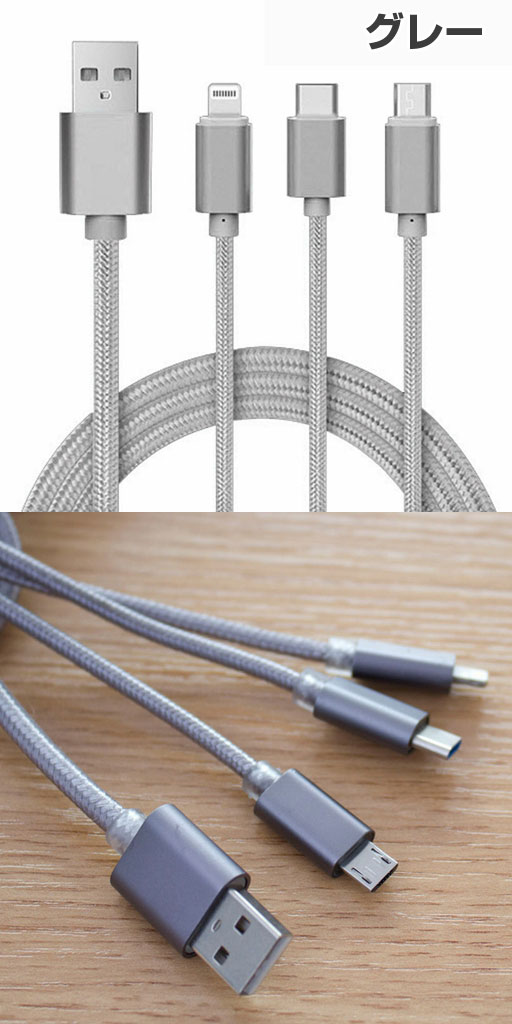
メール便で到着したので、少々箱潰れ。どうせ破り開けるので気にしないけど。 実物はやはりグレーだった。Type-Cでの充電はOK。980円。安い!
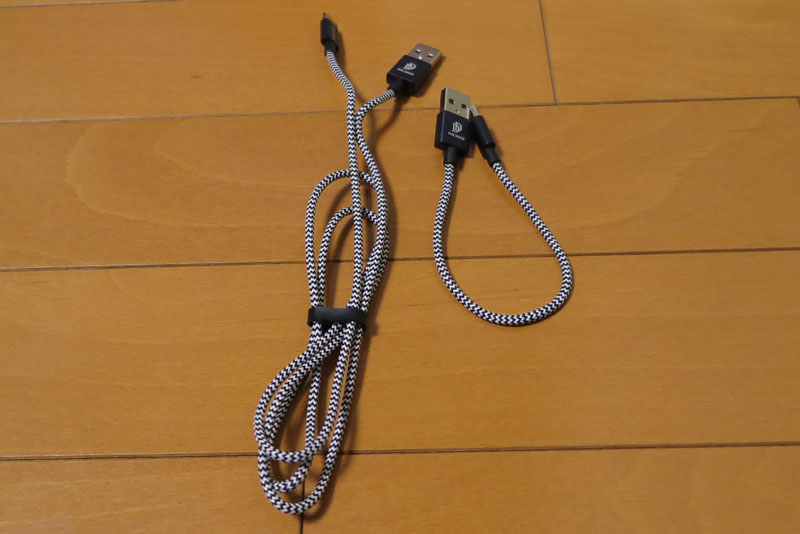
もう一つ購入したのが、Type-Cケーブルの1mと20cmの2本セットのもの。1,580円
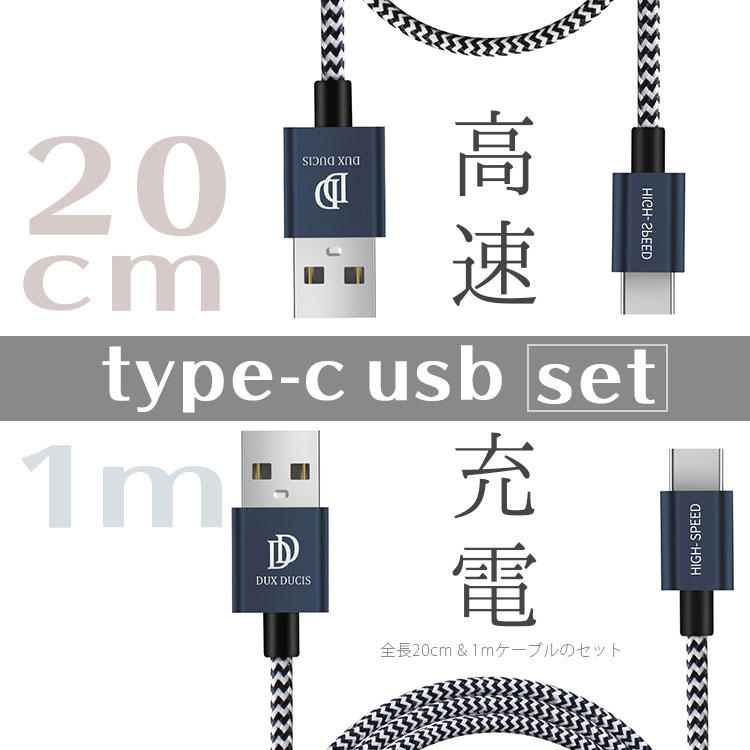
短い20cmのケーブルと通常サイズの1mケーブルのセットで、なかなか便利。 ケーブルもしっかりしていて、コネクタの付け根もそれなりに頑丈そうなので、問題なさそう。 これで家用、会社用持ち運び用など各種揃ってきた。
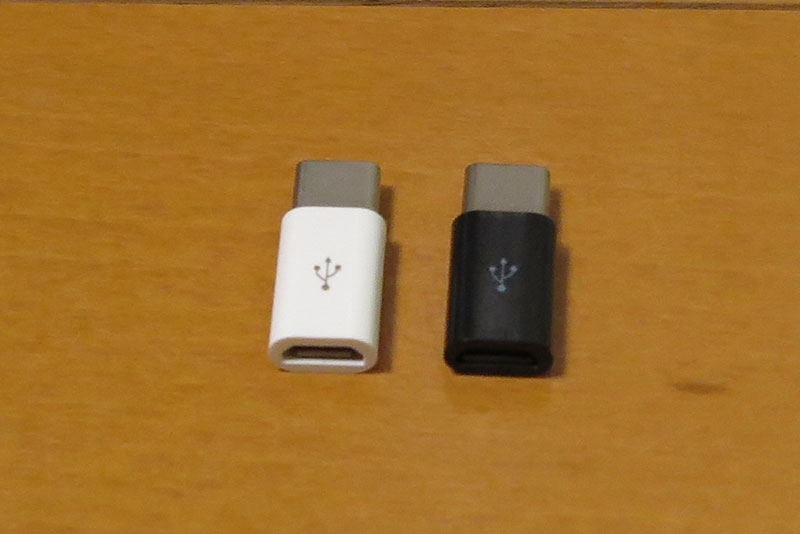
あとは、既存のケーブル資産を活かそうと、変換コネクタを購入。白黒2コセットがあったので、購入。450円。 メール便とは言え送料無料なので、本体はいったいいくらなんだ?
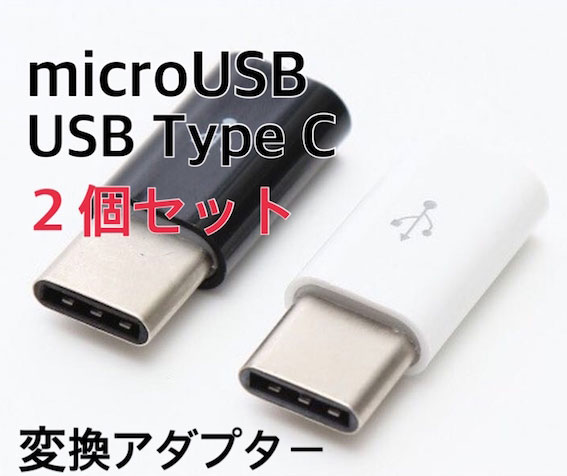
当然だがかなり小さい。MicroUSBコネクタ側がゆるいと面倒なことになるのだが、大丈夫だろうか。 安いだけに文句は言えないので、だめならまた他のを買おう。
もう一つ同様のものを購入。「さらにスリムになりました」と書いてあったので、小さく便利かなと思って購入。
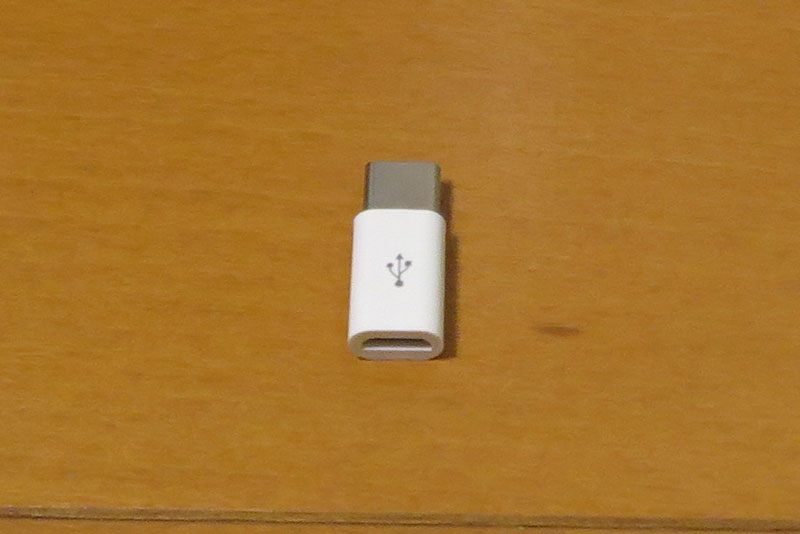
小さいのは便利だが、失くす確率も高くなる。