電池終了
約4年が経過したころ、スマホの動作がおかしくなっていた。 充電をしっかりしていても急にシャットダウンしてしまう。 どうやら電池が駄目になっているようだ。 新たな機種を購入して、honor8は役目を終えた。
honor8の電池を調べてみると、電池交換を自分で実施しているケースがあるようだ。 そして、楽天で調べてみると、honor8向け電池を若干の工具とセットで販売していたのを見つけた。 スマホは既に新機種への引っ越しが終わっているので、honor8は最悪壊れても問題は無い。 物は試しで、電池交換にチャレンジしてみる。
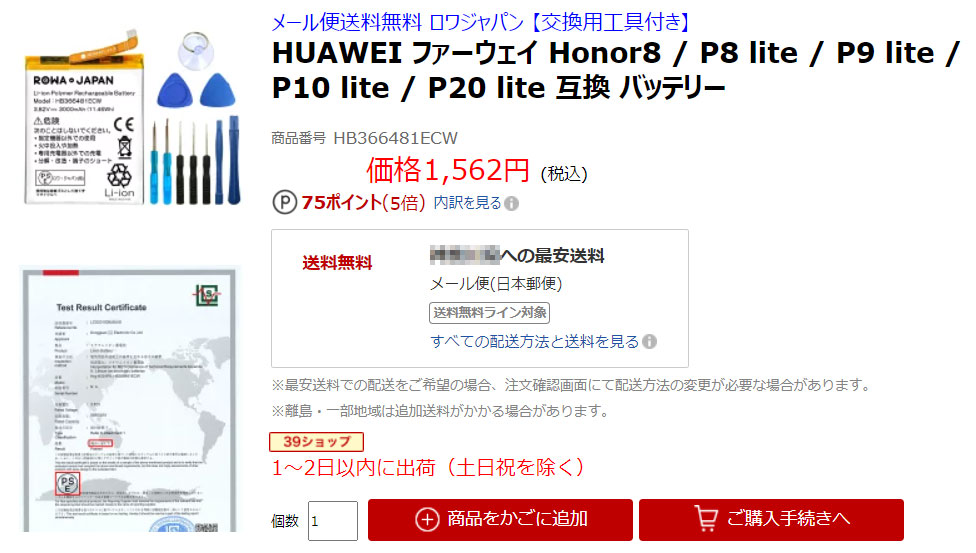
交換電池
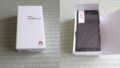
楽天に注文して、しばらくして電池が届いた。購入価格1,600円と失敗しても許せる値段。 互換バッテリーなので、すぐ駄目になる可能性も高いが、それも仕方ないだろう。 経験値獲得のため、電池交換にチャレンジしてみる。 しかし最近のスマホは高機能なため、かなりデリケートなつくり&相当細かい高密度が予想される。 かなり苦戦は間違いないだろう。
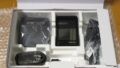
一緒に同封されている工具セットは、ギターピックのようなものが2つと、特殊ドライバーが数本、 プラスチックの剥がし用のヘラっぽいもの、吸盤など。 おまけのような感じなだが、何かの役に立ってくれることを期待。
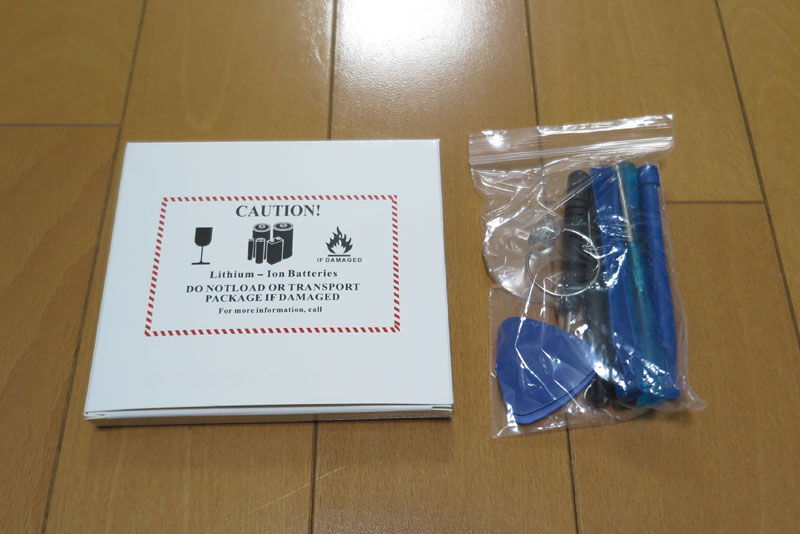
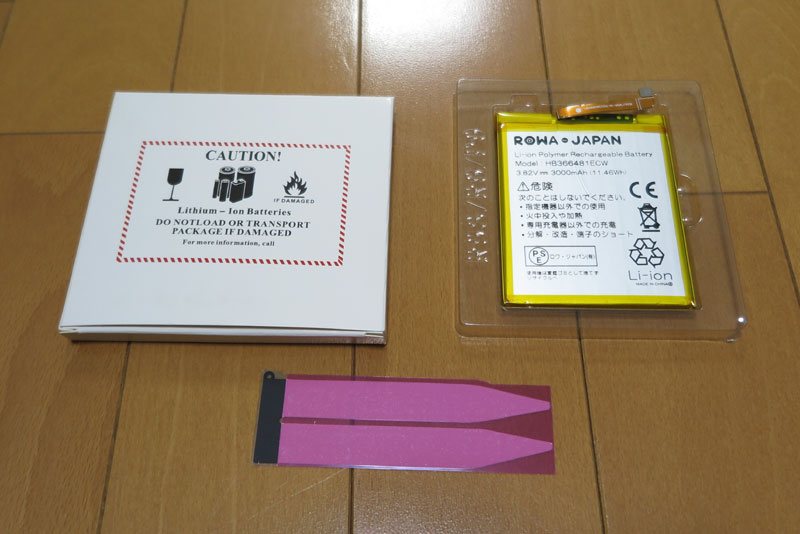
電池は箱に入っており、専用のコネクターもついている。スマホの大きさを考えると、結構大きい気がする。 機種は間違えてないよね?
まずは予習。 こちらの動画が一番わかりやすい。 裏ブタ開けて、ねじ外して基盤を取り外し、電池を外して交換。見てると簡単そうにやってるけど、たぶん難しいんだろうな。
裏蓋
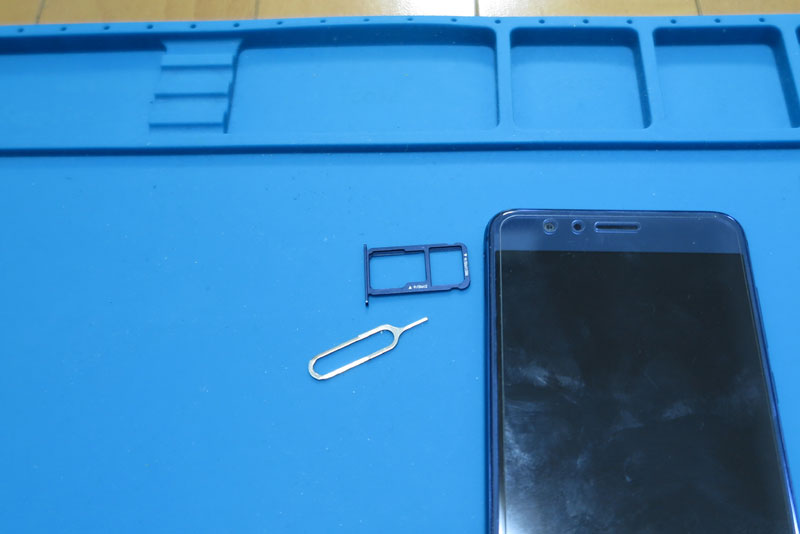
では、作業開始。まずはSIMトレイを外しておく。
次に、ドライヤーで携帯のふちを温める。ヒートガンを使って局所的に温めるのがよいのだろうが、 そんなものは持っていないので、ドライヤーで頑張る。200℃で30秒とあるが、どれくらい温めたらいいんだろう? ドライヤーなので、うまく温められないが、携帯が触りづらくなる程度に温めてやる。
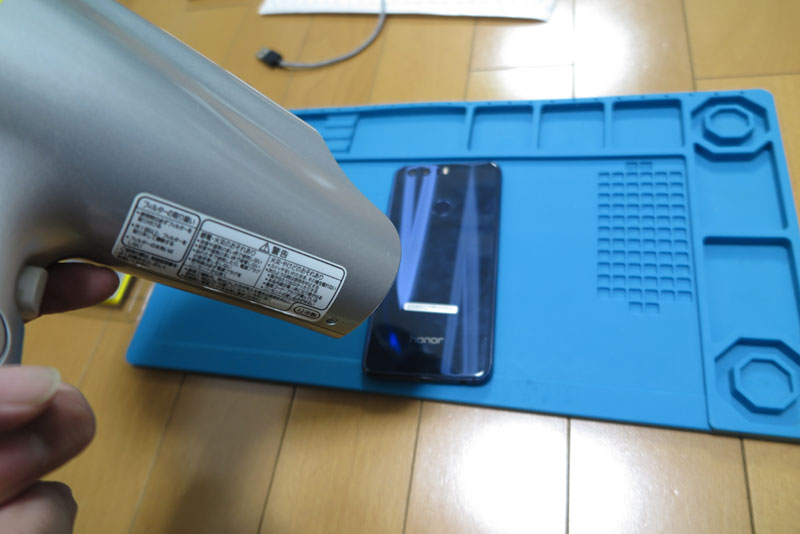
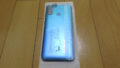
急いで吸盤をくっつけて裏蓋はがしを行う。動画では吸盤が両面にある工具で引き剥がしているが、 そんないいものは無いので、充電ケーブルを指して本体固定+1つの吸盤で裏蓋を引っ張る。 温めては引っ張るを繰り返していると、角が少し浮いたので、すかさずピックを差し込む。 何とか先端を差し込むことが出来た。
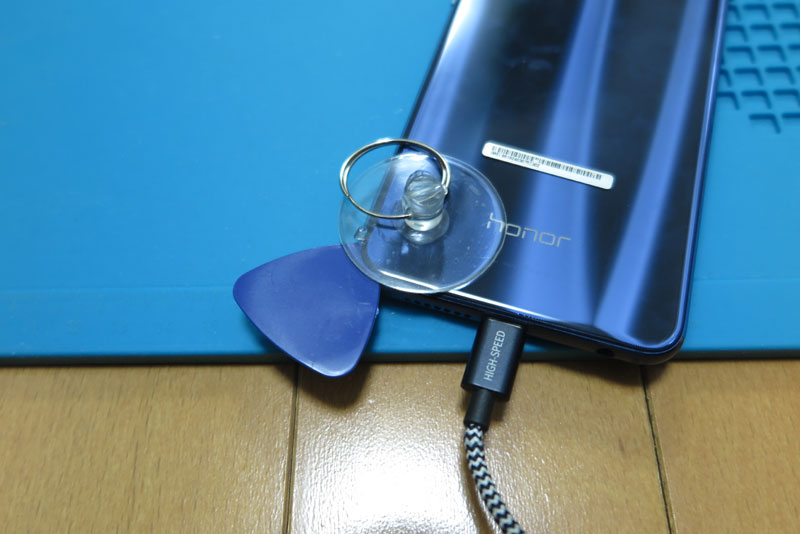
ドライヤーで温め直しながら、吸盤を引っ張りピックを置く深くまで差し込んでいく。 あまり無茶をすると裏蓋はガラスなので割れると思われる。無理せず少しずつ剥がしていく。
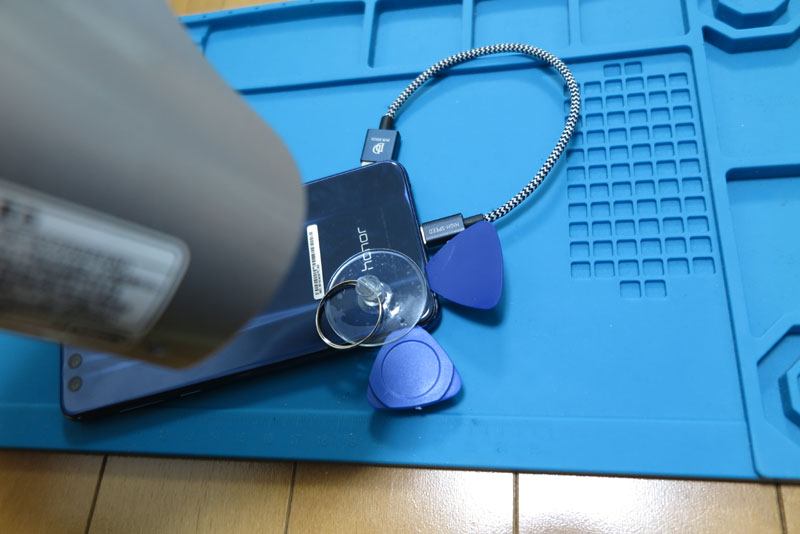
カメラがある付近を最後に、全体のふちにピックを差し込んで接着を剥がしていく。 優しく慎重に何度かピックを差し込んでいけば、なんとなくの加減がわかってきた。 動画を見る限り、引っ掛かるものはなさそうなので、ピックで接着をどんどん剥がす。
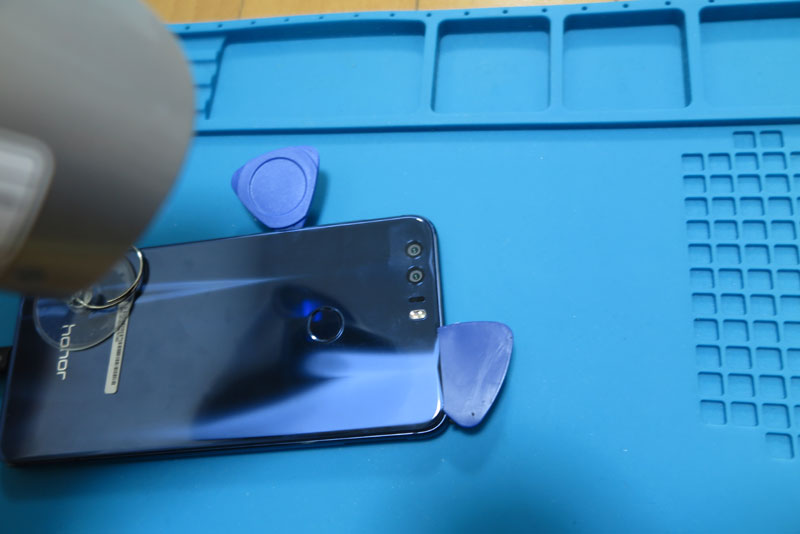
ピックを一周回して、ふち側の接着を剥がしたら、裏蓋をゆっくり取る。 指紋認証のボタンとつながるケーブルがあるので、これに注意しながら剥がすと、 裏蓋が取れた。慎重に行ったので、特に壊れることなくうまく剥がせた。 最初の大きな山は越えたようだ。
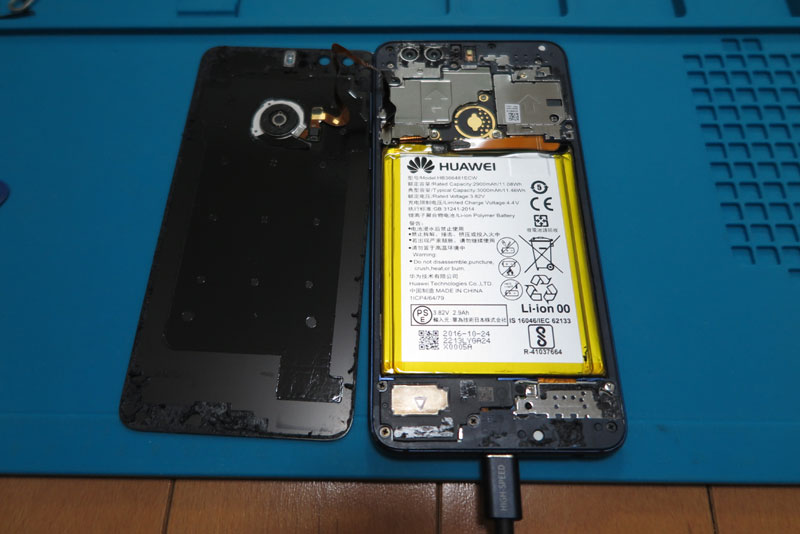
基板
基盤が見えたら、真ん中付近の矢印部分のねじを外す。 精密ドライバーの「+」で回すことが出来る。
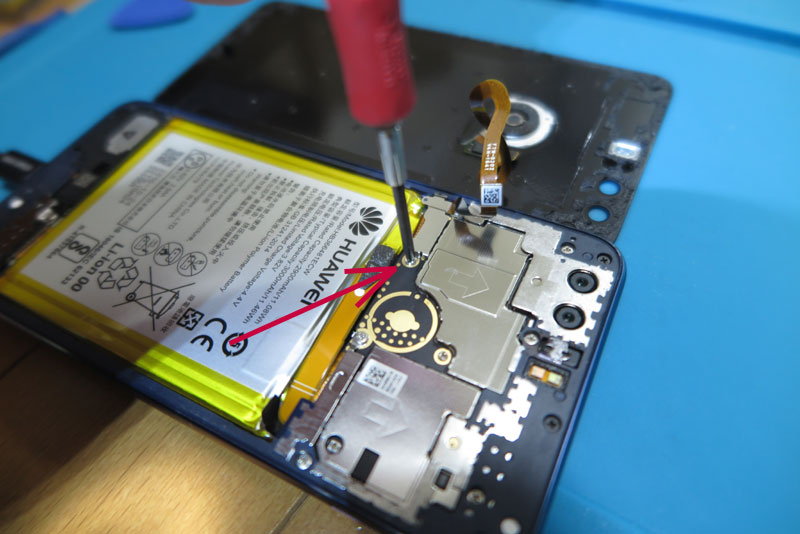
ねじをとったら、このねじで固定されていた金属プレートを外す。 下のコネクタと両面テープでくっついているので、剥がすように取り外す。 プレートの下のコネクタは外れても問題ないので(あとではずす)うまく取り除いてやろう。
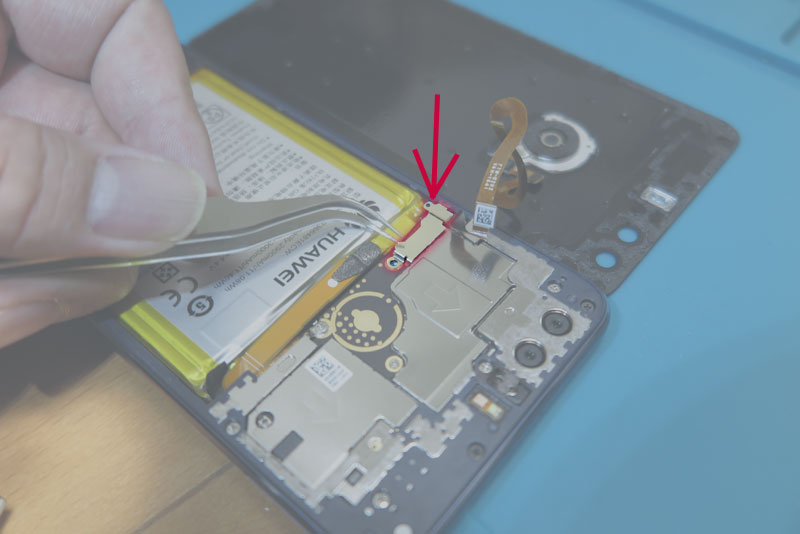
プレートを外すと、裏蓋の指紋認証ボタンとつながっているケーブルコネクタを外すことが出来るので、 これを取り外す。上に浮かせるように外してやれば、簡単に取れる。ケーブルを引っ張るとよくないので、 コネクタ部分を持ち上げるようにして外してやろう。
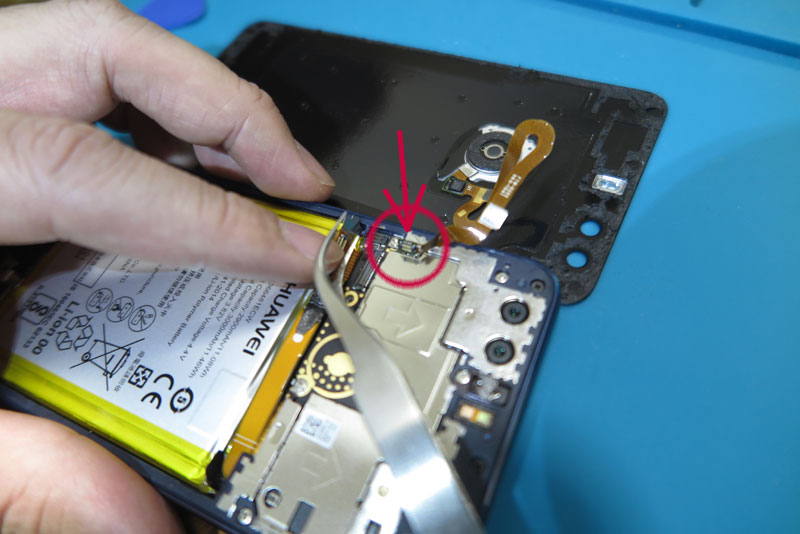
裏蓋を切り離したら、まずは黒いねじを8個はずす。
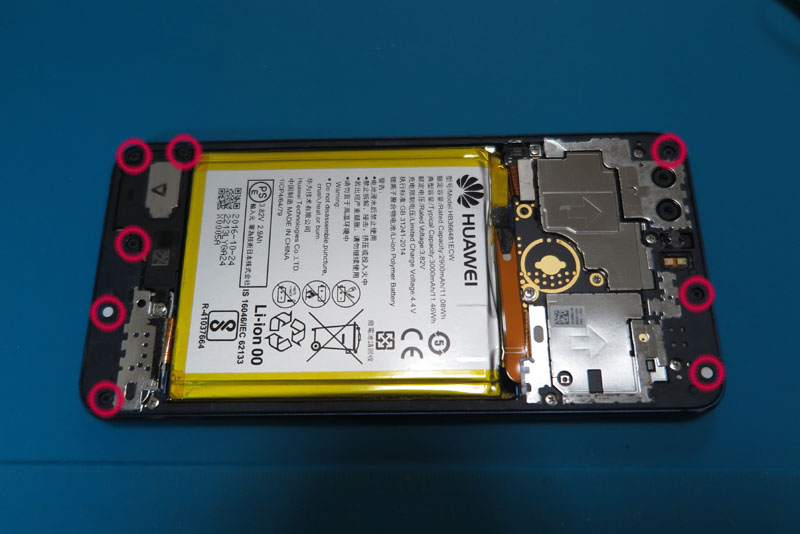
このうち2つは隠されており、白い何かが上に塗ってある。 とがったもので削るとねじ頭が見えるので、漏れなくねじを外そう。 こちらも精密ドライバーの「+」ねじで外すことが出来る。
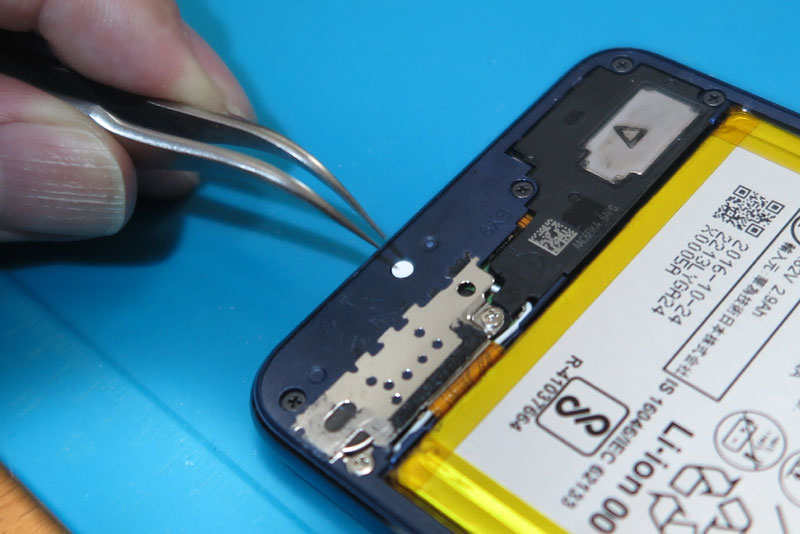
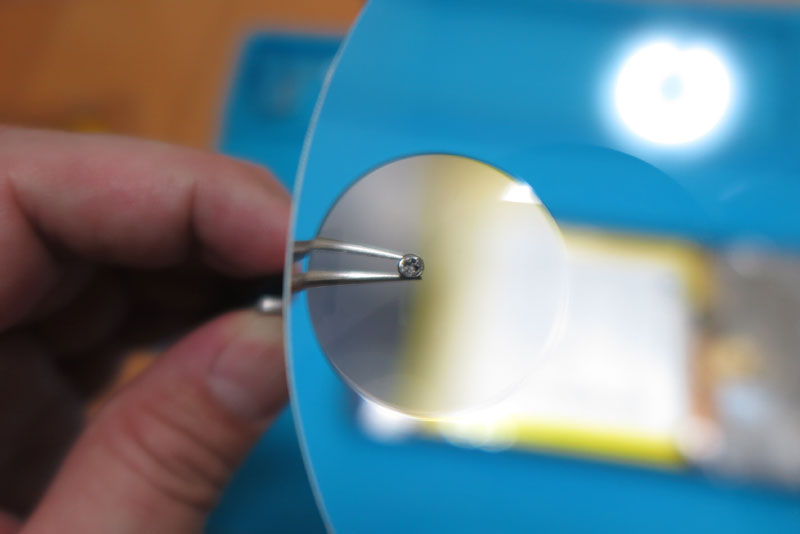
ねじはかなり小さい。でも、精密ドライバーでしっかり回してやれば問題なく外すことが出来る。 あまりきつく止められてはいないが、慎重に回してやろう。
次にシルバーのねじを外す。こちらも同様に精密ドライバーの「+」ねじで外すことが出来る。 隠しねじは無いので、8本を外してやろう。
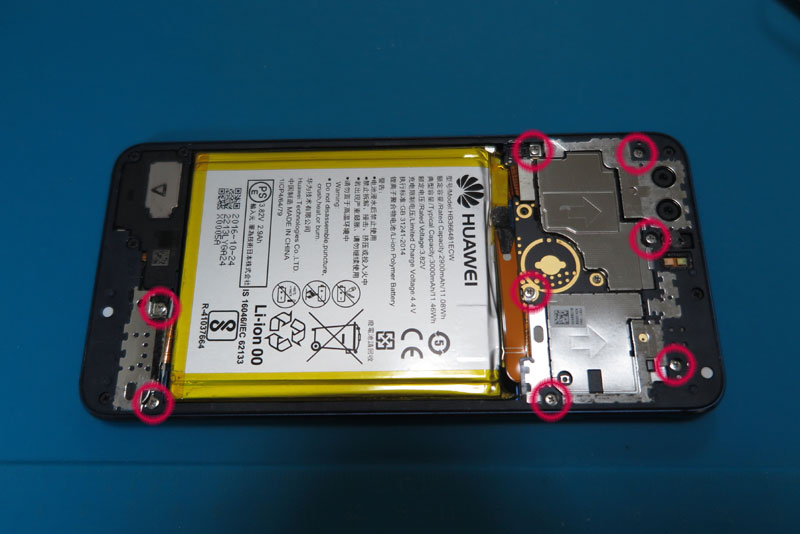
黒のねじと分けている意味がよくわからないが、黒ねじが外装、シルバーねじが基板固定なのかな?
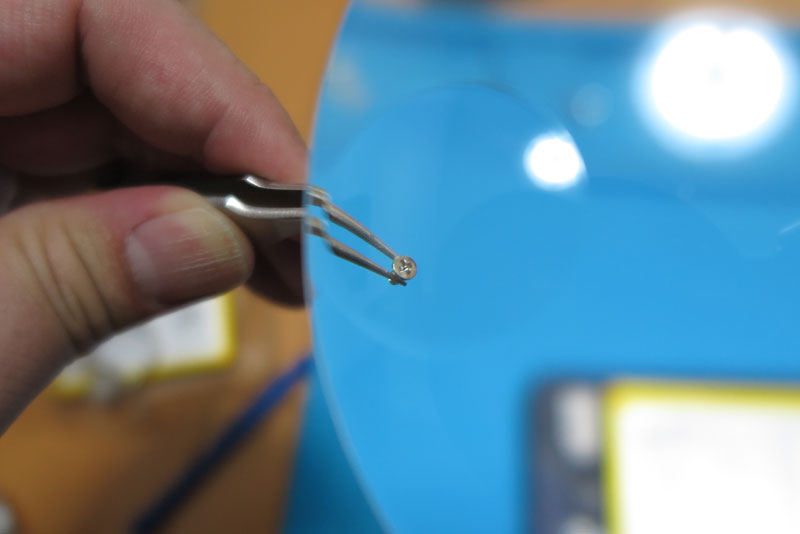
最後にひとつ小さなシルバーのねじがあるので、これを外す。 すこし小さいけど同様に精密ドライバーの「+」ねじで外すことが出来る。
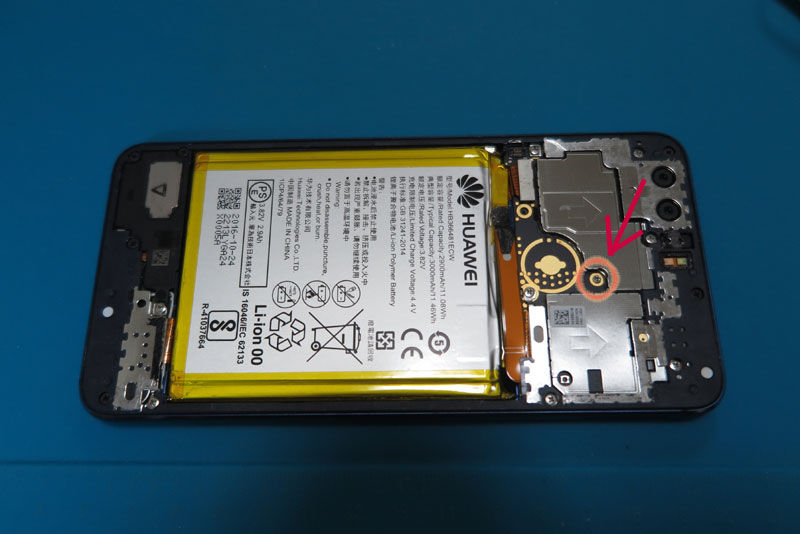
ねじをすべて外したら、中間層のベゼルを取り外す。 フチが接着剤でくっついているようなのだが、ピックでなぞっていけば、なんとなく剥がせる。 外周一周全部剥がしていく。弱々しいプラスチック製なので、無理をするとポキッといきそう。 慎重に作業する。
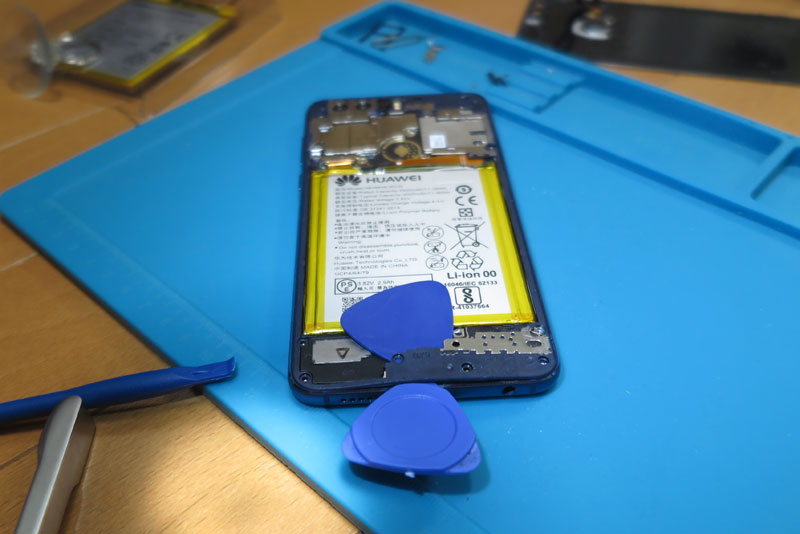
うまく剥がし終えたら、中間ベゼルを取り外す。
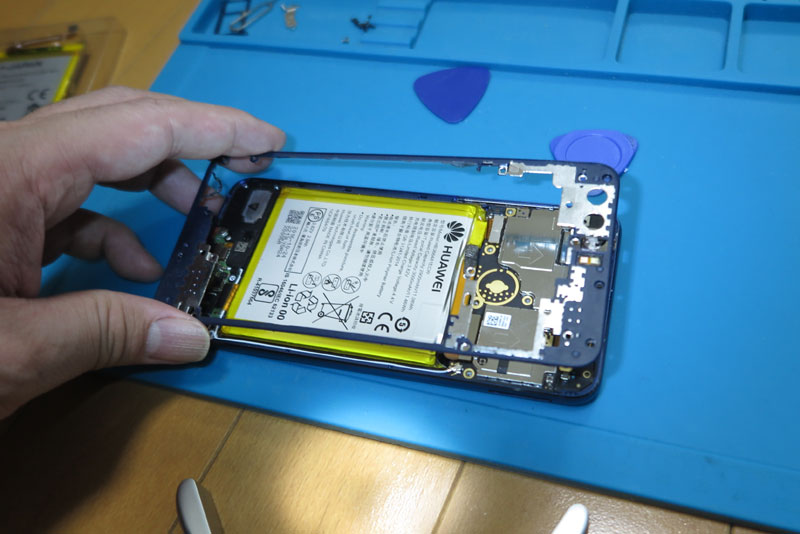
コネクタが5か所あるので、これらをすべて外す。基板から浮かすようにすれば外れるので、 壊さないように取り外してやる。
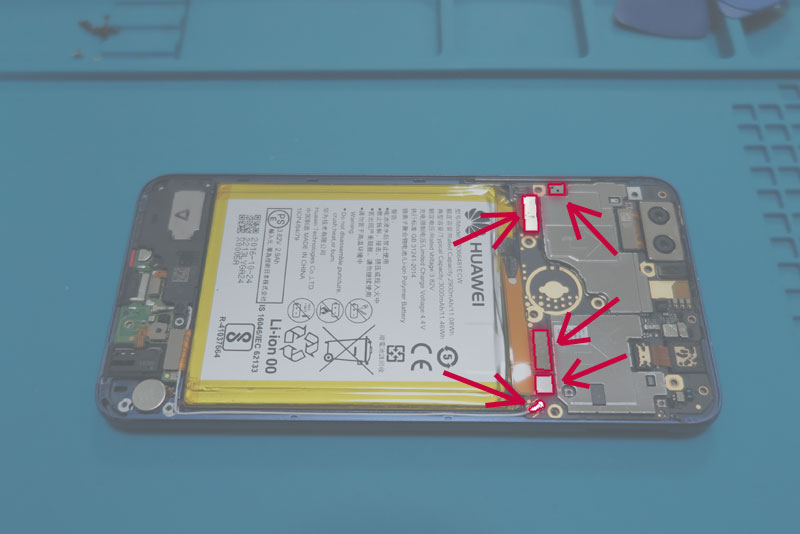
下側のやつは小さいけどしっかりはまっているので、ちょっと大変だった。
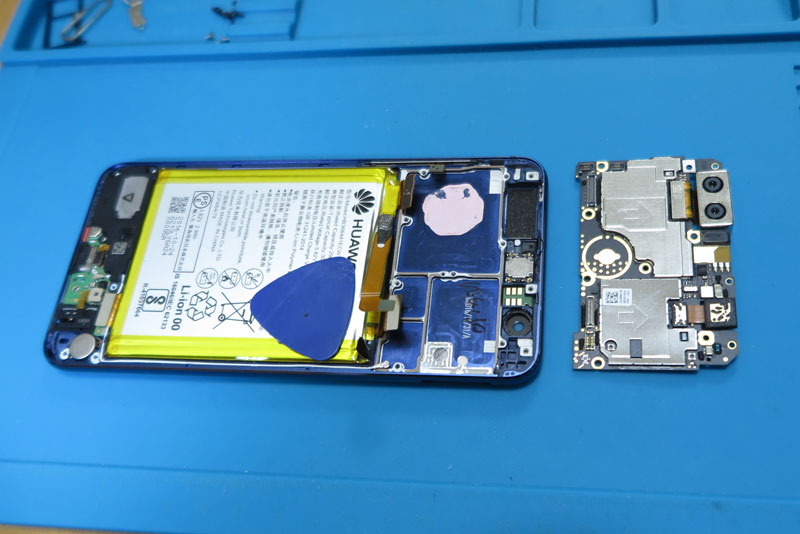
コネクタをすべて外せば、メインボードが取り外せる。 スマホのメイン処理はすべてここで賄っているようだ。スマホってほぼ全面がディスプレイで、 中身は電池なんだな。すごい。 ケース側にあるピンクの丸い部分は熱伝導グリスと思われる。 CPUの排熱はケースに逃がすようになっているようだ。まあ、ヒートシンクを置く余裕はないから、 ケース全体で排熱が効率的だよね。
スマホ下側も同様に、1つのコネクタを外す。
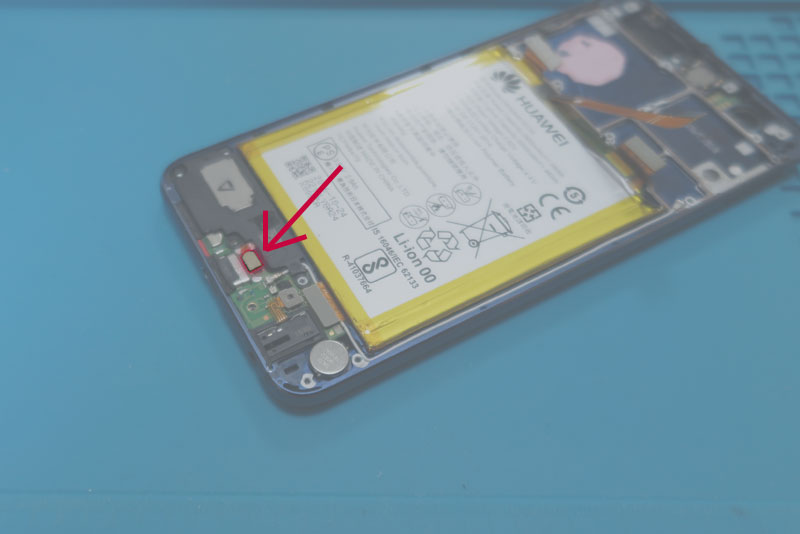
すると、左下の部品が取り外せる。

電池
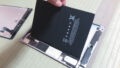
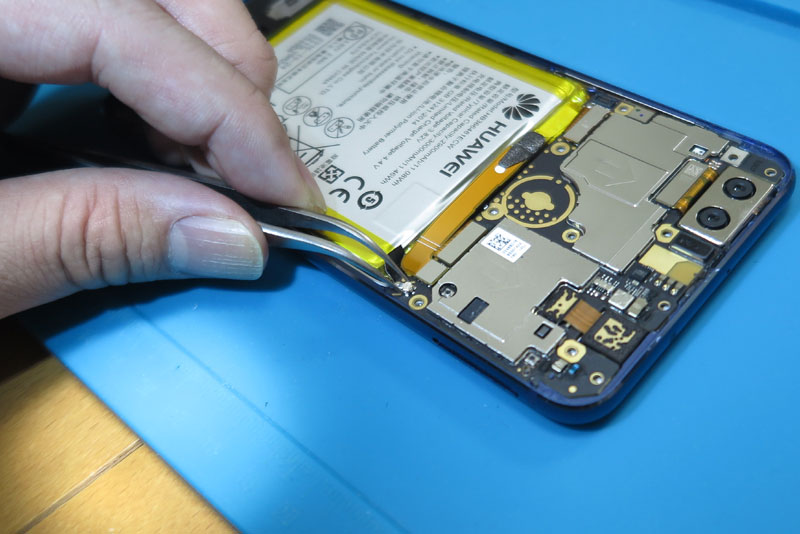
では、かなり厄介な電池の取り外し。 接着テープでしっかり本体とくっついているので、簡単に外れないため、かなり苦労する。 まずは角あたりにピックを差し込んで、引きはがしのとっかかりをつける。
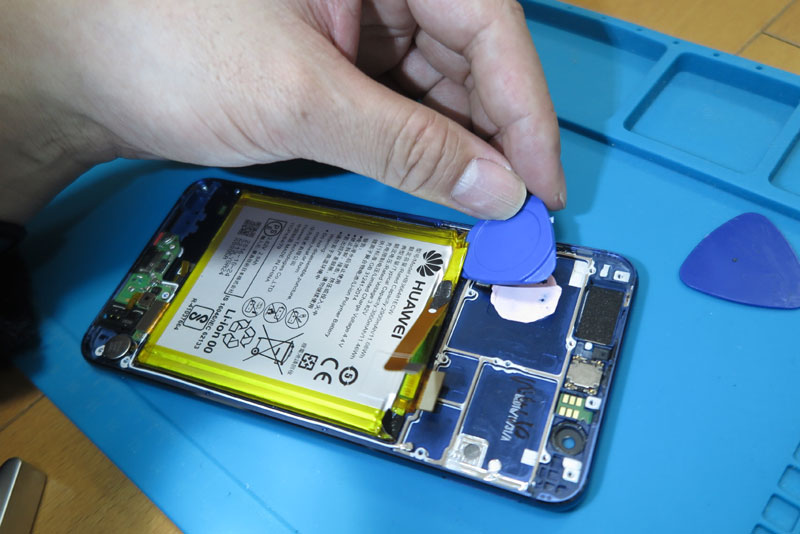
そこからは、いろいろと引きはがすものを投入して、 ひたすら電池を本体から引き剥がす。かなりしっかりした接着テープで取り付けてあるようで、 簡単には剥がせない。
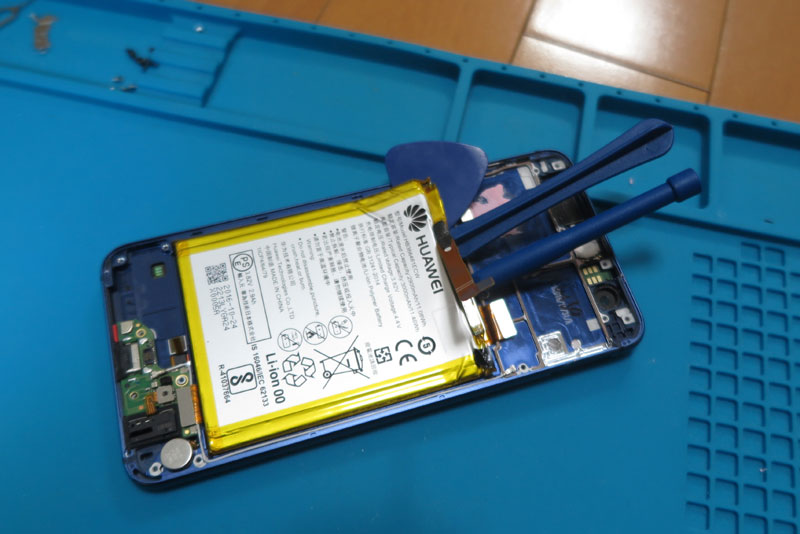
かなりの格闘の末、なんとか引き剥がし完了。一部電池側の銀紙カバーが破けてしまった。 ショートするようなことは無かったので、問題は無かったが、リチウム電池のパワーはすごいらしいので、 ショートして火事を起こさないように注意が必要だ。 ショート発火防止ののために、周りに絶縁シールを貼り、リチウム充電電池なので普通ごみではなくリサイクルに出して、 資源活用してもらおう。
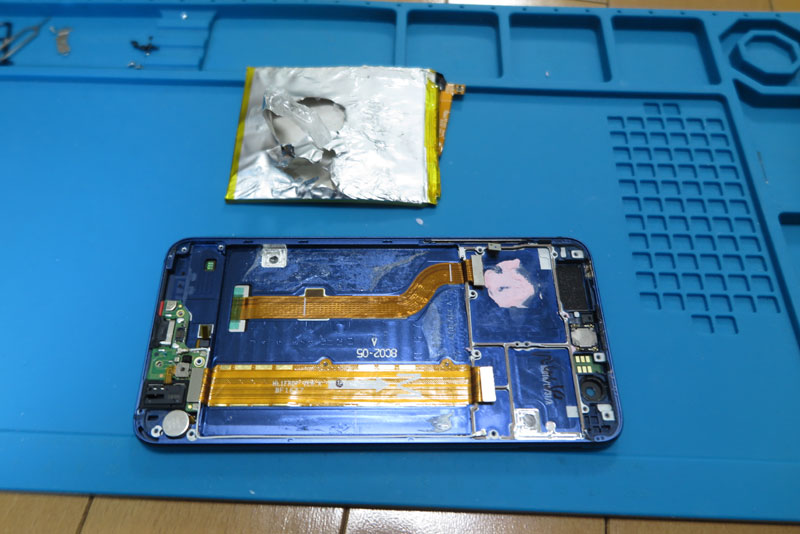
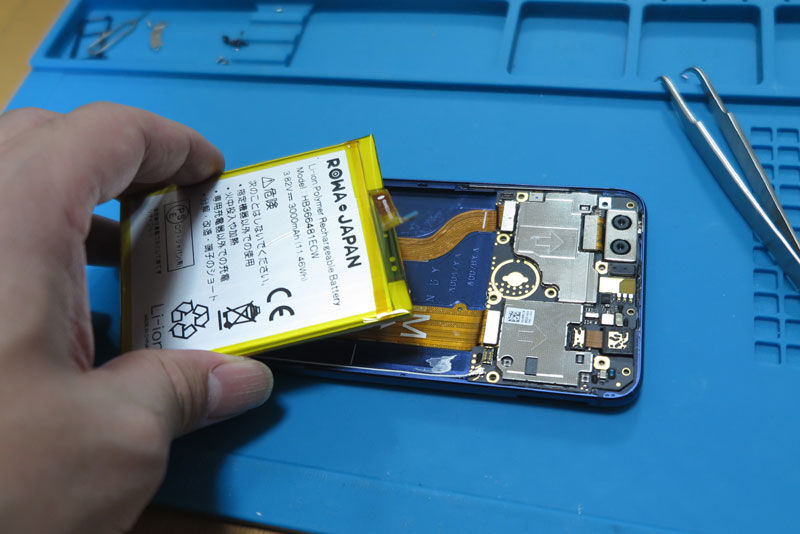
では、やっと購入した新しい電池の出番。新しい電池を元あった個所に設置。 ピンクの両面テープが付属していたが、次回交換(あるのか?)を考慮し、テープ接着せずに取り付けようと思う。
復元
新しい電池を配置し、メインボードをもとの位置に戻して、コネクタを取り付ける。 ここからは、今までの逆順で元に戻す作業となる。
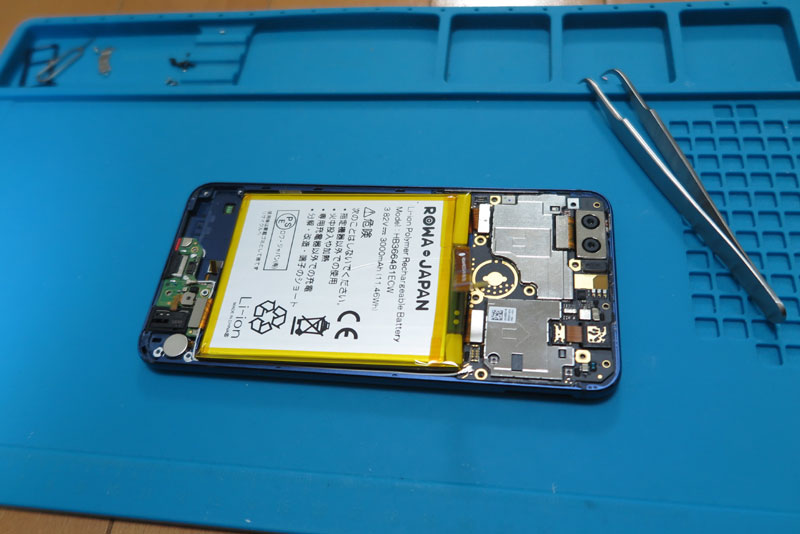
電池から出ているコネクタを、接続。少し位置がうまく一致しないが、リボンケーブルである程度の融通は効くので、 うまく位置を合わせて取り付ける。位置を合わせて上から押せば「パチッ」とはまるので、 振動で外れたりしないように、しっかり取り付けておこう。
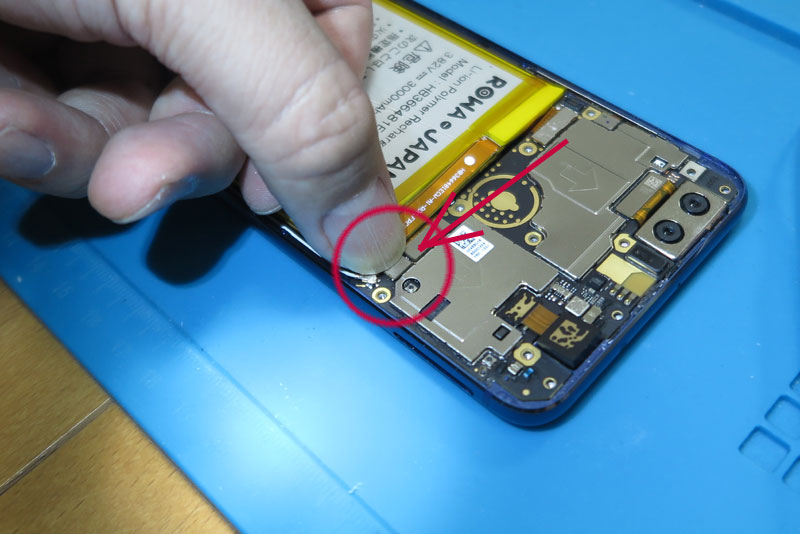
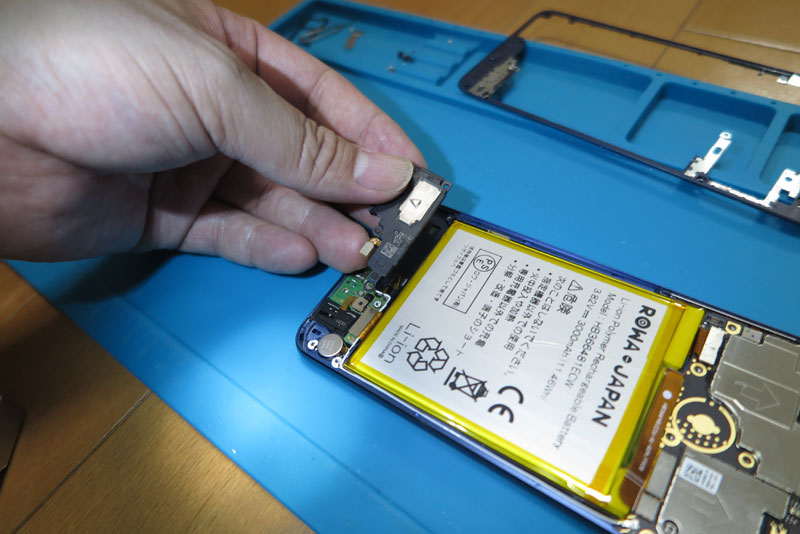
スマホの下側の部品も取り付ける。たぶんこれはスピーカーなのかな?金属部分が磁石だった。
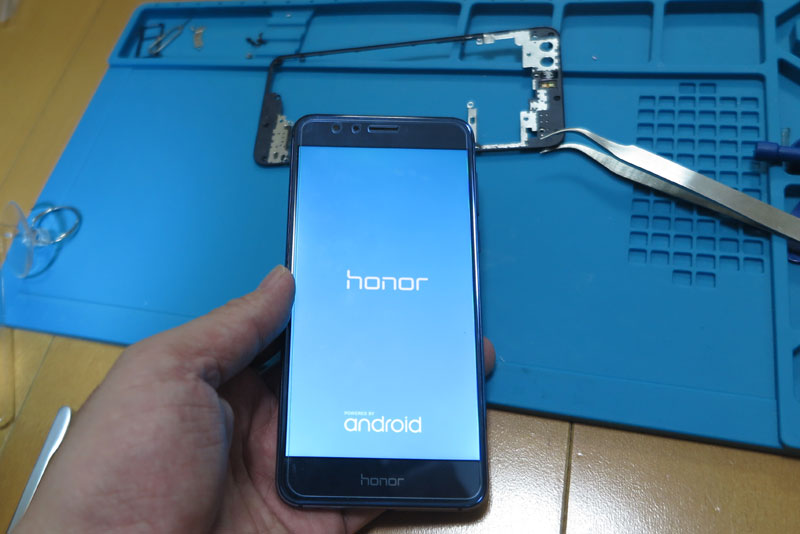
さて、手順では、ここでひとまず起動確認を行うようだ。コネクタ類がつながっていれば動くはずなので、 これらがきちんとつながっているかの確認だろう。ばらけないように注意しながら、電源ボタンを押して、起動するかを確認。 ひとまず起動が出来たので、電池接続は問題なさそうだ。 各種コネクタの接続ミスの時は、どうなるのかがわからないので、起動するだけでよいのかは不明。
起動確認が出来たら電源を落として、中間ベゼルを取り付ける。 接着剤の残りなどが引っ掛かったり、カメラ部分が引っ掛かるなどで、浮いた状態にならないように、 よく確認しながらはめ込む。接着剤の残りなどで案外くっついてくれる。
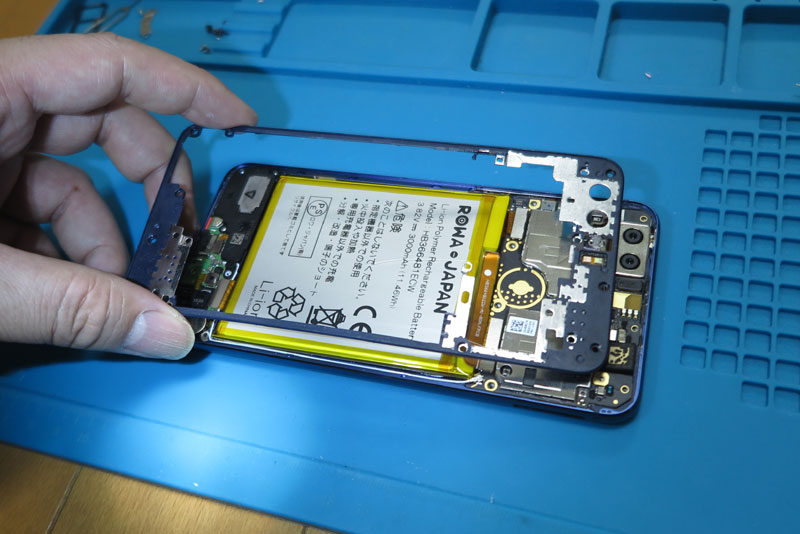
ベゼルを取り付けたら、外した逆順にねじを留めていく。小さい奴が1つ、シルバーが8つ、黒が8つだ。
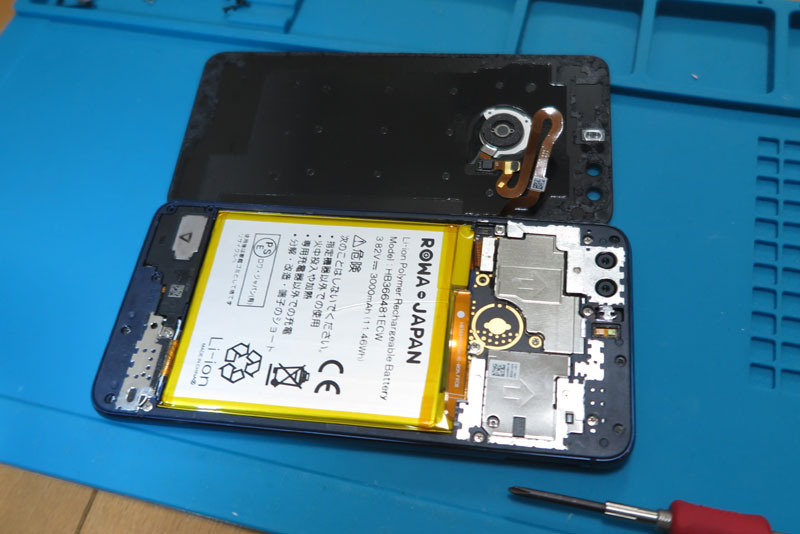
次に、背面指紋認証ボタンのケーブル取付。コネクタ位置を合わせてパチッと留める。 少しケーブルが暴れて取り付けし辛いが、うまく取り付けてやろう。
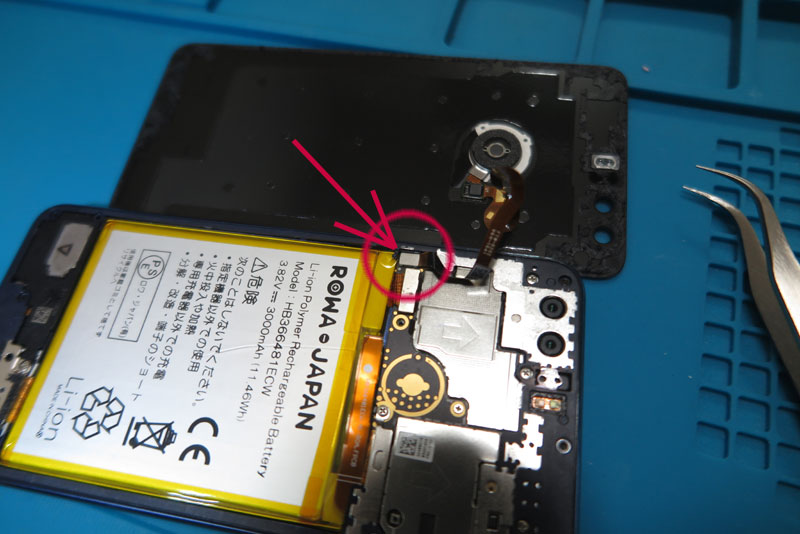
コネクタ接続が出来たら、保護カバーを取り付ける。 ケースのふちに引っかけつつ、コネクタを抑えるようにして、ねじ止めする。
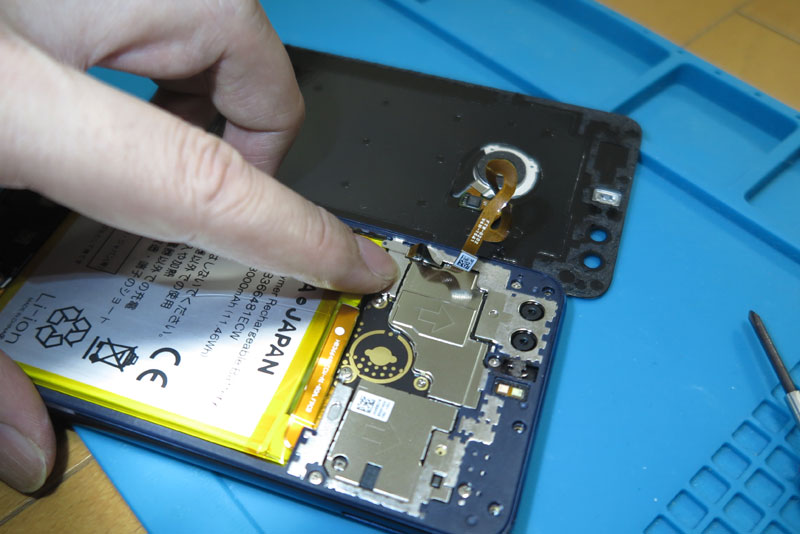
最後に、背面カバーを取り付ける。最初は接着剤でくっついていただけなので、戻すときには何もない。 なんとなく位置を合わせてくっつける。接着剤の残りで若干くっつくが、かなり頼りない状態。 しかし、スマホカバーをかぶせてやれば、しっかりガードされるので問題ない。
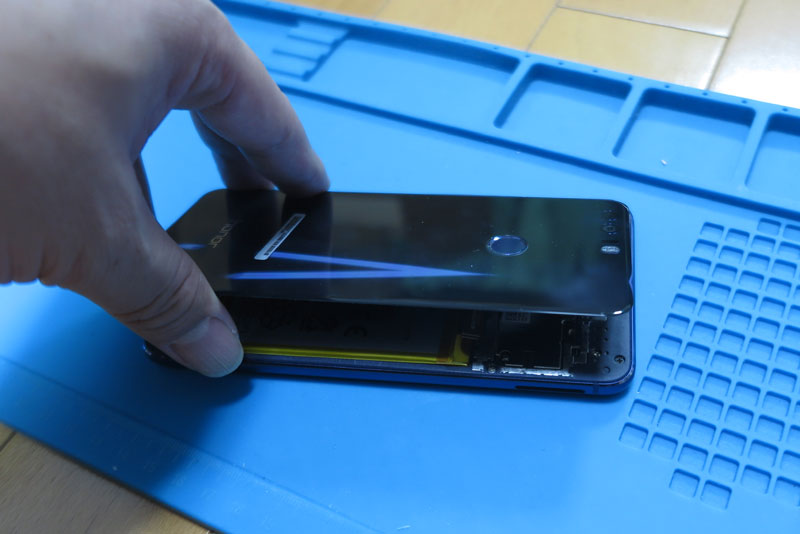
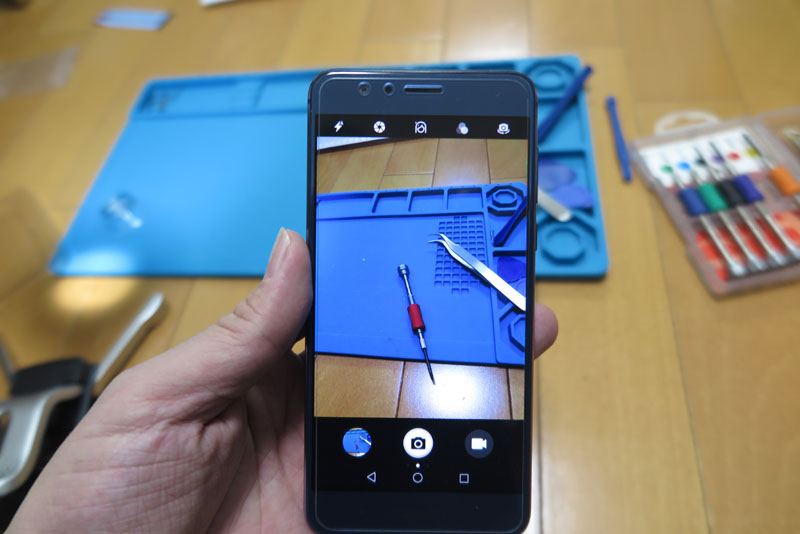
復元が完了したら、再度電源を入れてみる。いくつかの機能を動かしてみて、不具合がないか調べてみる。 カメラ機能も問題なく動作。裏面ボタンも反応するので、大丈夫な様子。 指紋登録してみると、きちんとスキャンして認識しているので、大丈夫そうだ。 音を出させるときちんと鳴るし、特に問題は無い様子。
完成
どうやら初めての電池交換は、成功したようだ。 いろいろと失敗してしまうことを予想していたが、慎重に作業をすることで、何とか致命的な失敗は起きることがなく、 電池交換が出来た。いらなくなったと思っていたスマホが生き返ったので、どういった使い方をしよう? SIMは無いので、家でのWiFi専用機になるな。
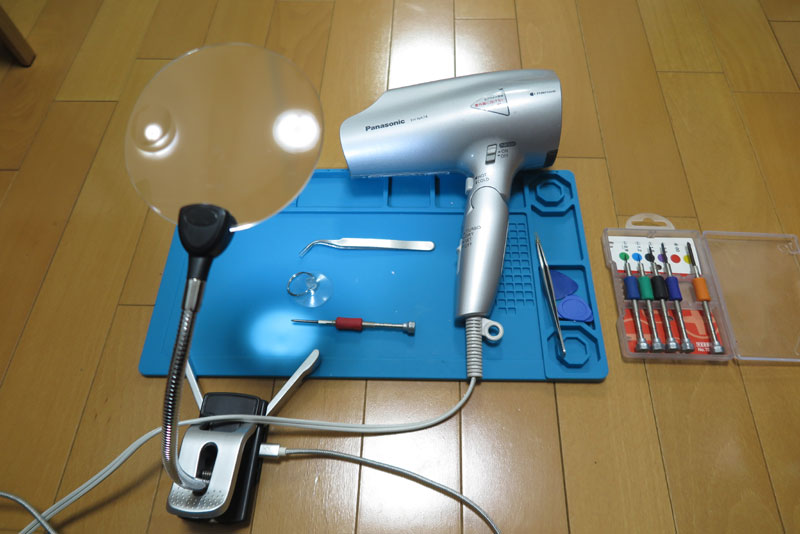
今回の作業で活躍した道具類。 ヒートガン代わりのドライヤーだったが、案外大丈夫だった。先端に口が細くなるやつがあればもっとよかったのかも。 作業時はやけどに注意だ。
そして細かい作業で必須なのが拡大鏡。大型の拡大鏡で、LEDもあるため便利。 レンズ内にある、さらに倍率の高いレンズもちょっとだけ細かい部分の確認に便利。 老眼が進み、なかなか見るのが大変だが、拡大鏡があればかなりしっかり作業ができる。
細かい作業なので、ピンセットも活躍した。小さなねじをつまむのは、指ではかなり困難。 拡大鏡で見ながら先の細いピンセットで作業を行えば、なんとかなる。
自分での電池交換が案外できることが分かった。 iPhoneやiPadも頑張れば自分で電池交換できるらしいが、さすがに高価なスマホではやりたくないな。 捨てる前提の機器じゃないと、やはり怖いな。
参考リンク
Huawei Honor 8 Battery Repair Guide@youtube
Huawei honor8 失敗しないバッテリー交換方法【自分でやるDIY】
honor8 バッテリー交換・テストモードへの入り方
huaweiスマホ「honor8」セルフバッテリー交換の3つの注意点!【1時間あればできる】