中古購入(iPhone7)
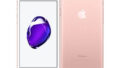
仕事で、iOSな仕事が始まるようになったのだが、長らくiPhoneを使用していないので、 イマドキのiPhoneの様子を知っておこうと、iPhoneの購入を検討。とはいえ、最新iPhoneXSだと10万越えと、 勉強用としては高価なので、それなりに今の最新機種と似たレベルの機能ができるであろう、iPhone7を中古購入することにした。
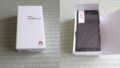
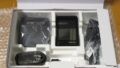
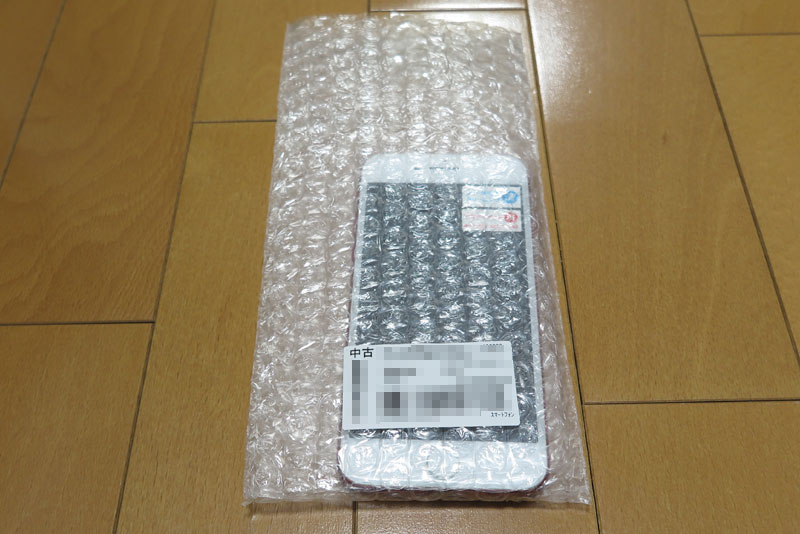
発売当初では128GBが9万弱とかなり高価だったが、中古市場を見てみると、2万~5万といったところ。 ピカピカの新品同様なものは期待しておらず、画面割れは勘弁だが、それなりの擦り傷程度は許容範囲。 ということで、それなりっぽいのを探して購入してみる。 とはいえ、中古となるとレベルにより商品がたくさんあって、慣れない自分にはどれを選んでよいか不明。 だんだん嫌になってきて、適当に選んで購入。価格は36,000円(税込)
リセット(iPhone7)
一応到着した機器は、各種消去済みとのことなのだが、リセットを行ってみる。 なかなかこんなことをやる機会は無いので、せっかくなのでいろいろ試してみたい。
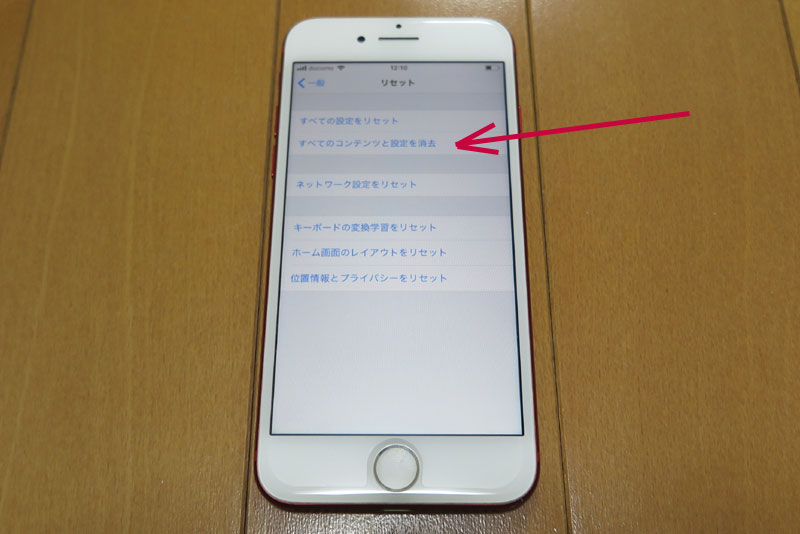
リセットは、「設定」-「一般」の一番下のほうに「リセット」があるので、これを選択する。 すると、リセットする内容のメニューになるので、「すべてのコンテンツと設定を削除」を選択する。
すると、iPhone消去のメッセージが2回聞かれる。大事なことなので、2回聞いてくるのだろう。
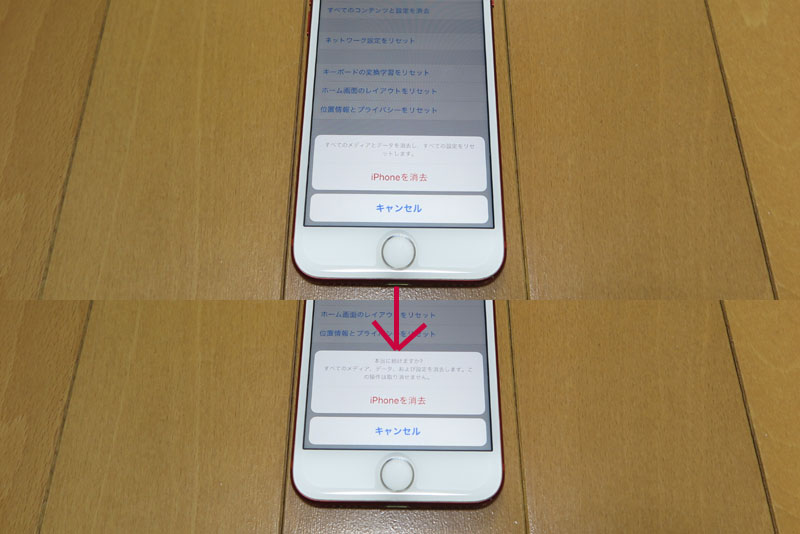
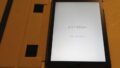
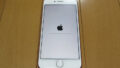
すると、iPhone本体がリセットされ、再起動となる。このあとは、新規購入してきて電源を入れた時と同様の動作となり、 こんにちは表示となる。
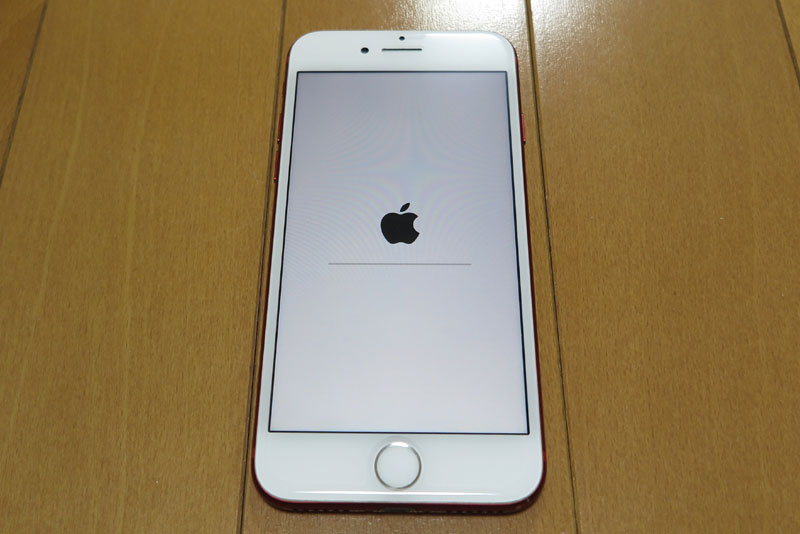
初期設定は以下の通り
- 言語:日本語
- 国:日本
- キーボード:デフォルト
- WiFi接続⇒アクティベート
- TouchID:指登録
- パスコード登録(6桁)
- 復元:データなしのため何もしない
とりあえず、こんなところ。
AppleID取得
次にAppleID取得。最悪は作成しなくてもなんとかなりそうだが、いろいろ不便となるため、このスマホ用のAppleIDを新規取得する。 そして、スマホの各種初期設定を行う。 いろいろと設定するべきことが出てくるが、よくわからないやつは後で設定にしながら進める。
とりあえず、AppleID作って、 iCloudつないでバックアップ設定をしておけば、リセットしても元に戻せるようになるだろう。
SIM準備
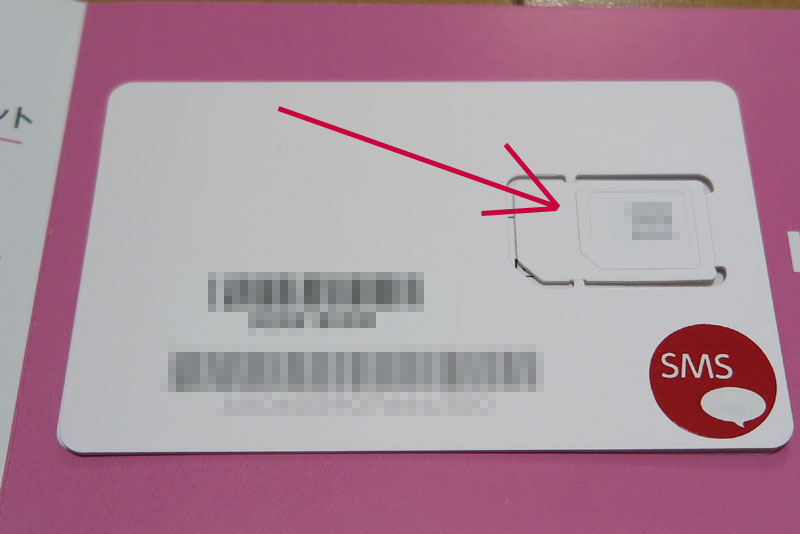
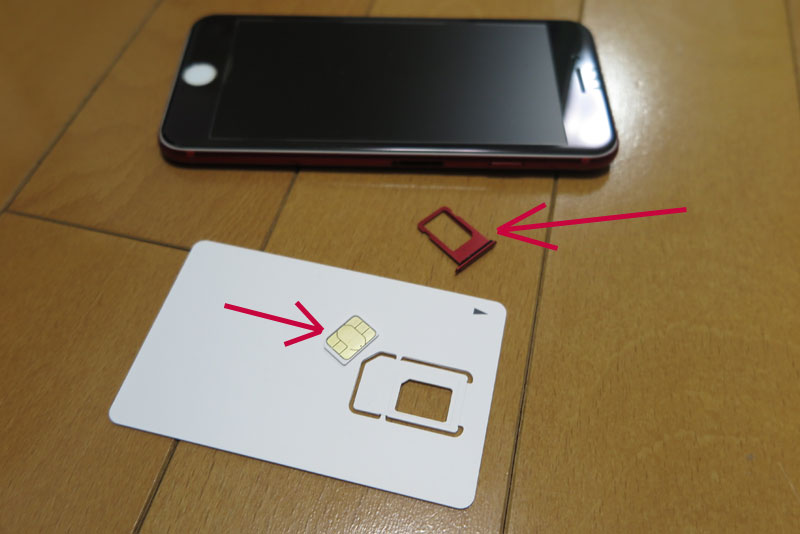
WiFiがあると、何でもできるので問題ないが、外に持ち出して何かするにはSIMが必要。 通話は不要なので(LINEあればいいし)データ通信のSIMを準備する。 今のプランで追加SIMを申請。以前はSIMのサイズも指定しておく必要があったが、 今時はマルチサイズらしく、必要な大きさに型抜きすればよいらしい。 iPhone7はnanoSIMなので、一番小さい部分を抜き取る。
iPhoneの横のピン穴にピンを差し込んでSIMカードのトレイを抜き出す。 iPhone7には付属品ゼロだったので、別機種のピンを使用してトレイを抜き出した。 ここにnanoSIMを乗っけて戻せば完了。
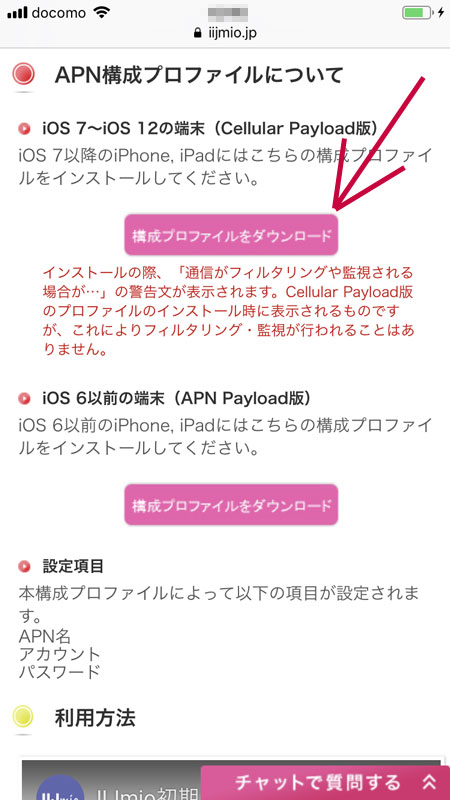
さて、SIMを差し込んだだけではまだネットにはつながらない。APNプロファイル設定?というものを実施する必要がある。 IIJmioの「iOS APN構成プロファイル」のページにブラウザで移動。 ここから、構成プロファイルをダウンロードしする。
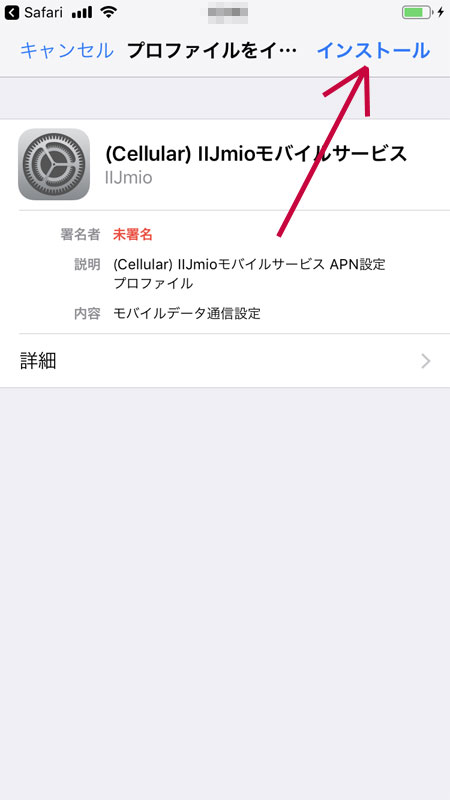
するとこれをインストールするかといった画面となるので、右上のインストールを押す。
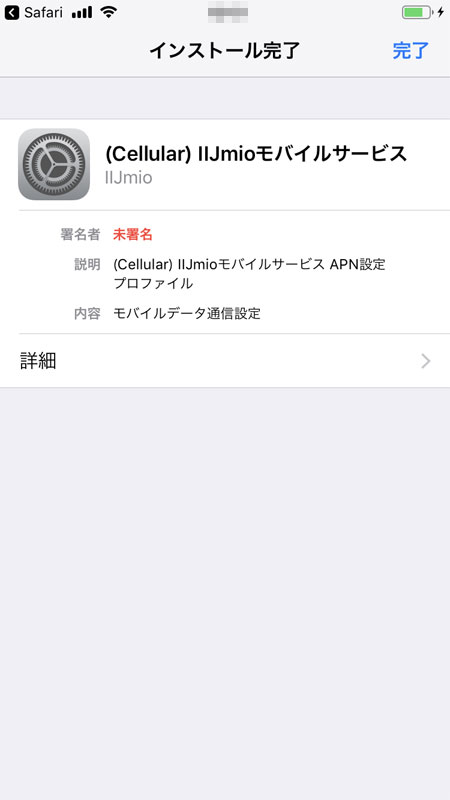
いくつかの確認画面がでてくるが、進めていくとインストール完了。これで、SIMによるモバイル通信が可能となる。 Wi-Fiを切ってみて、webアクセスして、うまく画面がロードされれば、設定完了だ。
初期設定
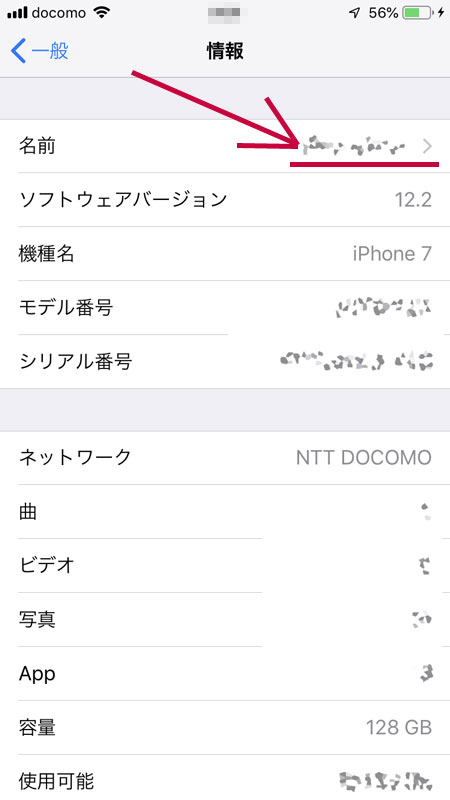
端末名変更を行う。そのままだと、自分の名前が出てしまうので、外で見えてもよさそうな名前に変えておく。 「設定」「一般」「情報」「名前」で変更が可能。 テザリングなどを行う際には、アクセスポイント名として見えてしまい、 デフォルトだとAppleIDの自分の名前+「のiPhone」となっており、いろいろバレバレ。 適当な名前に変えておいたほうがよさそうだ。
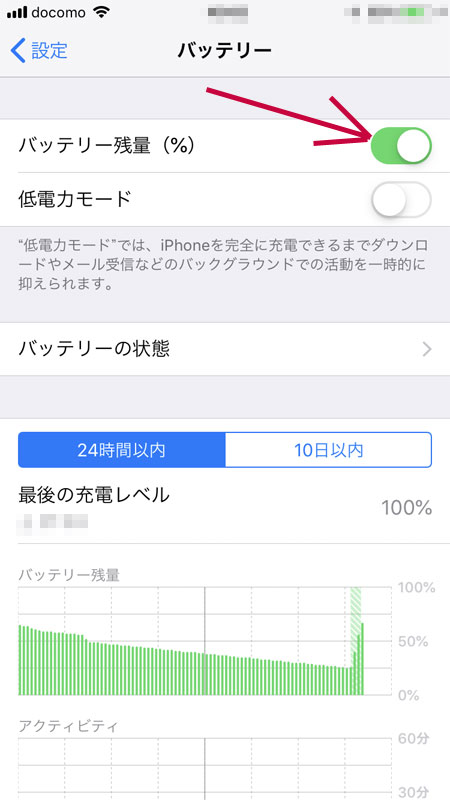
バッテリー残量表示の変更。 「設定」「バッテリー」で上のほうに「バッテリー残量(%)」 という項目があるので、これをオンにしておく。 デフォルトでは残り何%が表示されず、電池アイコンによるザックリ表示なので、これを直しておく。 低電力モード設定もあるが、これは面倒なのでオフのまま。 iOS12だからだろうか、やたらと情報が表示されており、電池の使用状況やアプリごとの電池使用状況など細かな表示が出ている。すごい。
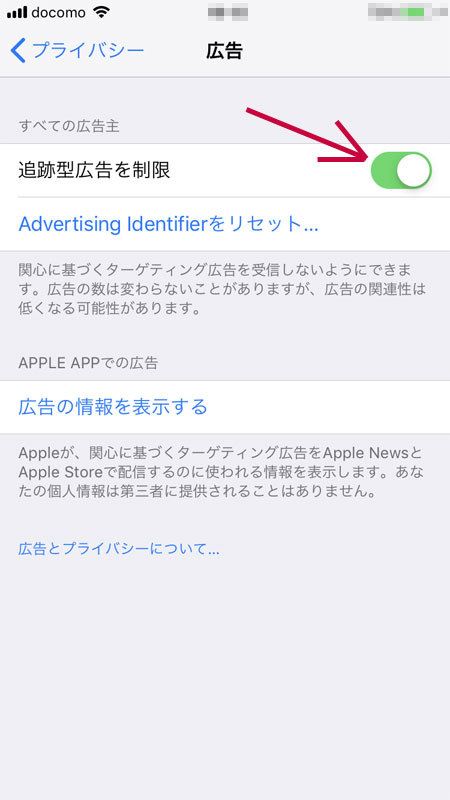
プライバシー設定を行う。リセット時の初期設定で、Appleへの送信はしないなど行ったが、再確認。 「設定」「プライバシー」「解析」でチェックがすべてオフを確認。 余計なデータ送信を行わない設定にしておけば、電池の減りも防げるはず。 また、「設定」「プライバシー」「広告」には、追跡型広告の制限がかけられるようなので、 これをオンにしておこう。参照した商品がやたら広告に出るのを防ぐと思われる。
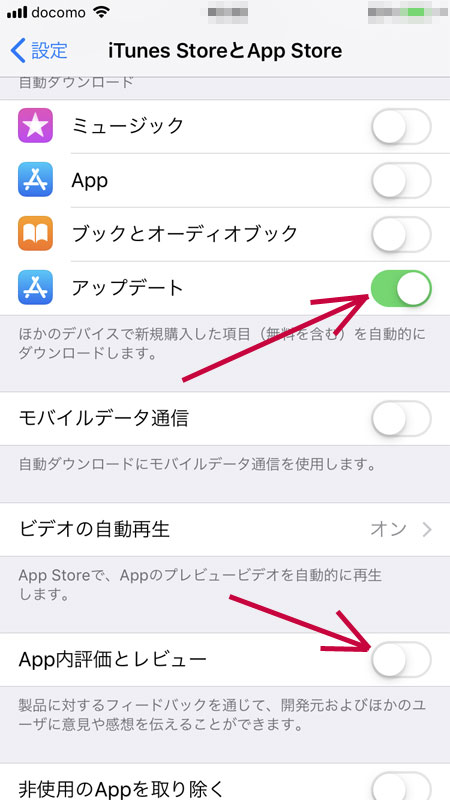
バックグラウンド更新の設定を行う。 「設定」「iTunesStoreとAppStore」に自動ダウンロードの項目があるので、 ここを全てオフにしておく。 いや、Wi-Fiでのダウンロードならいいかも。自動でアプリを更新したほうがよいか、勝手にアップデートされると嫌か、難しいところだ。 ちなみに、下のほうにある「App内評価とレビュー」は評価することは無いのでオフにしておく。
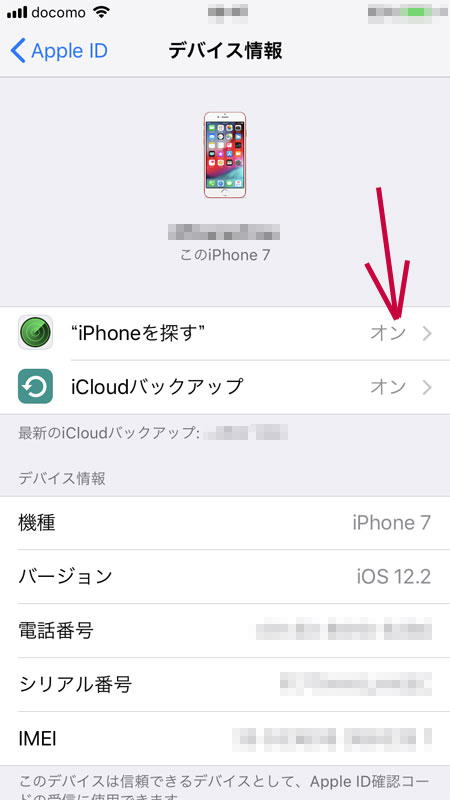
iPhoneを探す設定を行う。 「設定」「自分(一番上の項目)」「このiPhone7(下のほうにある)」にiPhoneを探すの項目があるので、 これをオンにしておく。 また、合わせてiCloudバックアップもオンにしておく。でもアプリやデータが増えすぎると容量不足になるので、そうなったら外したほうがいいだろう。 本当はPCにバックアップしたほうがいいんだけどね。
ちなみに、本当に紛失してPCで位置を特定するには、
1.ブラウザでiCloudに接続
2.AppleIDでサインイン
3.2ファクタ認証の画面となり、コード入力を求められるが、スマホは無いので不明。左下に「iPhoneを探す」があるので、これをクリック。
これで、iPhoneを探すことが可能に。しばらく待つとiPhoneが活きていれば現在位置がわかるはず。 このAppleIDに紐づいた機器は一通り表示されるようだ。
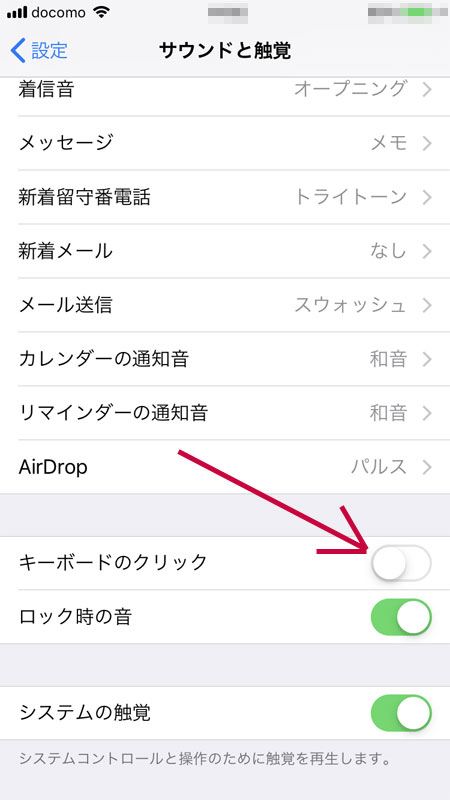
キーボード音のオフ。 デフォルトだとキーボード音が出てしまうので、これを消しておく。 「設定」「サウンドと触覚」に音とバイブレーションに関する設定があるので、 この下のほうにある「キーボードのクリック」をオフにしておく。
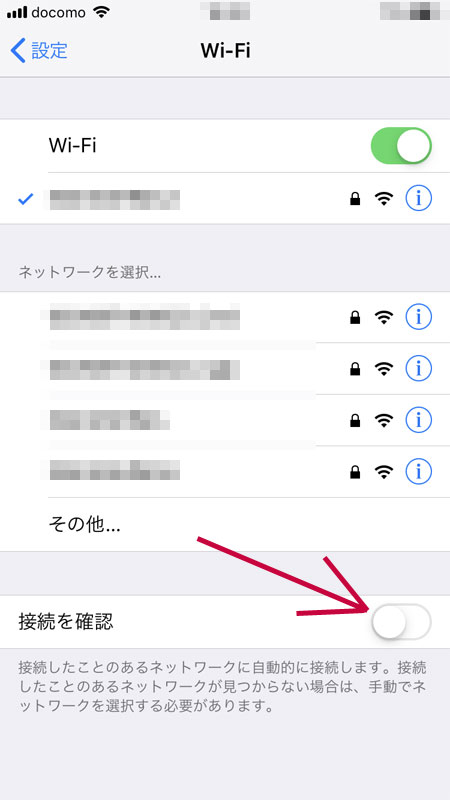
WiFi接続確認を非表示にする。じゃないとWiFi電波を見つけるたびに、接続するかのメッセージボックスが出てきて鬱陶しい。 「設定」「WiFi」に「接続を確認」の設定があるので、 これをオフにすると、メッセージが出てこなくなる。 新しいWiFiにつなぐ場合には、設定から進めて接続をする必要があるが、あえて接続すべきWiFiは、そんなには無い。 それよりも普段からいちいち出てくる接続するかのメッセージの邪魔を排除するほうがはるかにメリットがある。
あとは普通に使うだけだ。