iPadの更新
2015年にiPadAir2を購入し、ずっと使用している。すでに10年が経過している。5年前に一度業者による電池交換を行ったが、さらに5年経過し電池がおかしくなってきた。
iOSは15までのサポートとなるようで、それ以降はアップデートできないようだ。いくつかのアプリは更新となるがサポート外になるなど、いろいろと使いづらくなってきたが、あまり問題はない。
ただ困ったのが、googleマップで、突然道が異常に太く表示されるようになり地図として見れないような表示となってしまい、何もできない。アプリを更新すればよいのらしいがOSバージョンの問題か更新できず、どうにもならなくなった。
ネットでいろいろ探すが、古いiPadを長く使っているときに出る症状なので、該当者は少ないと思われなかなか解決策が無い。ほとんどは「買い替えろ」というだけだ。
そんななか、地図を夜モードにすれば直る旨の発言を見つけたので試してみると、確かに通常表示に戻った!。これでまだiPadでのgoogleマップは使えそうだ。役立たず発言しかない中、素晴らしい解決策を出してくれた人、ありがとう。
iPad A16
さすがに電池がダメになり、80%から一気に落ちたりするので、使いづらい。もう一度電池交換か新しいのに買い替えかを検討。
iPadのラインナップを見ると、Pro,Air,miniとノーマルの4種類ある。miniは画面が小さいので除外。それ以外からの選択となるが、Proは最低の11インチ画面でも16万超え。13インチ画面だと20万以上と、手が届かない。
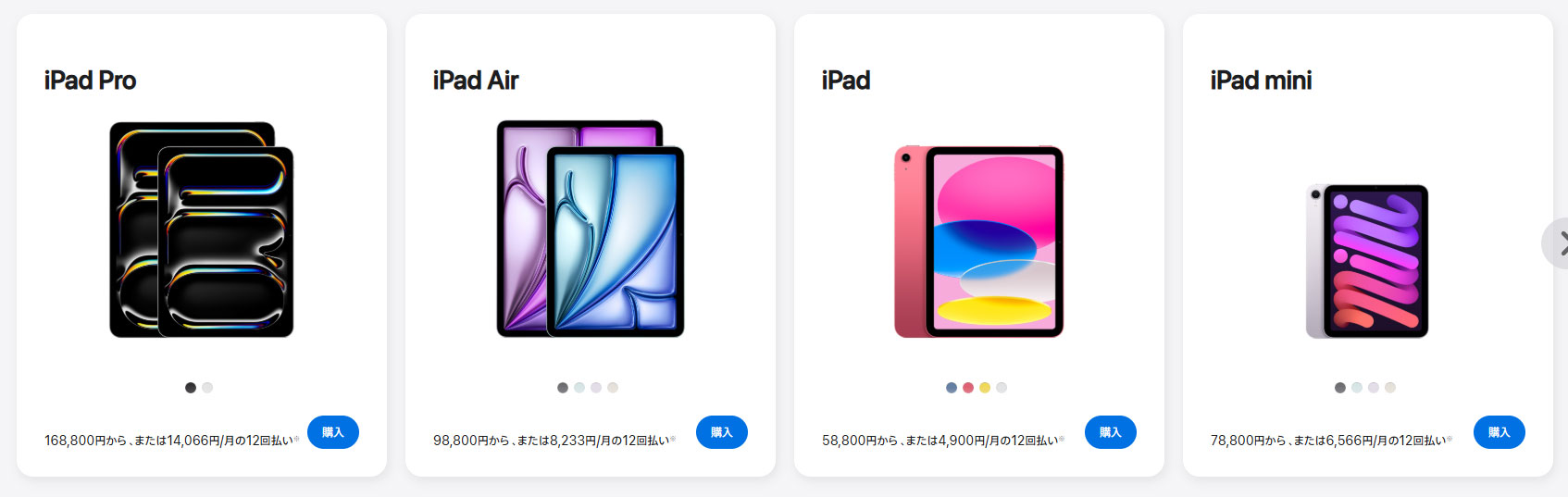
ではランクを落とし、Airだと11インチモデルで98,800円~。13インチモデルで128,800円~とこちらもなかなかのお値段。メモリを増やしたりすればすぐに恐ろしい値段に突入する。
では無印iPadだと58,800円~となる。手が出そうなのはここくらいだな。
それぞれ何が違ってくるのかと比較を見ると、大きくはCPUが違うようで、ProだとM5チップ。AirだとM3チップ。そして無印だとA16チップとなるようだ。処理能力が違うのだろう。
すごい処理性能は不要で、今は10年前の機種を使っているのだから、これよりは速いだろうと、最低ランクの無印iPad A16でいいだろうと思う。内蔵メモリは最低の128GBで、一番安いモデルで十分だ。
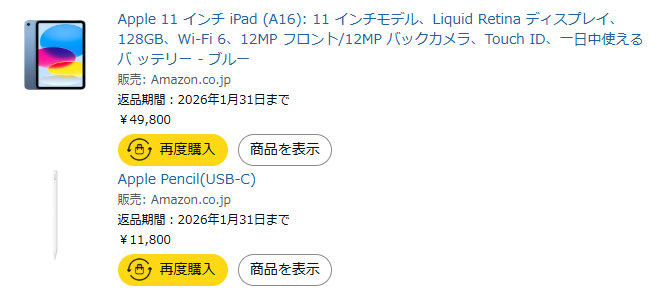
量販店のAppleエリアに行ってみたりして、いろいろ物色していたが、ちょうどAmazonブラックフライデーでiPadのA16が58,800円⇒49,800円と大きく値引きされていた。Apple商品の値引きはめったにないので、チャンスと思い購入。欲しいと思っていた時にちょうど出てきてよかった。
セットでペンシル購入してみた。Pencil Proは使えないらしく(高いから買わないけど)USB-Cというのが使用可能なので、これを購入。筆圧検知機能などが無いらしい。うまく活用できるとよいが。
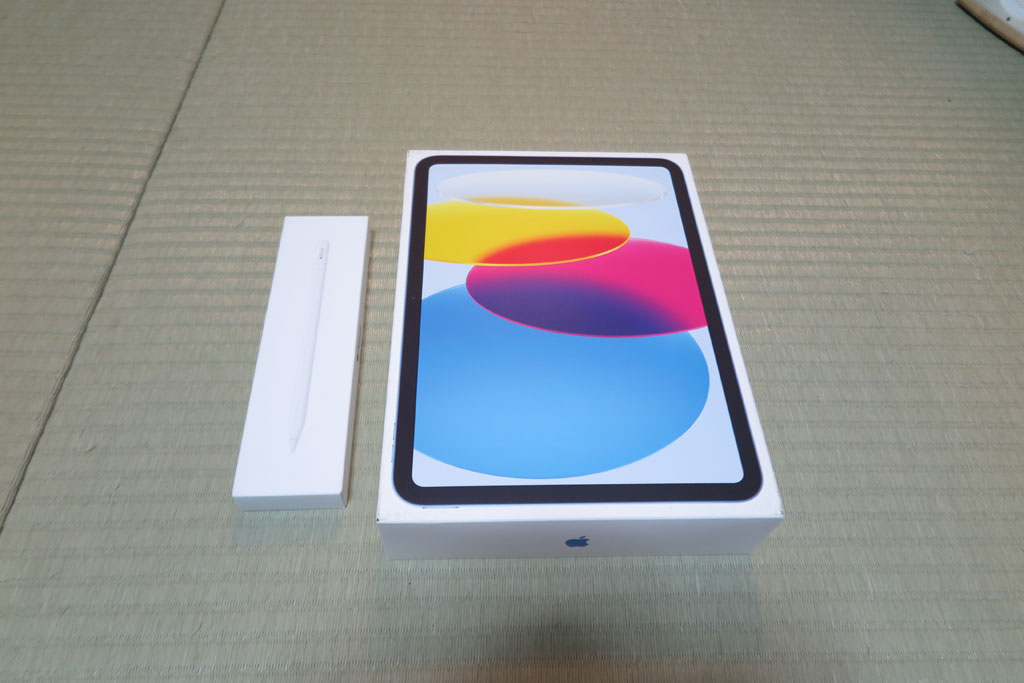
開封
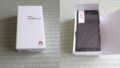
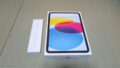
注文して一週間後に到着。相変わらずシンプルな箱に入ってくる。
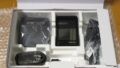
中には、iPadと充電器及び充電ケーブルが入っていた。そういえば今ドキのApple機器はType-Cになってるんだった。Apple系専用充電機器を準備しなくてよくなるのが助かる。LightningやMicroUSBがなくなれば楽になりそう。
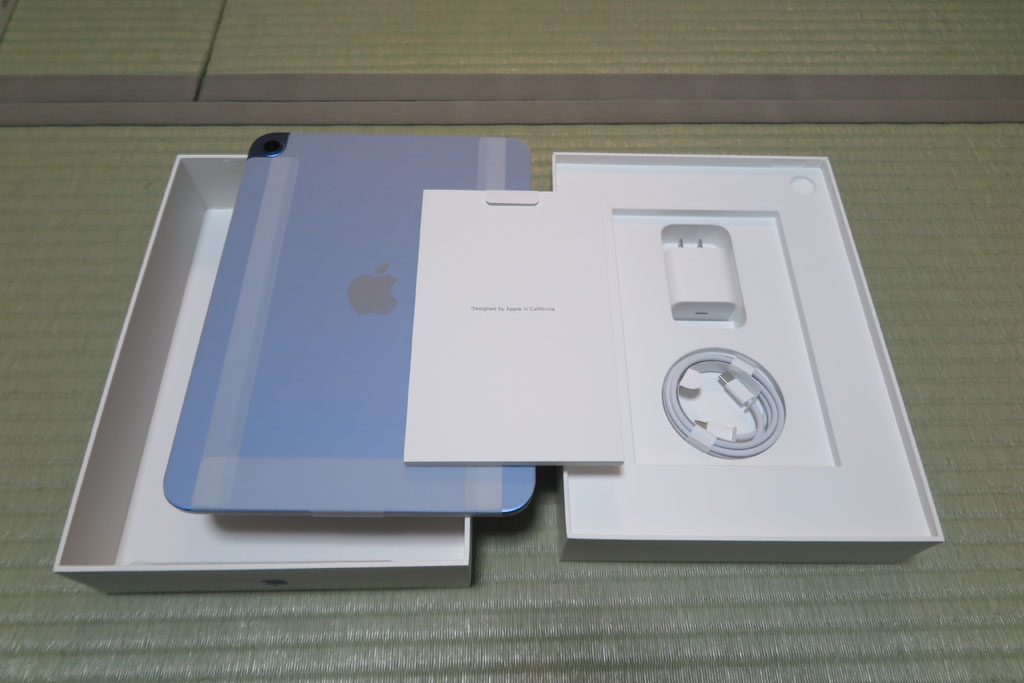
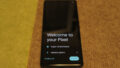
では開封して起動してみる。電池は入っているようなので、そのまま起動してみると問題なく動き出した。お決まりの初期動作が始まった。このまま画面に従い進めてみる。
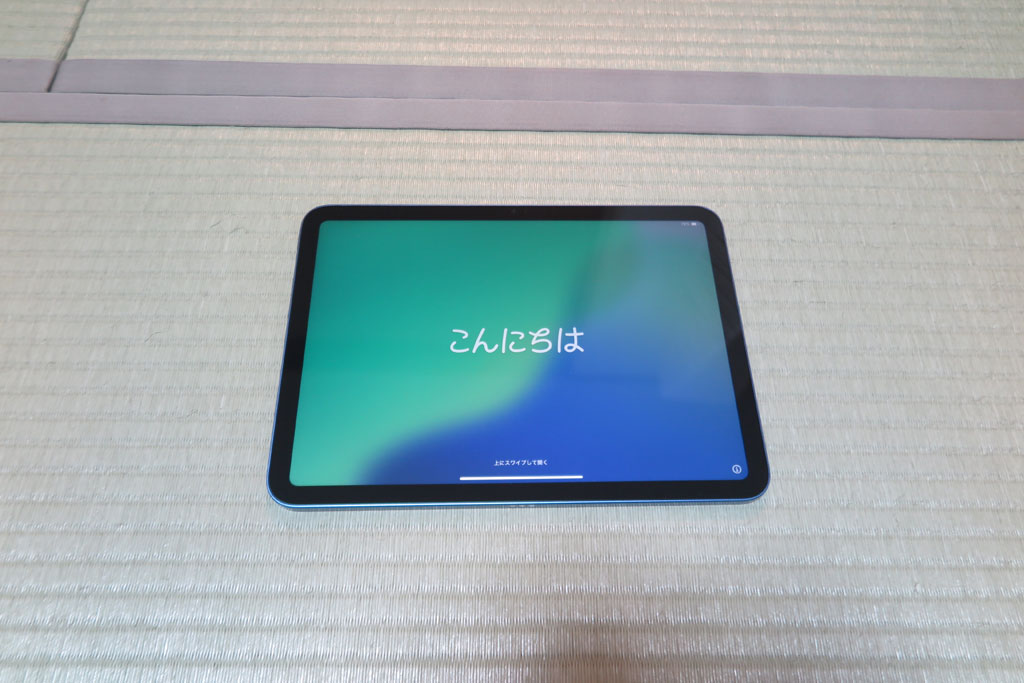
iPadは引っ越し機能があるようで、元の機器があれば内容の引っ越しができる様子。一応クラウドには細心のバックアップを取っておいたが、引っ越し機能があるならまずはこちらに任せてみよう。
引っ越し
引っ越し機能はiOS13以降であれば対応済みらしく、古いほうのiPadはiOS15なので対応している様子。ではiPadを近づけてみると勝手に移行モードが始まった。画面に従い作業してみる。
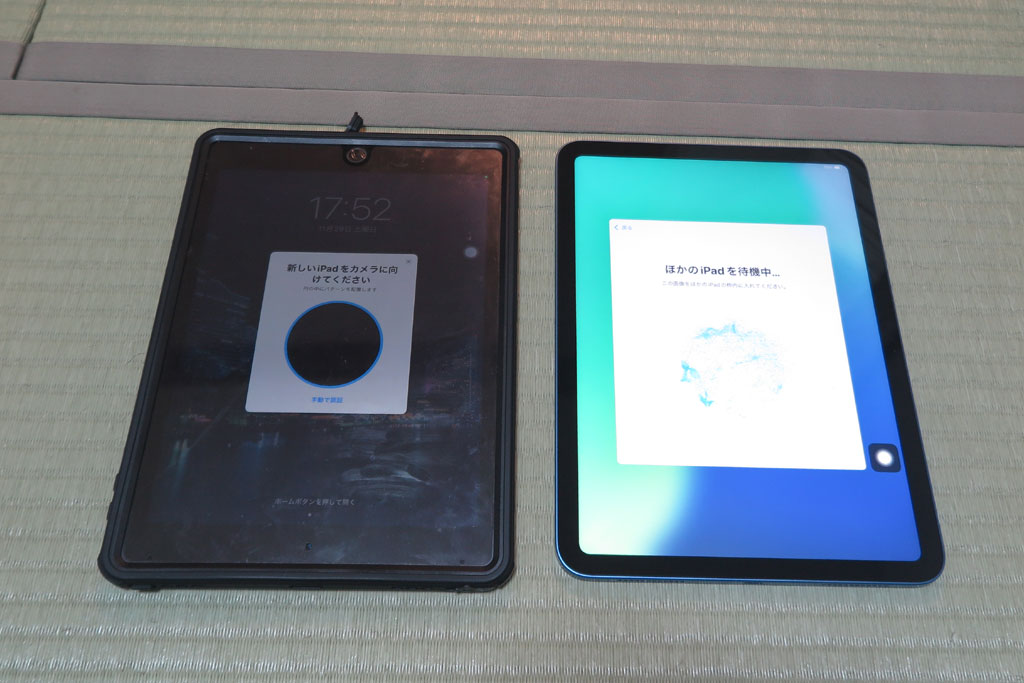
旧iPadの画面を新iPadのカメラでスキャンしたり、パスコード入力したりと指示に従い進めていく。
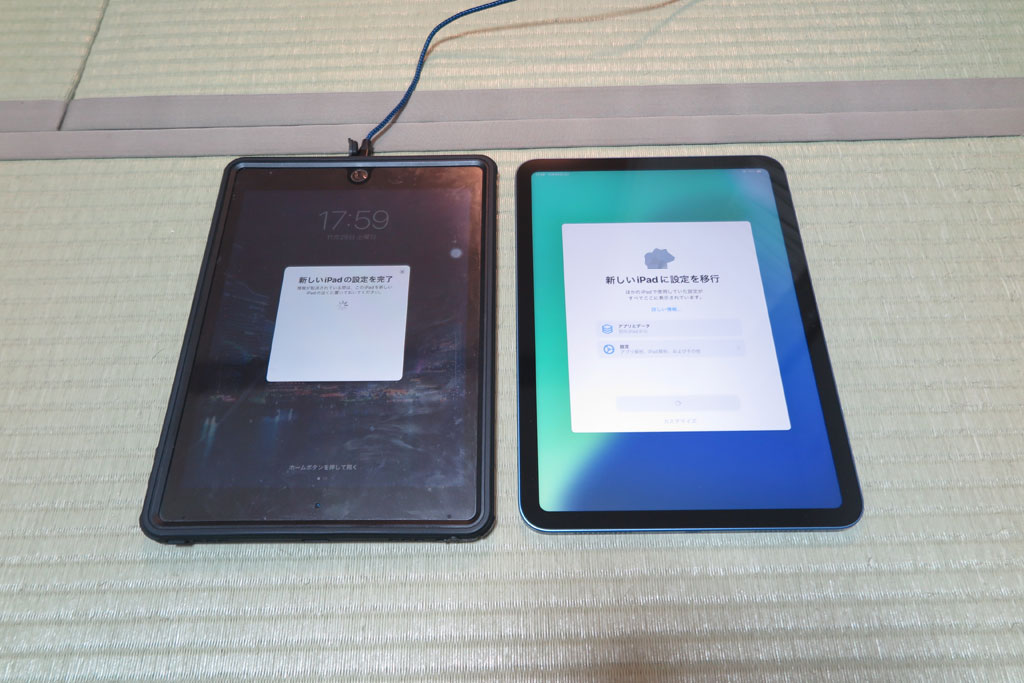
設定の移行やデータの移行を行っているようで、それなりに時間がかかる様子。古いほうは電池が怪しく突然落ちるので電源供給させながら放置。この間にご飯を食べよう。
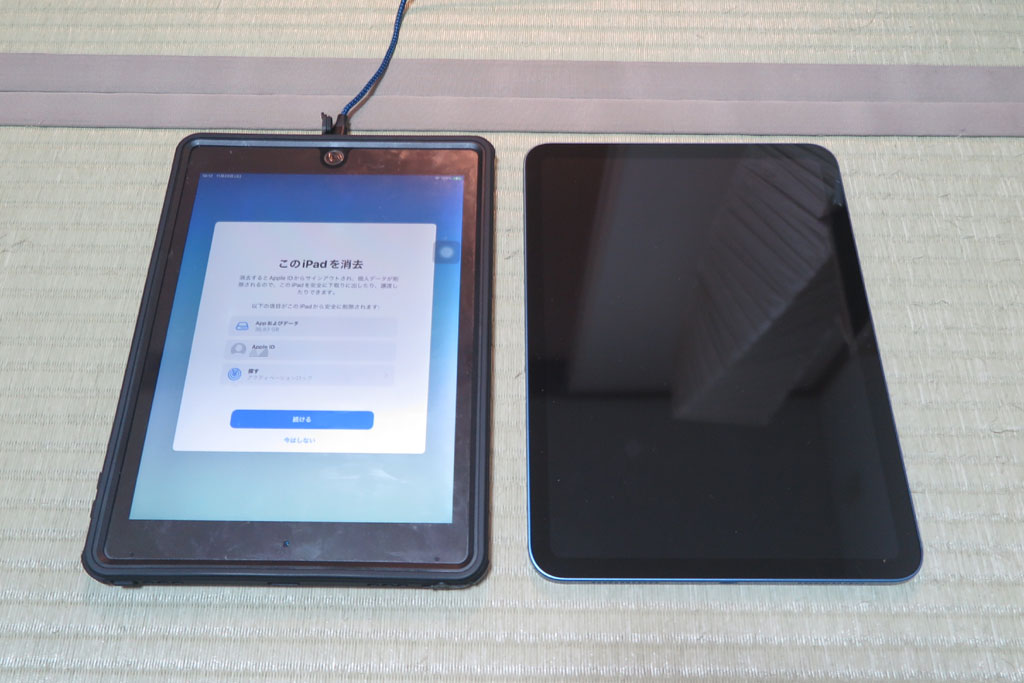
1時間くらい放置していたら、作業は終わっていたようだ。古いほうのiPadには廃棄向けの消去画面が出ているが、もう少し使用したいので、内容消去はせずこのままとしておく。
すると同じ名称のiPadが2台になるので、新iPadはホスト名などいくつか変更設定を行う。
またAppleIDへのログインとかも新しいiPadで実施して、新iPadを各種認証していく。
ちなみにアプリのデータなんかもそのままコピーされていたので、本当にiPadのコピーができたようだ。少し時間はかかるけど丸ごと引っ越ししてくれるのでとても便利。さすがApple。
Pencil
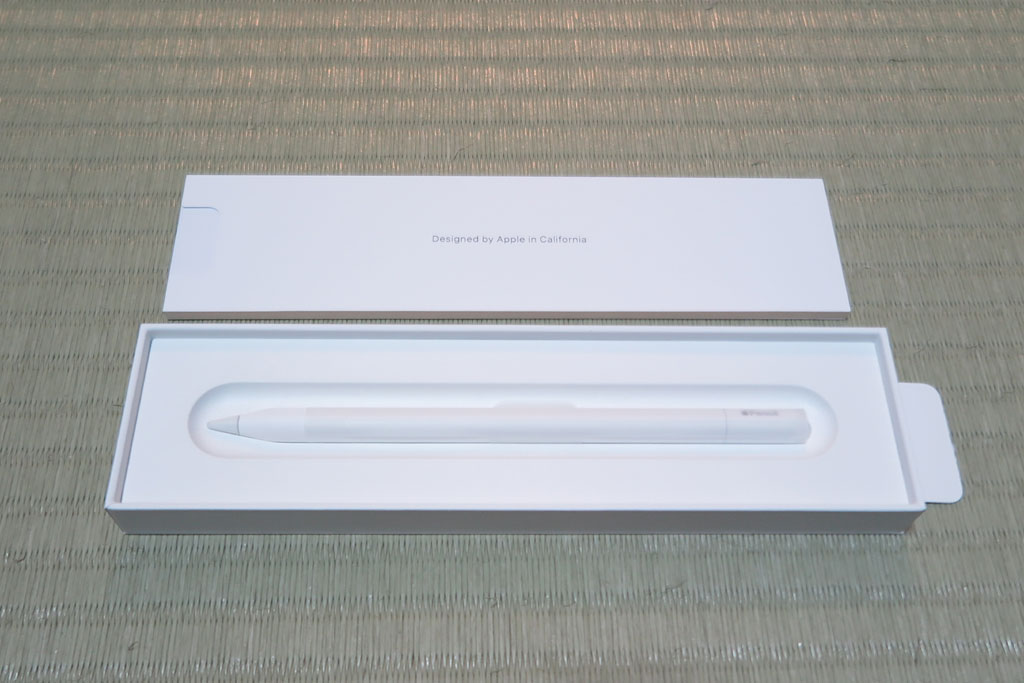
ApplePencil(USB-C)も購入したので開封。まあペンが入っているだけなのだが。
こちらには充電ケーブルなどは同梱されておらず、本当にペンのみ。
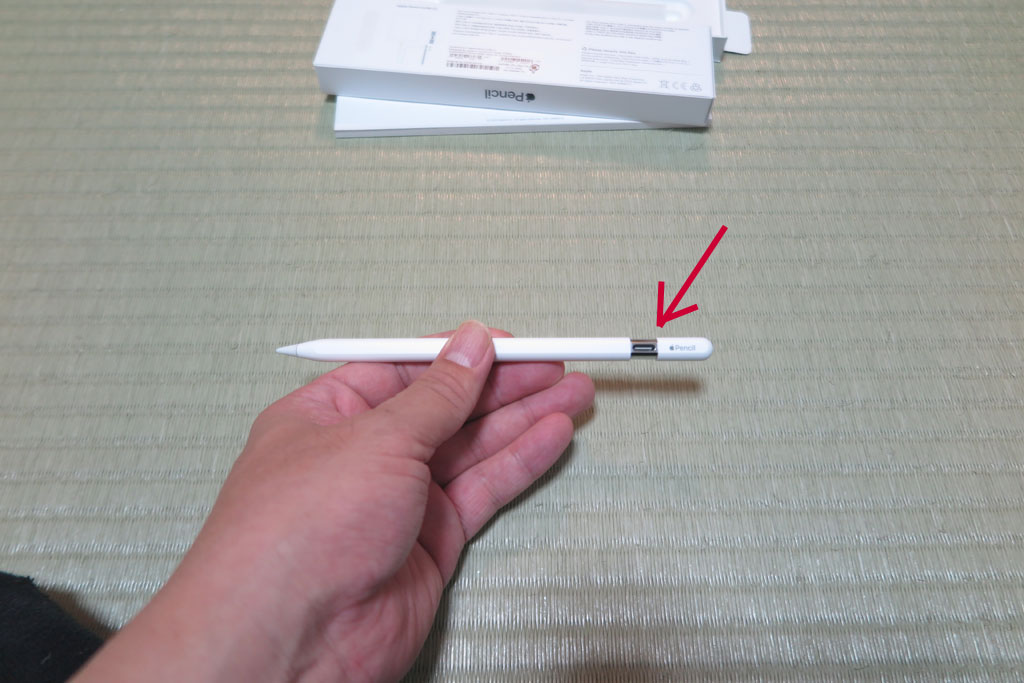
取り出して後ろのキャップ相当部分を引っ張ると、Type-Cのコネクタが顔を出す。ここで充電などを行うようだ。無線充電はできないようで残念。
iPadとのペアリングがどうやればわからず苦戦。Bluetooth画面を見てもうまく出てこない。ネットで調べてみると、USBケーブルでiPadと物理接続が必要らしい。初回だけは物理接続してペアリングする必要があるようだ。なるほど。
一度ペアリングすれば後はずっと認識してくれている。iPadにくっつけておけば充電してくれると便利なのだが、残念ながらできないようで、都度Type-Cでの充電が必要。電池残量がペンシルだけでは不明で、iPad側から参照が必要で面倒。充電はType-CでiPadと一緒なので楽ではあるけど。
Type-Cで充電中はペンシル機能は使えない様子。なので、動作しないと思ったら充電。その間はペンシル無し。数分充電すればある程度動くので、ちょっと手間なだけだ。そのあとしっかり充電しておけば当分は使える。
でもまだうまく使いこなしてはいない。このまま失くしそうだ。