組み立て
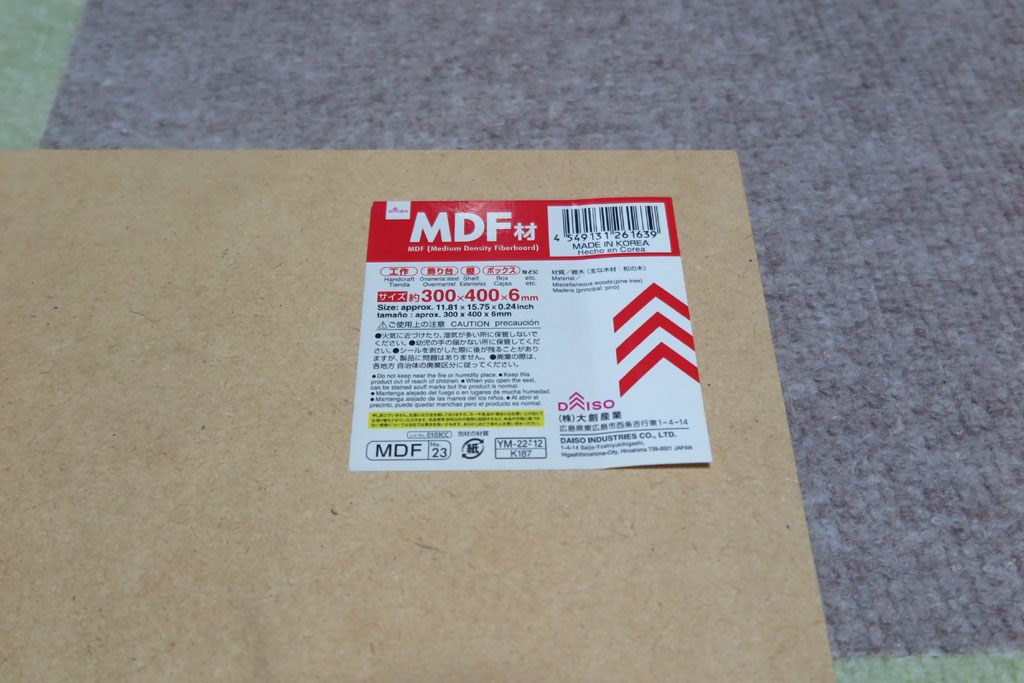
さて、今回購入した中にPCケースがない。今回はケースなしのバラック組みで作ろうと考えている。 ベースとなるのは百均のMDFボード。
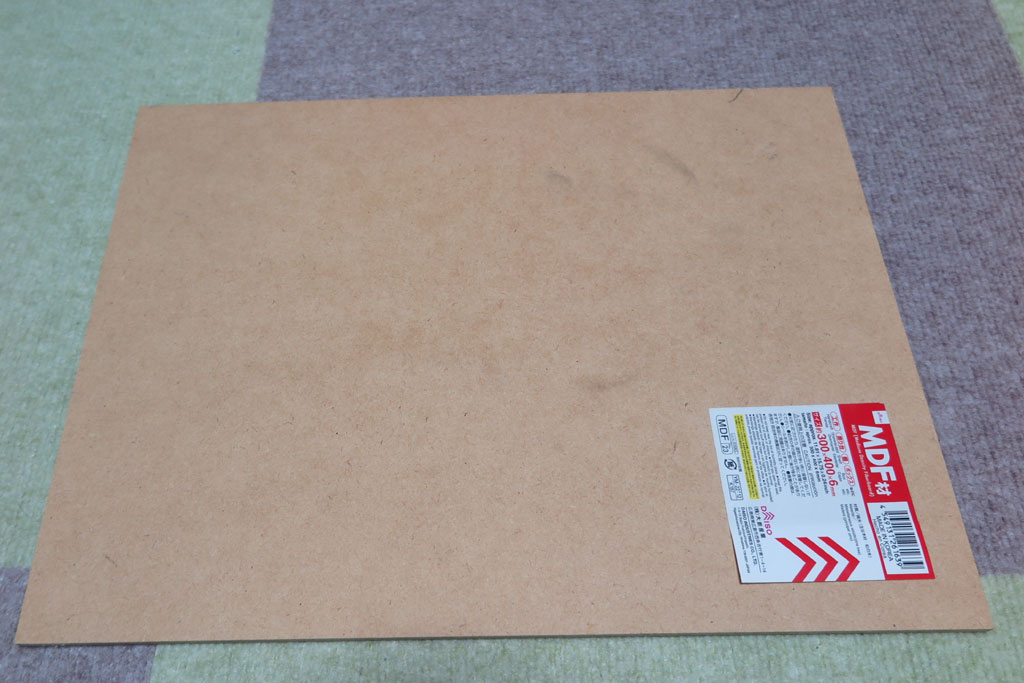
サイズは300×400とATXマザーボードより一回り大きいサイズ。 これならちょうど乗っかると、安易な考えからスタート。大丈夫かな?
本来は防火対策などを考えておく必要があると思う。そのような事態は起きないと信じて…
マザーボード
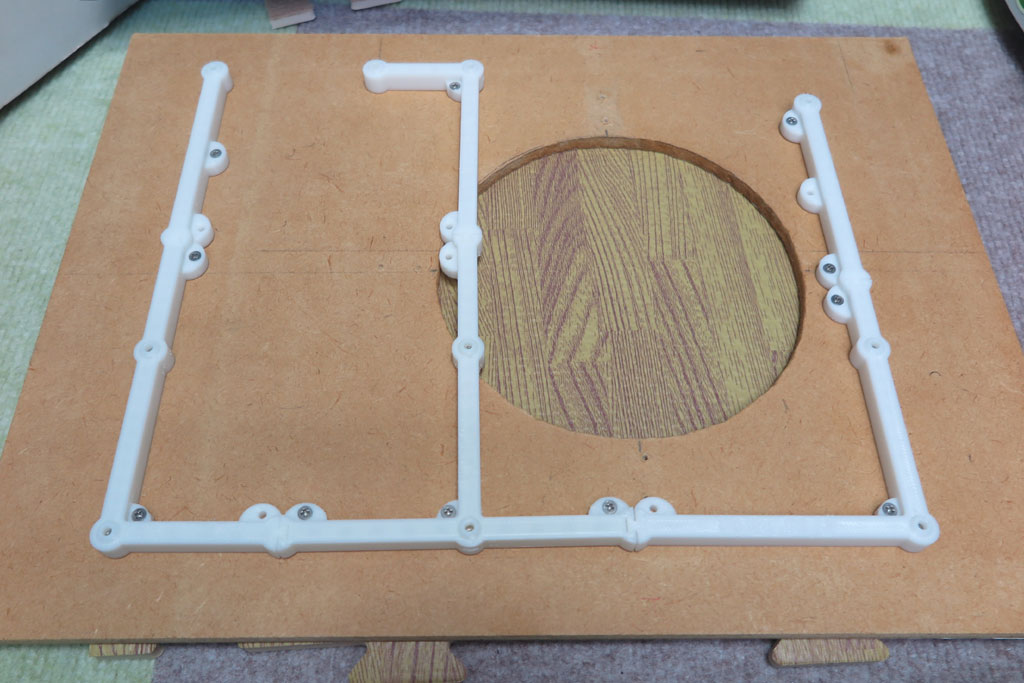
では、まずはマザーボードを乗せる。 板の上に直置きは不可なので、マザーボードのスペーサーをねじ込もうかと思ったが、ボード側にネジ山があるわけではないため、簡単に取れそうで危ない。 うちには3Dプリンタがあるので、スペーサー代わりのマザー台を作成する。 ナットが差し込める簡単な足を作ってMDFボードにねじ止めすることに。 また、マザーのねじ位置に一致するよう、長さを調整して3Dプリント。
またMDFで真ん中に穴の開いた物が余っていたので(以前はエアコンの換気用パイプを差し込んでいたもの) これをそのまま使うこととした。CPU位置に近いので換気用にちょうどいいだろう。
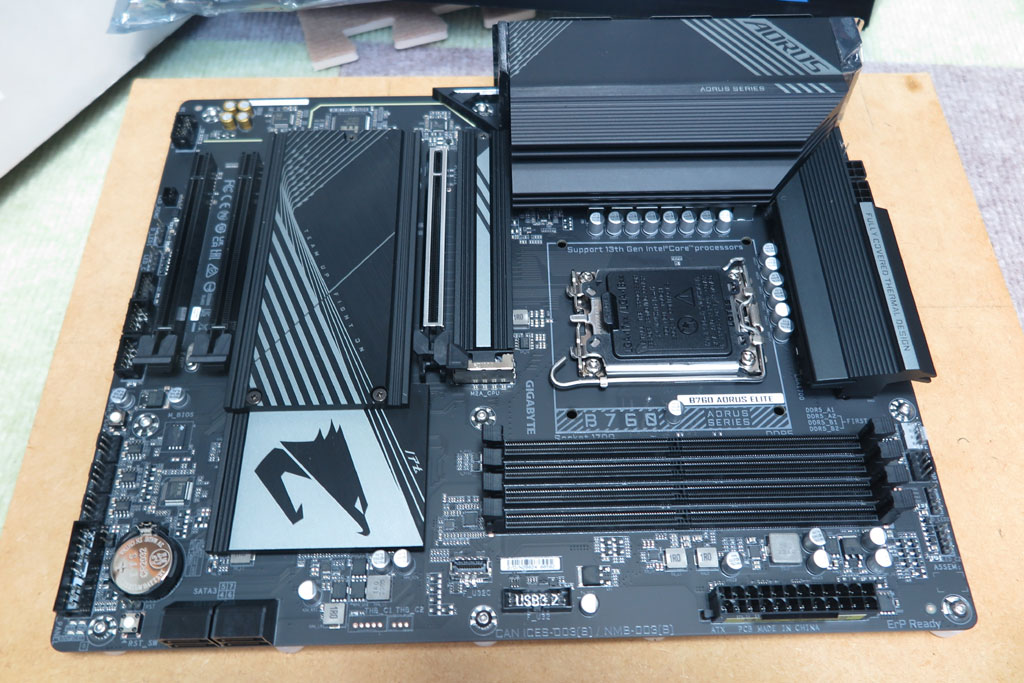
ではマザーボードを載せて、ねじ止め。マザー台はねじ位置のずれを考慮しある程度ユルく作っていたが、 逆にズレやすくなってしまい、位置合わせに苦戦した。しかし、しっかりと固定できるようになり、 かなりの重量にも耐えられそうなので、簡単に外れてしまうことはないだろう。
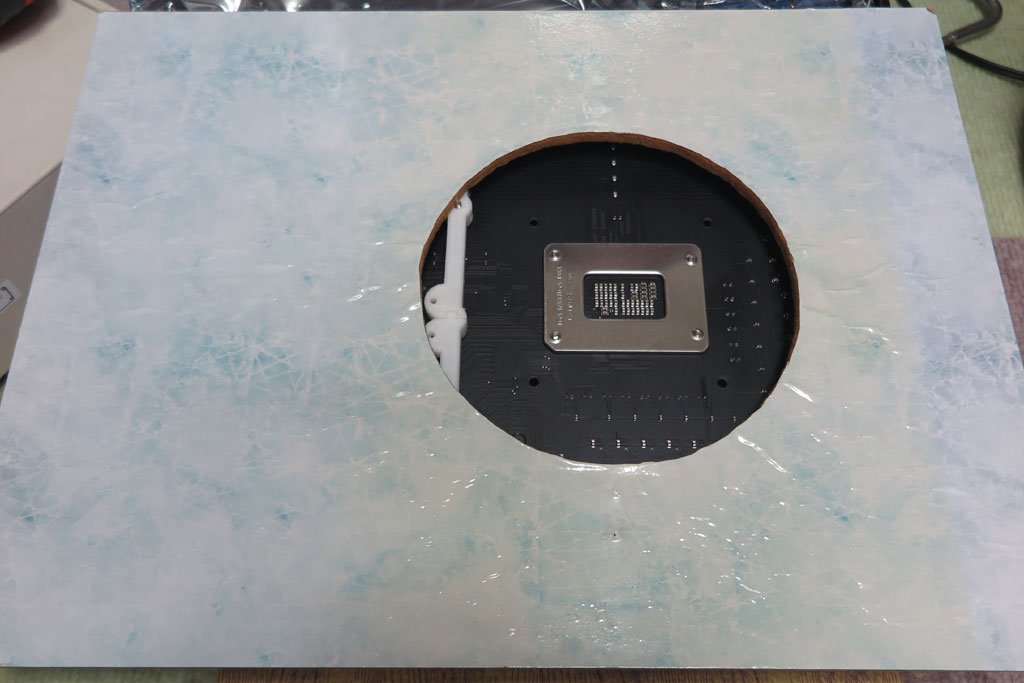
裏から見るとこんな感じ。ちなみに裏面には百均の大理石風シートが貼ってある。 以前の使用時にビニールタイプで、外に出ていたので少々の雨でも大丈夫なようにとシートを張っていた。 真ん中部分は日焼けして色が変わっている。これからは見えない部分なので、問題ないだろう。
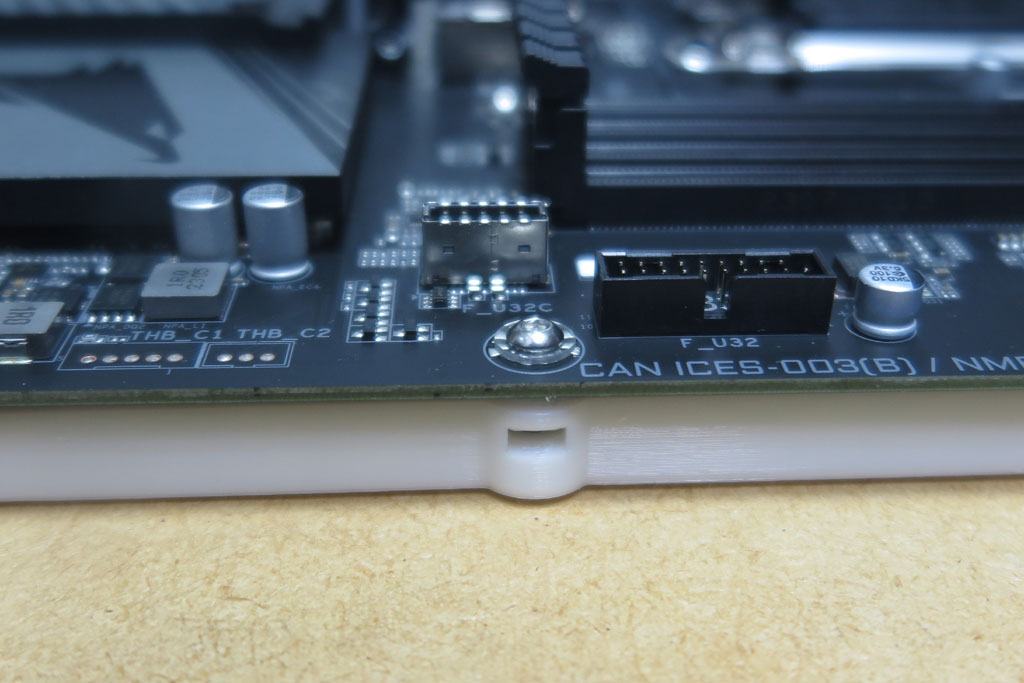
ねじは自前の3mmねじとナットを使ってマザーボードを固定。9か所で固定すればかなりしっかりと固定される。
CPU差し込み
ではCPUを取り付ける。今回の購入品で一番お高いのがCPU。見た目は小さいけど高級品だ。 昔はもっと箱が大きかった気がするけど、案外小さい。まさかCPUクーラーは省略されているのかな?
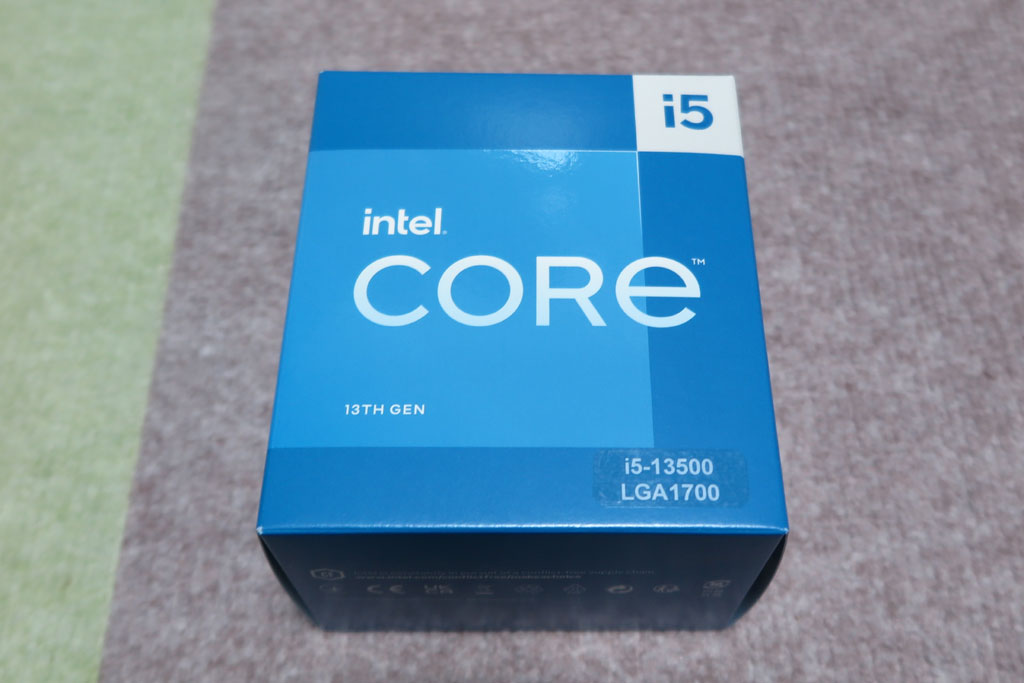
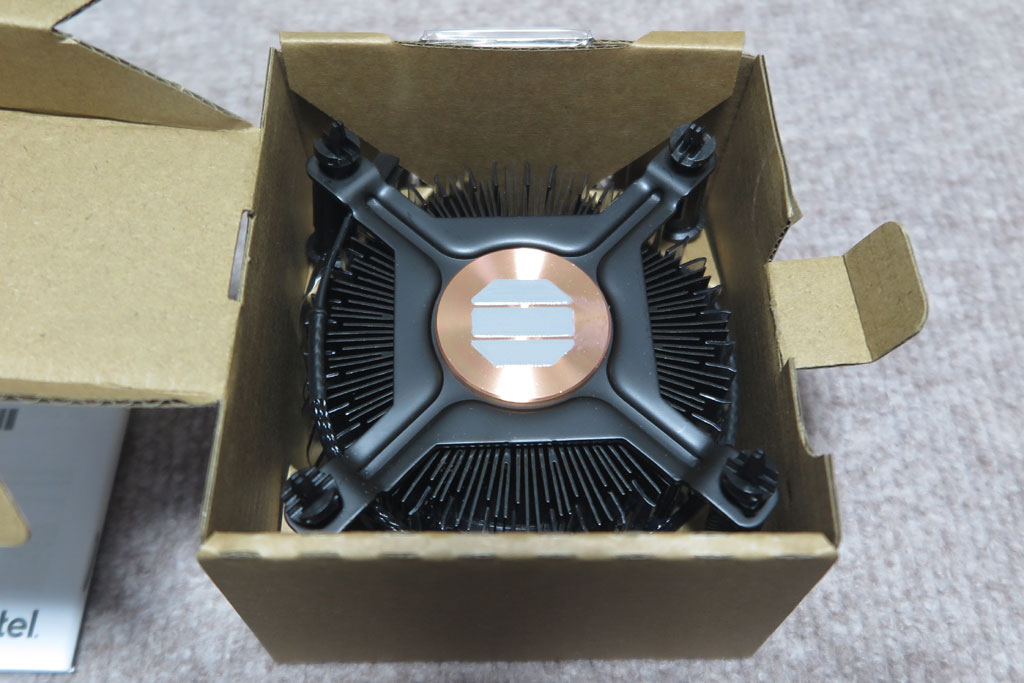
CPUの箱を開けると、クーラーがちゃんとあった。今回は別にCPUクーラーを購入しているので、 こちらのクーラーは使用しない。きれいなまま箱にしまっておく。
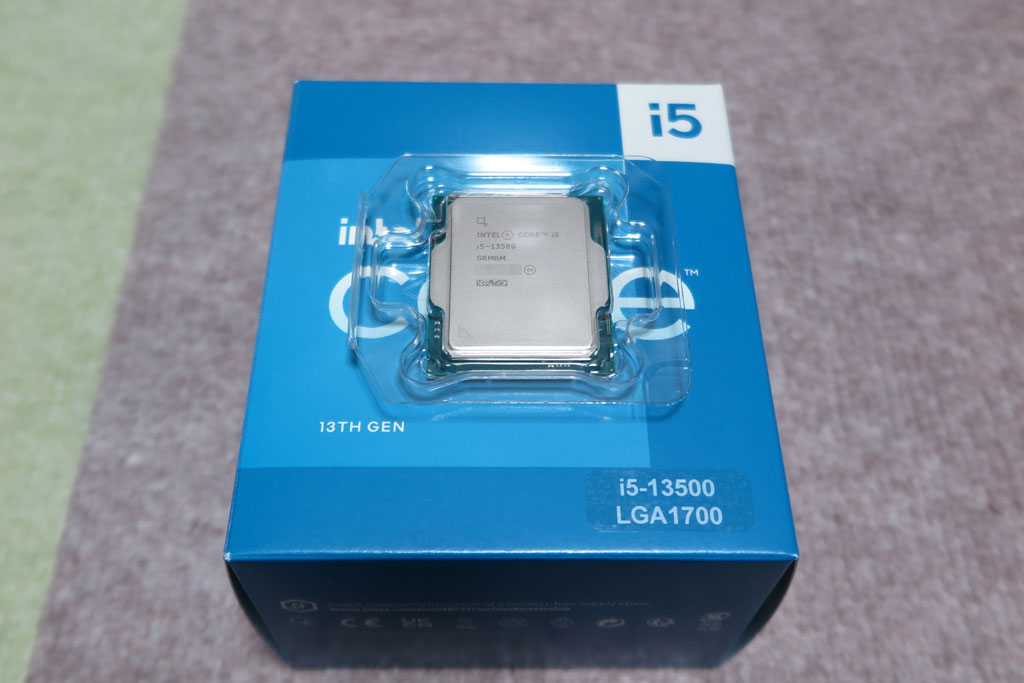
今回主役のCPU。6年の性能差を見せてほしいところ。しっかり仕事をしてくれることを期待。
CPUをマザーに取り付ける。マザー側のCPUソケットを開いて、CPUを準備。 ちなみに本を見たらソケットカバーはCPUを入れて閉じると自然とはずれるので、今の段階では外す必要なないらしい。 取りづらいなと思いながら無理やり外したけど違っていたようだ。
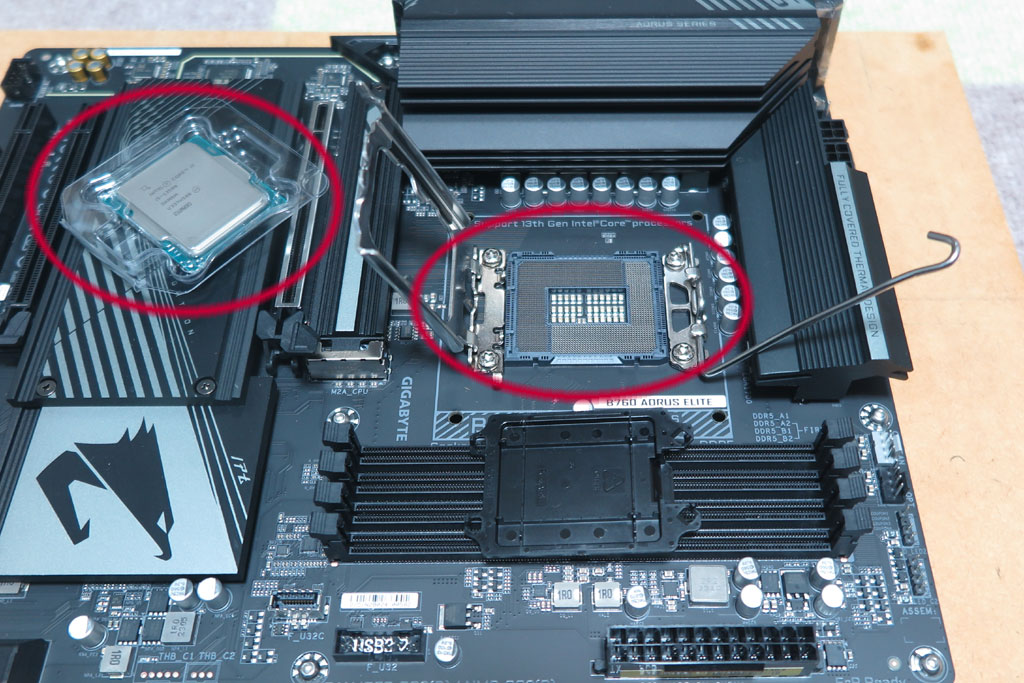
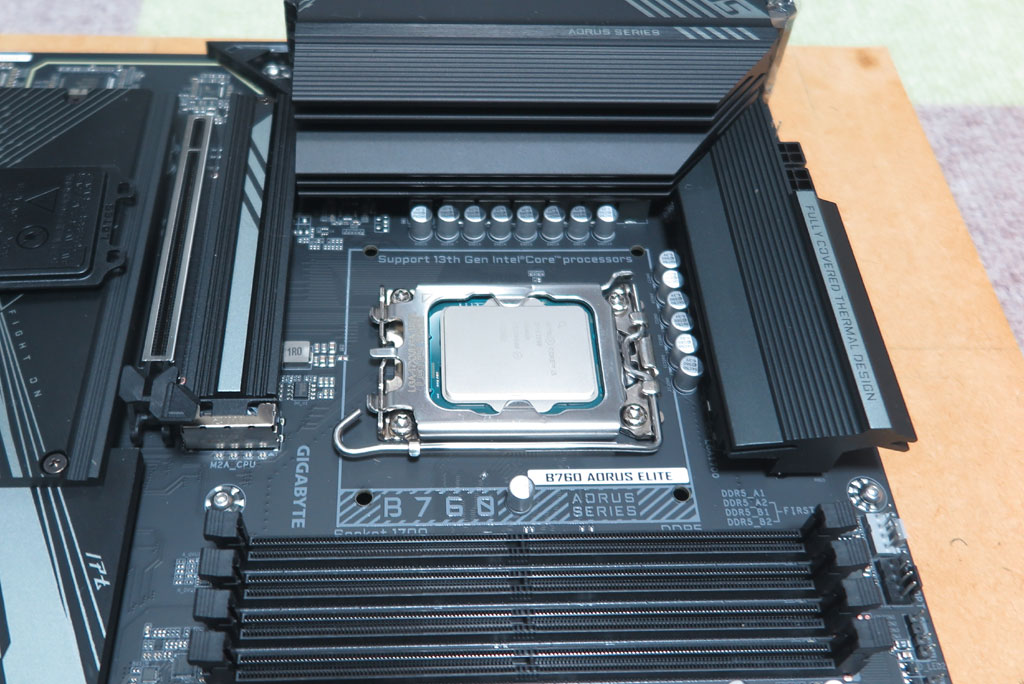
CPUをケースから出して、ソケットに置く。そうただ置くだけなので、これはこれで不安。 一応CPU側とコネクタ側でラッチが引っかかってちゃんとした位置に収まるようだけど、 接点が細かくたくさんあるのにズレずに正しい位置に収まるのが不思議。
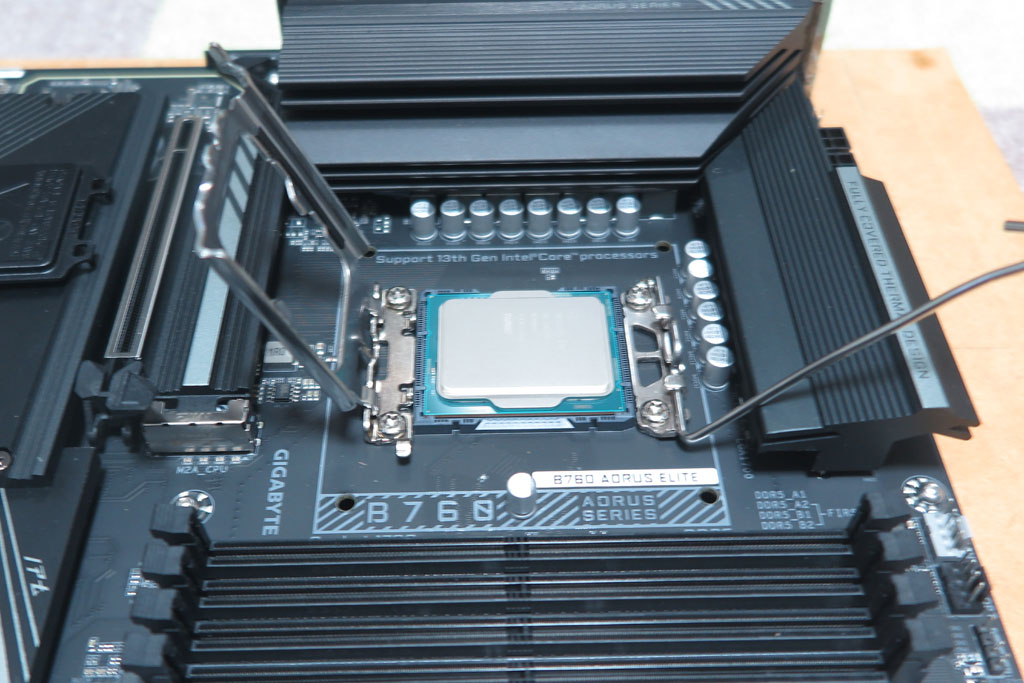
ちなみに、CPUの角の一つには三角のマークがあり、マザーボードも写真の左上側に三角マークがあり、 これで方向を合わせることとなっている。正しく置いたらソケットのふたを閉めて完了。
CPUクーラー
CPUを取り付けたら、その上にCPUクーラーを取り付ける。 今回は付属の空冷ヒートシンクではなく、簡易水冷のクーラーを取り付ける。
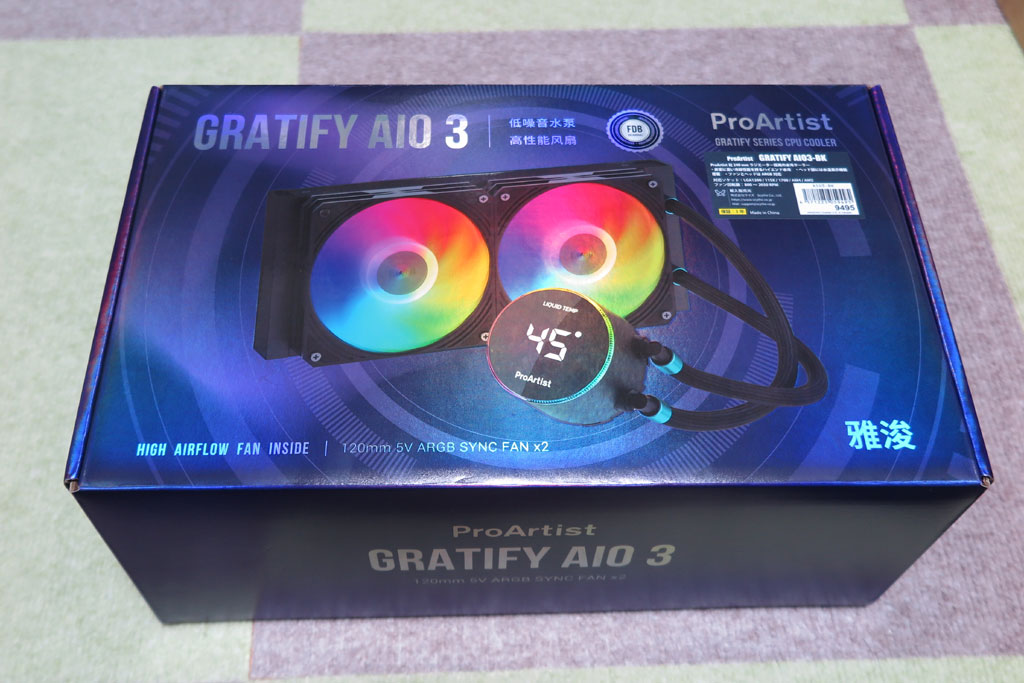
いかにも中国製な外箱だったが、中を開けてみると日本語マニュアルが入っていてちょっと安心。
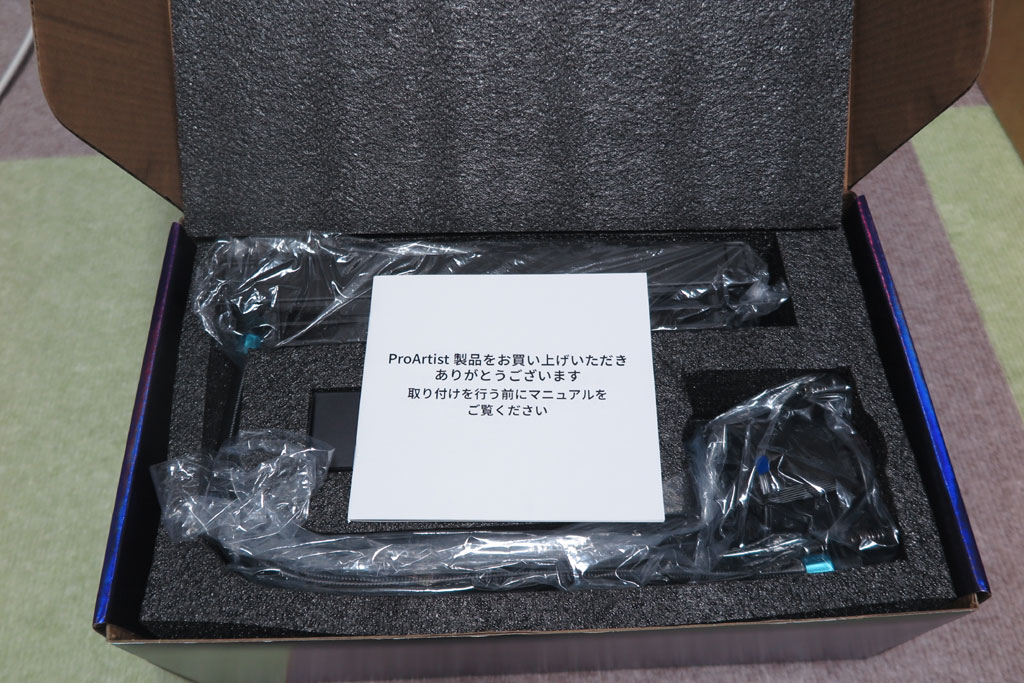
こちらのCPUクーラーはIntel/AMDそれぞれに対応しており、IntelはLGA1700,LGA1200、LGA115xに対応、AMDはAM4,AM5にたいおうとのことで、 いろいろと部品が入っている。その中からIntelの対応のバックパネルを取り出して、LGA1700向けの穴位置にねじを設定する。
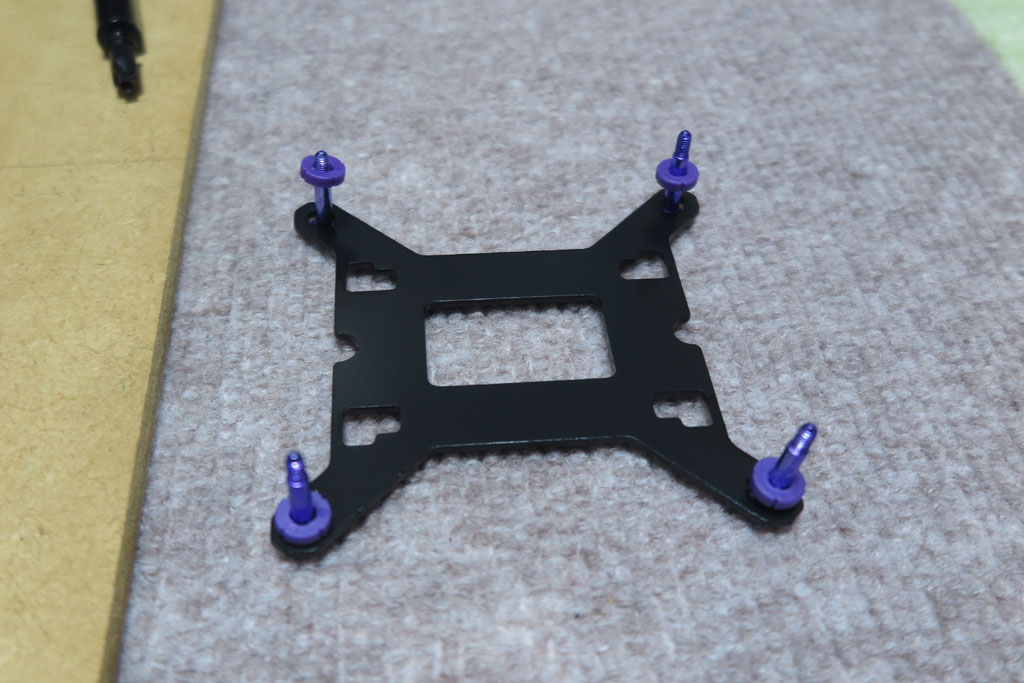
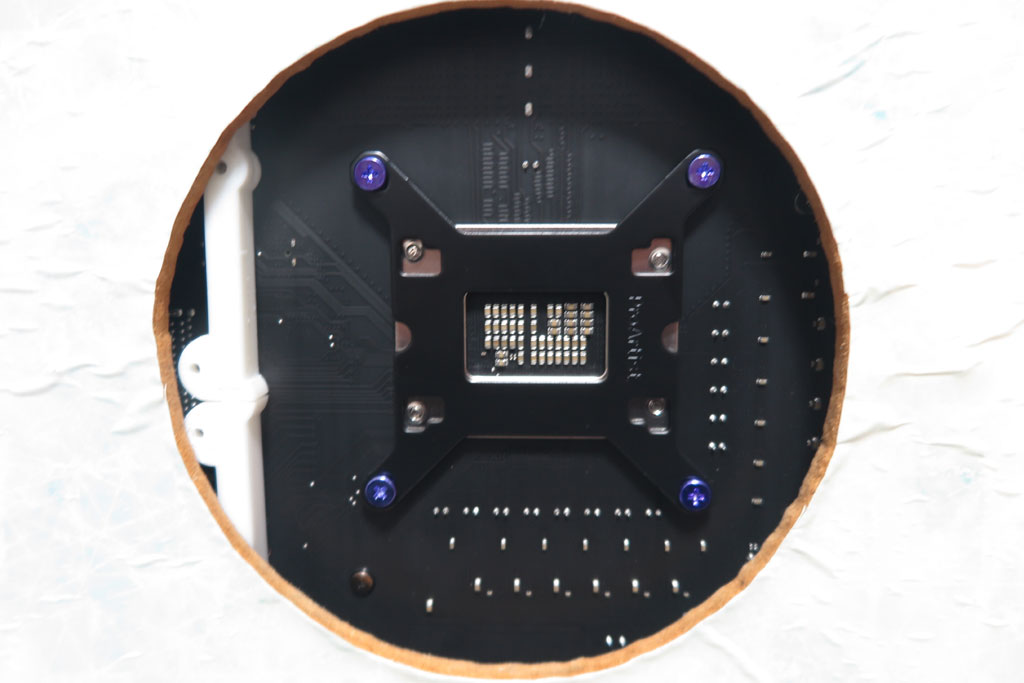
これをマザーボードの裏から、CPUソケットの穴位置にねじを通してはめ込む。 穴あきのMDFボード便利だな。まあ本来はマザー取り付け前にこの作業を行うべきなんだけど。
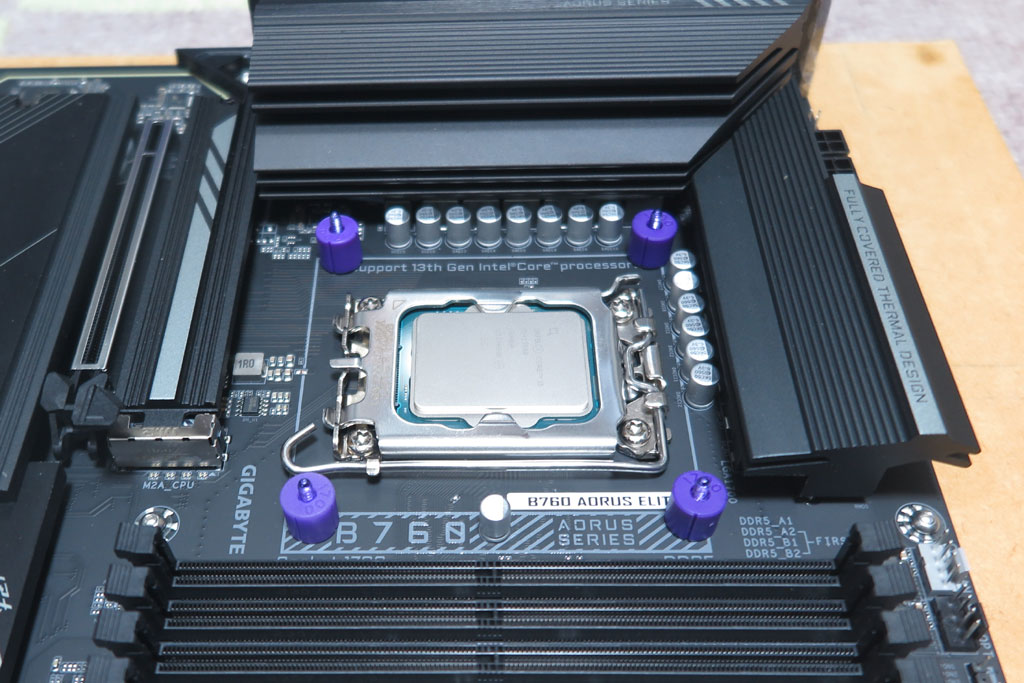
マザーボードのおもて面で、飛び出したねじにLGA1700向けの紫のスペーサーを差し込む。
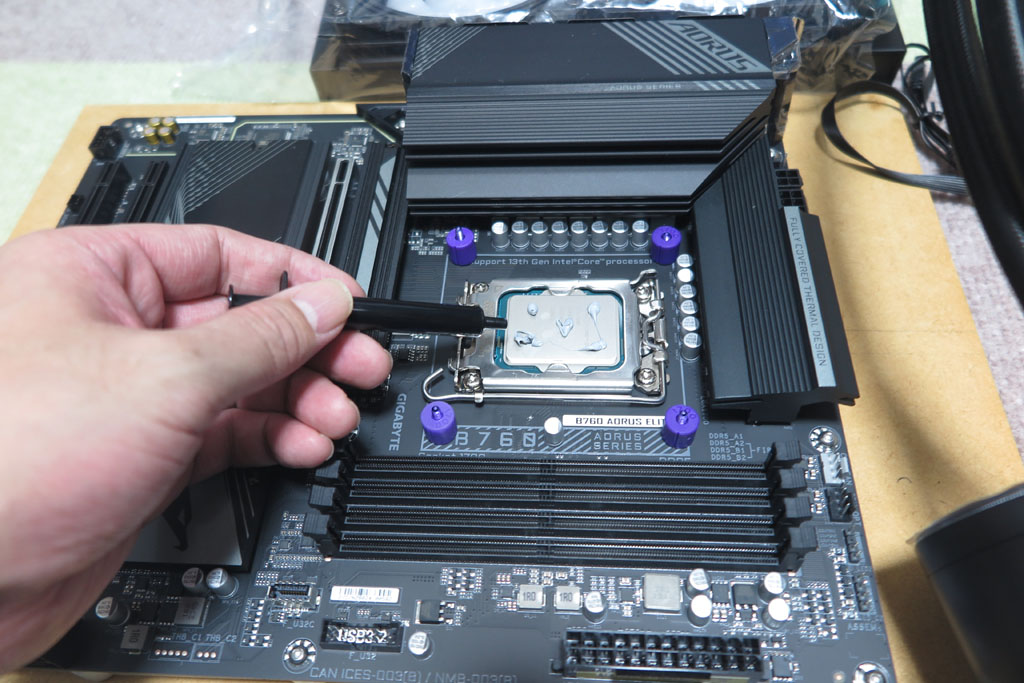
ヒートシンク取り付け前に、CPUにグリスを塗る。グリスは水冷クーラーに付属していたものを使用した。 結構粘りがあり、気温も寒いからか薄く延ばすのに苦戦するが、何となくヘラで伸ばして取付準備を行う。
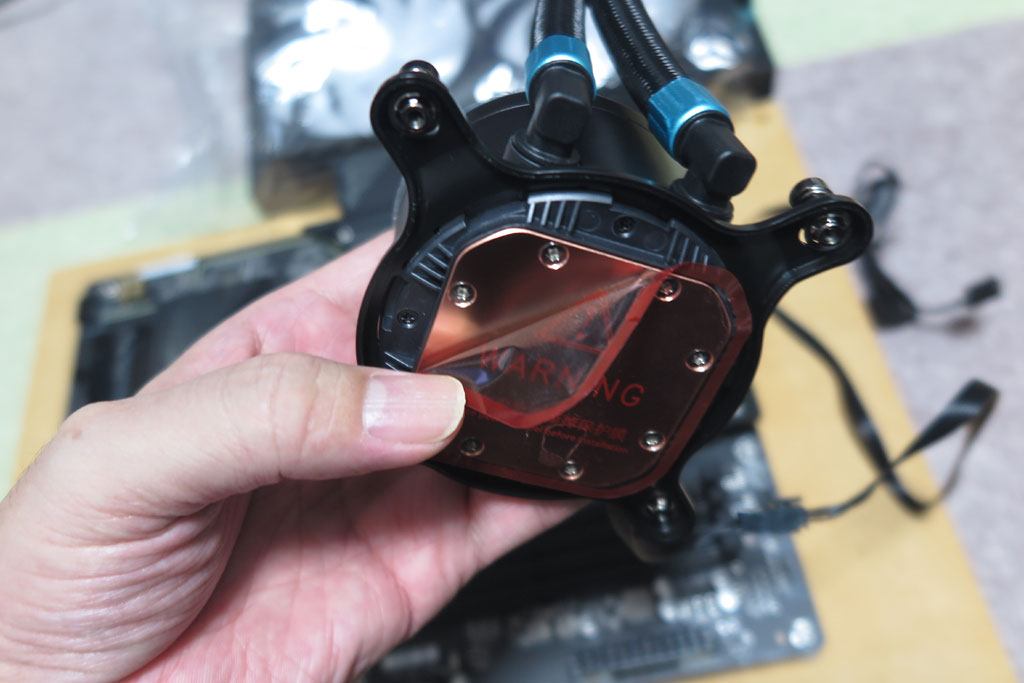
CPUヘッダ側は接着面にシールが貼ってあるのでこれをはがす。直前にはがして余計なごみやほこりをつけないように注意。
慎重に位置を合わせて、CPUヘッダを取り付ける。取付ねじが抜けたりするので、裏からも手をまわして支えるなど、案外苦戦。
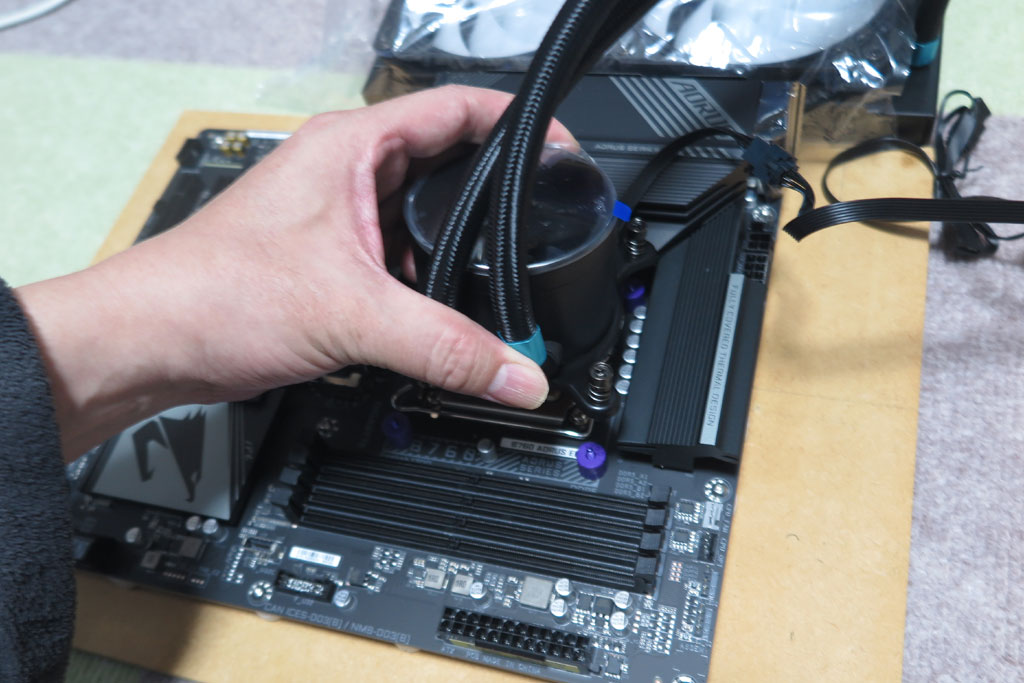
最後にねじをしっかり締めて完成。CPUヘッダの上面には温度が表示されるらしいが、どの向きになるかわからなかったので 適当な向きとしたが、どんな結果になるか。後で付け直しは面倒なので、いい感じに表示されることを期待。
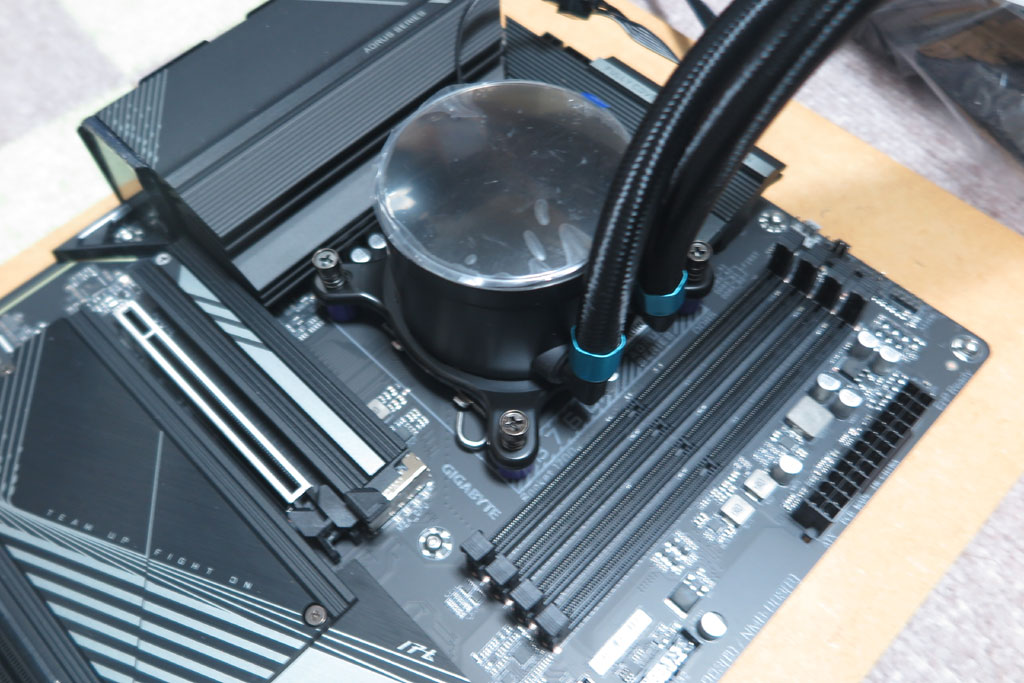
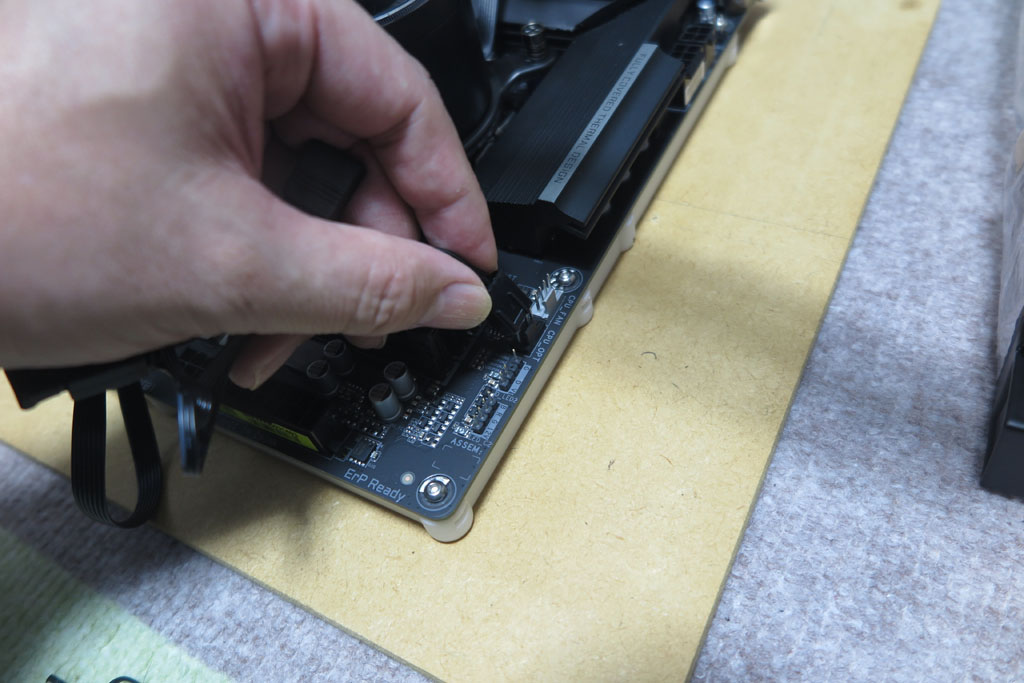
あとは、ファンコネクタの取り付け。併せてARGBコネクタというのもあるので、これもマザーボードのコネクタに差し込む。 それぞれCPUヘッダ側とラジエータ側とある。ARGBコネクタのおかげで色制御ができるらしいので、楽しみ。