マウス
PCを操作するとき、マウスを使用している。軽いマウスを使用すると操作が楽だったので超軽量(49g)マウスを使用している。そして机が広くはないので移動はかなり早く移動する設定としていた。これだとマウスを使う場所はある程度狭くても良く、便利。
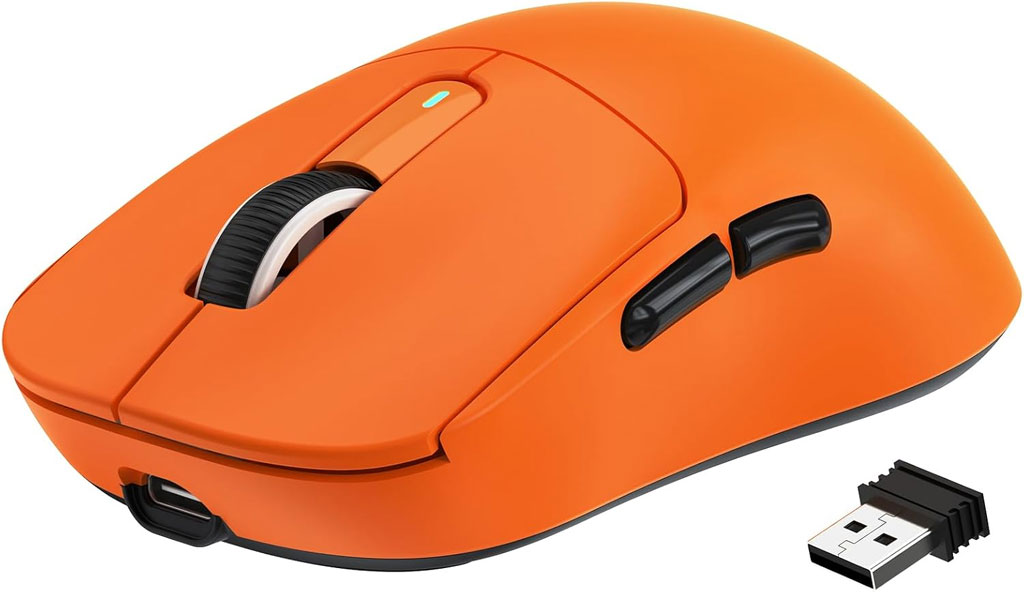
ここ最近、親指の関節が痛い。推測だがマウスの持ちすぎだと思う。軽いマウスでかなりシビアな動きとなるため、相当指に力が入っていている様子。仕事で毎日酷使しているから指がやられてしまったと思われる。
病院の先生に対策を相談してみたが、あまり指を使わず休めるのがよいとのこと。仕事で使うからなかなかそうもいかないのだが、リラックスして優しい操作を心がけるようにした。
エルゴノミクスマウス
量販店に行って「エルゴノミクスマウス」というのがあるので展示物を触ってみる。マウスが縦長になっており、平たいマウスに手のひらを載せるのではなく、縦型のマウスを握る感じ。手首を捻らないので手首にやさしいようだ。また結果的に指にも優しくなる。
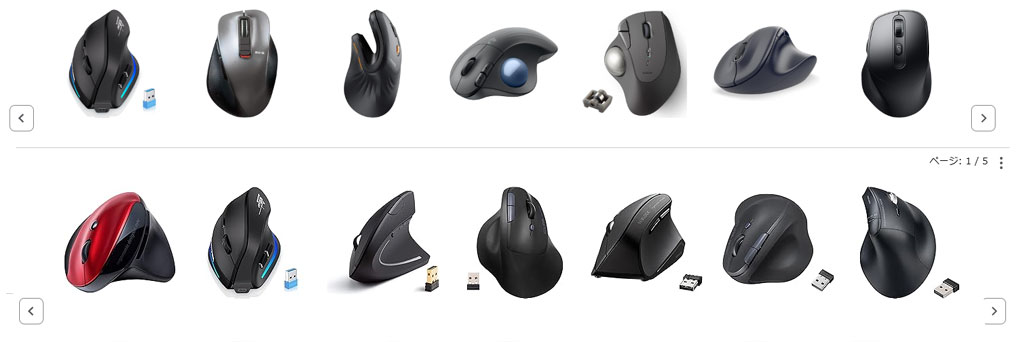
いろんな機種があるので、それぞれ握ってみるが、それぞれ握り心地が違う。大きさや質感などで随分と雰囲気が変わる。これは通販ではなく実際に触らないと難しそうだ。
いろいろと触ってみるが、やはりマウスでありマウス本体の固定には親指に力が入り、効果は薄そう。手首が悪い人には効果が高そう。
トラックボール
マウスのほかに、トラックボールがあったので触ってみる。マウスとは操作感が大きく違うので懸念気味なのだが、逆に大きく違わないと指への負担は変化が無い。ここは一発トラックボールに操作を変更してみるのも手かもしれない。
トラックボールも各種あり、いろいろと触ってみる。ボールを親指で回すので親指負担は大きそう。トラックボールでもやはり厳しいかと思っていると、親指転がしではなく人差し指と中指で転がすタイプもあった。これだとちょっといいかも。
少々お高いので躊躇するが、親指への負担は少なくなりそう。いろいろ転がしてみると玉が大きいほうが操作しやすい気がする。トラックボールはそもそも機種は少なく、さらに人差し指転がしタイプはより機種が少なく、選択肢がかなり限られる。
そんな中、ELECOMのHUGEというのがあり結構操作感が良い。しかし値段が\19,000とかなりお高い。いろいろと特殊ボタンがあるので高機能タイプのようだ。
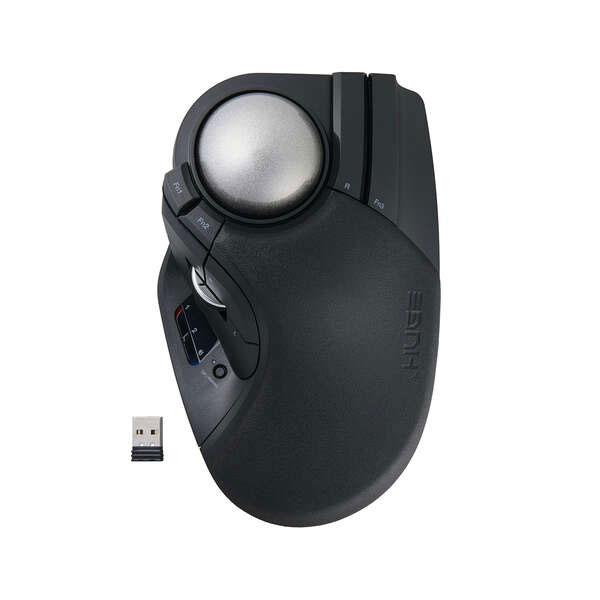
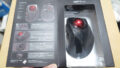
シンプルでいいので、もう少し安いのが欲しいと探してみると、同じくELECOMからDEFT-Proというのがあった。こちらは幾分安く\11,000だった。BICカメラで見つけたのだが、HUGEはサンプルがあって触り心地が確認できたが、DEFT-Proはサンプルが無くて確認できない。
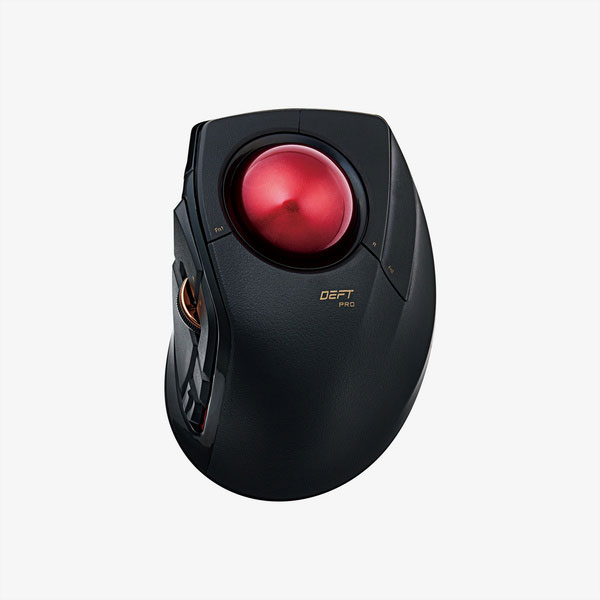
最終チェックは必要と、店員に触ることができないか相談してみるが、無理とのこと。同じELECOMなので操作感はHUGEのサンプルと同様と信じて購入してみる。ちょうど期限が近い金券もあるので、これの消費もかねて少し高いけどお買い上げ~。
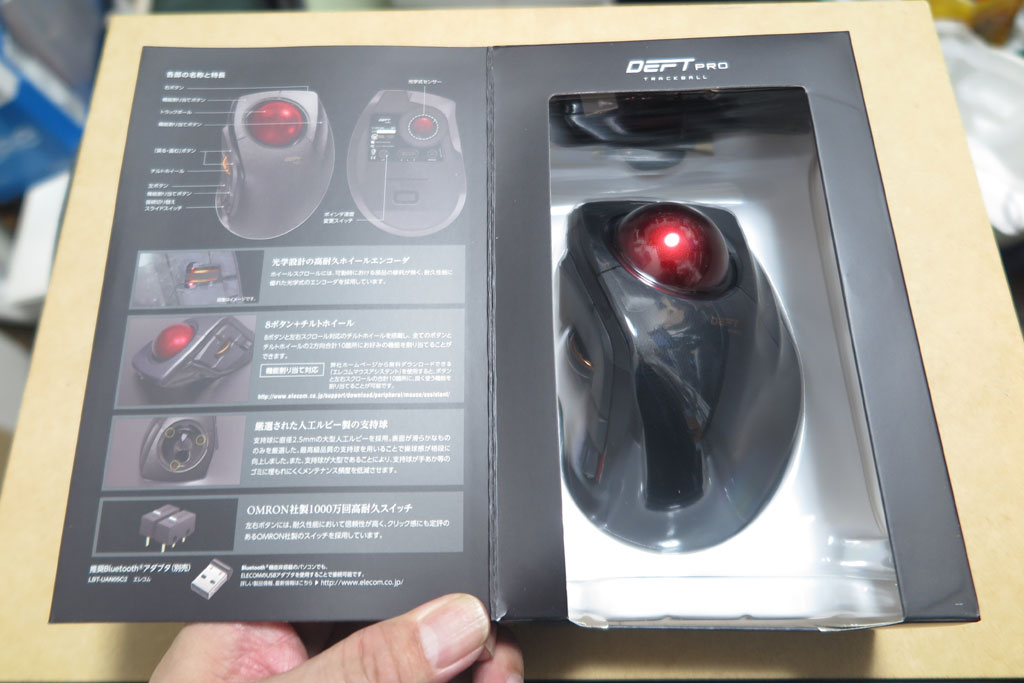
トラックボール“DEFT PRO”(人差し指操作タイプ)
数日使ってみて、特徴と使用感を押さえてみる。
大きなボール
親指痛の軽減のために購入してみたトラックボールDEFT-PROだが、触ってみると結構よい。ボールが大きくて回しやすくいい転がりだ。使っていくうち転がりが悪くなるのかな?
でかい本体
本体自体も大きくてかなりどっしりタイプ。マウスと違って本体の滑りは悪い。というか本体が動くと使いずらいので机にしっかり引っ付いてくれてとても良い。マウスに慣れているのでつい本体を動かそうとしてしまいがちだが、しっかり固定されており良い感じだ。
電池駆動
電源は単3電池1本駆動となる、単3なのはありがたい。たまに単4の場合があるが、電池容量は少ないし、入手性は低いので使いづらい。電池の持ちはこれから確認。充電方式でないのはちょっと残念。
PC接続は3タイプ
PCとの接続は3パターンあり、USBケーブル、無線、Bluetoothがそれぞれ使用可能。
無難な無線接続で使用。ペアリング済みなので無線ドングルをPCに差し込めばすぐに使える。
無線使用時は、トラックボール本体のボタンを赤にしておく。青くするとBluetooth接続らしい。
USBケーブルでもつながるようだが実施していない。USB接続だと電池がいらない?
電池切れで交換電池が無い場合の非常用としては役立つかも。ただUSBがMicroUSBなのが残念。Type-Cにしてほしかった。
本体設定
本体裏にはいくつかボタンがあり、基本設定が可能。重要な一つがトラックボール感度。HighとLowがありHighにすると急な操作にも追随するとのこと。ボール検知カウントが速いのだろう。ただし電池は食うとのこと。トラックボール上級者向けのようだ。当面はLowで使ってみて、追従具合を見てみたい。
ほかにはDPIのボタンがある。ボタンを押すとLEDが点滅して現在の設定を教えてくれる。何回点滅するかでDPIカウント設定がわかるようだ。LEDはホイール近くのボタンの隙間が光る。
1点滅だと500DPI、2点滅だと1000DPI、3点滅だと1500DPIの3種類。1000DPIで設定してみた。
ボタン操作
ボタンは通常ボタン以外にいくつか追加されているが、使いこなせないのでどうでもよい。
基本の操作はどれか確認してみると、左クリックはホイールの下にあるボタンで大きくて押しやすい。ただしホイール操作とクリックが親指の担当となるので案外親指は忙しくなりそうだ。
右クリックは玉の右上にあるボタン。中指あたりで押すことになりそうだ。操作してみると押しづらい。右クリック難しいな。
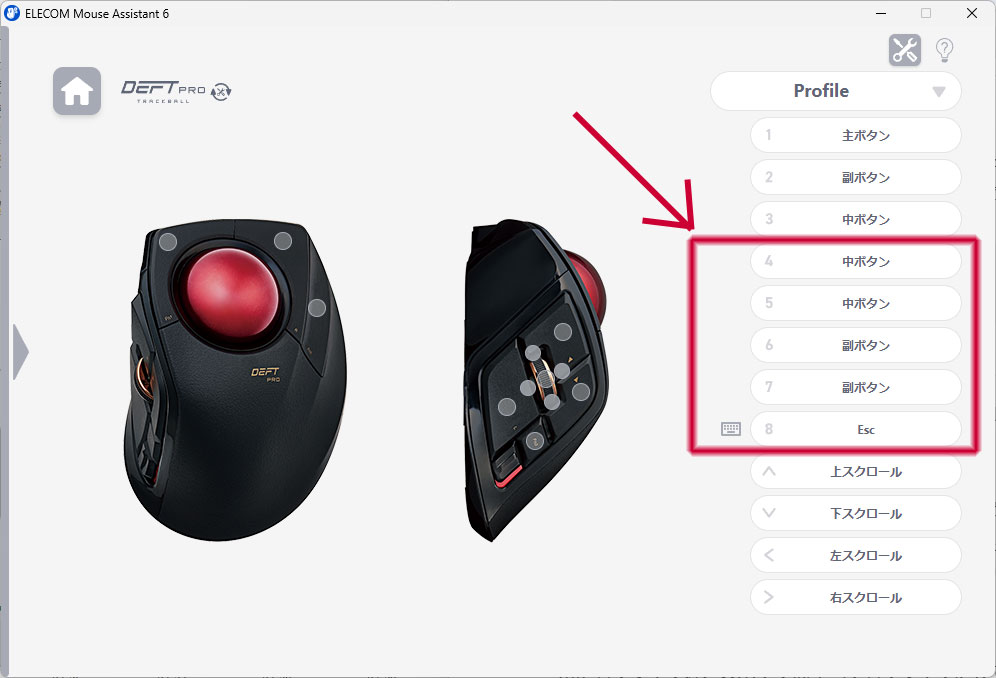
その他追加ボタンがいつかあるが、デフォルト状態だと何も割り当たっていないらしく、押しても反応しない。Elecomマウスアシスタントというアプリでの設定が必要らしい。
エレコム マウスアシスタント 6
マウスの設定を行うアプリとして「エレコム マウスアシスタント 6」があるようなので、ダウンロードしてインストールしてみる。できる機能としては追加ボタンに設定を行うことのようだ。
せっかくなので特殊ボタンに機能を割り当ててみる。
ホイールの上のボタンがブラウザの進むと戻るなのだが、この機能は不要なのでここには両方ともホイールクリックボタンを割り当てる。ホイールクリックはよく使う機能なのだが、このトラックボールのホイールクリックは少し硬くて押すとホイールも動いて変になる。なので別のボタンに割り当てた。
また右クリック近辺のボタンはすべて右クリックにしておいた。これで中指クリック時に近辺のボタンをどれか押せば右クリックとなる。押しづらかった右クリックがやりやすくなった。
玉の上の左側ボタンは押すことが無いけど、右クリックに割り当て。またホイール手前の小さなボタンも押すことが無いが、ESCキーを当ててみた。でも使わないな。
高さ問題
PCデスクで使用しているのだが、このデスクにはキーボード用の引き出しトレーがあり、トラックボールもそこにのせている。このトレーをしまおうとすると、トラックボールの高さがあるためにボールが机とぶつかってしまう。
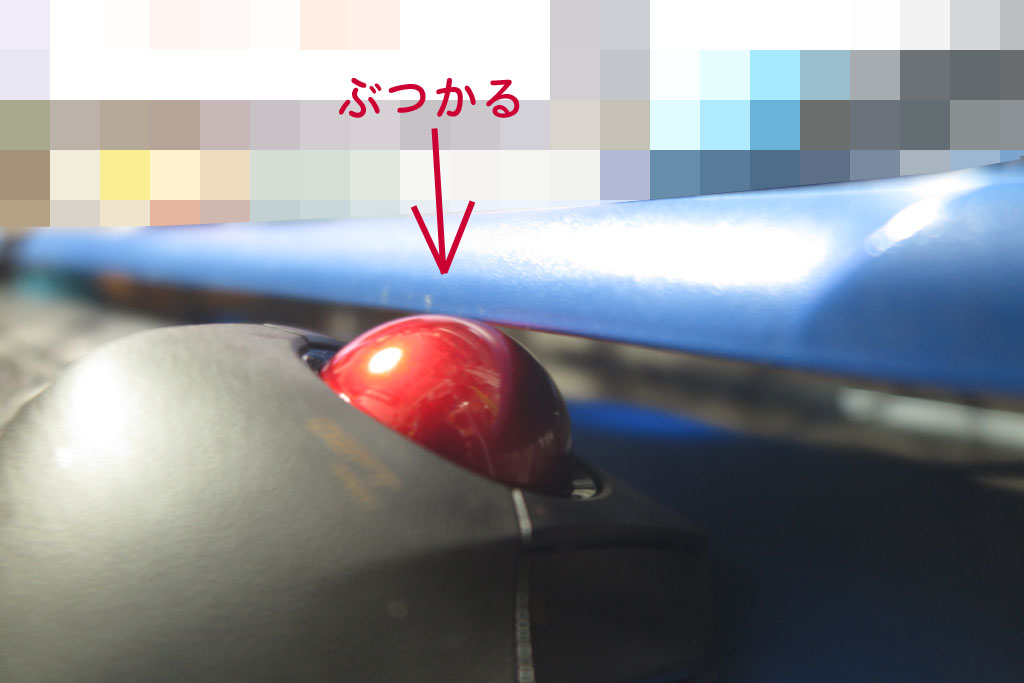
気を付けるようにしているが、あまりぶつけてはトラックボールに支障が出そう。トレーの高さは変更できないし、困った。対策としてはただただ気を付けるしかなさそうだ。
ということで、ストッパーを作ってみることにした。ボールが直接机に当たってキズが付くと嫌なので、その前に防御させる。
まずはトラックボールの形をトレースして、ワクを作成。
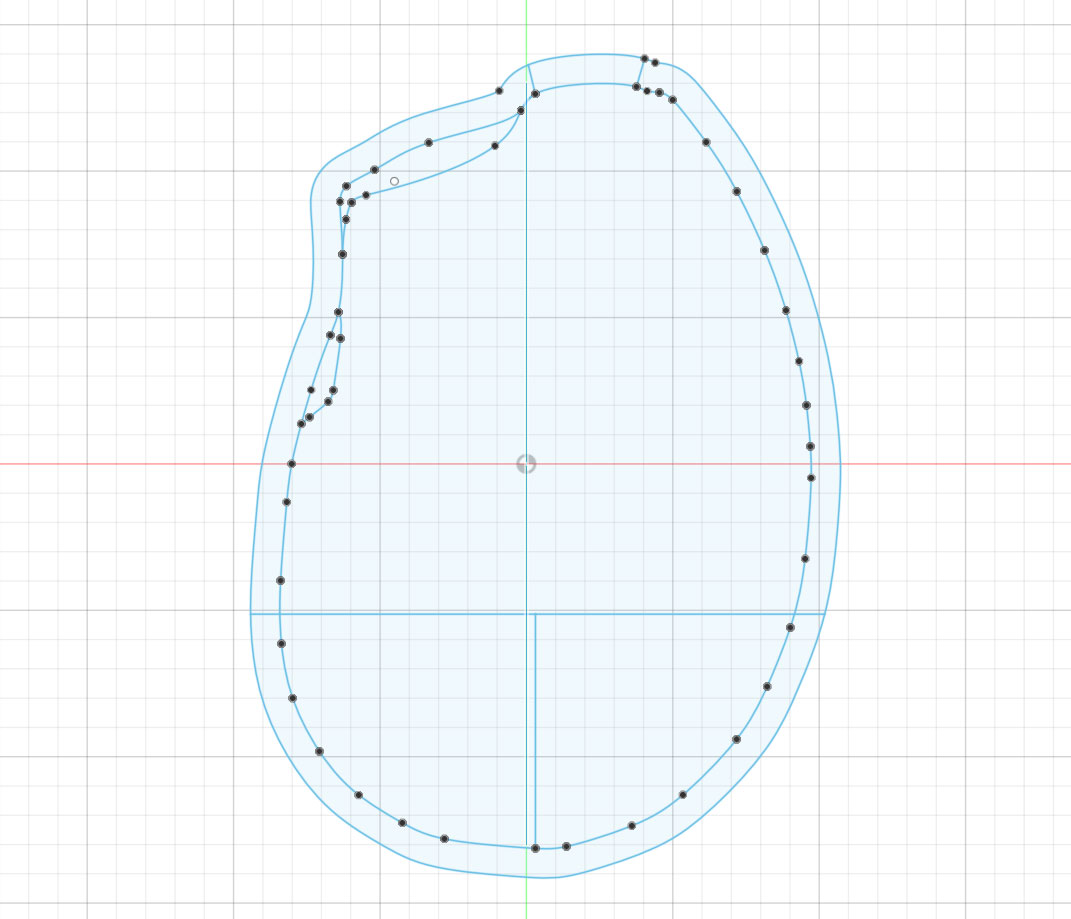
枠は底面の写真を撮影して、ポイントを打ち、スプライン線でつないで作成。これをもとに。ストッパーを作成。
突き出た柱がキーボードトレーをしまう際、トラックボールより先に机にぶつかりトラックボールを守る仕組みだ。
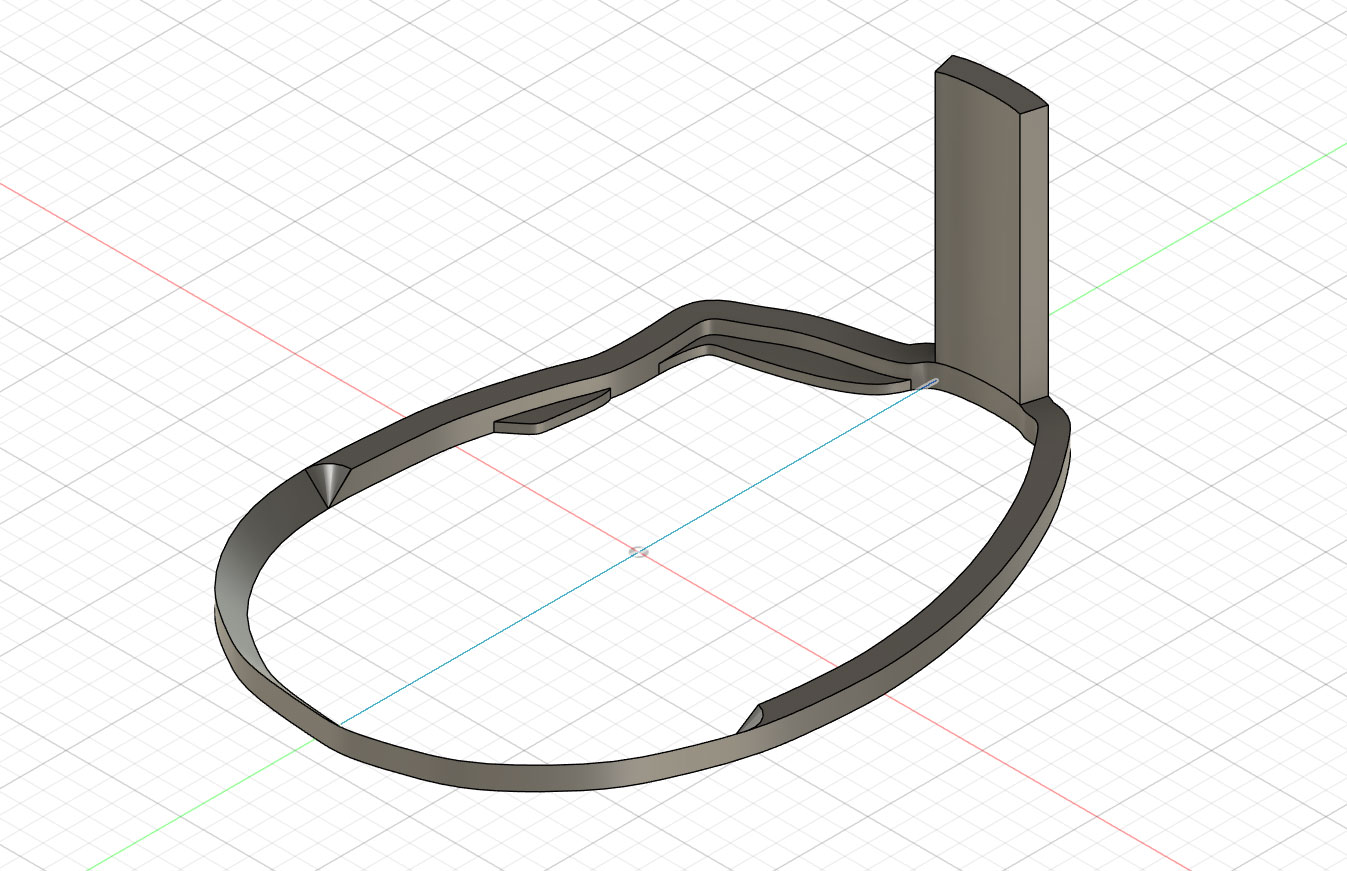
これを3Dプリンタで出力して、取り付けてみる。印刷したものをキーボード横のトラックボール設置場所に配置。
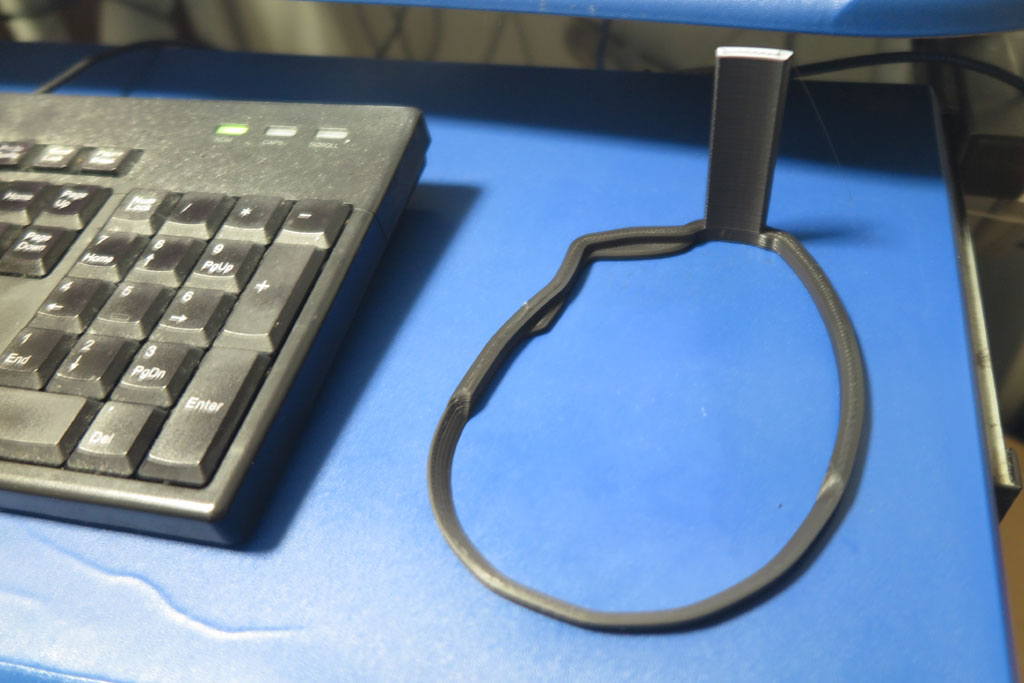
そして、その枠にトラックボールを設置。これで作業は完了。
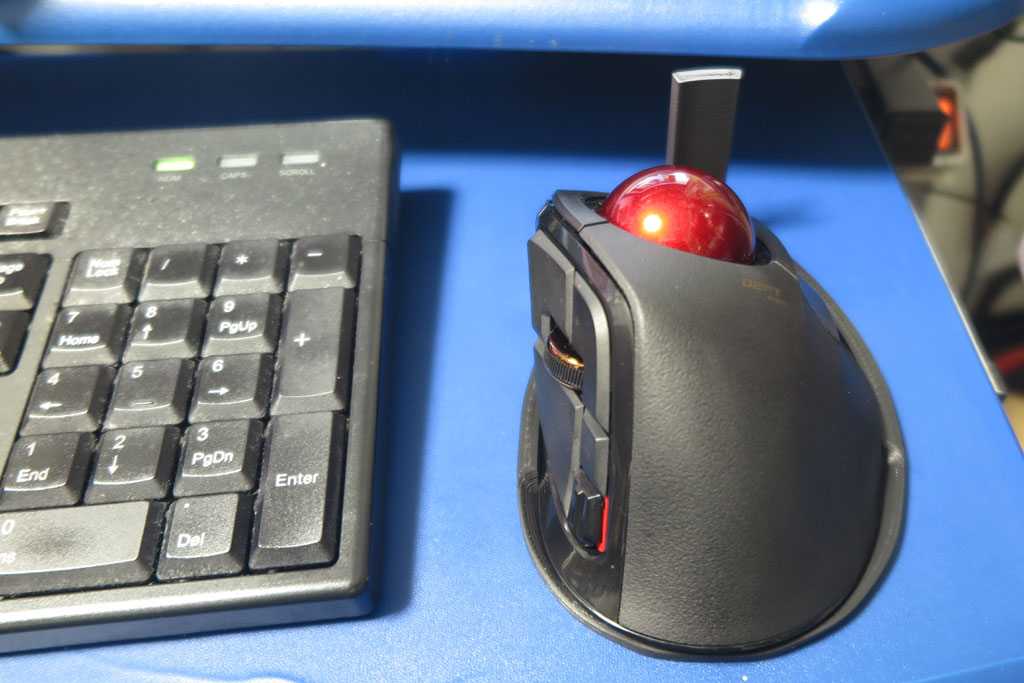
何もなくキーボードトレーをしまおうとすると、トラックボールがぶつかるのだが、このストッパーがあると、まずはストッパーの柱が机にぶつかる。このままトレーをしまおうとすると、ストッパーでガードされてトラックボールがスライドして机との激突を回避。
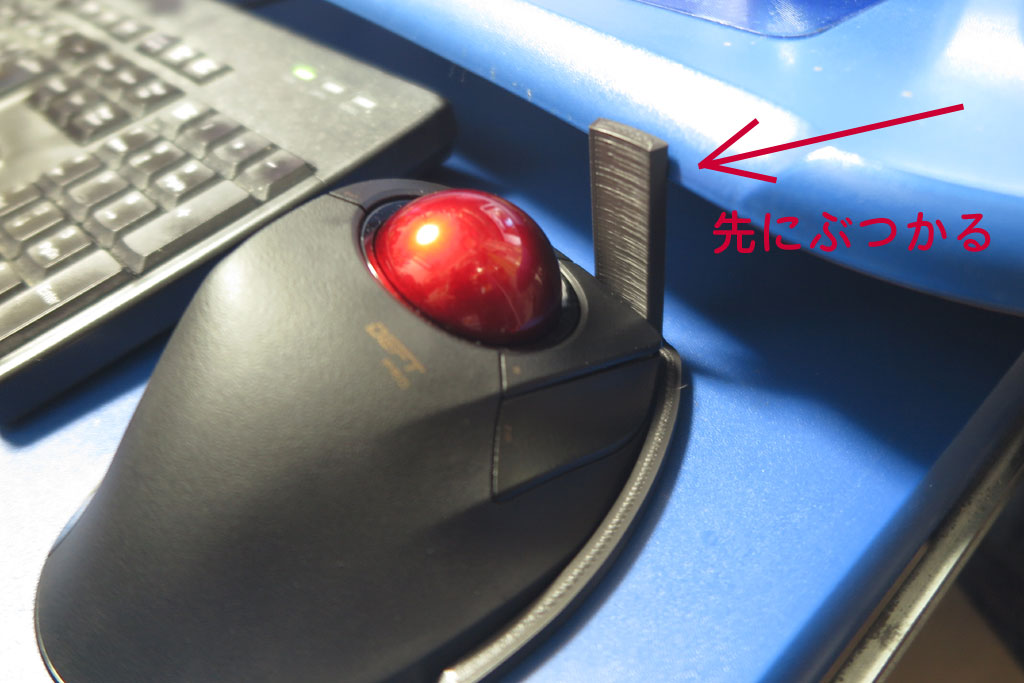
完全にキーボードトレーをしまおうとすると、トラックボールがトレーから落下することになってしまうのだが、その前に気付いて止める想定。通常はキーボードトレーを完全にしまうことはしていないので、その事態にはならない予定だ。
これでトラックボールは守られた。型枠は5mmの厚さなので、手に触れる位置にはなく、操作に支障はない。ストッパーの柱も指が届かない位置となるため、クリック操作に支障が出ることはない。これでトラックボールの安全が守られた。
不満点
使用していて操作にも慣れてきたので、おおむね問題はないのだが、一つ大きな不満点がある。
スクロールホイールの初期反応が悪い。
回転させると、最初の一回転は無反応。0.5秒後くらいに反応を始める。これはハイスピードモードにすれば解消するかと思ったが、そうでもなく常に反応は悪い。動き出してからは問題ないのだが、ウインドウを渡るなどして別ウインドウでくるっとスクロールさせると初期反応が悪い。
どうにもならなそうなのであきらめるほかない。結構ストレスだ。
トラックボールガード改良
(2026/04)通常無線モードで、かつハイスピードモードで使用しているが、電池が切れた。手元の赤いLEDが点滅し始めたので電池が少ない警告なのだと思われる。案外電池切れが早い。
そこでふと思ったのが、無線で使用する必要あるかな?
マウスだと本体を動かすので余計なケーブルは邪魔になりがちなのだが、トラックボールなら本体が動くことはないので、ケーブルがつながっていてもストレスにはならなそう。
USBケーブルでつなぐと電池は不要らしく、電池切れを気にする必要もなし。じゃあそのほうがよさそうだなと、ケーブル接続しようとしたけど、困ったことにトラックボールガードがUSBコネクタをふさいでいた!
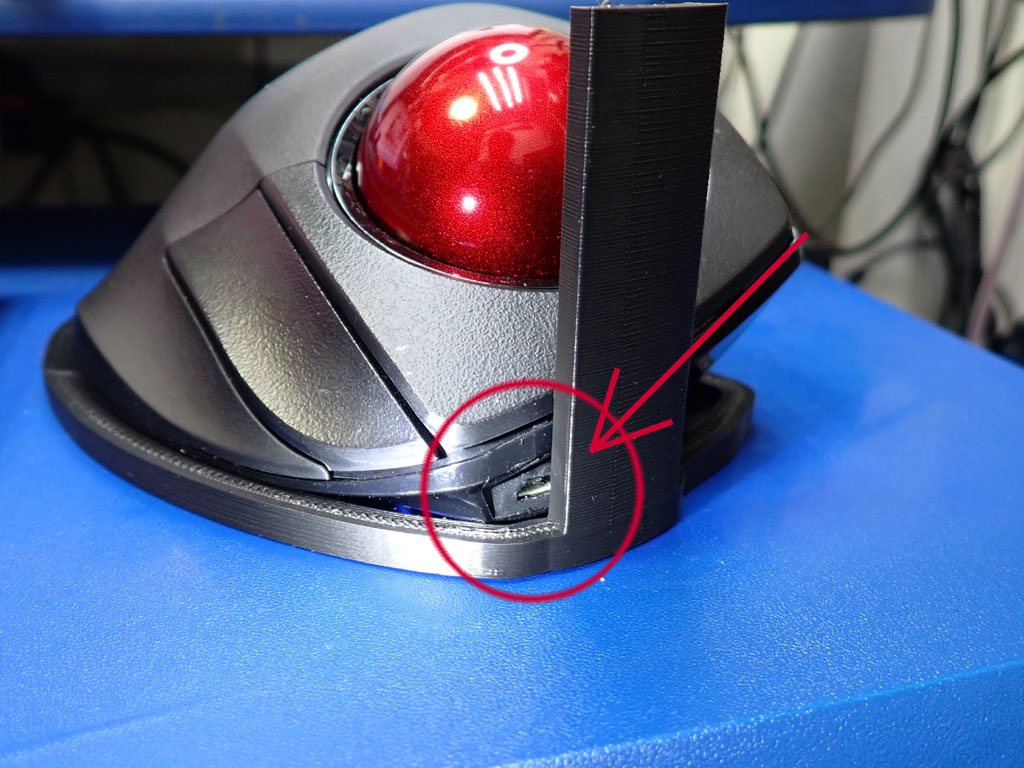
なので、ガード位置を変更する必要がある。
前方向で机にぶつからないための柱を立てればよいので、USBコネクタ部分を避ける位置に柱を起こすようにガードを設計変更する。
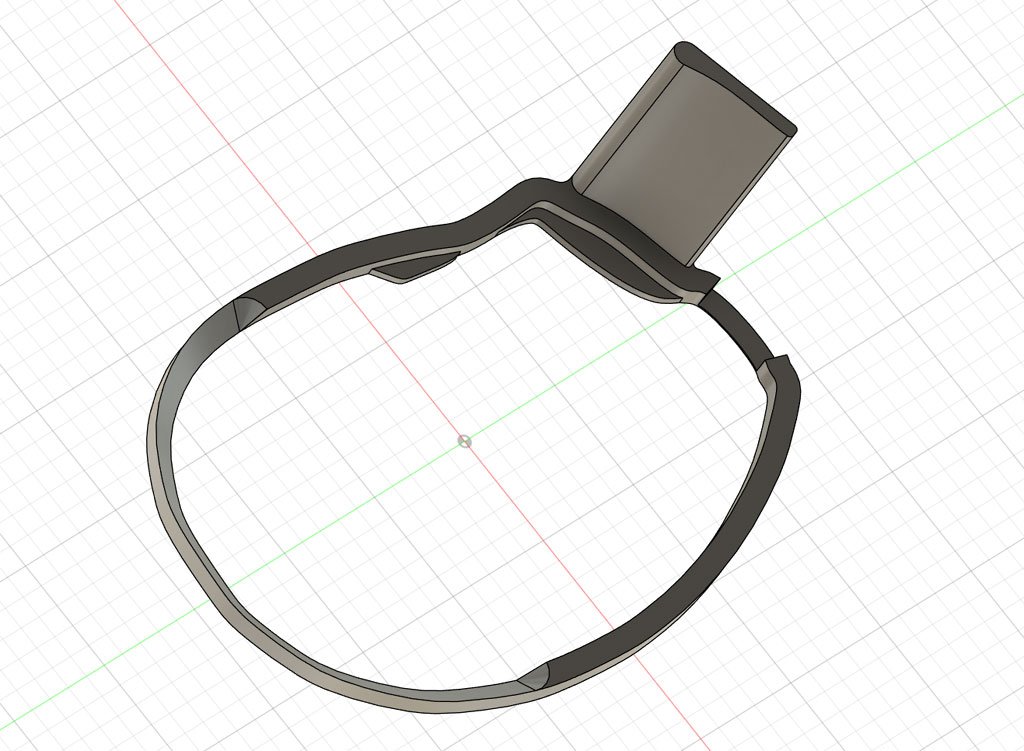
USBコネクタのあった位置にある柱は撤去。さらにコネクタ用にワクは低くしてコネクタが刺さるように考慮。左側前方に代わりの柱を立てて机とのガードを作成。使用時の指との干渉もこの位置なら問題なさそうなので、これでプリンタ出力。問題なく完成。
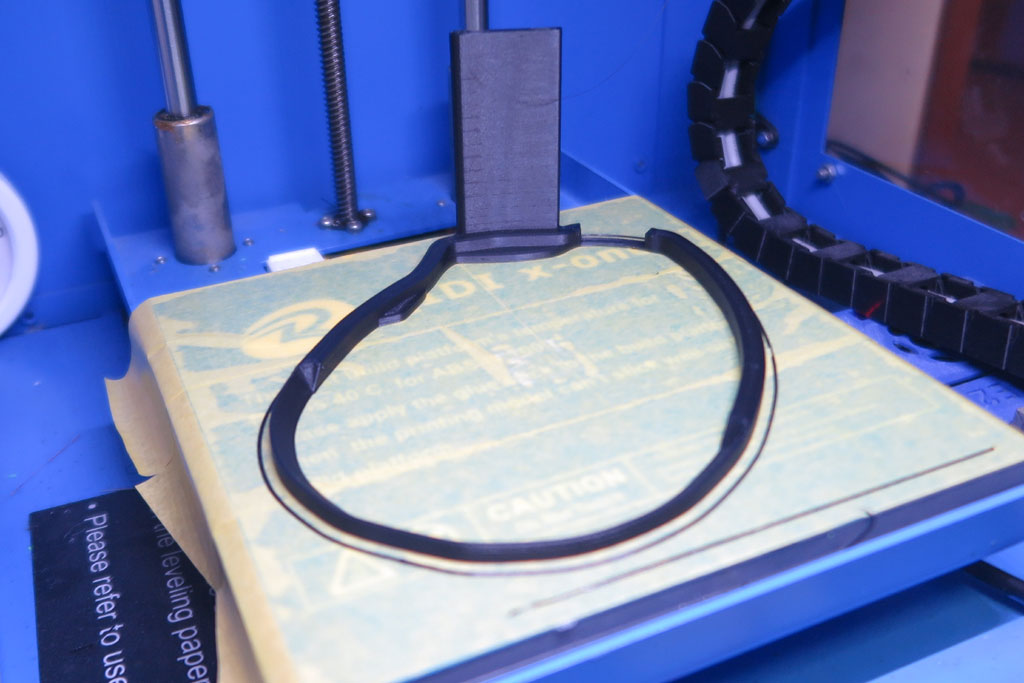
トラックボールを載せてもぴったりフィット。問題なし。
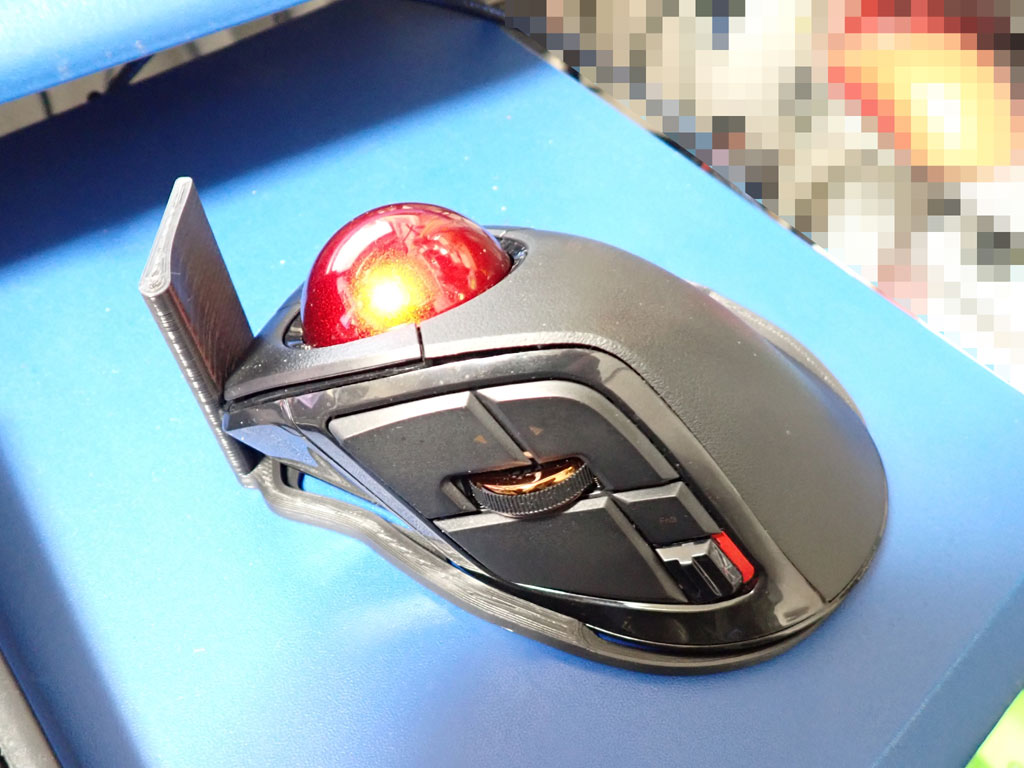
そして、USBケーブルのコネクタ部分は空いているので、ケーブル差し込みも問題なし。
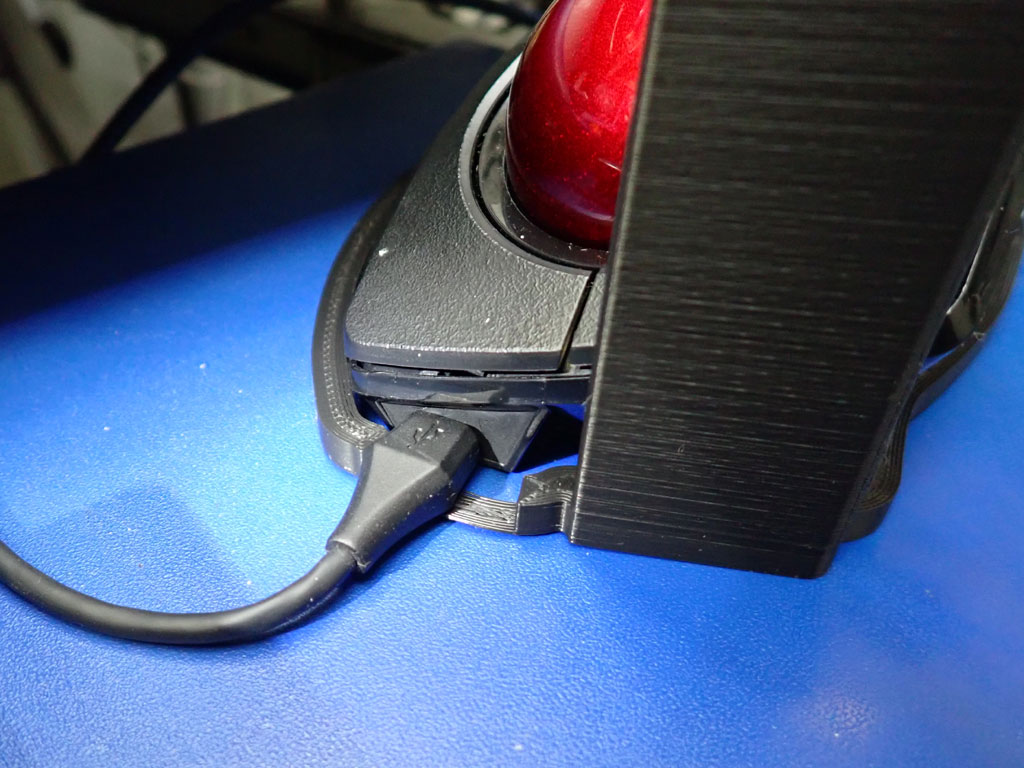
これでトラックボール有線化完了。
気持ち無線時よりレスポンスが良くなった気もする。そしてホイールの遅延も少なめになったような気がする。電池も不要なので、これで運用していこうと思う。
チルトスタンド
(2026/05)Amazonで面白いものを発見。Deft-Pro用のチルトスタンドというもの。
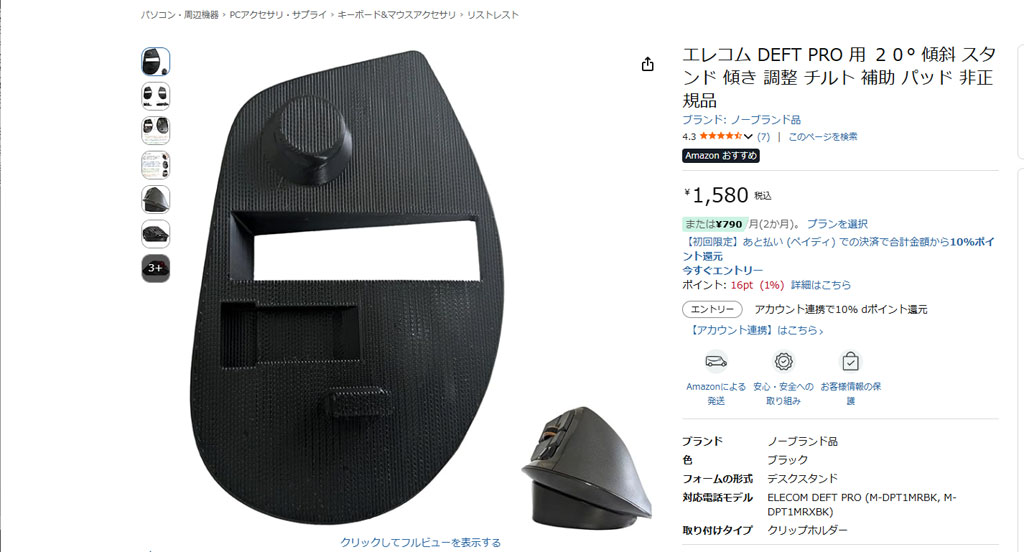
どうやら斜めの台座をトラックボールの下に置き、トラックボールを大きく傾かせるもののようだ。エルゴノミクスデザインだと手首のひねりを軽減する感じなので、これもトラックボールの角度を縦に近づけて手首のひねりを少なくするためなのだろう。
Deft-Proの時点である程度角度がついていて、斜めの状態なのだが、さらにこの台座で角度をつけようというもの。1580円とかなりリーズナブルで、なんとなく試してみてもよさそうなものだが、よく見るといかにも3Dプリンタで出力したような積層痕が丸出しなので、これは自分で作ってみよう。
商品はトラックボール本体にしっかり固定できるように、底面からボール穴やレシーバー穴に差し込んで固定させるようだが、これをやるには試行錯誤が必要なので、真っ平で作成する。幸いトラックボールガードを作っているからこの内側に傾斜台を作れば問題ない気がする。
ということで早速設計してみる。既存の茶色部分のガードの内側に緑いろ部分の傾斜台を作成してみた。商品では20度の傾斜となっていたが、20度は結構な傾斜角だったので15度での傾斜台としてみた。材料節約のため、台座はシェルで中身を抜いて底面もくりぬいた。ガワだけで支えてやればいいだろう。
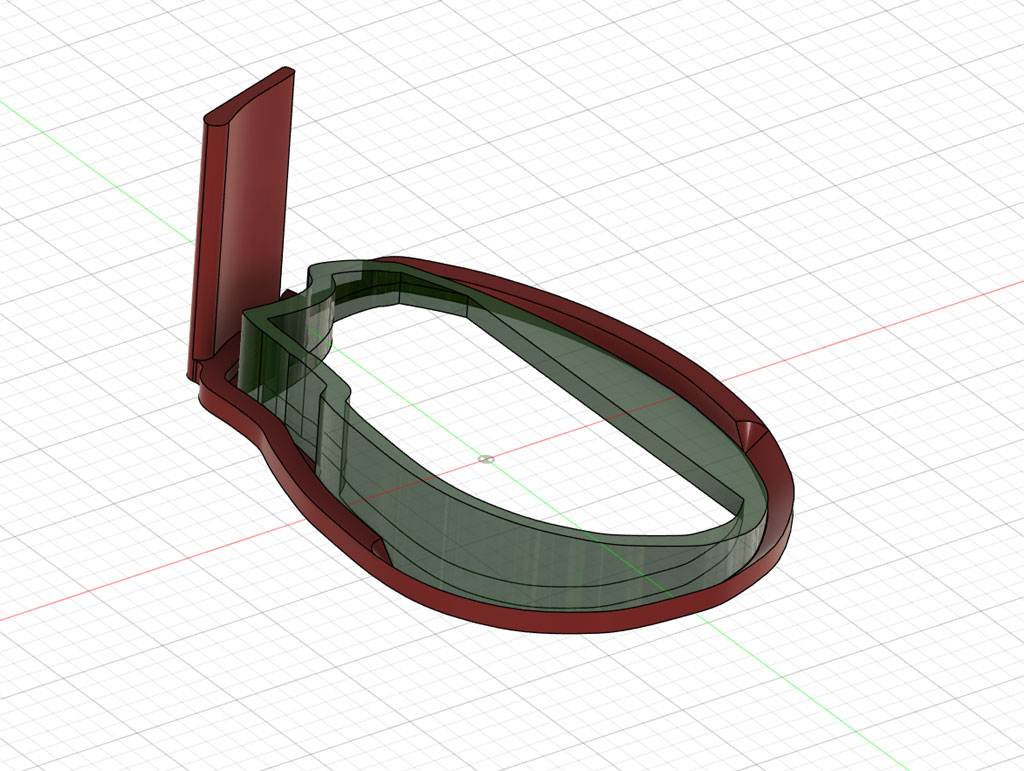
では、これで出力を開始。ガードの内側部分のみを出力する。0.2mm縮めているのでうまく中に嵌まる予定。
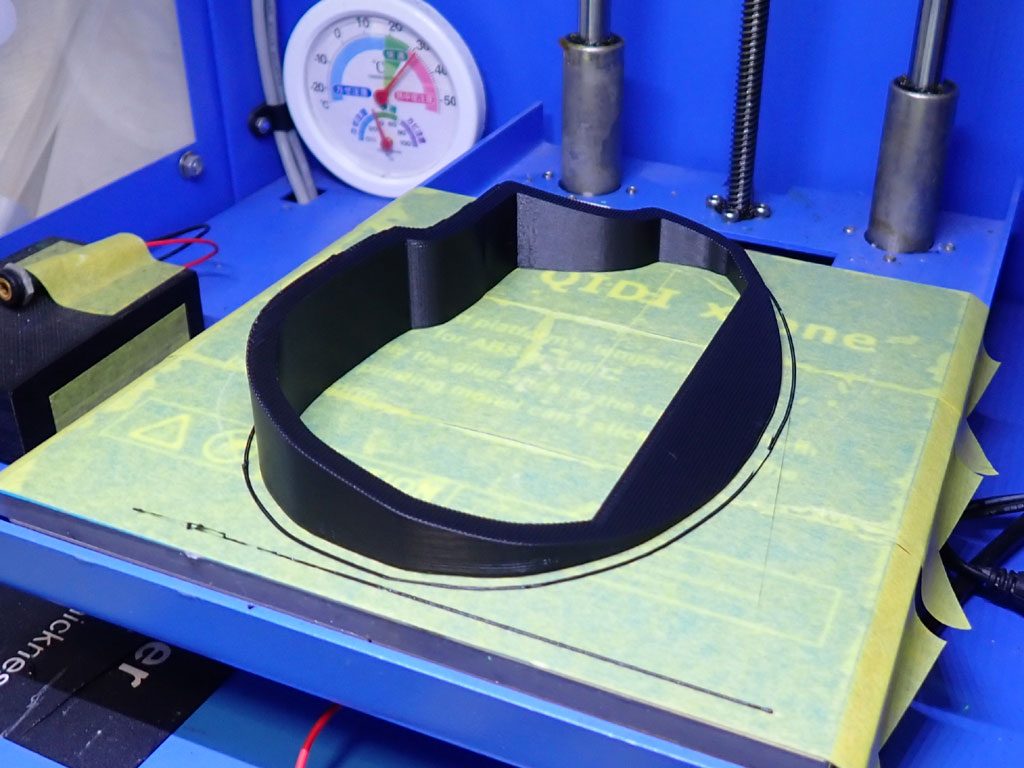
きれいに出力できた。トラックボールガードと傾斜台。
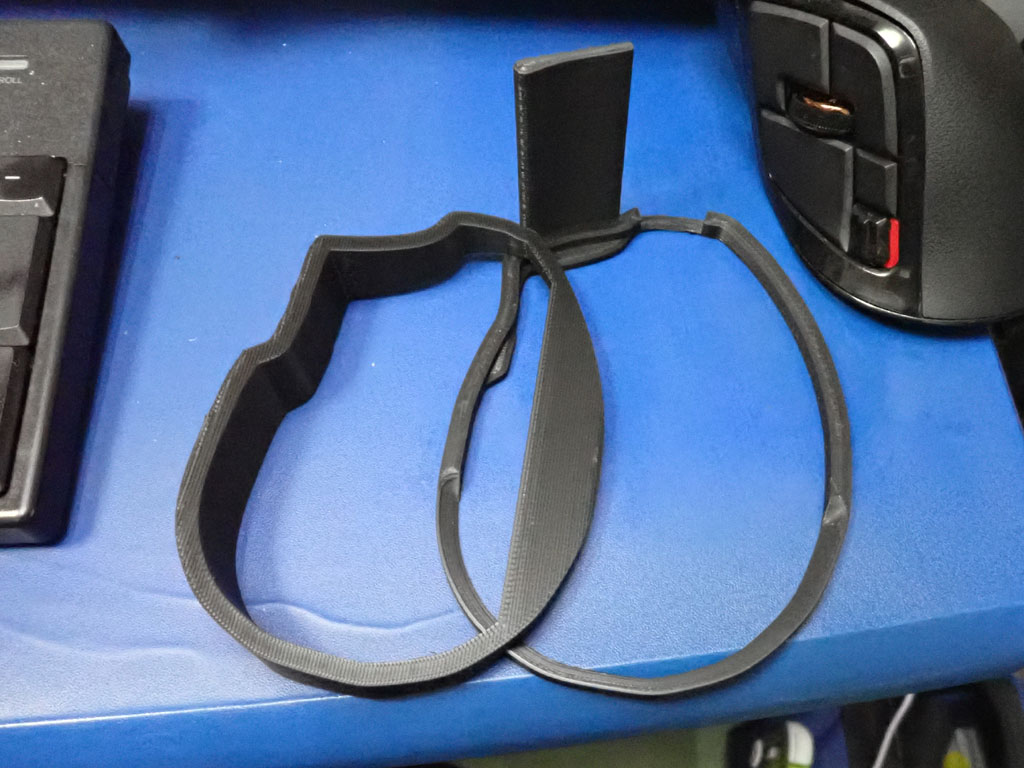
問題なくガードの内側に傾斜台が入った。キッチリではないがスカスカではない程度に嵌まっている。あまりガチャガチャ動く場所ではないので、十分。ではトラックボールを載せてみよう。
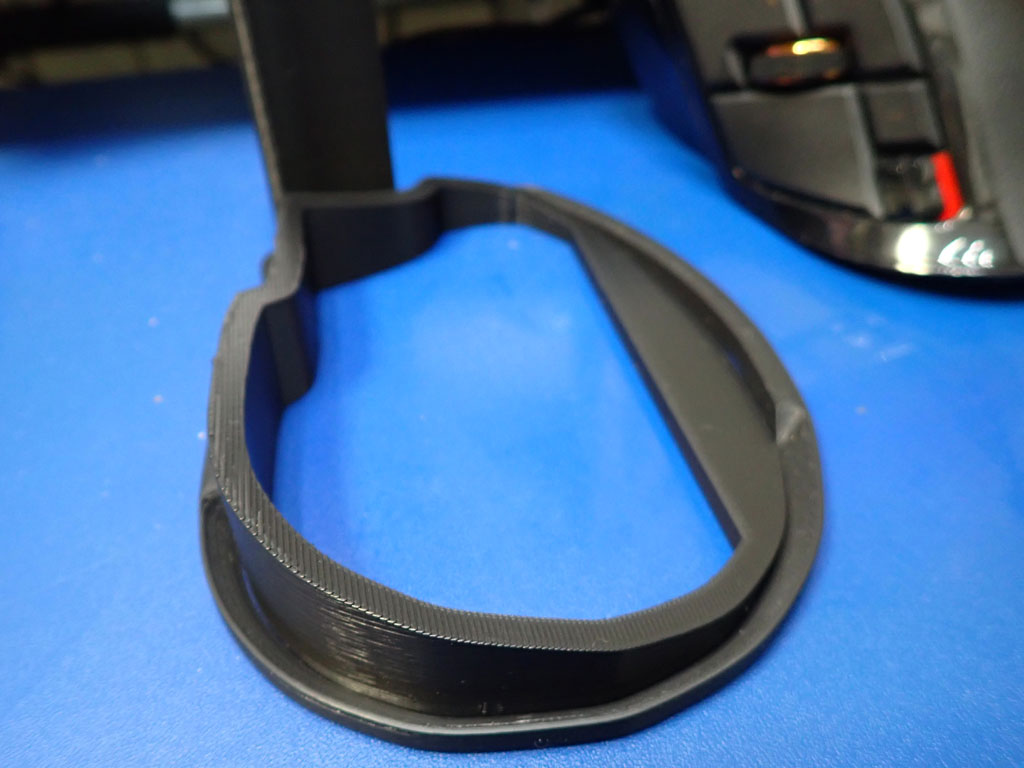
傾斜台の上にトラックボールを載せてみる。右側がガードのワクに引っ掛かってうまくとどまってくれる。ボールを転がしたりクリックをしても、トラックボールがずれることはなく安定している。後ろから見ると図のように若干の傾斜で設置されている。
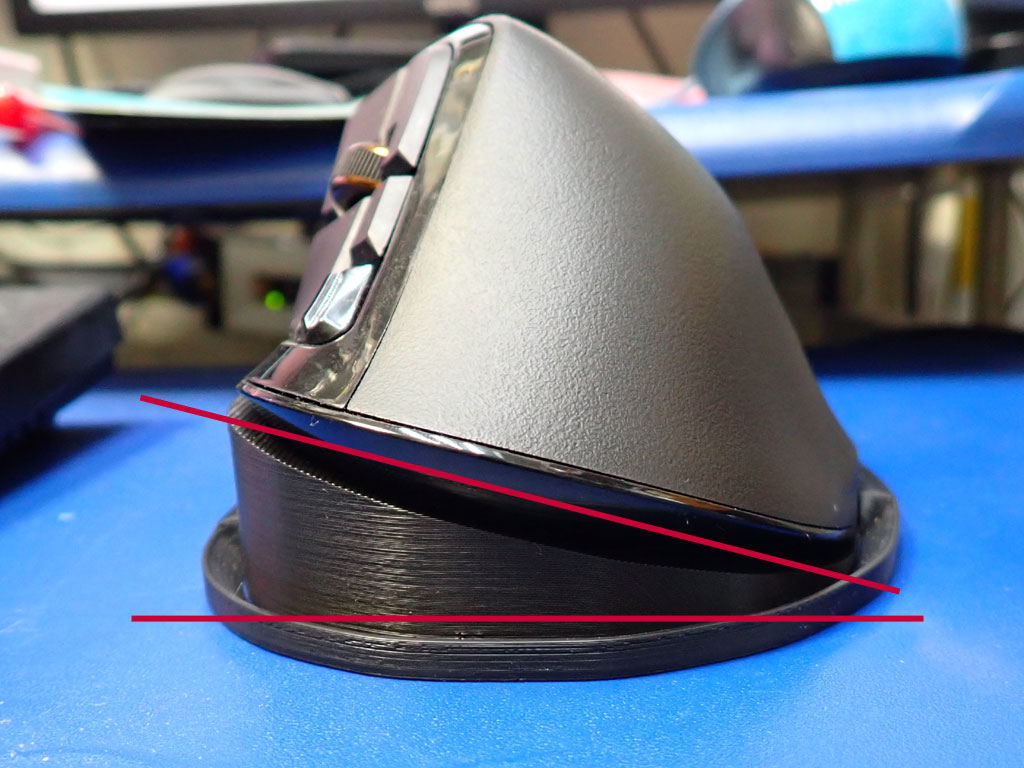
肝心の使用感だが、15度に抑えたせいか、通常とあまり変わりなく違和感はない。格別よくなった感じはないが、違和感なく使えるのは良い気がする。そして多分角度をつけたので手首への負担が減っていると信じたい。違和感ないのでこのまま使用してみよう。
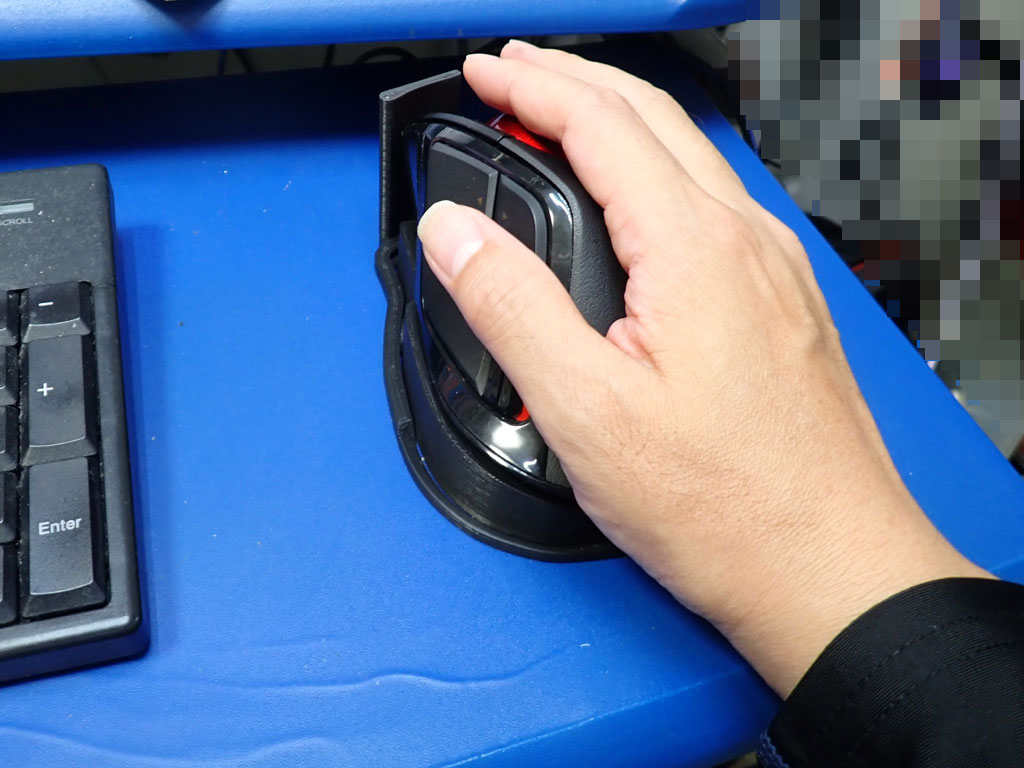
ただ、トラックボール自体が台座のせいで少し高くなった。自分の手は大きめなのだが手のひらを机に置くとボールが少し遠くなった。
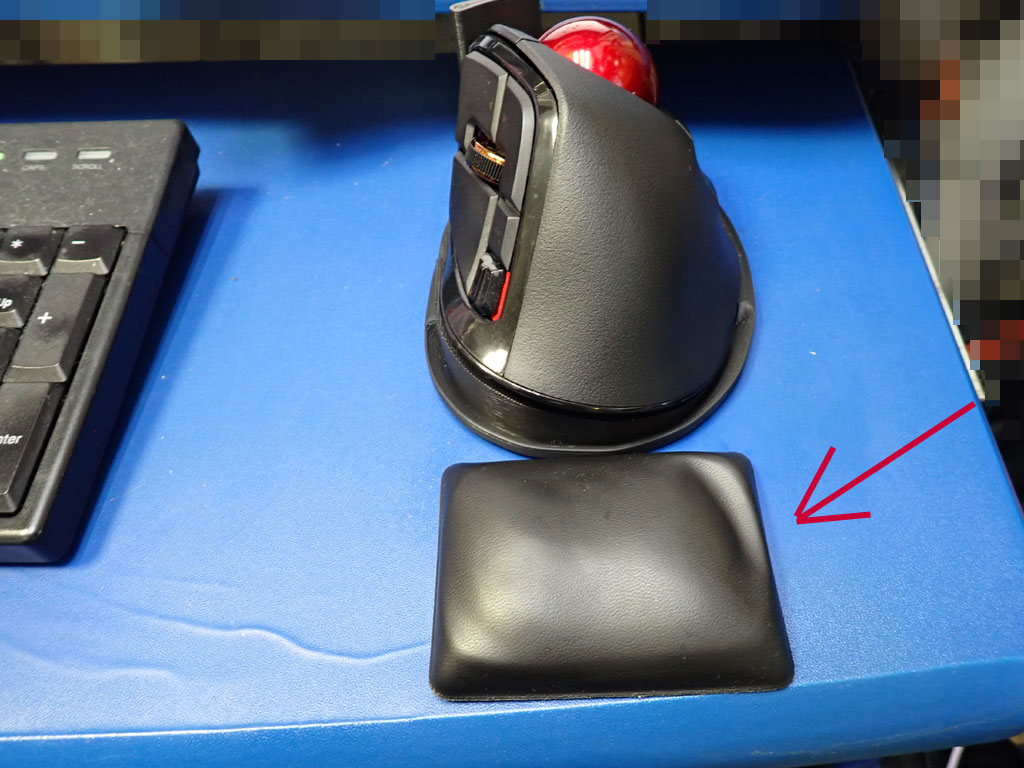
ちょうど手元にあった、ジェルクッションを手元に置くと、高さも高くなりジェルクッションであたりも優しくなり使いやすくなった。現状ではこれがベストな配置となった。