ラジエーター
CPUクーラーのラジエーターだが、取り付け個所を考慮していなかった。 案外大きくまた水冷ホースの関係で、あまり自由な取り回しはできない。 実際のPCケースでも配置に苦労したかもしれないが、バラックだと自由なようで案外自由が利かない。
マザーボードのMDF版に一緒に乗せたかったが、大きさの関係でどうやら取り付け不可。 あきらめてMDFの端材に取り付けることとした。 取付用の枠を3Dプリンタで作成して、準備完了。
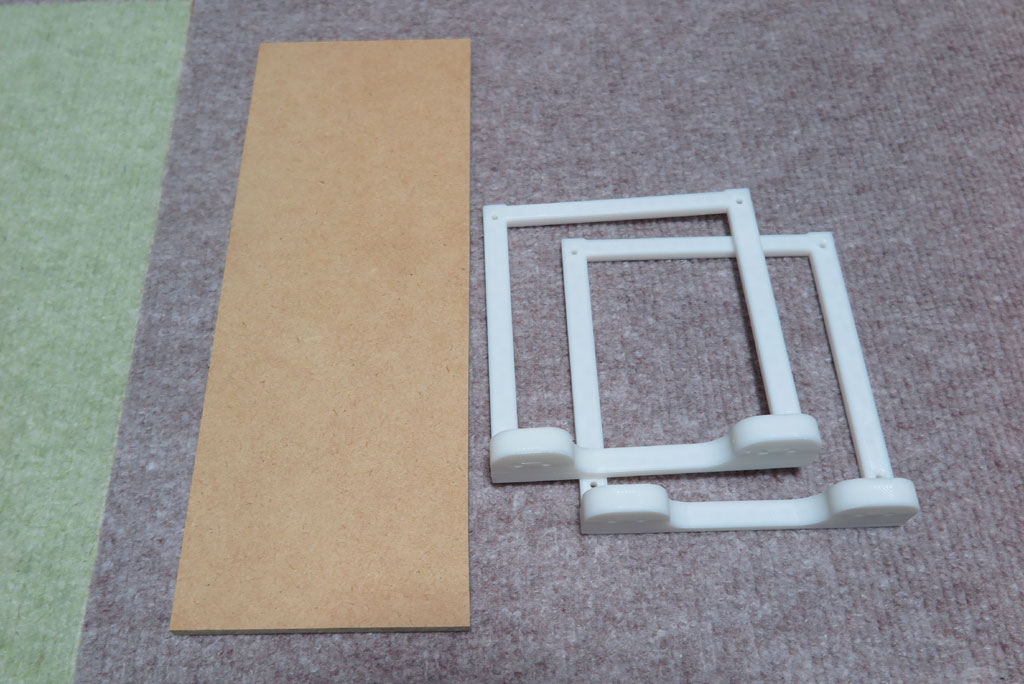
3D取付枠がうまく取り付け可能かをひとまずチェック。穴位置はファンをこちら側に取り付けることも考慮してあるので、 120mmファンの取り付け位置と同じねじ位置。どうやら問題なさそうだ。
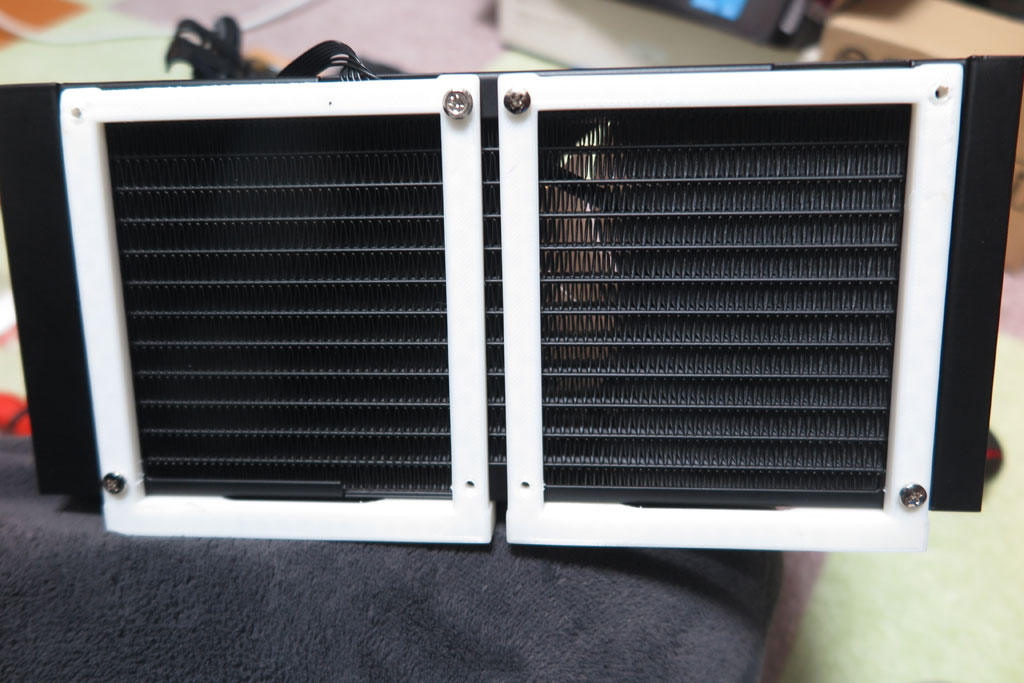
ではラジエータ取付枠をMDFに配置するため位置取りを行う。仮止めした取付枠をMDF板に乗せて鉛筆で位置決めをする。
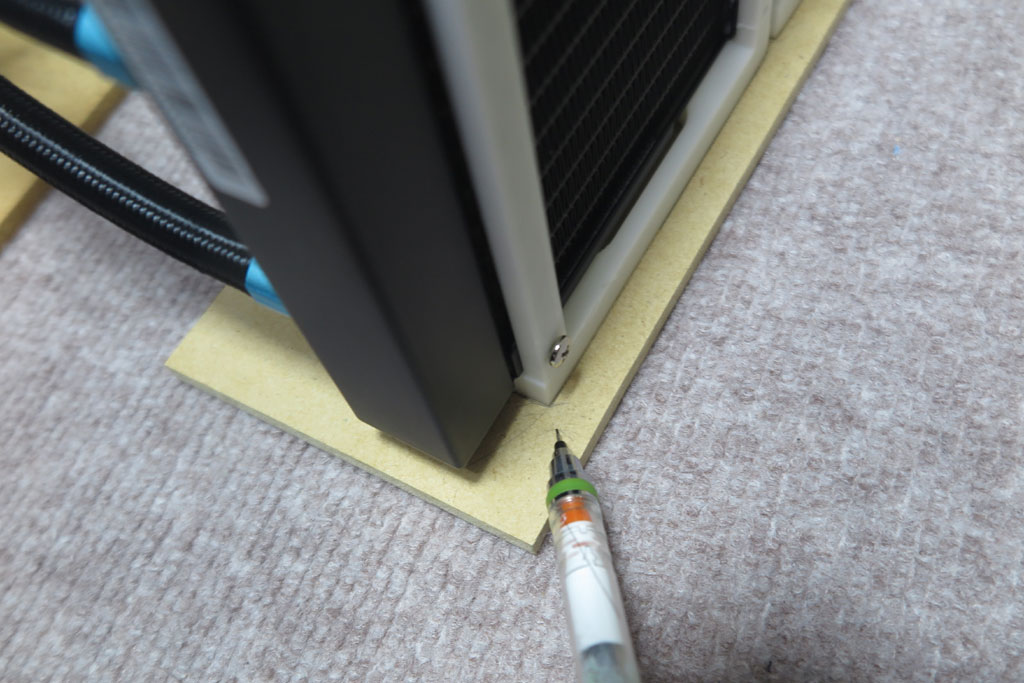
鉛筆の枠に合わせてマステで仮止め。この位置でよいはず。
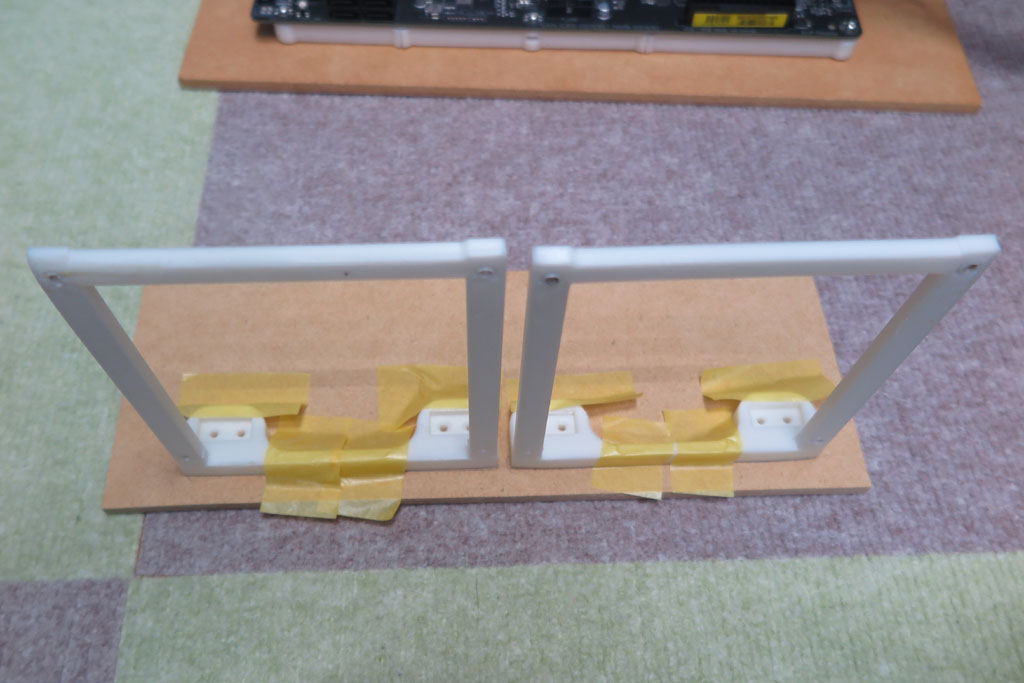
まずはねじ位置にキリで穴あけ。
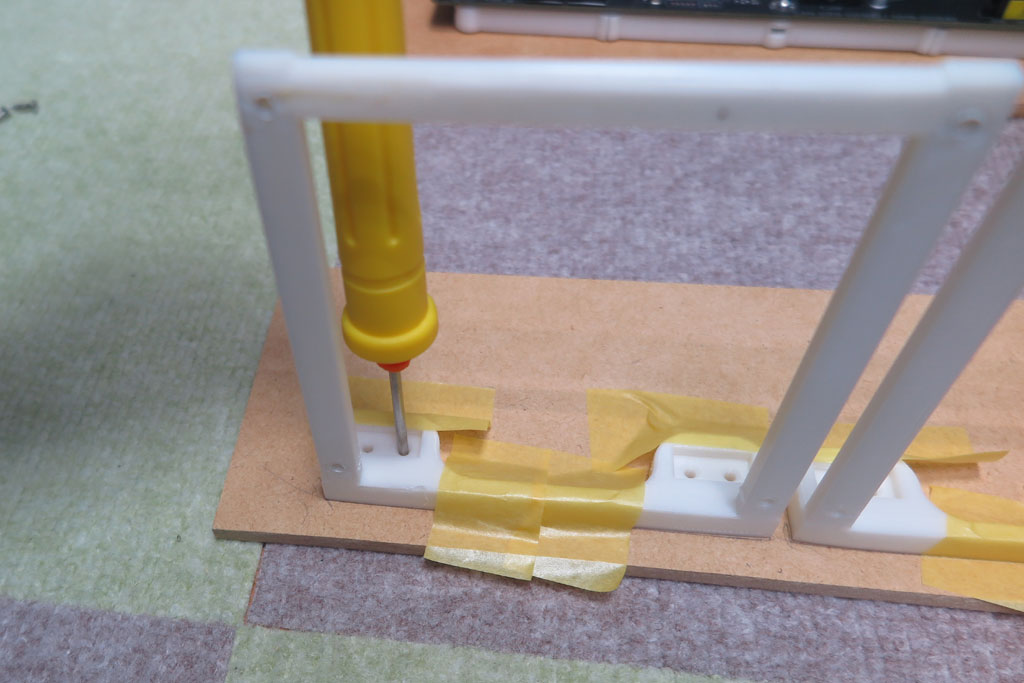
そして木ねじで固定する。
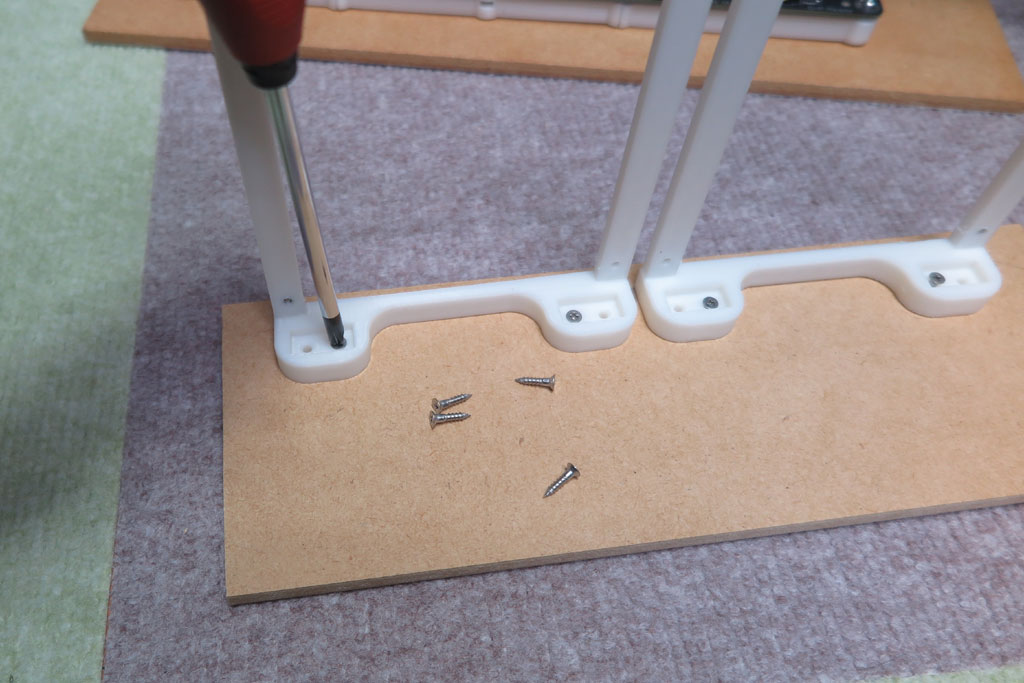
固定完了。
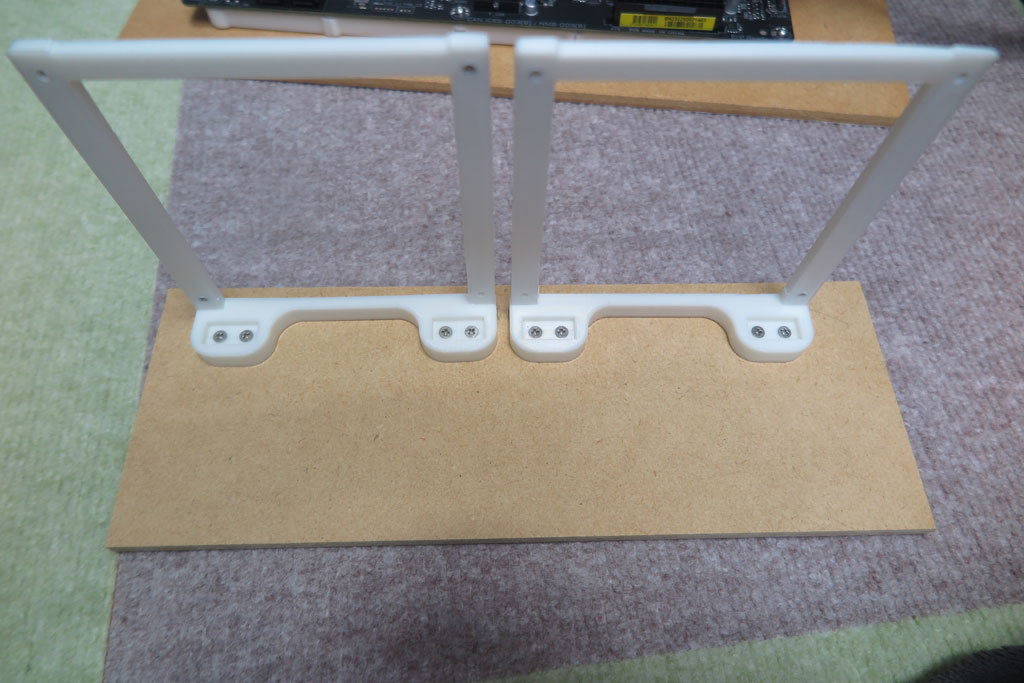
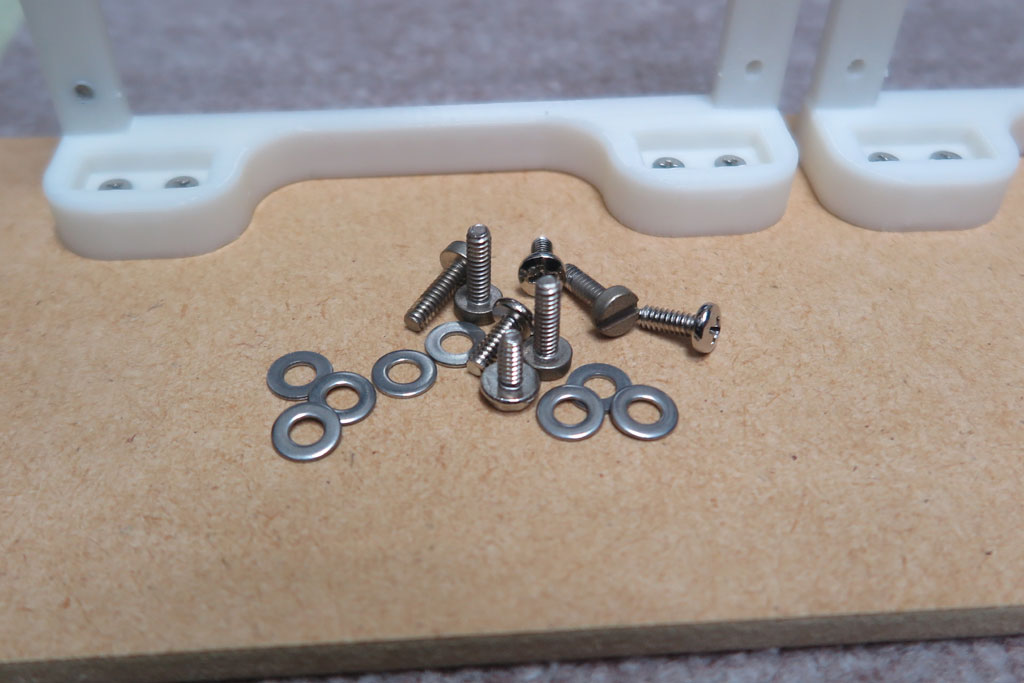
ちなみに今回ラジエータ取り付けねじは、本体付属のものだと長さが足りないので、別途用意。 といってもミリねじではなくインチねじなので、いろんなところからかき集めて何とか準備。 インチねじはホームセンターでもなかなかないので、用意するのが難しいが何とかそろってよかった。
ラジエータを取付枠に固定して、完成。ほんの少しだが、ラジエータが安定して置けるようになった。 最終的にどのような配置とするかは考えていない。
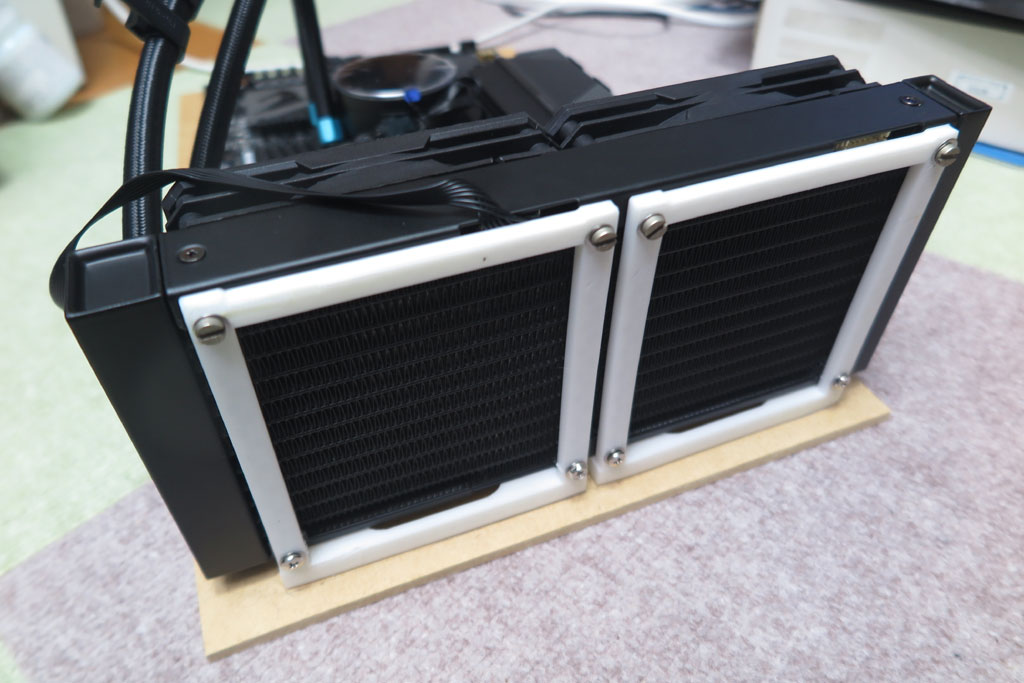
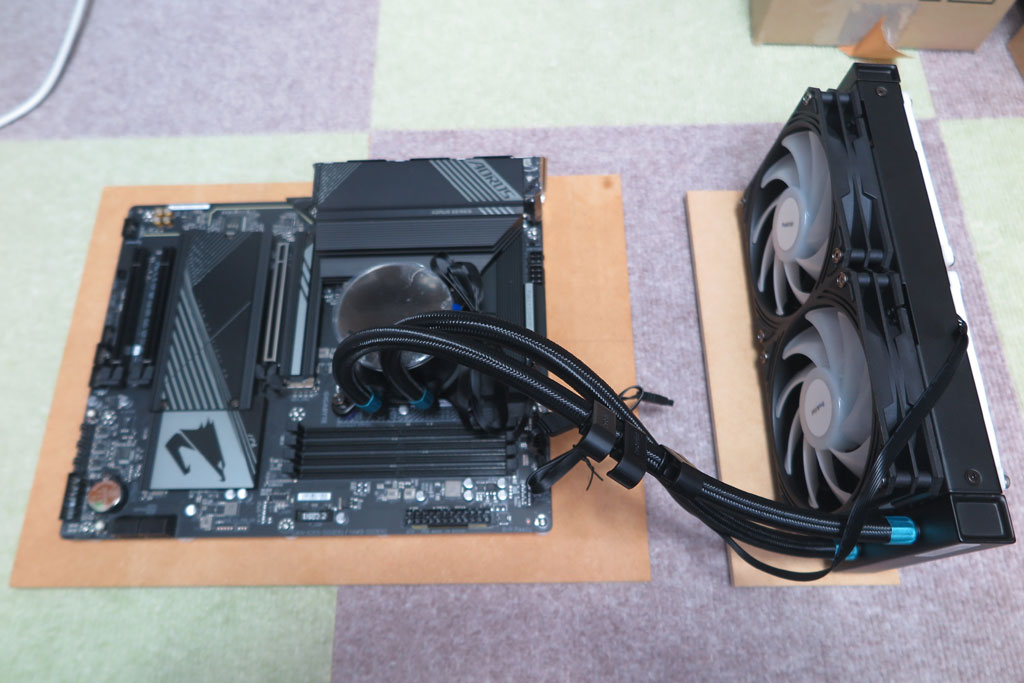
ひとまずCPUクーラー取付完了。片手で持てないようになったので、いろいろ動かすのが難しくなってきた。 きちんと設置場所を考えないと危なそうだ。
メモリ
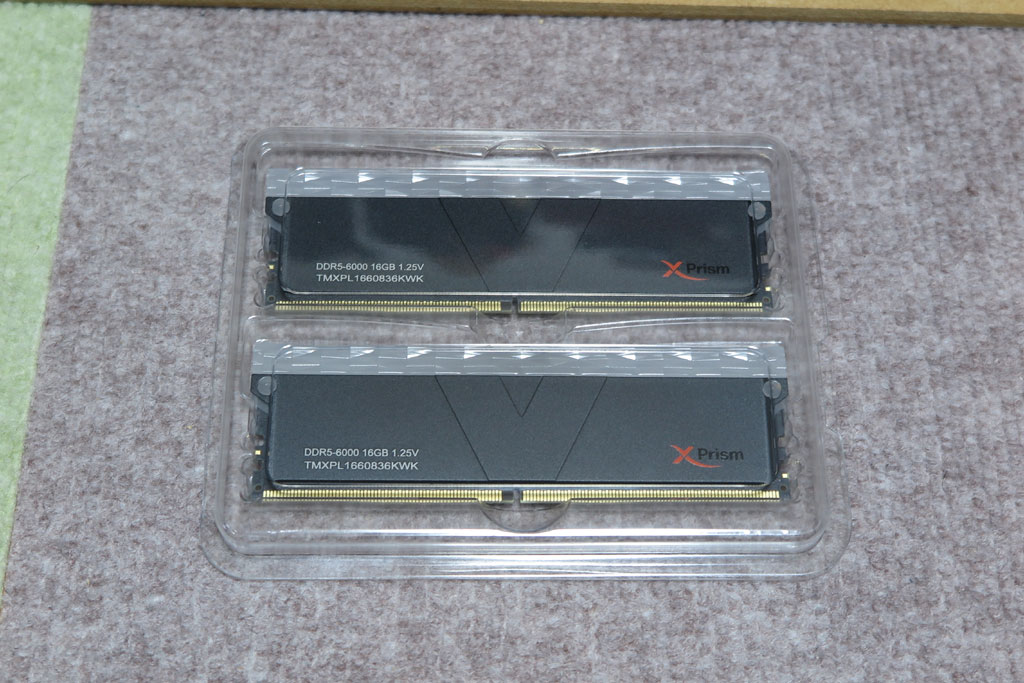
メモリの取り付けを行う。購入したメモリは16GBx2の32GB。
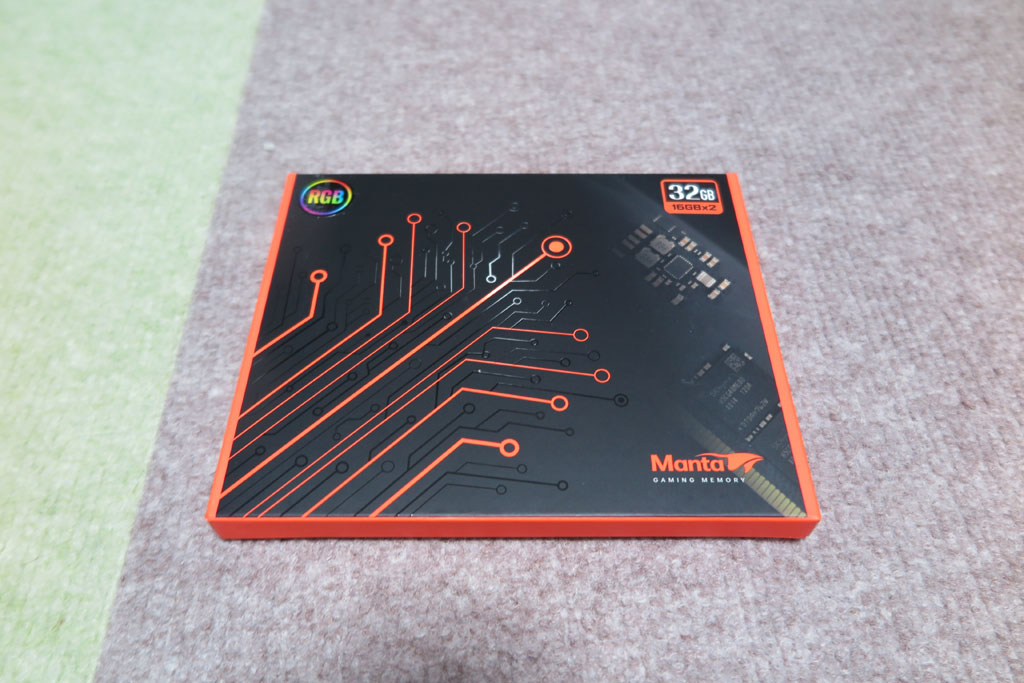
ヒートシンク付きのものを購入。案外メモリも熱くなるので、ヒートシンクは欲しい。 あと上のほうにはRGBランプが灯くらしい。乳白色の何かがある。
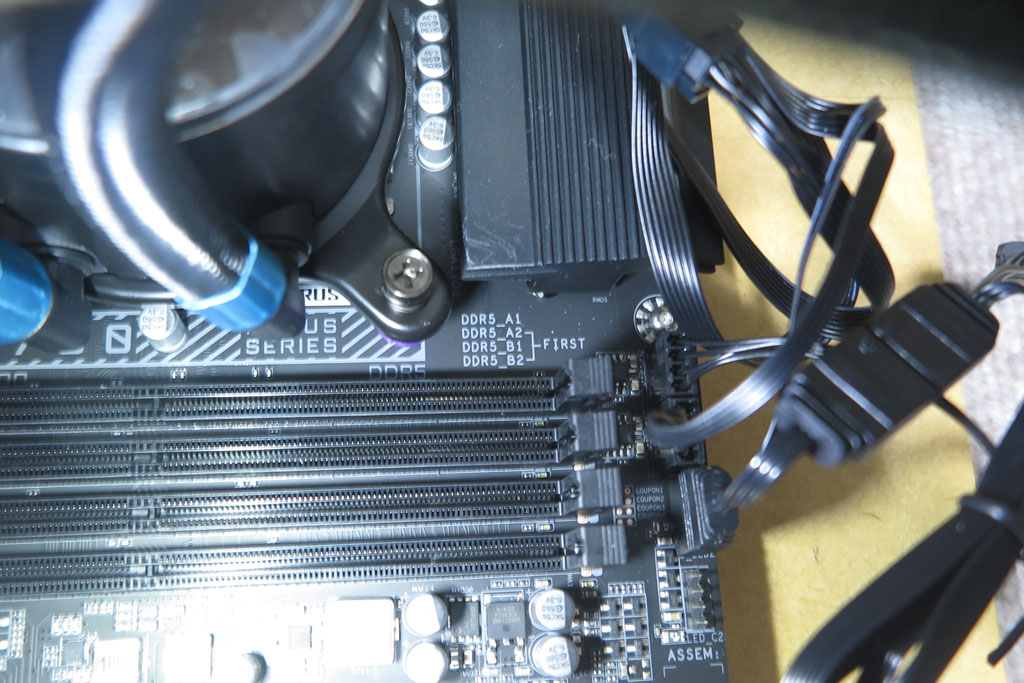
マザーボードのシルクを見ると、メモリの設置について記載がある。 a2-b2がFirstとなっているので、2枚刺しの場合は、この位置を使えということだろう。
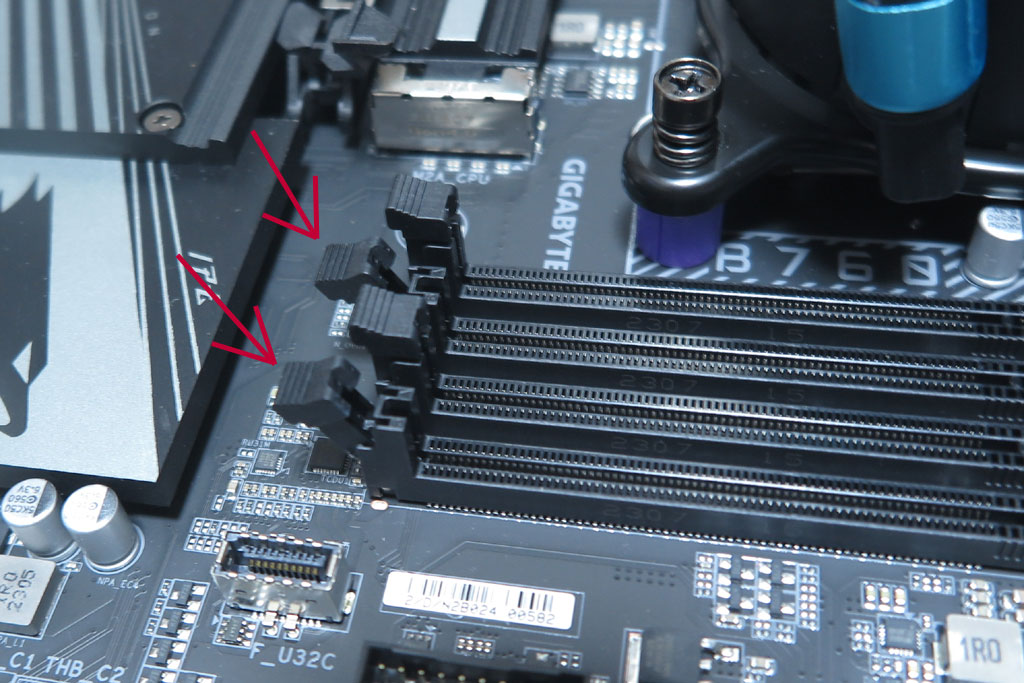
メモリソケットの差し込む一のラッチを開いて準備。
そして、メモリの向きを確認して、ソケットに押し込む。開いたラッチがカチッと閉じるまで押し込んでやる。 狭い場所だが案外ちからがいる。でも周りの部品を壊さないように慎重な作業が必要。
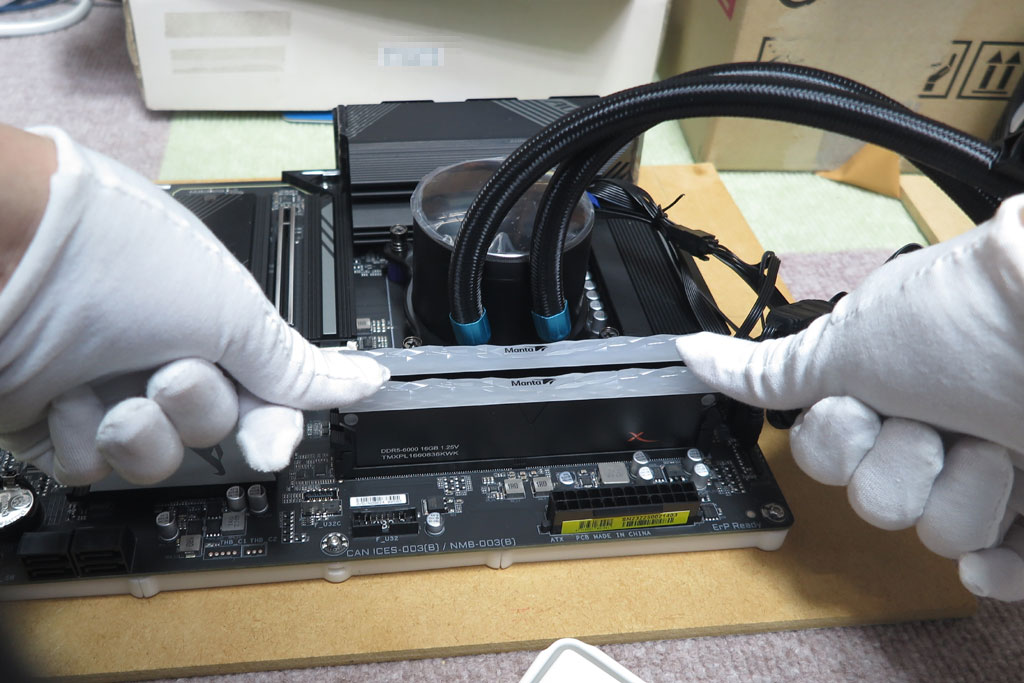
メモリ取付完了。
M2 NVMe
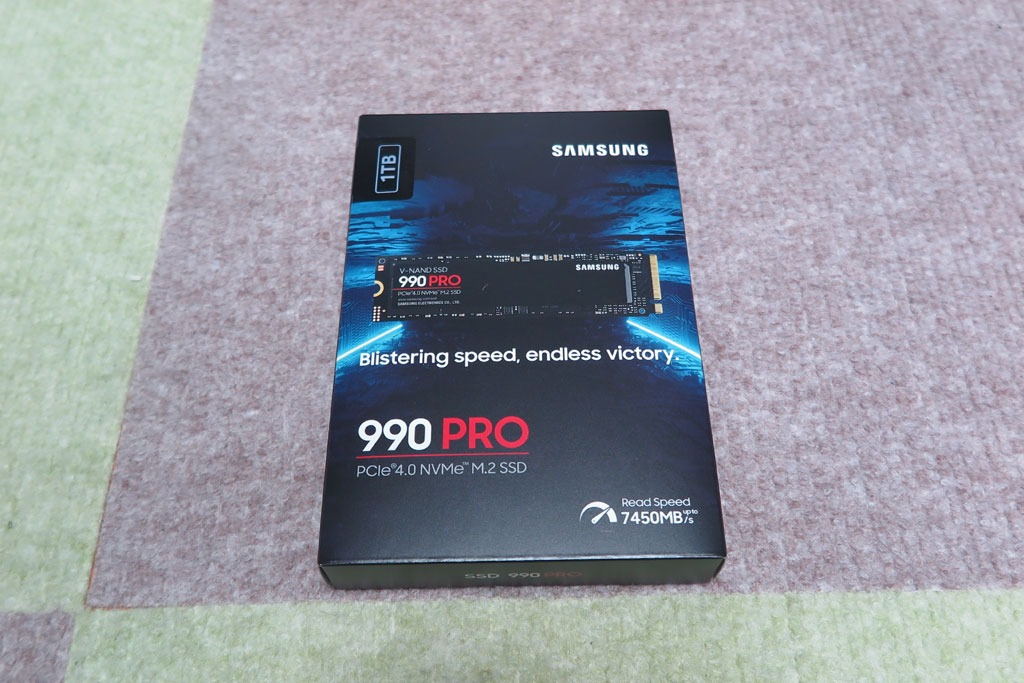
システムドライブ予定のM2を取り付ける。 サムソン990EVOを用意したので、安定して早いことを期待。
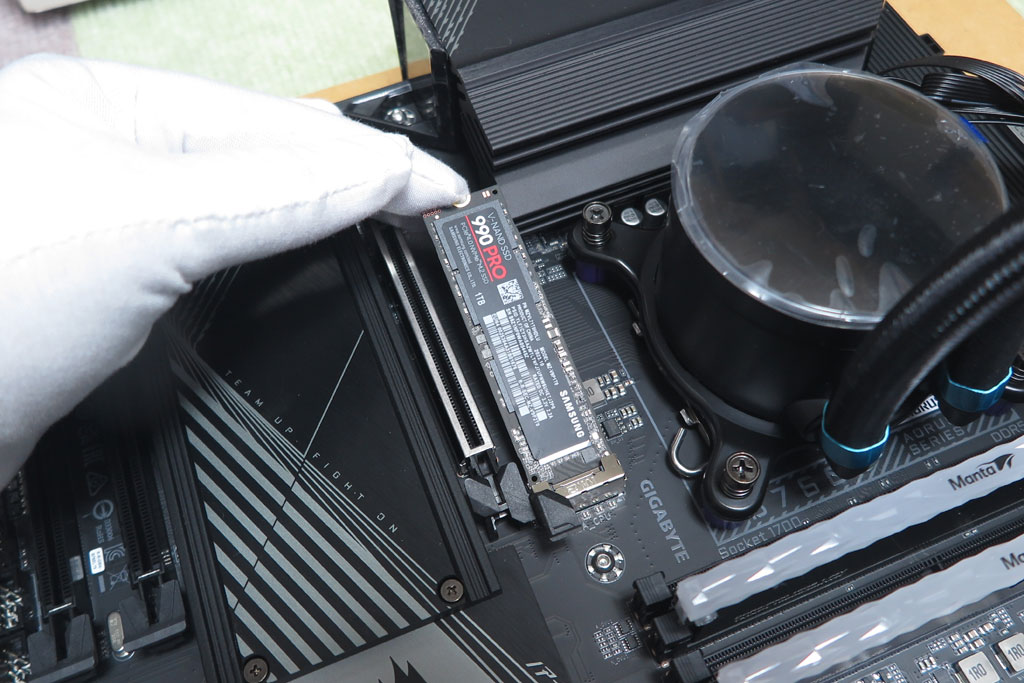
マザーボード真ん中あたりにメインのM2ソケットがある。M2用ヒートシンクを外して、990EVOをコネクタに差し込む。
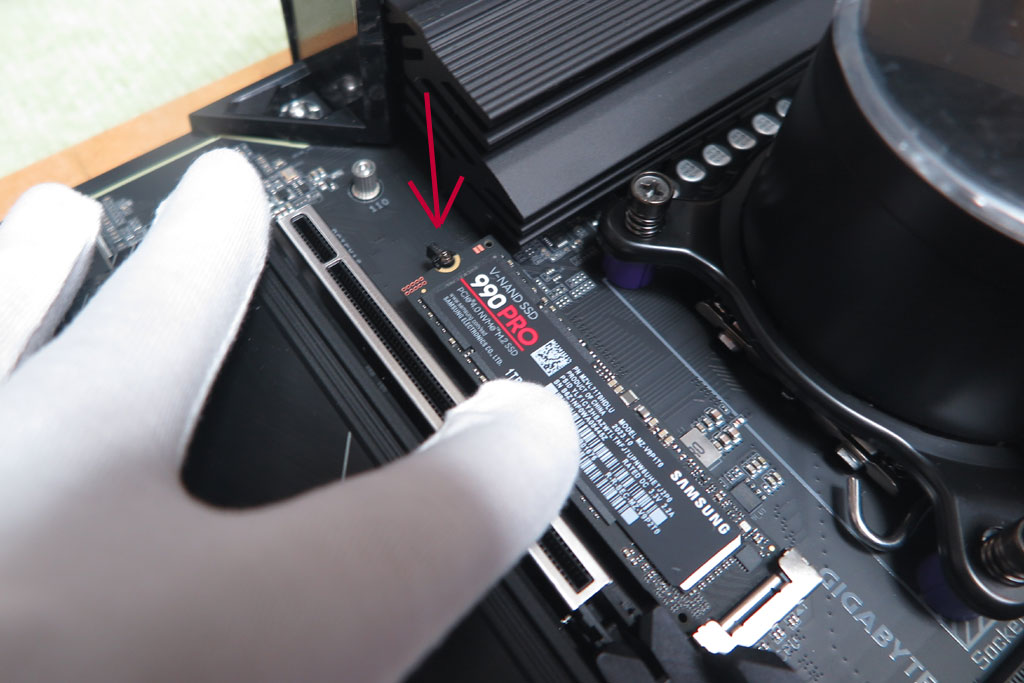
コネクタにカチッと入ったら、990EVOを倒してやると、ネジ不要コネクタがカチリと引っ掛かり、990EVOが水平に固定された。 ねじ止め不要で固定できてすごく便利。でもこのひっかけシステムはセンターのM2にしか装備されていないのが残念。ほかの2つにも取り付けてほしい。
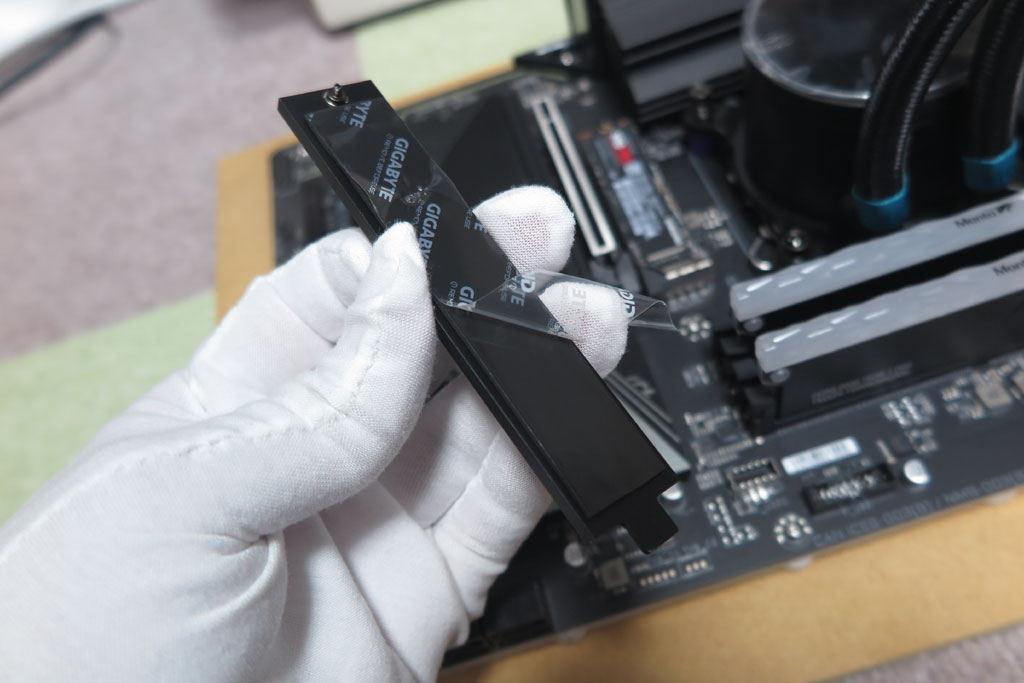
マザー付属のヒートシンクの裏のシールをはがして、取り付け準備。 あたりまえだがこの鉄板は熱伝導がよく、触ると冷たい。よい放熱を期待。
最後にネジでヒートシンクを固定してやれば、取付完了。
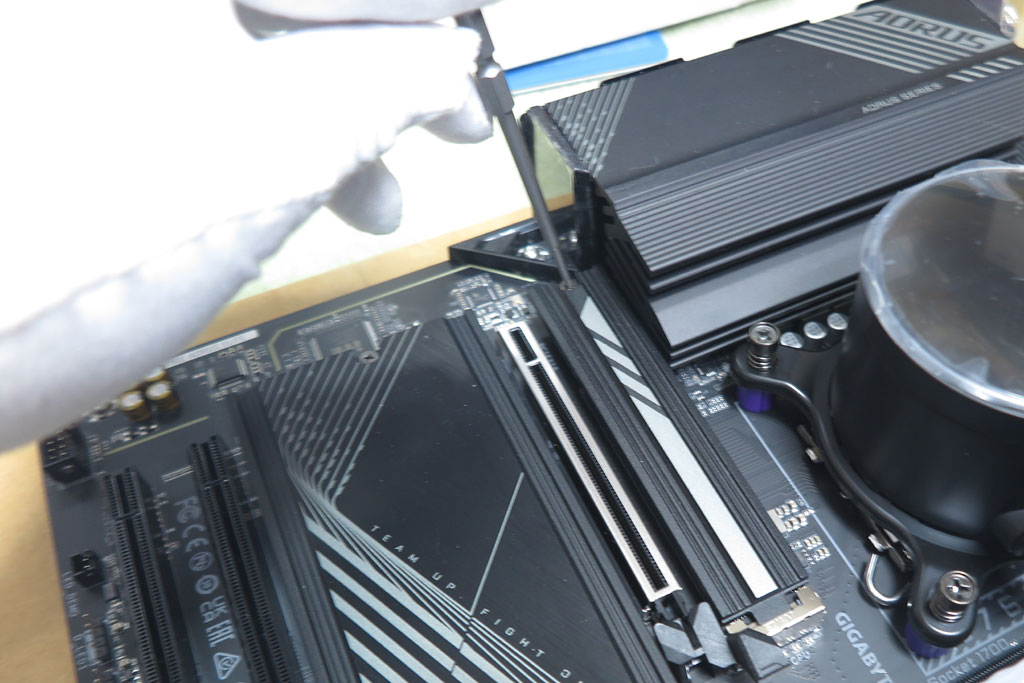
最近のマザーは、システムドライブはM2を使う前提のようで、M2ソケットは必ずついているようだ。 確かに高速なので、使わない選択肢はなさそう。価格もこなれてきており、動きが速くなるのは大歓迎だ。
M2 SSD
もう一つM2を取り付ける。こちらは少し容量が大きく2TBのもの。
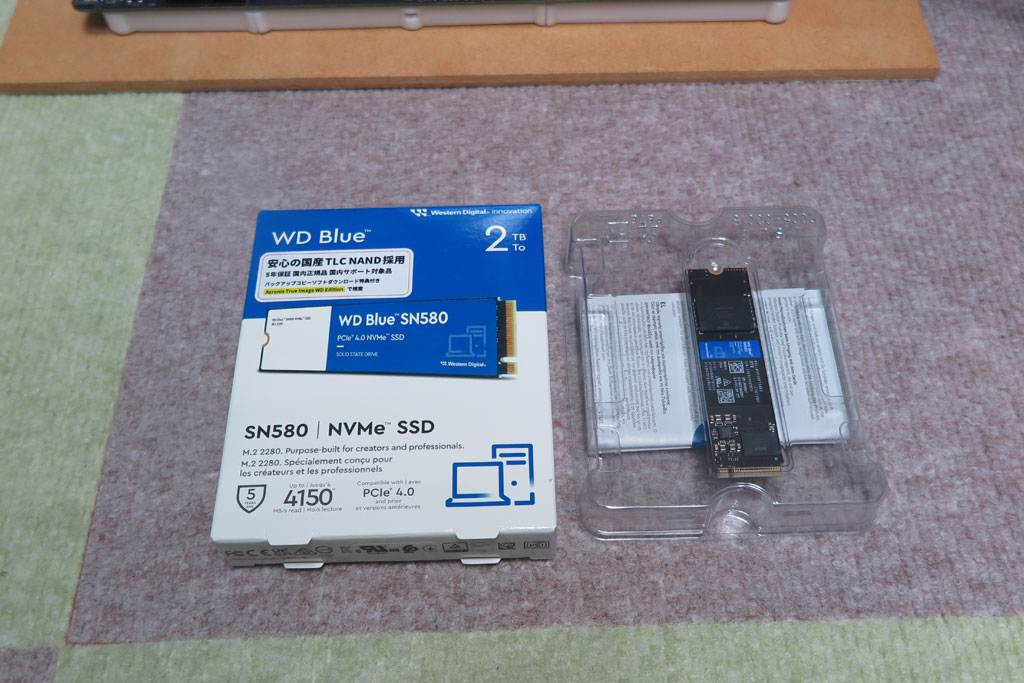
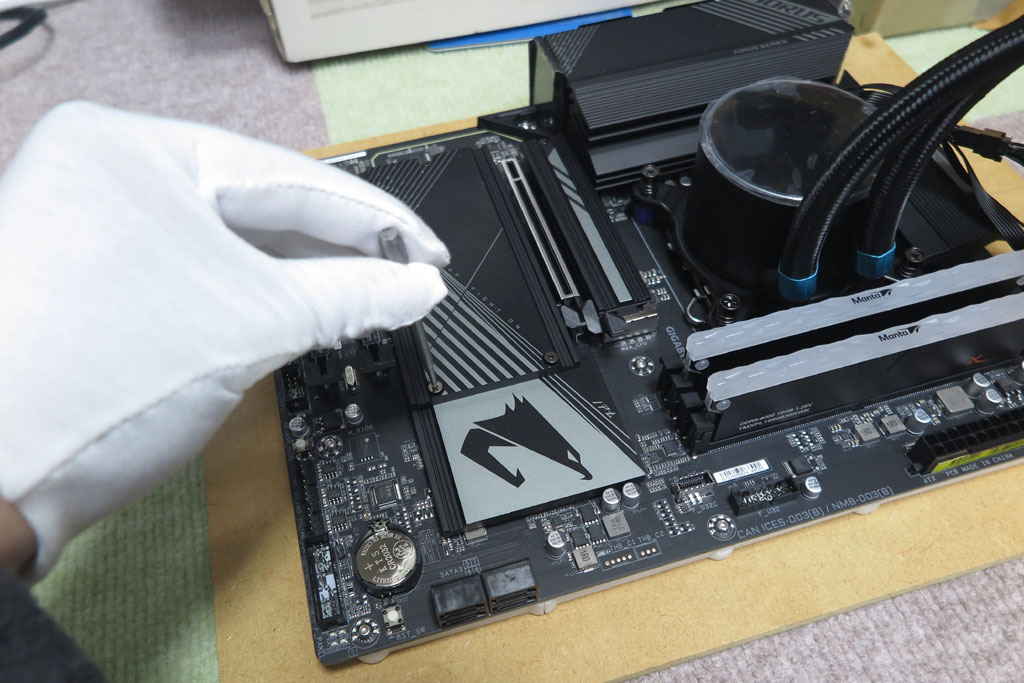
マザーボードのAGPとPCIeの間のおおきな鉄板を取り外す。
この鉄板の裏には、2枚分の熱伝導シールがある。今回は1つだけ取り付ける。 もう一つ買えばよかったかな?いや予算が足りないな。
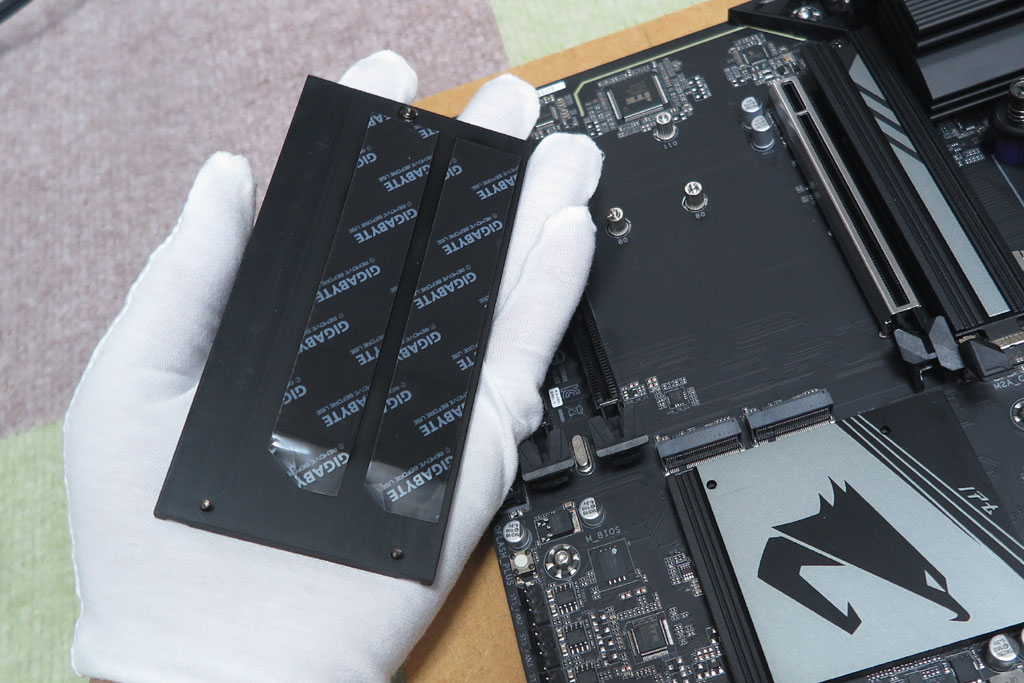
左右どちらが優先などはなさそうなので、ひとまず真ん中より側に取り付けてみる。
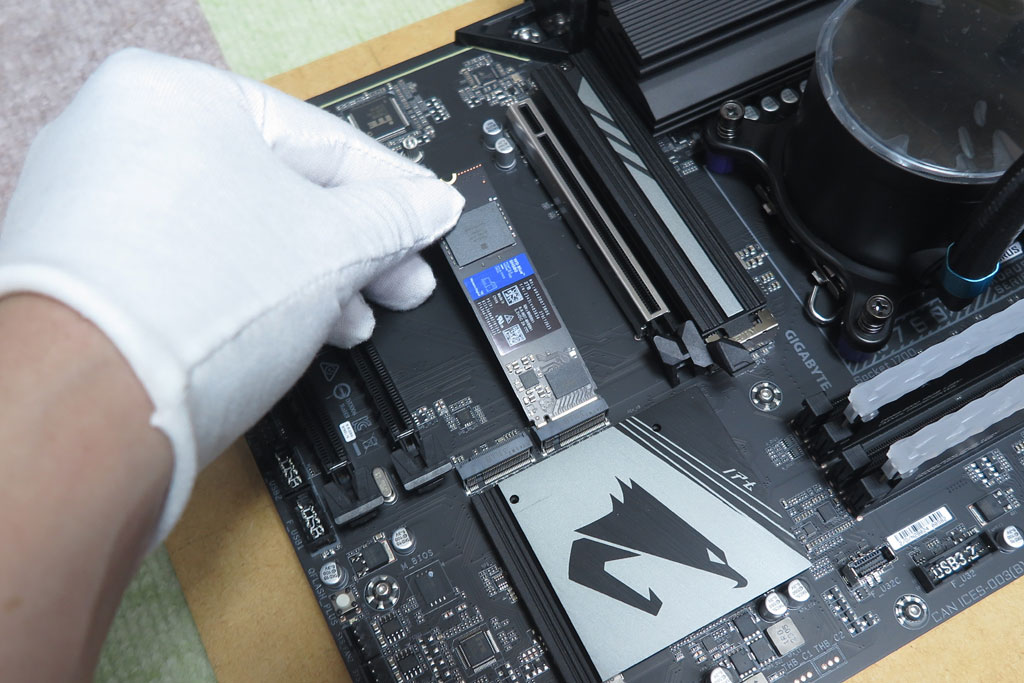
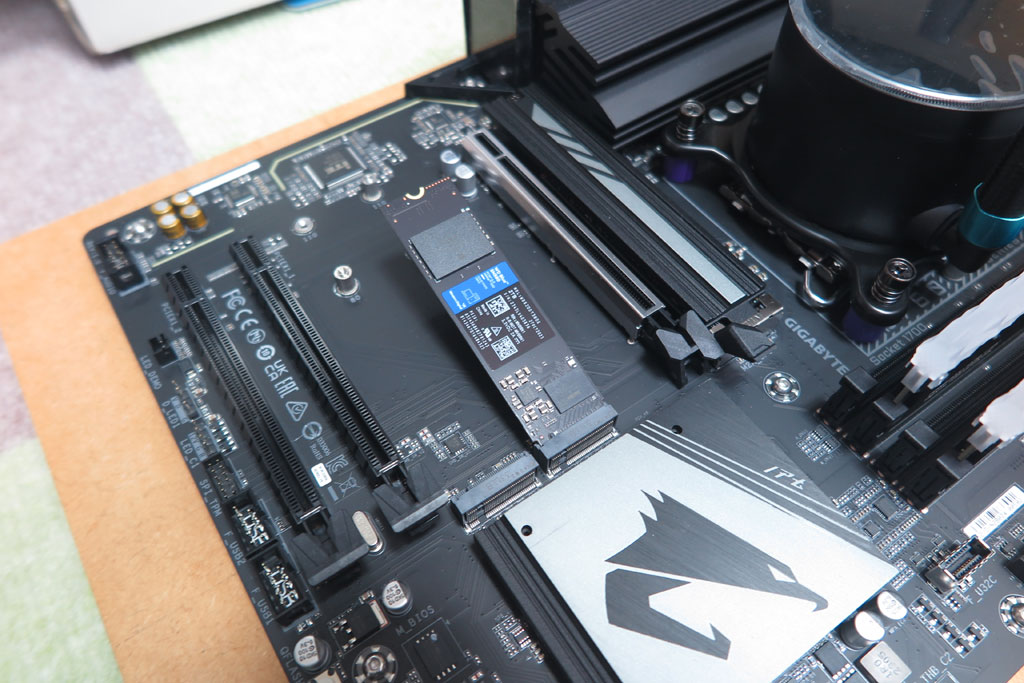
コネクタに差し込んだ。斜めに浮いた状態。
このままヒートシンク兼蓋を取り付ける。
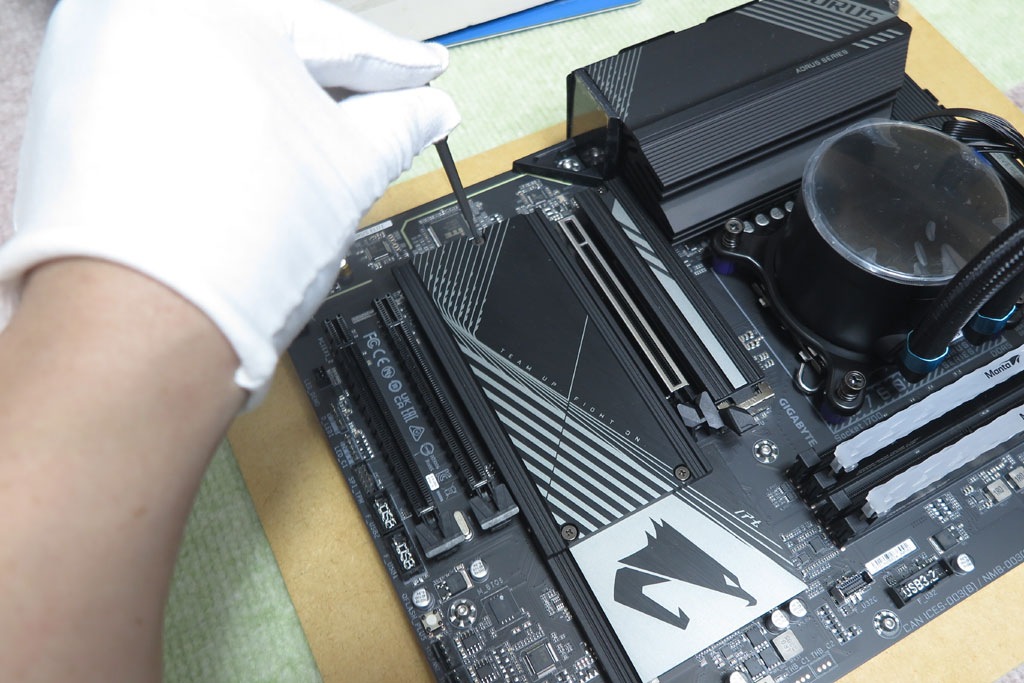
ヒートシンクが一体型なので、2枚目を取り付けるときに1枚目がいろいろ影響受けそうで怖いが、仕方ない。 数年後もっとM2が安くなって大容量になったころ、追加購入したい。