OSインストーラ準備(Windows11)
ハード面はめどが立ったので、ソフト側の作業を開始。 Windows11のDVDメディアとライセンスを購入しているのだが、光学ドライブを準備しておらず、 USBのドライブがあるにはあるが接続するのが面倒。 USBメモリでインストールメディアが作れそうなので、これで作成してやっつける作戦をとる。
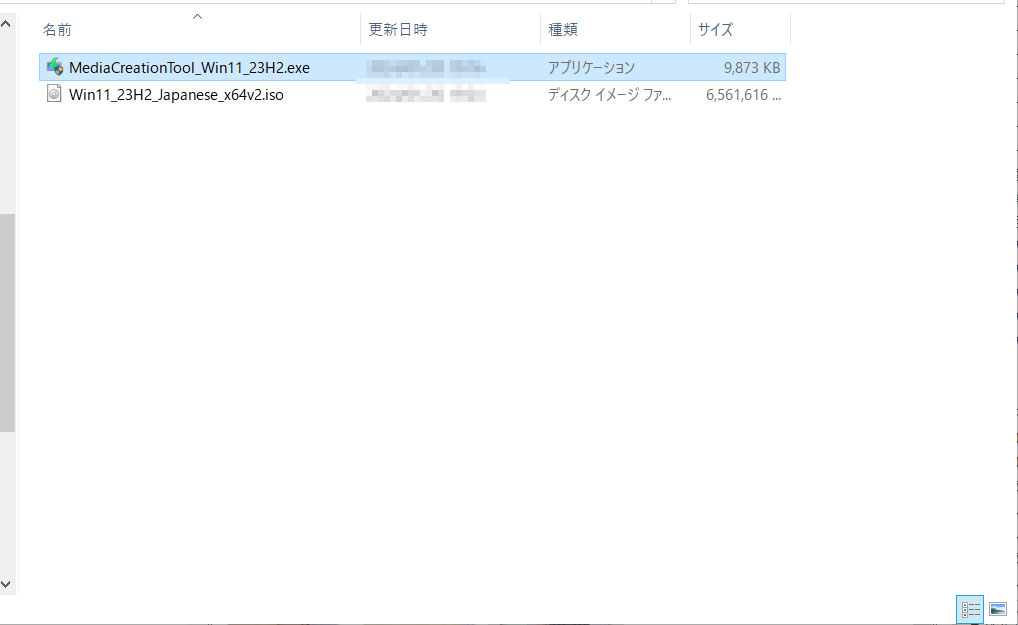
既存のPCで、使っていないUSBメモリを準備して、作業開始。 MicrosoftのWindows11ダウンロードセンターに行き、 「インストールメディアを作成する」というツール(MediaCreationTool)をダウンロードする。ついでにisoイメージも落としておいた。
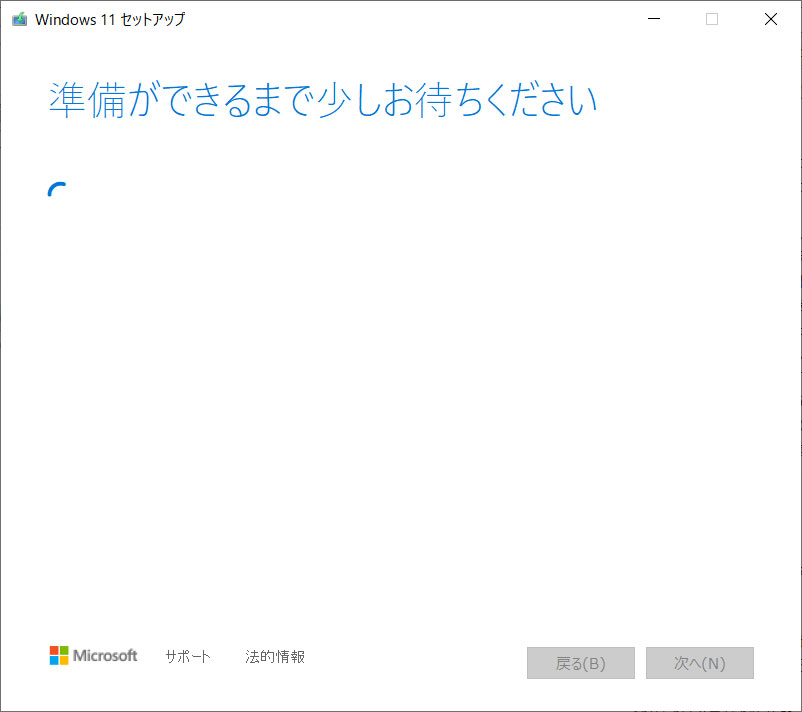
作成ツール(MediaCreationTool)を起動すると、まずは準備中画面。案外これが長い。
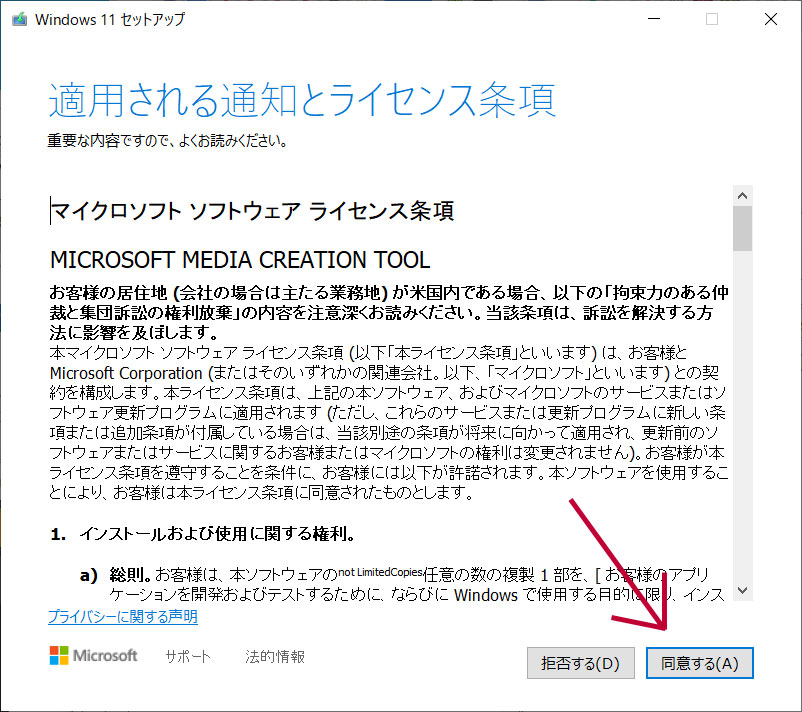
しばらくすると、ライセンス同意画面。同意するを押して次へ。
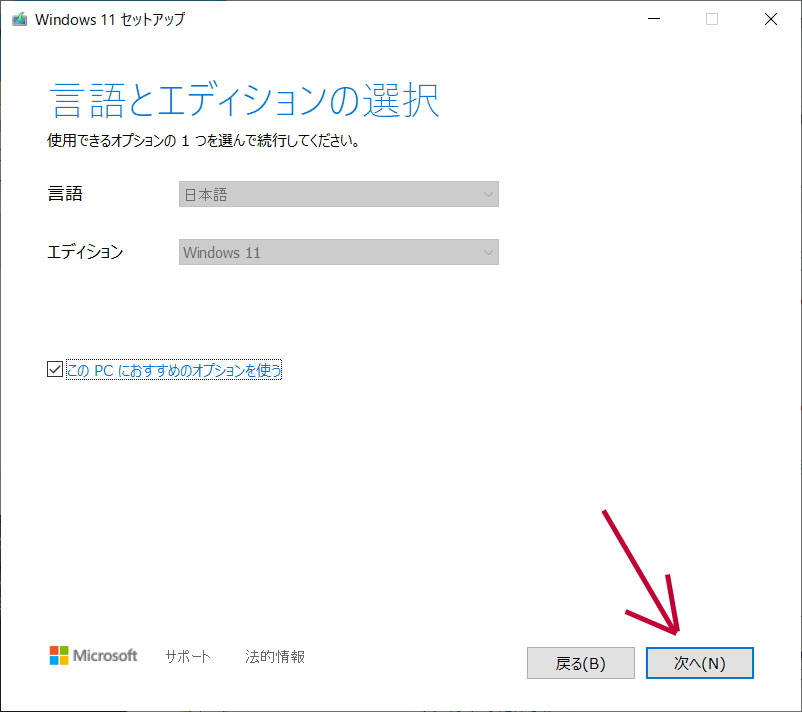
エディション選択画面が出るが、おすすめ設定となっているので、このまま進める。 Pro版としたいが、ここでは選択できないようだ。インストーラは全エディション入っているっぽく (ダウンロードするisoがマルチエディションとなっているので)Home/Pro選択はインストール作業時に選択すると思われる。
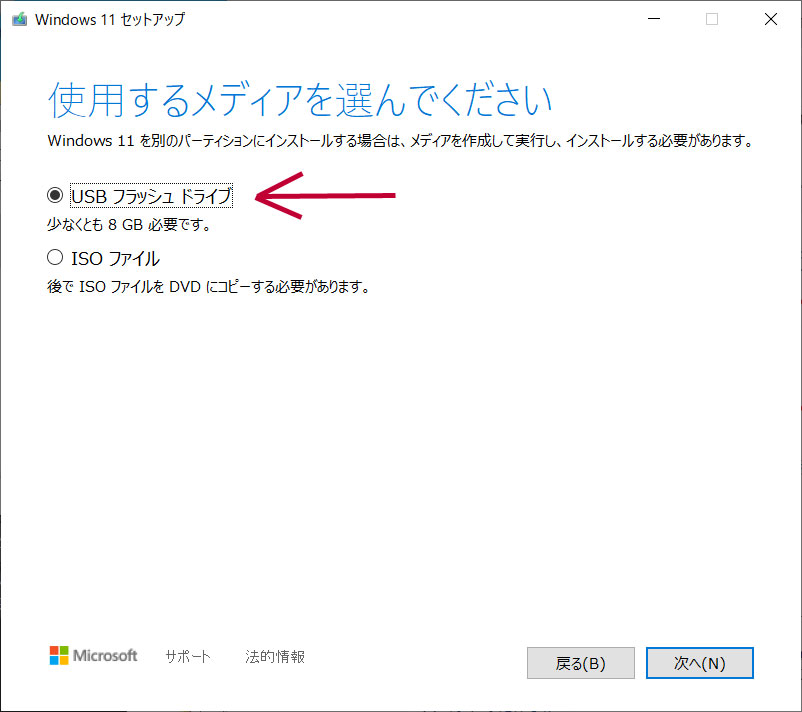
次にメディア選択。USBフラッシュドライブを選んで、次へ進む。
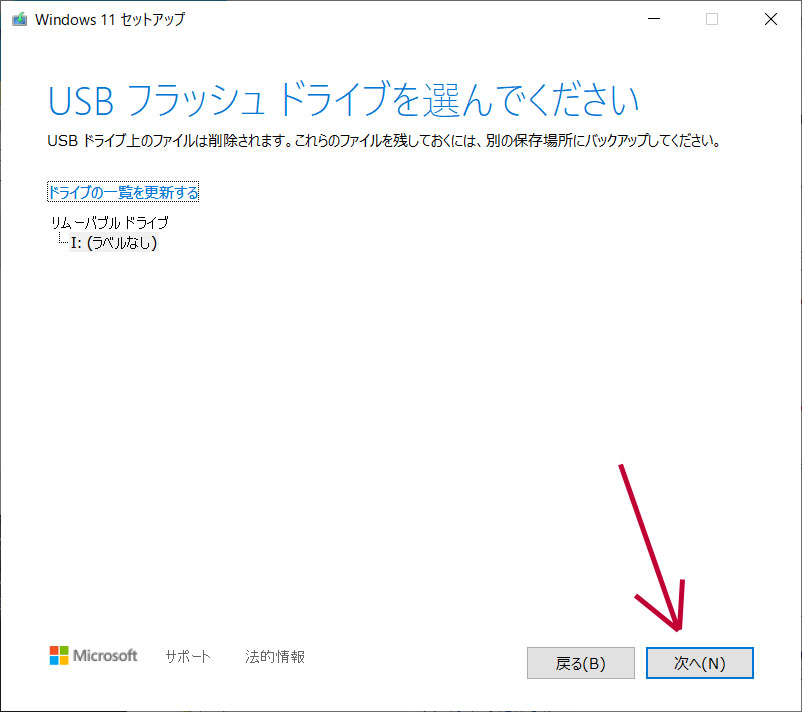
書き込むUSBドライブの選択で、すでにUSBメモリが選択されているので、 本当に大丈夫かドライブを再確認して、次へ進む。
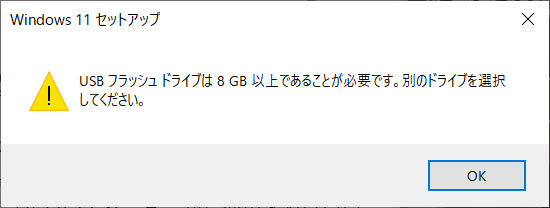
ちなみに、選んだUSBメモリはパーティションが切られていたようで、 容量は十分だが余っているパーティションが小さかったようで、容量不足で怒られた。 一度USBメモリの内容をきれいにしてから作業実施。
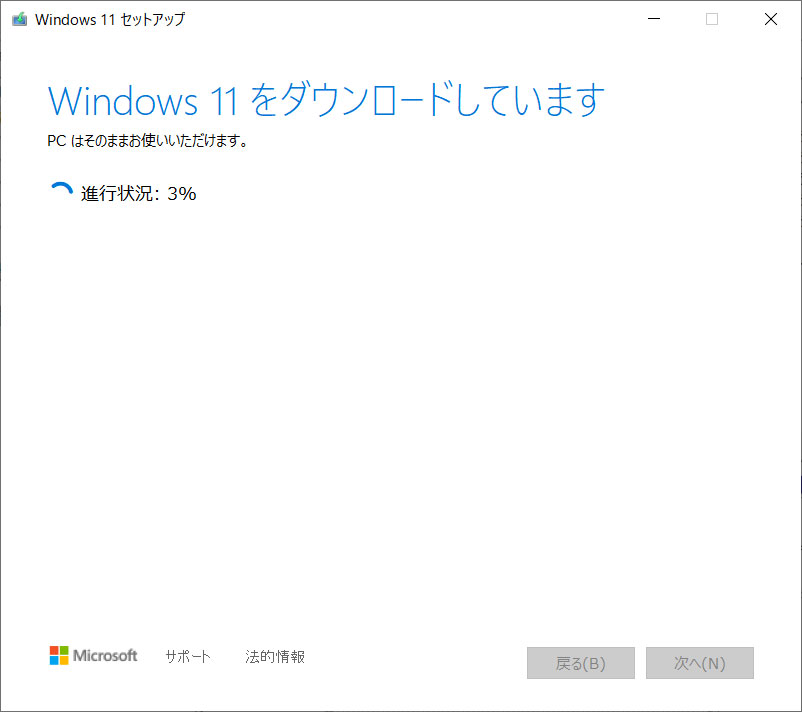
問題ないUSBメモリで進めると、インストーラが準備を開始。Windows11のダウンロードが始まった。 isoファイルはあらかじめ落として準備しておいたが、ツール自身がダウンロードするようだ。 まあ最新のイメージを使ってインストールメディアを作るという意味もあるのだろう。 6GBのisoイメージを落としていると思うので、気長に待つ。
また、ダウンロードが終わったらそのままUSBメモリへの書き込みも始まる。 こちらもサイズが大きいので、時間がかかる。しばらく放置。
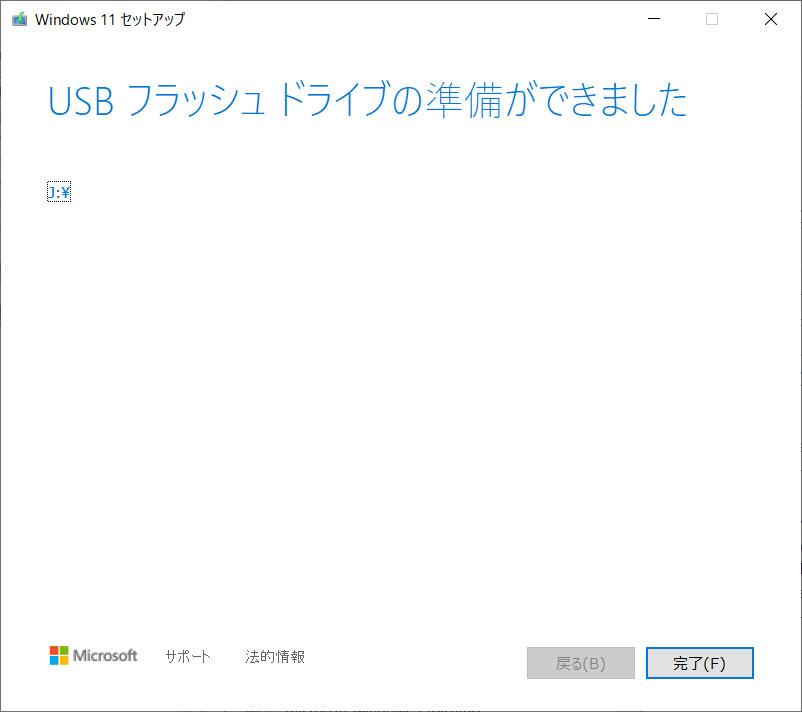
放置しておくと、準備ができましたと表示されていて、完了したようだ。「完了」をしてツールを終了する。
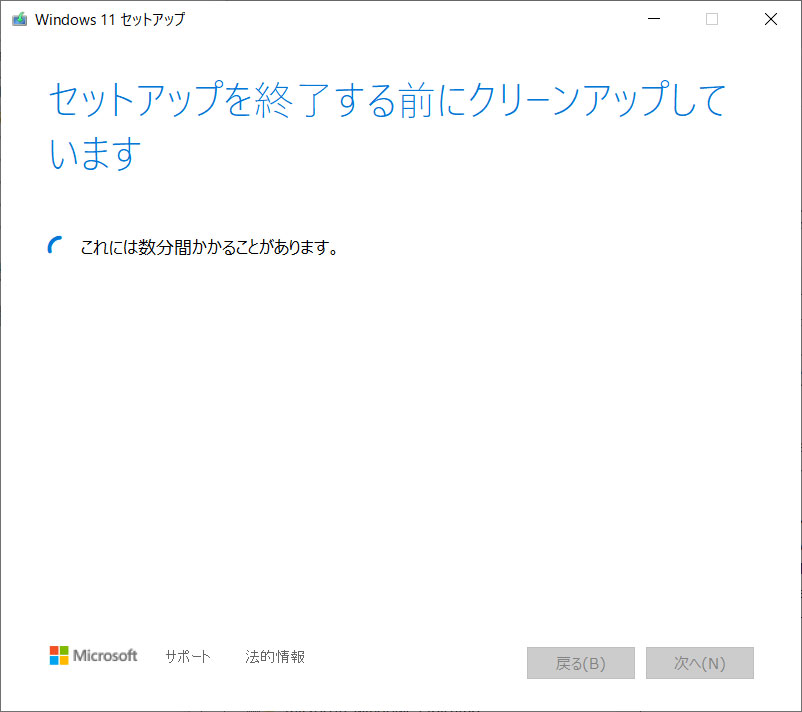
完了を押すと、クリーンアップというのが動く。多分ダウンロードしたファイルを消しているのだと思う。 6GB以上の大きなごみを残すと影響が大きいから、ちゃんと消してから終わるようにしているのだろう。
ひとまずインストーラUSBメモリが完成。これを使ってWindows11のインストールを行ってみる。
インストール作業(Windows11)
では、作成したUSBメモリで起動して、Windowsのインストール作業を開始する。
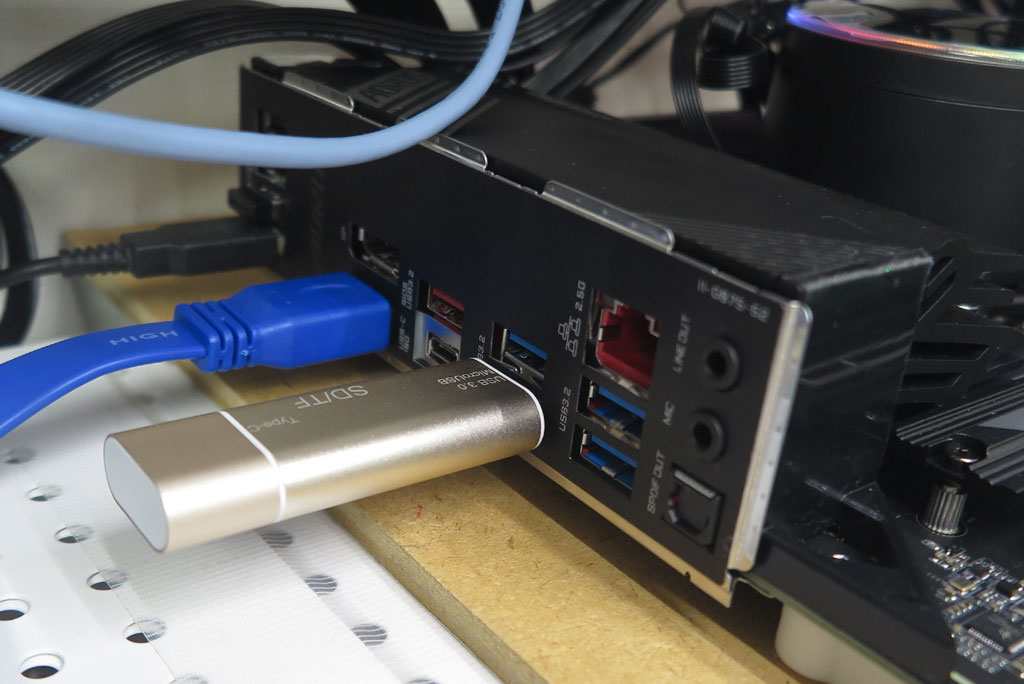
BIOSのブートメニューは特に変更しなくても、起動可能なデバイスがUSBしかないので、これを選んで起動してくれるようだ。
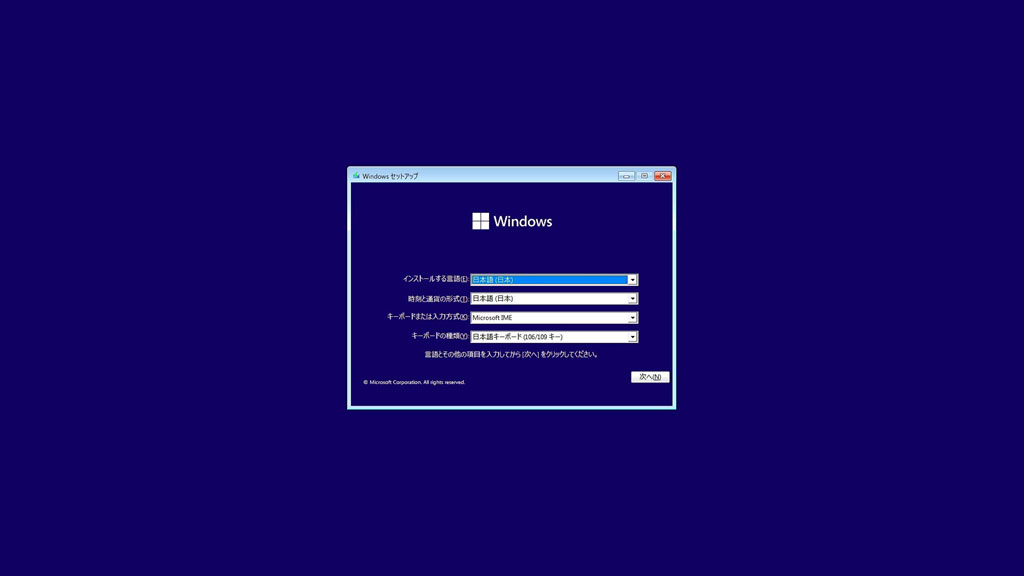
最初に言語選択が出るが、デフォルトの日本語のまま次へ
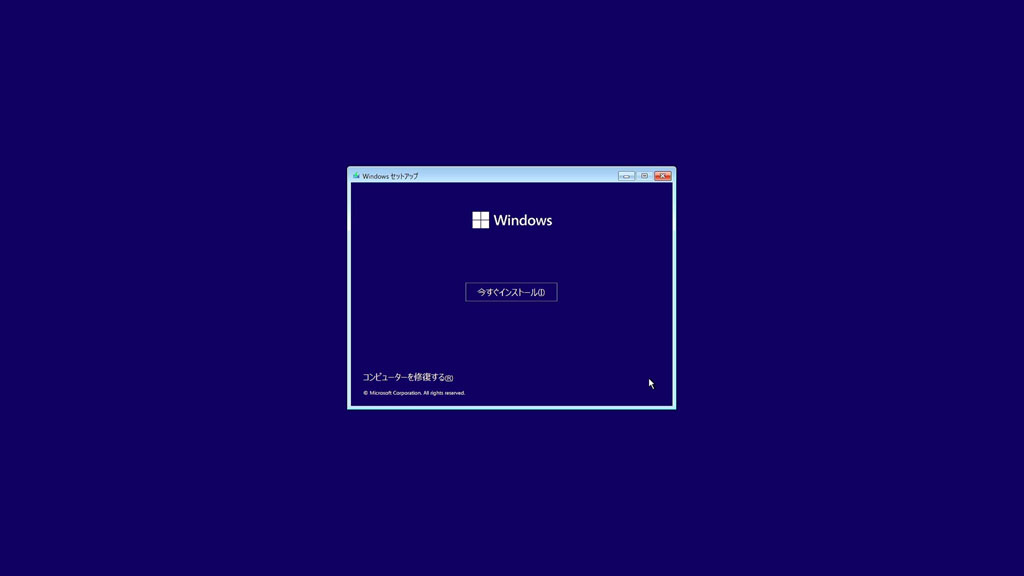
今すぐインストールを押して開始する。
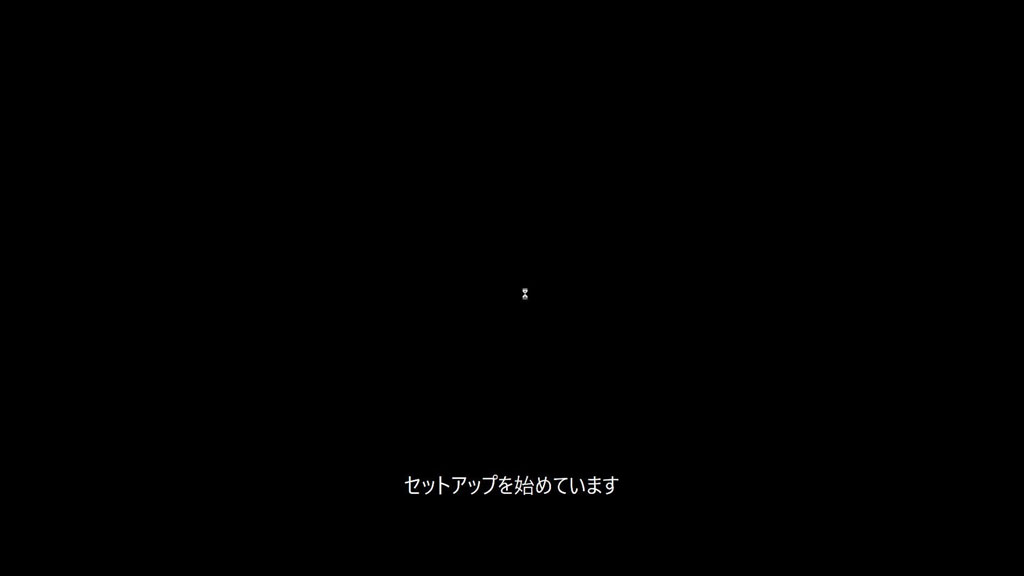
セットアップを開始した様子。
プロダクトキーを聞いてきたので、用意したライセンスシートのプロダクトキーを入力しようとしたが、 HomeではなくProエディションの場合は、ここで入力して進むのではなく下のほうにある「プロダクトキーがありません」を 選ぶ必要がある。
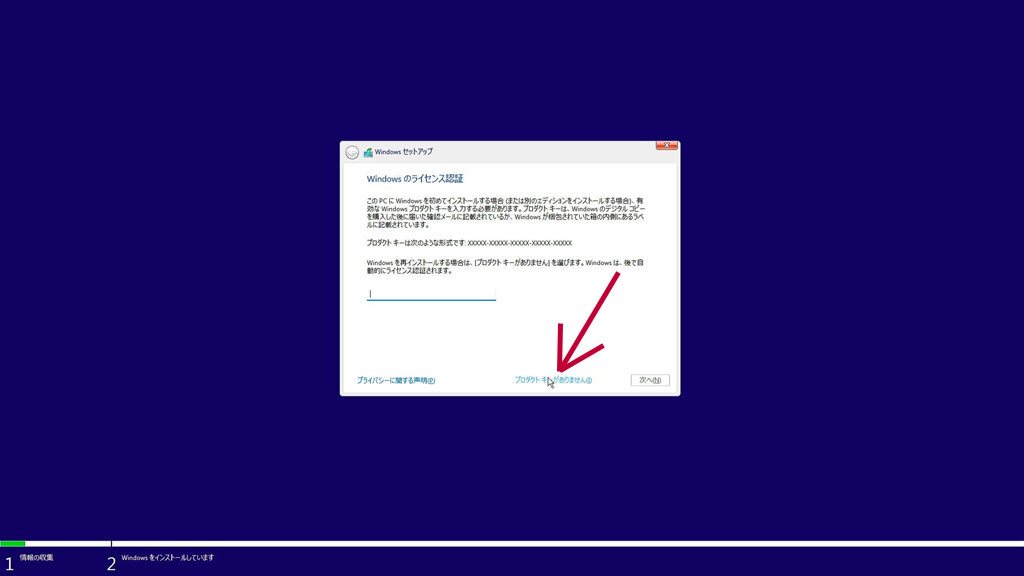
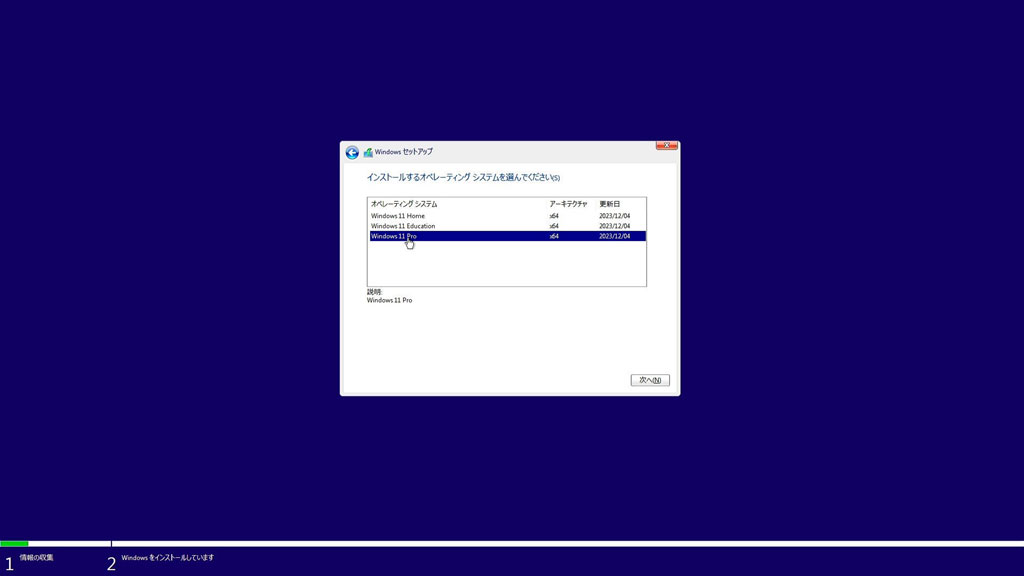
すると、次の画面でエディションの選択となるので、Proエディションを選択して次へ進む。 とても分かりにくい(Microsoftらしい)インストーラだ。
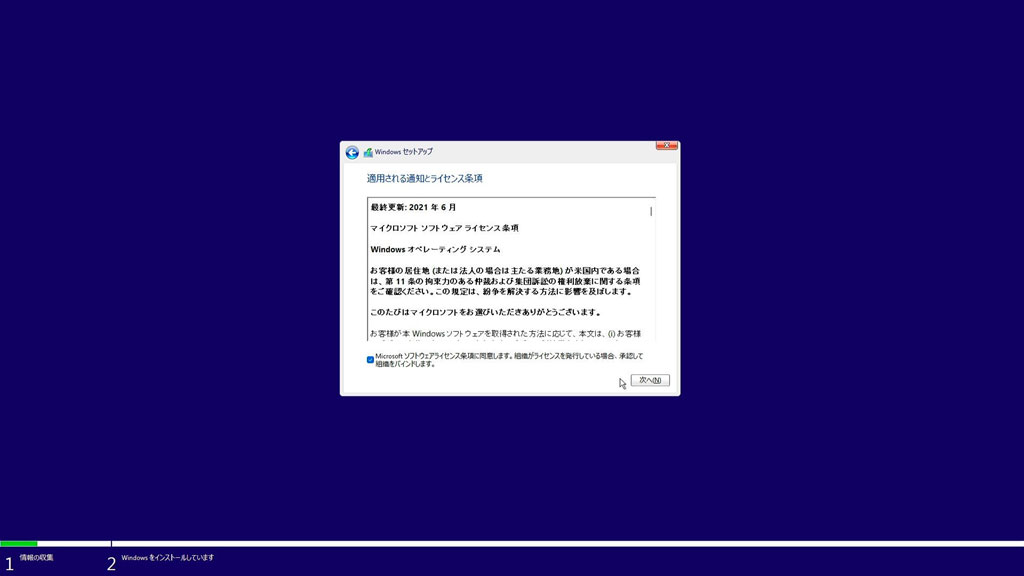
ライセンス許諾画面で、承認にチェックを入れて次へ。
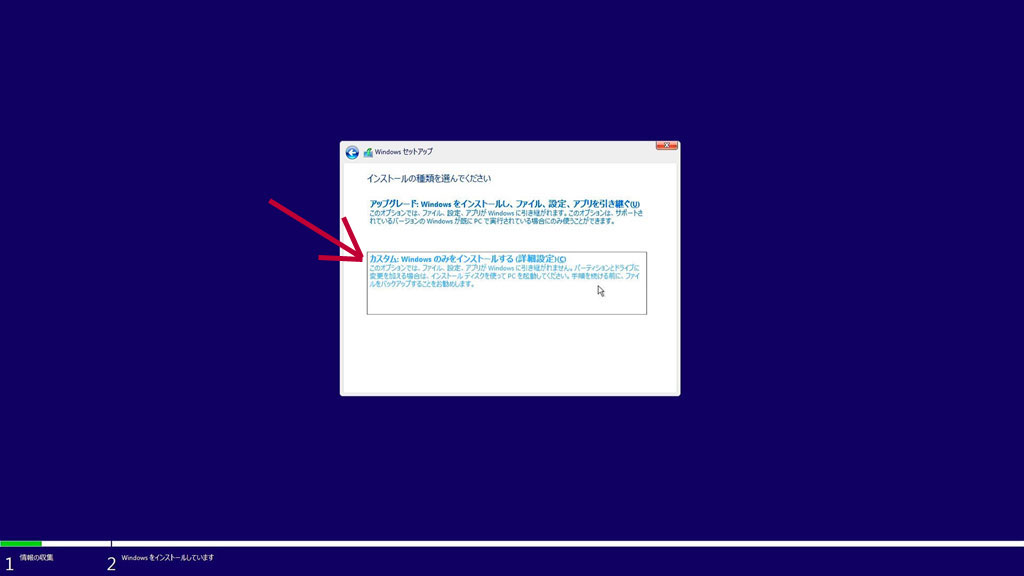
インストールの種類では、デフォルトの上側のアップグレードではなく、クリーンインストールとなる下側の「カスタム」を選択する。 ここも非常にわかりづらい。
そして、インストール先デバイスを選択。 M2デバイスを2つ挿しているので、ドライブが2つ見えていると思われる。 990EVO側のドライブ0を選択して次へ。
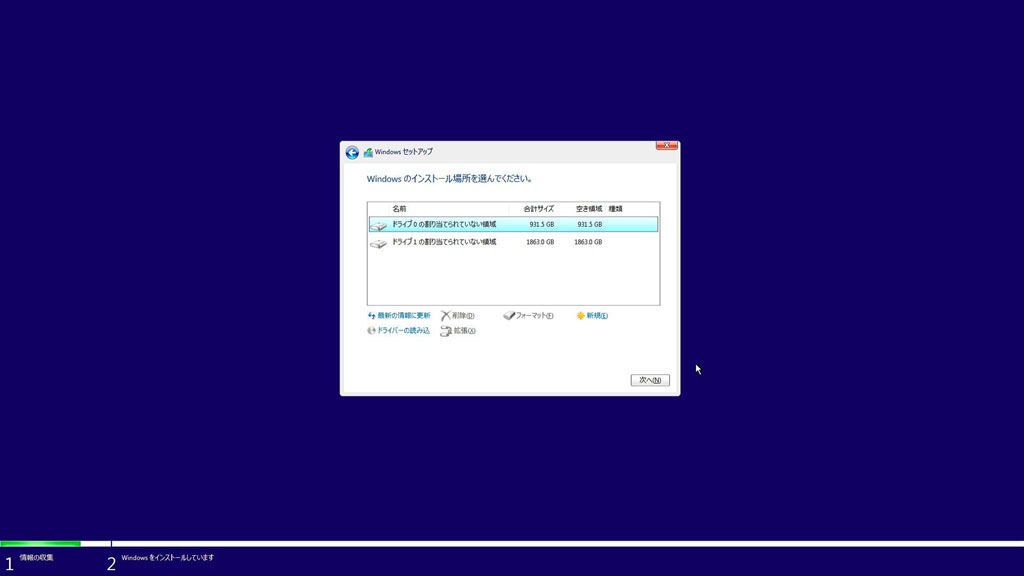
これで、インストールが開始された。通常のインストールを経験していないが、出力先がM2.NVMeなので速いことが想像される。
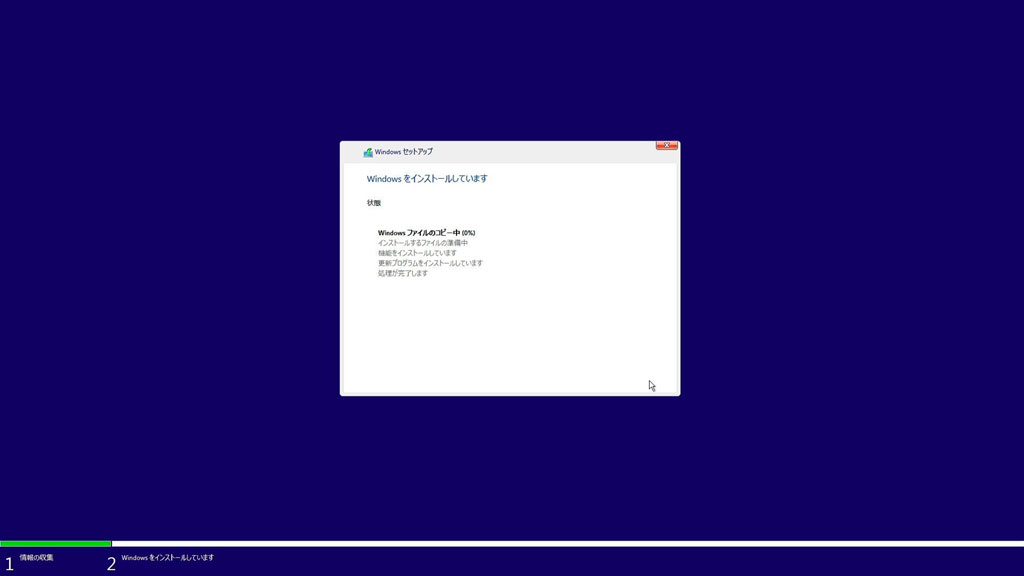
インストールが終わると再起動。放置していれば勝手に再起動される。
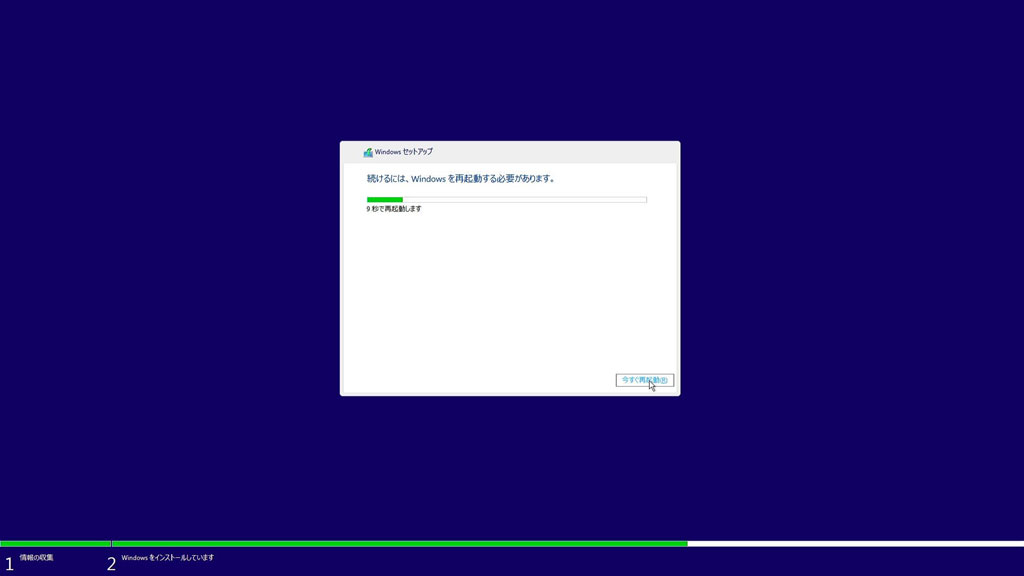
インストールが終わり再起動された。
WindowsProをクリーンインストールするには、各種ブログの解説を見てあらかじめ予習しておかないと、 ウイザード画面だけでは無理なつくりとなっていた。 Microsoftはなぜこんなにもユーザに失敗させたいのかわからないが、不親切すぎるインストーラだった。
Windows11セットアップ
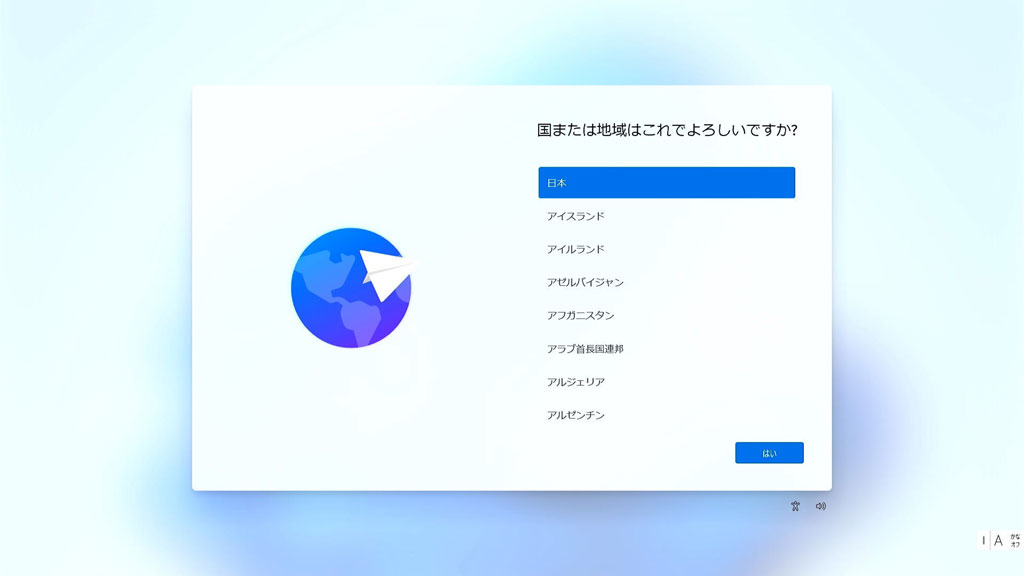
ブートドライブにOSの初期状態がインストールされて、最初の起動となる。 プレインストールのPCを購入すればこの状態から始まるのだろう。 最初の画面では国や地域を選択。デフォルトの日本のまま次へ。
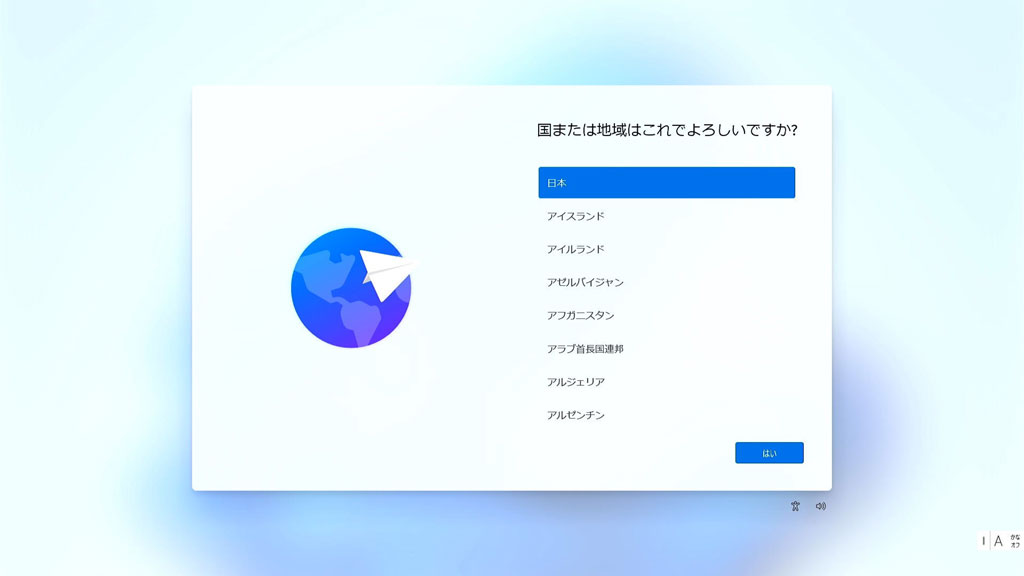
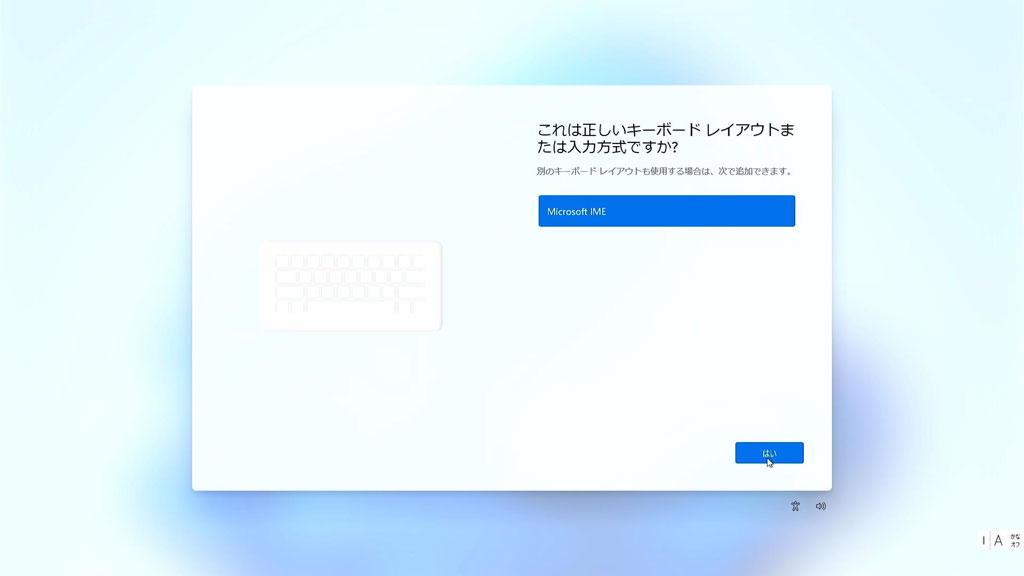
キーボード確認が出るが、そのまま次へ進む。画面に出ているキーボードは変なので、正しいといいづらいのだが、 昔のような109キーボード選択とかでないものなのかな?
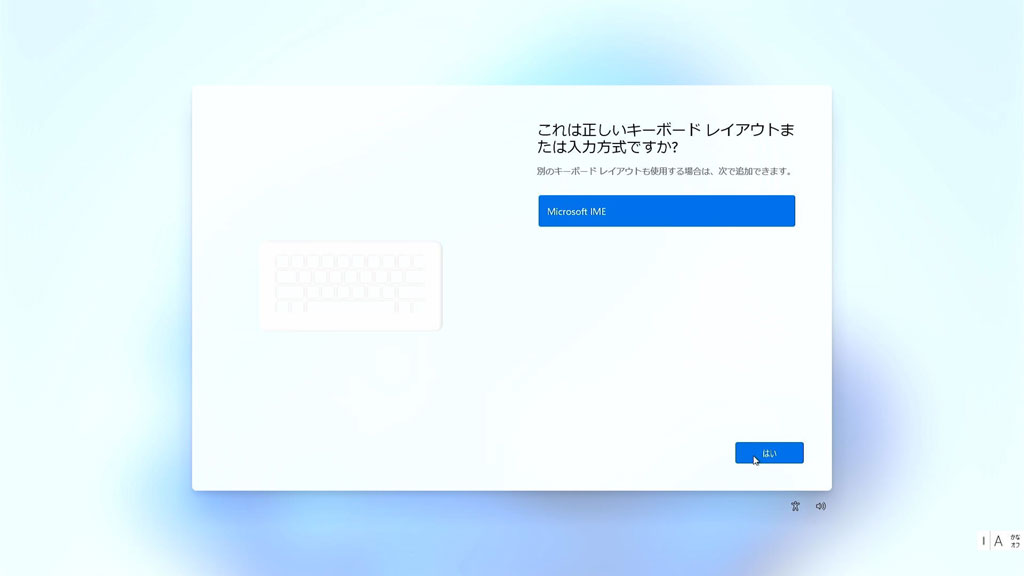
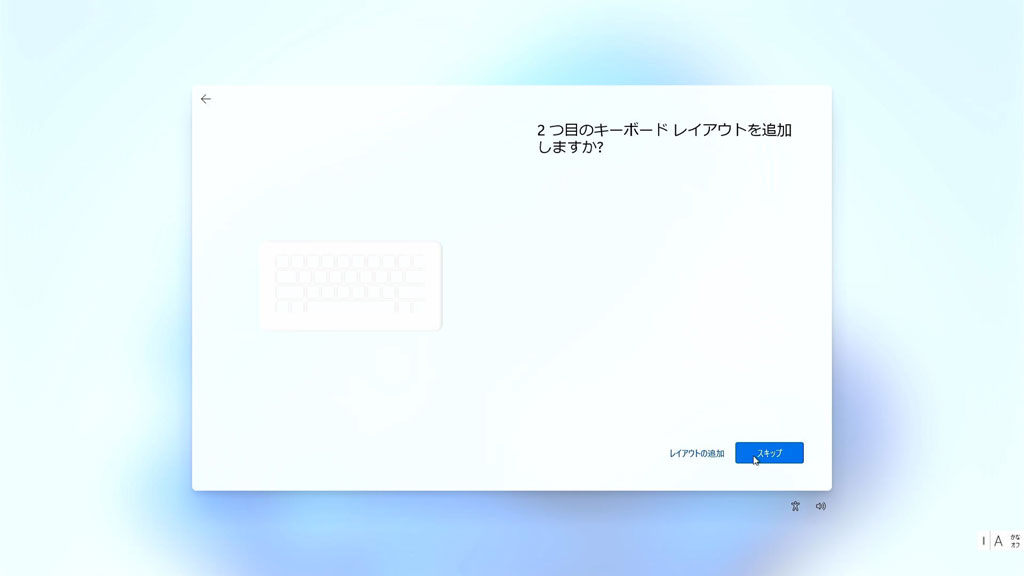
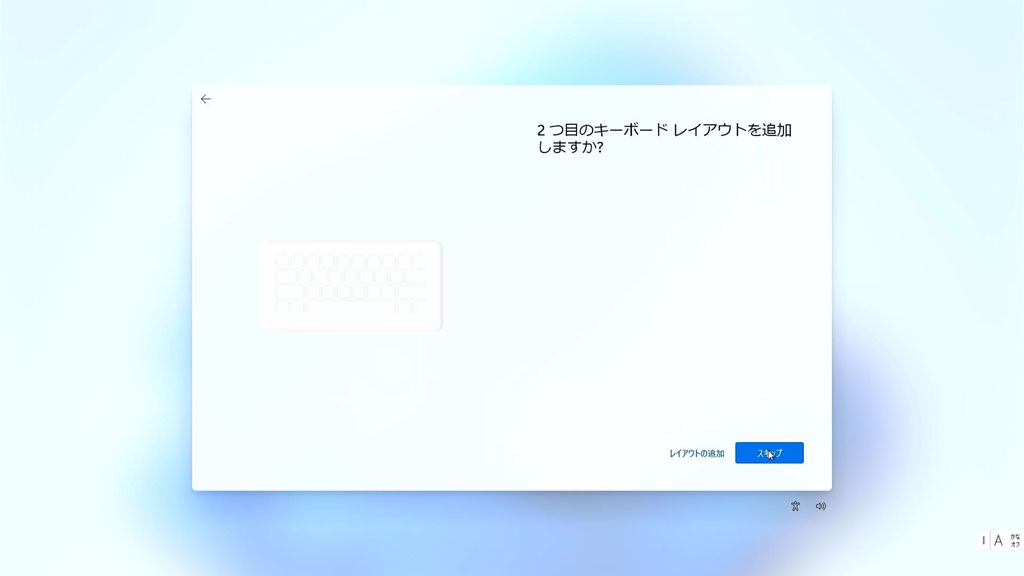
次に進むとまたキーボード。2つ目のチェックとなるがここはスキップする。 キーボードが複数が今のトレンド?
ネットワーク接続画面となるが、LANはつながずに実行しているので、インターネットにはつながっていない。 各種ブログを見ると、Windows11Proならばローカルアカウントを作って進められる記述があるのだが、そのような画面や選択肢が出てこない。 どうも今動いているのは23H2バージョンで、各種ブログは21H2か22H2のバージョンのようだ。 MicorosoftはPro版もアカウントを作らせるように仕向けたらしい。
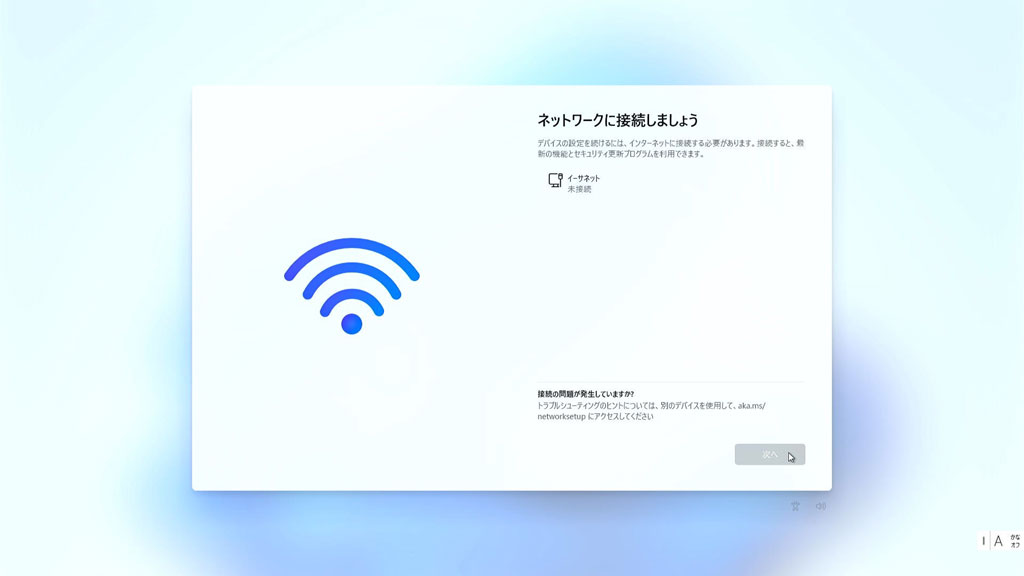
なので、Home版と同様の回避手順を行う。この画面で「Ctrl+F10」を押すと、コマンドプロンプト画面が出てくるので、
cd oobe
BypassNRO.cmd
と入力する。
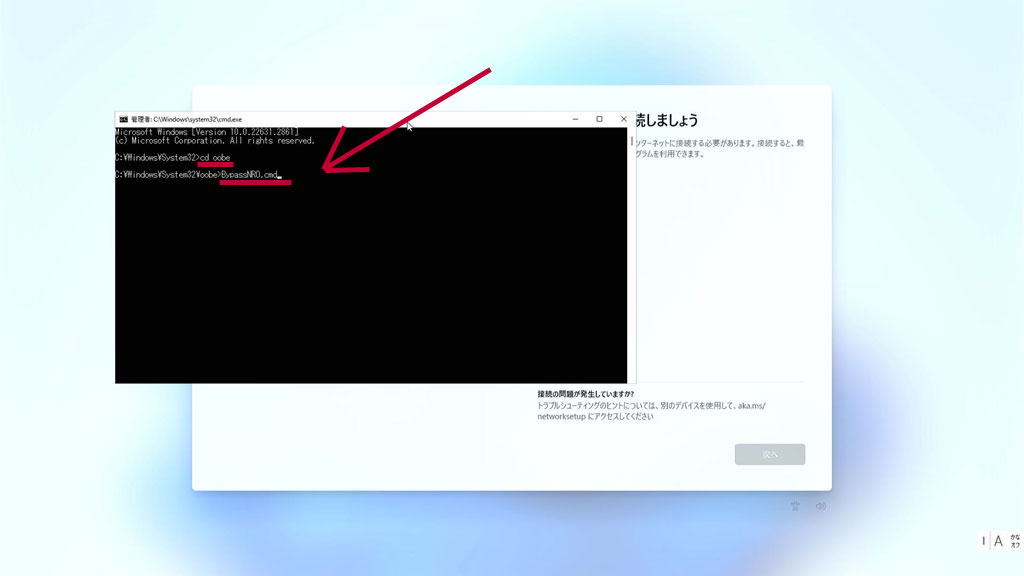
すると、勝手に再起動がかかる。
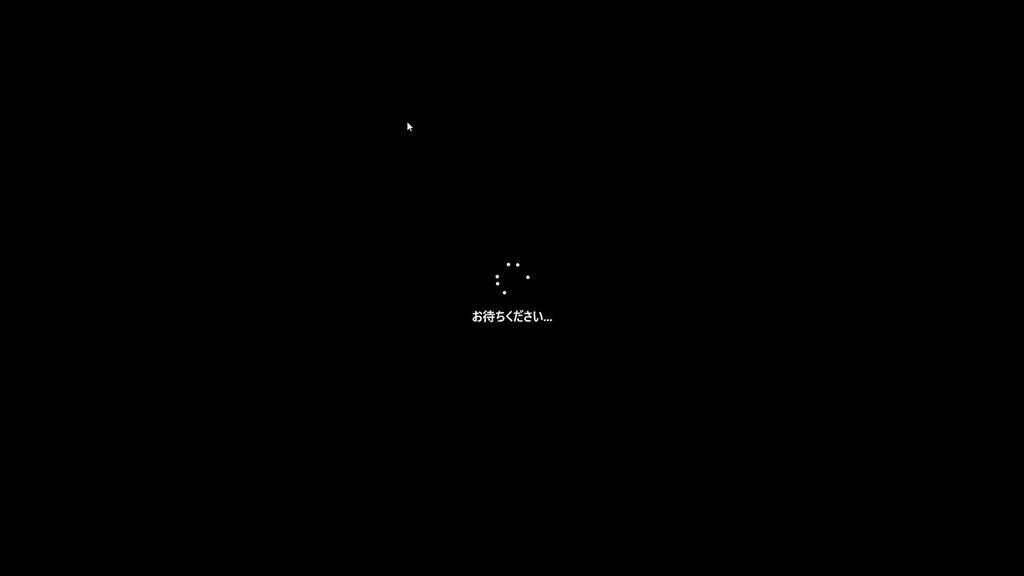
そして、Windows11のセットアップを最初から進める。面倒くさい。
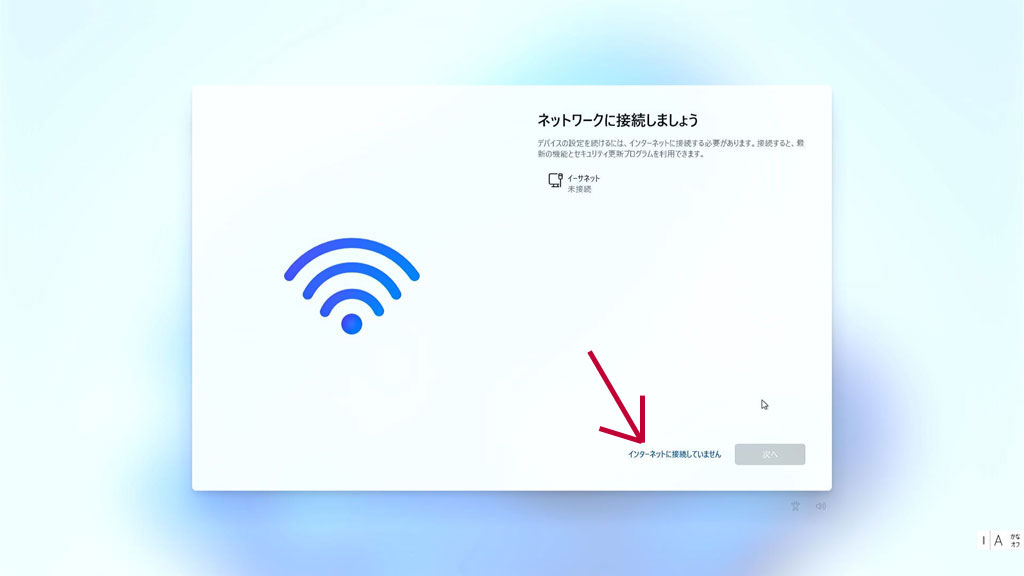
で、ネットワークにつなげ!という画面で、前回にはなかった選択肢が表示されている。 この「インターネットに接続していません」を押して、回避を行う。
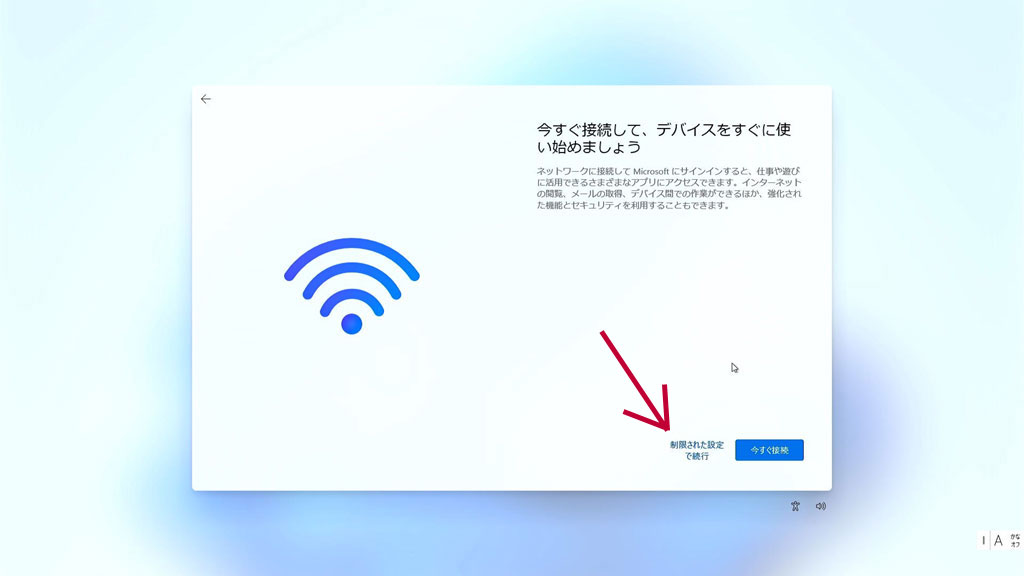
さらにもう一度ネットにつなげ!としつこく聞いてくるが、「制限された設定で続行」を選んで、MSアカウント回避ルートに進む。 インターネットにつながず、社内とか閉鎖ネットワークで使用するケースもあるのと思うのだが、 相変わらずMicrosoftは強引な手法で無茶な要求をしてくる。
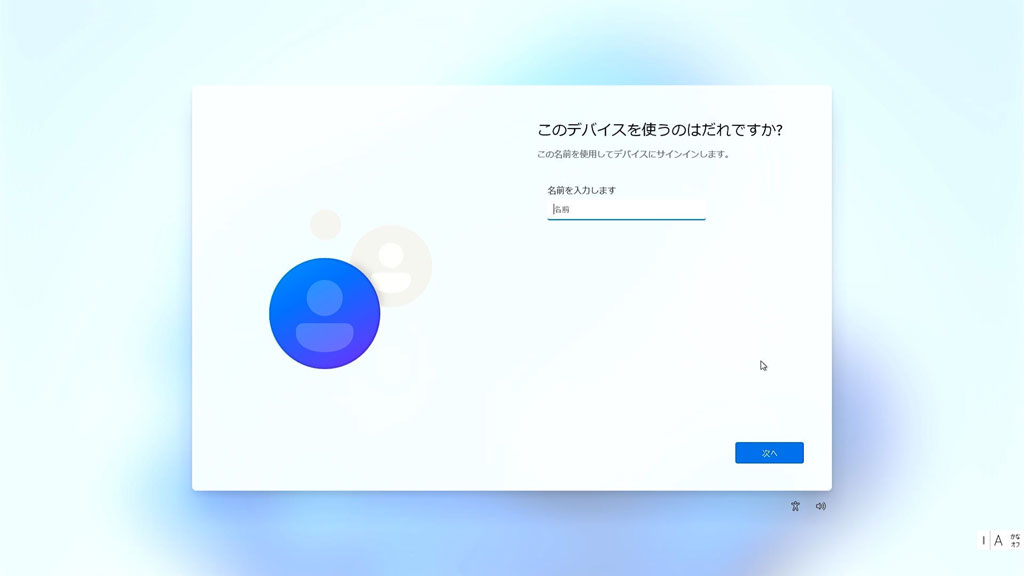
デバイスを使うのは誰ですか?とちょっとわかりづらい質問だが、どうやらこれがログインユーザの登録のようだ。 日本語とか使うと危ないので、英文字でユーザ名を登録する。
パスワードの入力画面。ここはあまり厳しい制約はない様子。緩めのパスワードでも通った。
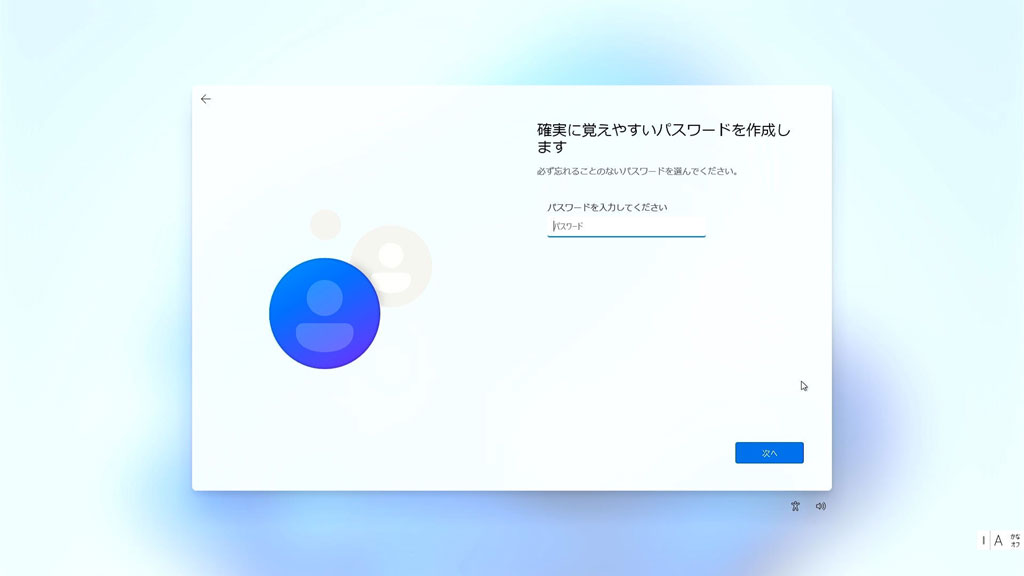
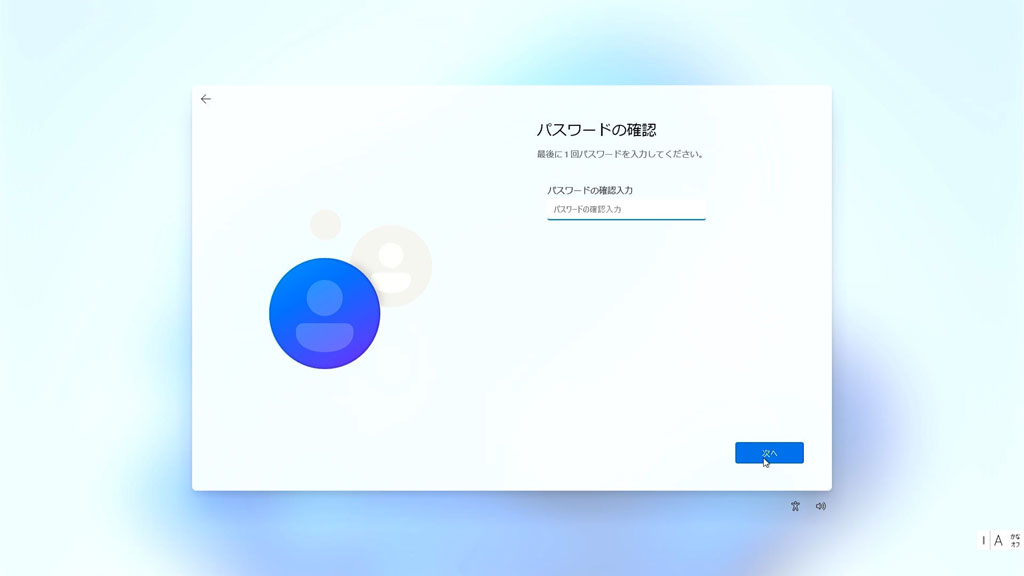
パスワードの再確認画面。
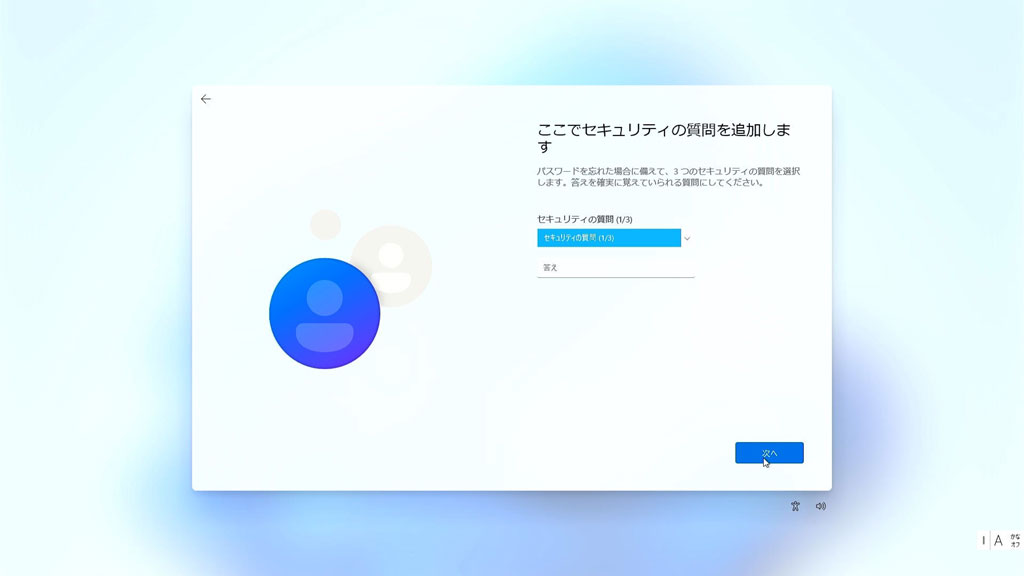
セキュリティの質問が来る。3つの質問と回答を作成する。復元とかのときに使用されるのだろうか? どう考えてもその時は忘れていると思われるが、登録しないと進めないので、3つ設定を行う。
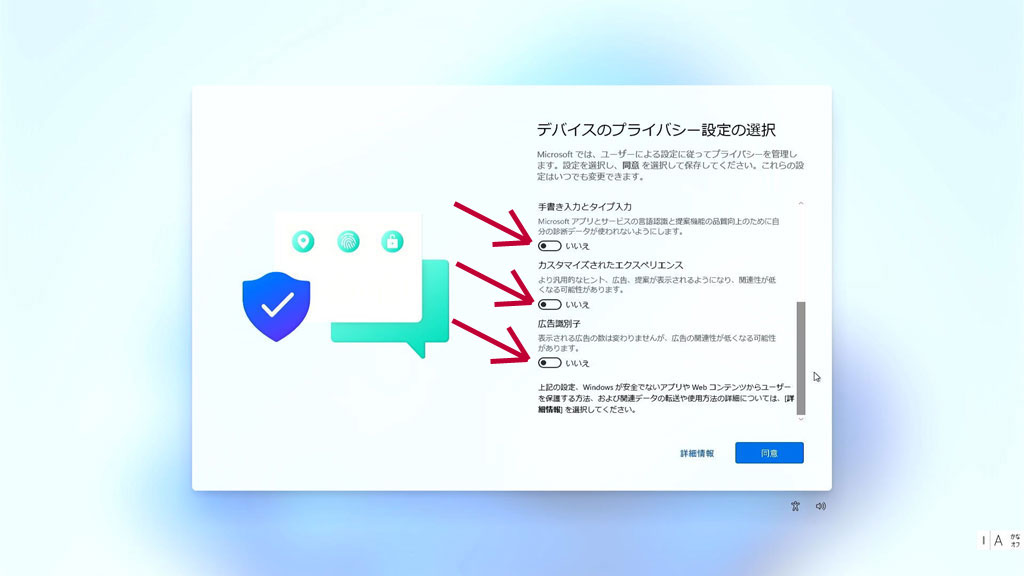
最後にプライバシーの選択画面が来るが、どれを見ても不要なやつばかりなので、全部チェックを外す。
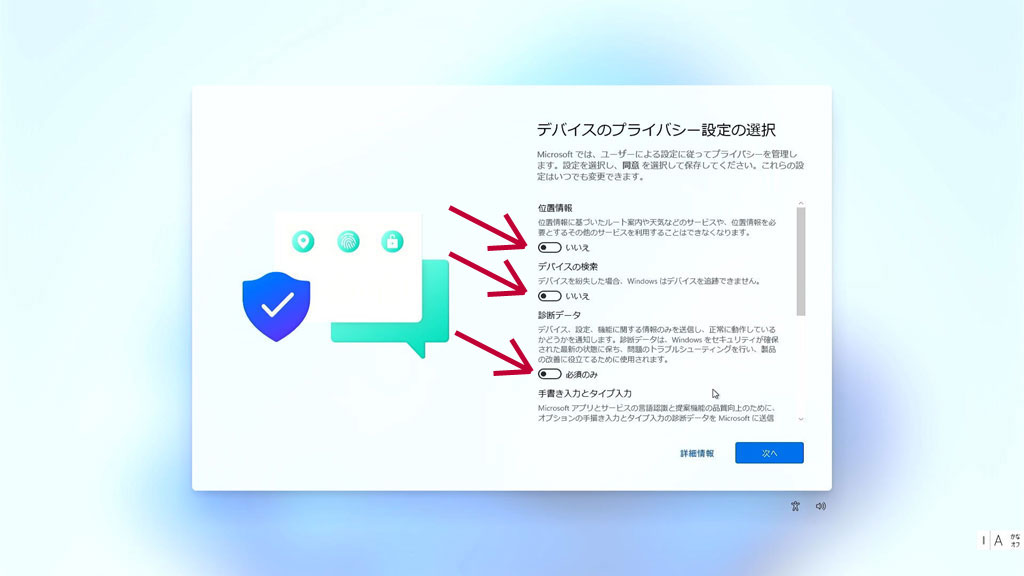
これらを雰囲気でデフォルト設定にすると、いろんな情報がMicrosoftに上がってしまい、たぶん悪用されるのだろう。 全く信用ならないので、可能な限りすべて遮断しておく。
これで初期入力は完了。ここまで落とし穴だらけでなかなか苦労した。 なるべくWindows以外で可能なようにしていき、Microsoftから決別したほうがよさそうだ。 AppleのMacはHWの自由度が少ないので、ちょっと難しいが、Linuxなら同じHWでアプリは代用できることが増えてきているので、 次の買い替えのころはLinuxになっているかも。
バージョンが上がるたび、Microsoftの横暴さがひどくなってきている。 仕事でもWindowsからLinux系にシフトが進み始めており、こんなユーザを無視した進め方をしていると、 Microsoftは後がない気がする。