iPhone7の購入
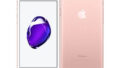
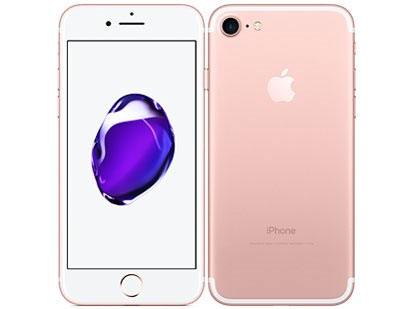
いま使用しているiPhone5cはSIMロックがかかっていてSIMフリーには出来ない機種。 SIMフリーな機種に切り替えるわけだが、当然!今一番旬なiPhone7に機種変更を行う。 キャリアのショップで購入すると、SIMロック版のiPhone7となってしまうので、AppleストアでSIMフリー版を入手する。
都内のアップルストアは渋谷、表参道、銀座あたりがある。調べてみるとどこも評判は良くない。 あまりに人が多すぎるのが原因のようだ。そこらじゅうに店があるわけではないので、やはり混雑するのだろう。
土日は論外だと思うので、平日で仕事が早く終わる日に、アップルストアに行こうと計画。 渋谷店はかなり評判が良くないので、銀座店を目指してみることに。とはいえ、外人とか多そうだな。
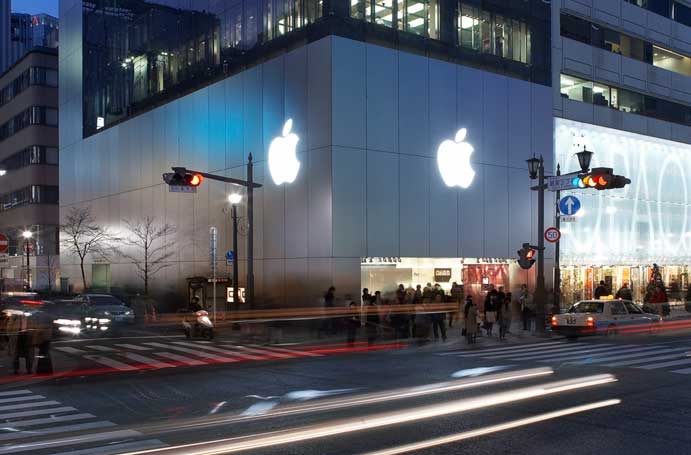
Appleストア銀座店
仕事が少し押して、予定より遅れたが銀座に到着。Appleストア銀座店を見つけると、 まだ17時前なのに店内は人だらけ。店の中に入るだけで少し勇気が必要。 意を決して店内に入るが、店員がどれだかわからない。なんとなく商品を見るふりをしてうろつきながら観察すると、 紺のポロシャツが店員らしい。胸にアップルのマークがあった。
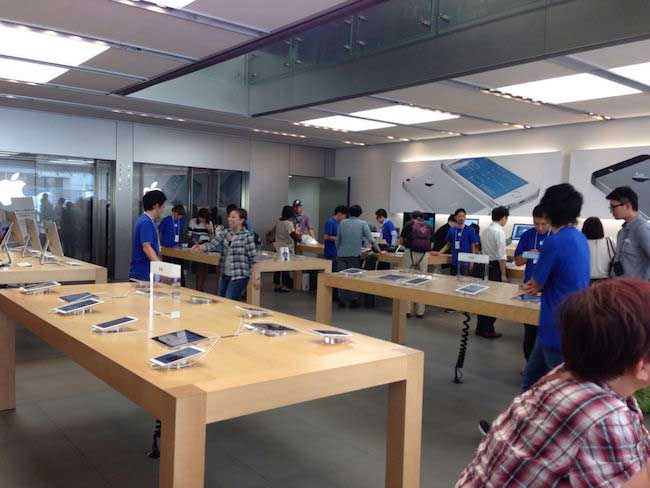
店員のわりに客が多いのでほとんどの店員はお客対応中。店は4Fまであるようなので、まずは店内を探検してみることに。それぞれの階に何があるのか説明書きはどこにもない。行ってみるしかないようだ。ガラス張りのエレベータを待ってみるが、 なかなか来ないので、ひとまず階段で登ってみることに。
2Fはどうやら周辺機器売売り場のようだ。イヤホン、ヘッドホン、カバーなどが色々陳列されていた。 オシャレに置いてあるが、どれも高い。ブランドショップばりだが、そういえばブランドショップだった。
3Fはなんだかホールになっていて、使い方の講習なのか、何かの説明会が開かれている。 面倒くさいのですぐ上に登る。
4Fはこれまた人がたくさんいる。何だこりゃと思っていると店員が話しかけてくれたので、 iPhone買いに来たというと、この階はカスタマーセンターで、故障や修理の対応とのこと。 購入は1Fになりますので。とまあそうでしょうねといった案内を受けて降りることに。 しかし修理対応のひとが平日でこんなに来ているなんて、壊れたとき持ってくるの嫌だな。
さて、なんやかんやで探検は終わり、ちょうど到着したガラス張りのエレベータで1Fに直行。 だいぶ雰囲気に慣れてきたので、店員を掴まえてiPhone7がほしいと伝える。 欲しいiPhone7の確認をしてもらうと在庫はあるので購入できます。ということで、 そのままレジへ。レジらしいレジではなく、iPadに入力しながらのレジ対応で、スマート気取りはハンパないな。
しかし、ここでトラブル発生。クレジットカードでの決済をしようとすると、なぜかハネられてしまう。 嫁のカードも自分のカードもアウト。金額がでかいので他のカードは使いたくないから、 一旦キャンセルさせてもらい、購入は断念。逆にカードが使えないことに不安が増す。

Appleストアを出て、カード会社に連絡を入れる。色々面倒な手順を経てやっとオペレータに繋がる。 なぜかハネられてしまうと伝えると、どうやらセキュリティチェックで、カードがロック状態になっているとのこと。 なぜNGになったかまでの詳細はわからないとのことだが、やはり先程のiPhone購入がトリガーだろう。 ひとまずロックは外してもらう。
なぜ急にロックされたのかしばし悩む。昨年末にはiMacで20万くらいの決済をしたが問題なくOK。 今回は10万程度なのでその時の半分。しかし考えてみると、あのときはの自分のメインカードで決済した。 今回は嫁の家族カードで決済しようとした。家族カードでの金額の大きな買い物はしたことがない。 なのでそこそこ大きな金額と、Appleという怪しい店での決済ということで、NGになったのかなと推測する。 メインカードで最初に決済すれば通ったかもしれない。最初家族カード側でロック状態になったから、 メインカード側ももう使えない状態になったのかも。
原因は不明だが、そんな推理で落ち着いた。iPhone7の購入はちょっと気が削がれたので、 本日の購入は諦めた。そもそもAppleストアは落ち着かないので、今ひとつだ。 今日明日必要なわけではないので、自宅でゆっくり購入しよう。
Appleストア ネット店
ということで、ネットで購入する。アップルストアは居心地悪いし今一つだ。
発売開始から2ヶ月程度が過ぎ、 商品も新色のジェットブラック以外は潤沢にあるらしいので、待たされることなく購入できるらしい。 AppleCareへの加入については、嫁は物を乱暴に扱う性格ではないし、いままでも壊したことはないので、加入はしない。 2年で1回の修理程度なら未加入のほうがいいらしい。
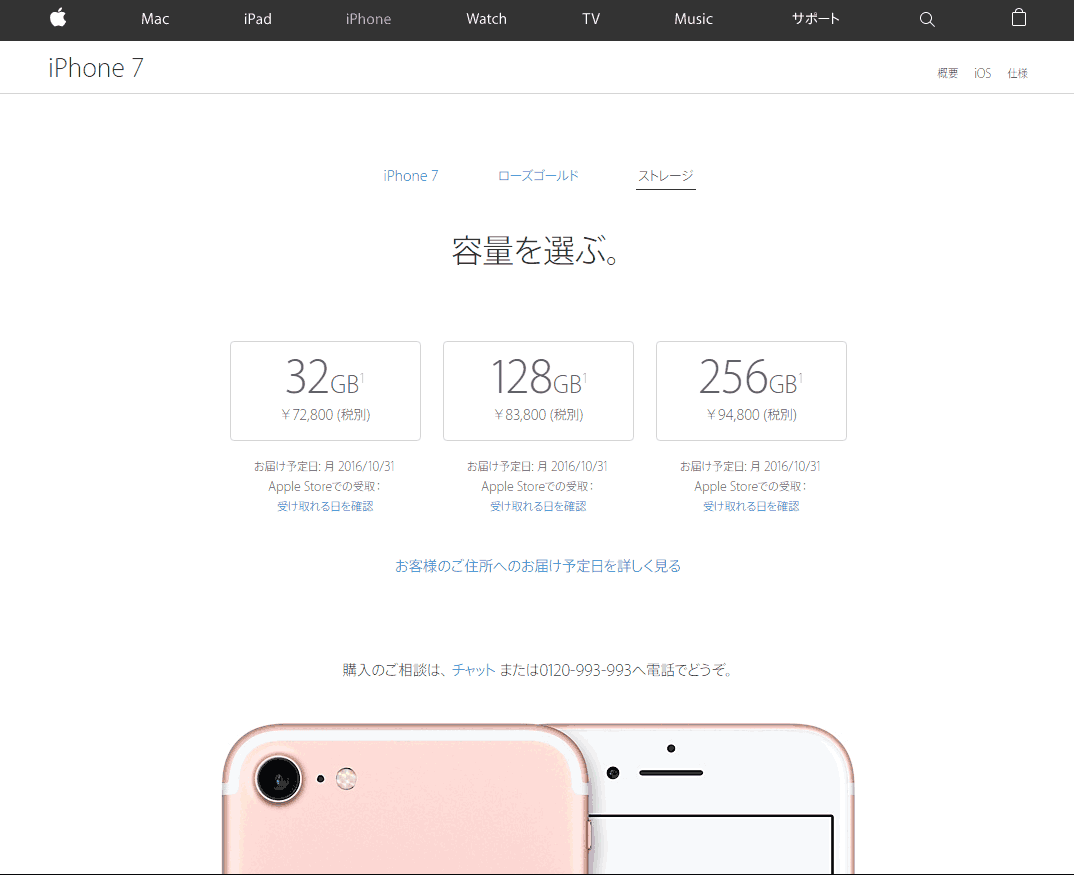
ということで、ちゃっちゃっと選んで購入。かなり簡単。下取りも出来るようだが、5cは最大4,500円とショボいので、 iPod代わりにとっておくことに。128GBだと9万円となかなかのお値段だが、Softbankから離脱すれば1年で取り戻せる値段。 いや、大手キャリアってボリすぎじゃね?
購入申し込みして、翌日には発送、翌々日には到着。ナニコレ簡単。よし、部材は揃った。あとはキャリアの引越し作業だ。
MNP
さて、いよいよキャリアの引っ越し準備にかかる。まずはMNPを行うので、 MNP予約番号の取得を行う。
引っ越すiPhoneから「*5533」に電話を行うと、自動応答メッセージが。 喋りがだらだらと鬱陶しいので、前回の手順に従い「2」を押すと、MNPのキャンセルになった。 なんだよ、メニュー替えんなよ。また電話し直して、仕方なく自動応答の説明をちゃんと聞き対応。手順は以下。
- 「1」を押してMNP予約番号の発行
- 「#」を押してお客様情報の自動確認
- 「契約時の暗証番号」を押す
これで、オペレータに接続される。オペレータからは転出目的とかを聞かれたので、格安SIMに移るというと y-mobileを勧められ、いろいろな割引が受けられると説明を受けるが、イラネと回答。 特に引き止め割引はなく、いろんな手数料がかかる説明を受けた後、MNP予約番号が発行された。
MNP予約番号の発行は全部自動応答で問題ないはずなのに、やはり色々引き止めるためにオペレータが対応するのだろう。
ちなみにかかる手数料は、転出手数料的なのが3,240円。2年縛りの解除料が10,260円。 これにこの前は譲渡を行っているので、この手数料3,000円(3,240円かも)がかかっていることとなる。 いろいろズルい手数料を銀行並みに取ってくるよな。今後Softbankは二度と契約しない。
BIC-SIMカウンター
MNP予約番号が取得できたので、BIC-SIMカウンターでのキャリア引っ越しを行う。 近くにあったコジマ電器がBICグループに入りBIC-SIMカウンターが出来ていたので、 新宿まで行かず、近場で済ますことにする。
休日のBIC-SIMカウンターはとても混むので、 朝一番に気合を入れていく必要があるから、ちょっと余裕を持ってコジマに行こう。 でもこっちはカウンター数が少なく、どうせ混むよな。せめて午前中に行こう。
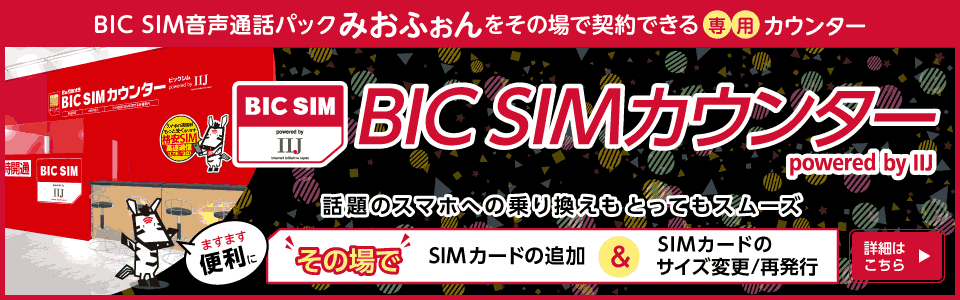
10時開店で、11時頃コジマに行ってみると、BIC-SIMカウンターにお客は誰もいない。 しかも、店員も誰もいない。とりあえずカウンターに近寄ると慌てて近くの店員がやってきた。
店員:今日はどのようなご用件で?
自分:MNPでのBIC-SIMへの引っ越しをしたい。
これで問題なく話は通じて、手続き開始。事前準備品の確認として、本人確認は運転免許証。 およびIIJmioの既存アカウントへのSIM追加なので、mioIDとパスワード(メモってきた)。と準備は万端。
iPadで各種入力事項や確認項目のチェックなどを行い、問題なくMNP完了。店員が手際よく進めてくれるので、問題なく作業は進み、簡単に手続きは完了。SIM作成作業に入ったようで5分程度待機。 しばらくするとsimカードが出来たようで、品物を手渡してもらうと作業完了。 お金はIIJmioの引き落としから一緒に落とされるので、支払う現金は何もなし。簡単に完了した。
SIM挿すだけでは繋がらず、ちょっと手順ありますよと、注意を受けたが、APN設定ですか?と聞いたら、それです。大丈夫ですね。と確認された。事前にチェックしておいたので、問題は無い。
最後に、iPhone7に移るんだけど、SIMを先に挿した方がいいのか、バックアップの復元を先にした方がいいのか、聞いてみると、最初にSIM挿してアクティベーションをしないと何も出来ないから、SIMからですね。 と教えてくれた。色々知っている店員さんで良かった。
iPhone7はAppleから送付されているがまだ開封していない。実はSIMが無いと何も出来ないようだったので、 開けてみなくてよかった。このSIMを使って設定をしていこう。
最後にコジマでiPhone7用保護シールとケースを購入して、自宅に帰る。 さてこれからの作業は自分で全て行わなきゃ。頑張ろう。