ホームルーター
ホームルーター
モバイルルータの「L-02F」を使っていたが、2年程度の使用でなんだか不調に。いや1年後くらいから少しずつ変だったかな。 家で常設して使用するので、クレードル刺しっぱなし、電源入れっぱなし、の運用なのだが、ちょいちょいネットにつながらず、 電源入り切りすることで復旧。なんだか長時間の運用には問題がある様子。
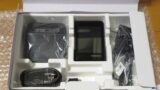
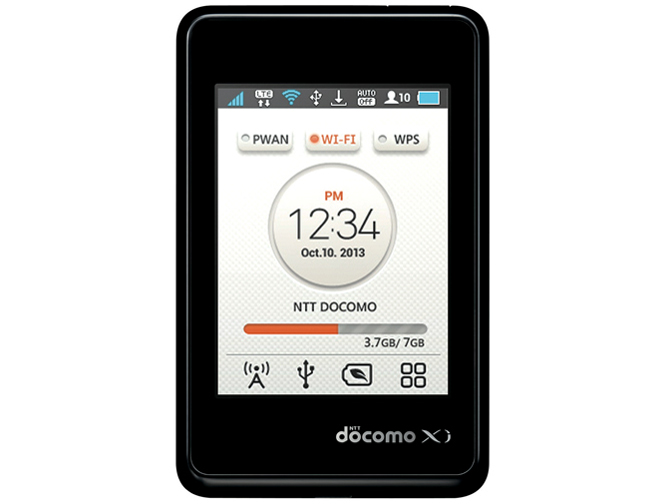
中古購入だったという原因も考えたが、会社でも同機種を使用しており、こちらは利用状況が少ないにもかかわらず故障して交換。 会社使用機器は常に涼しい場所で使用だったので、熱問題もないはずであり、 どうもこの機種自体がデリケートすぎるようだ。持ち運び前提でコンパクトに作ってあるので、 耐久性はあまりないのだろうか。
電源入り切りでは復旧するので、だましだまし使用していたが、ホームルーターという商品があるのを発見。 家に設置するタイプのルーターで、固定電話の電話回線ではなく、simを使ったキャリア系回線を使ったネット接続機器のようだ。 メリットとしては、設置して使用する前提で作られているので、安定度や耐久度が高いと思われる。 また、電源の心配がないので安定してWi-Fi強度も強いようだ。
ホームルータを調べてみると、
・L01s(WiMAX、GMO)
・SoftBank Air(SoftBank)
とみつかったのだが、どちらも回線込みの販売。simフリーなものを調べてみると、「Aterm HT100LN」が見つかった。 モバイルルータはいろんな機種がそろっているが、ホームルータとなるとあまり売れないだろうからか、 機種は少ない。では、このHT100LNというホームルータを購入して試してみよう。
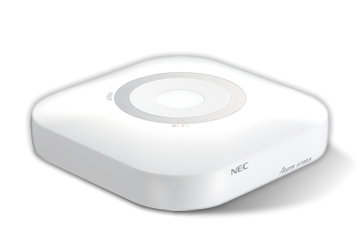
HT100LN
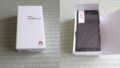
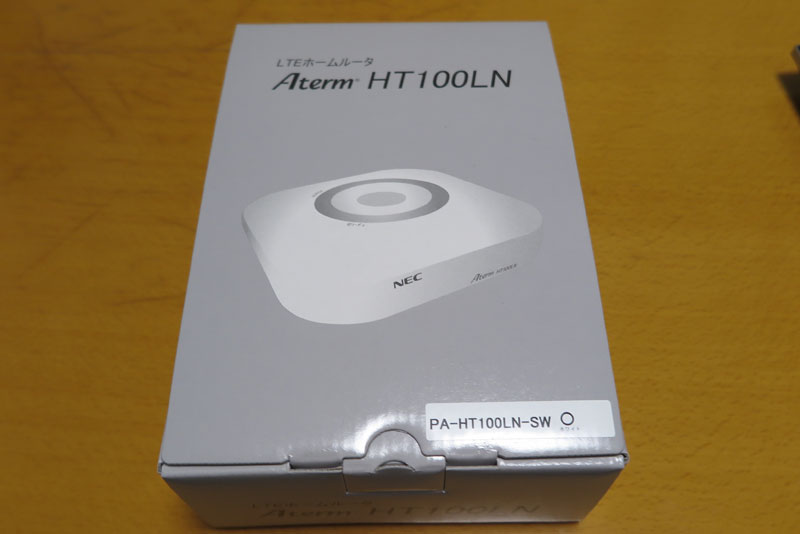
HT100LNのホームルーターは、IIJからも購入できるようなのだが、ほかの通販のほうで安く買えるので、ネット通販で購入。 数日後には到着。箱はなんだかダサめ。人気がないのがうかがえる。まあ通常はどこかに隠れているものだし、 動けばいいので、動作に期待しよう。
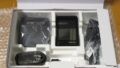
本体を取り出して、ひっくり返すと、いち部分へこんでいる箇所がありここにACアダプタやsimカード、有線LANを差し込むようだ。 本体は大きいと言えば大きいが、コンパクトといえばコンパクト。まあ普通のルータと似たようなものだろうか。 そういえばアンテナは無いようだな。
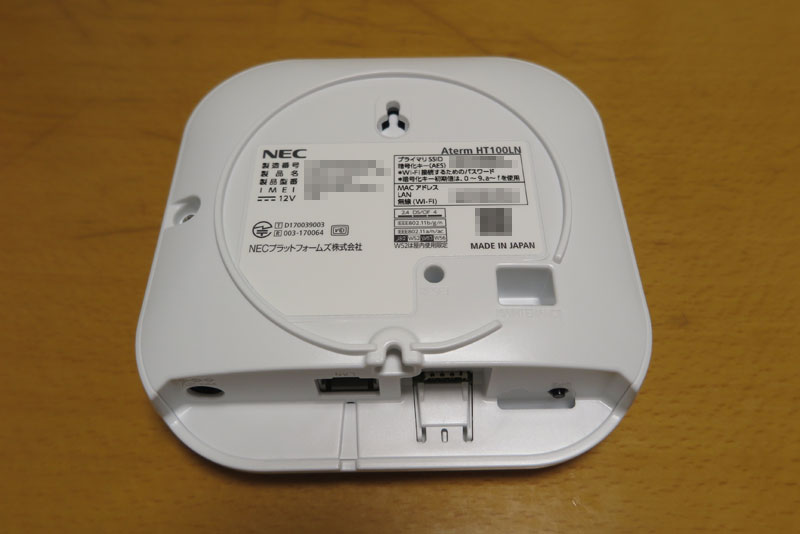
まずは、SIMを差し込む。使用するのはnanoSIMだ。本体はでかいが要求するSIMは一番小さいものだった。 手持ちのnanoSIMをSIM差し込み口に差し込む。向きを合わせて奥まで差し込むと、カチンと中に刺さる。 最初これが中途半端だったので、うまく認識されなかった。
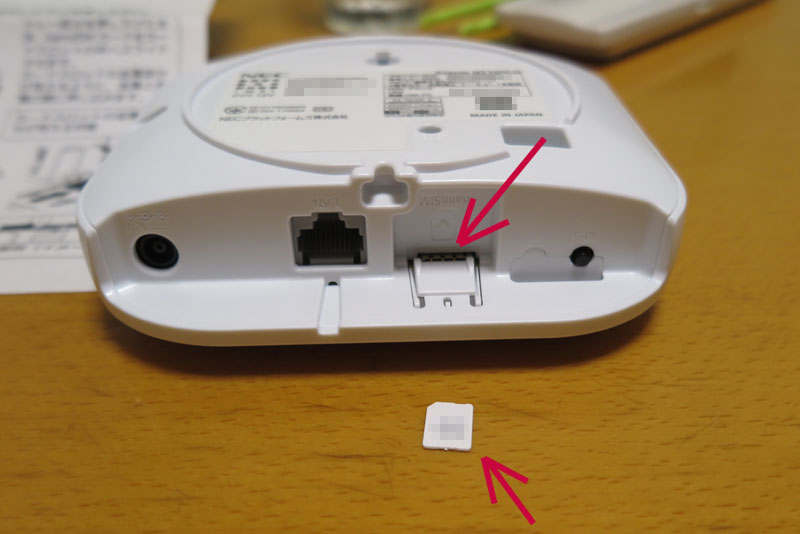
本体はこれで完了。
ソフト設定
次はソフト側の設定だ。「Atermらくらく設定アシスト」なるアプリがあるようなので、これを使って簡単にやっつけてみよう。 まずはアプリをダウンロードしてインストール。
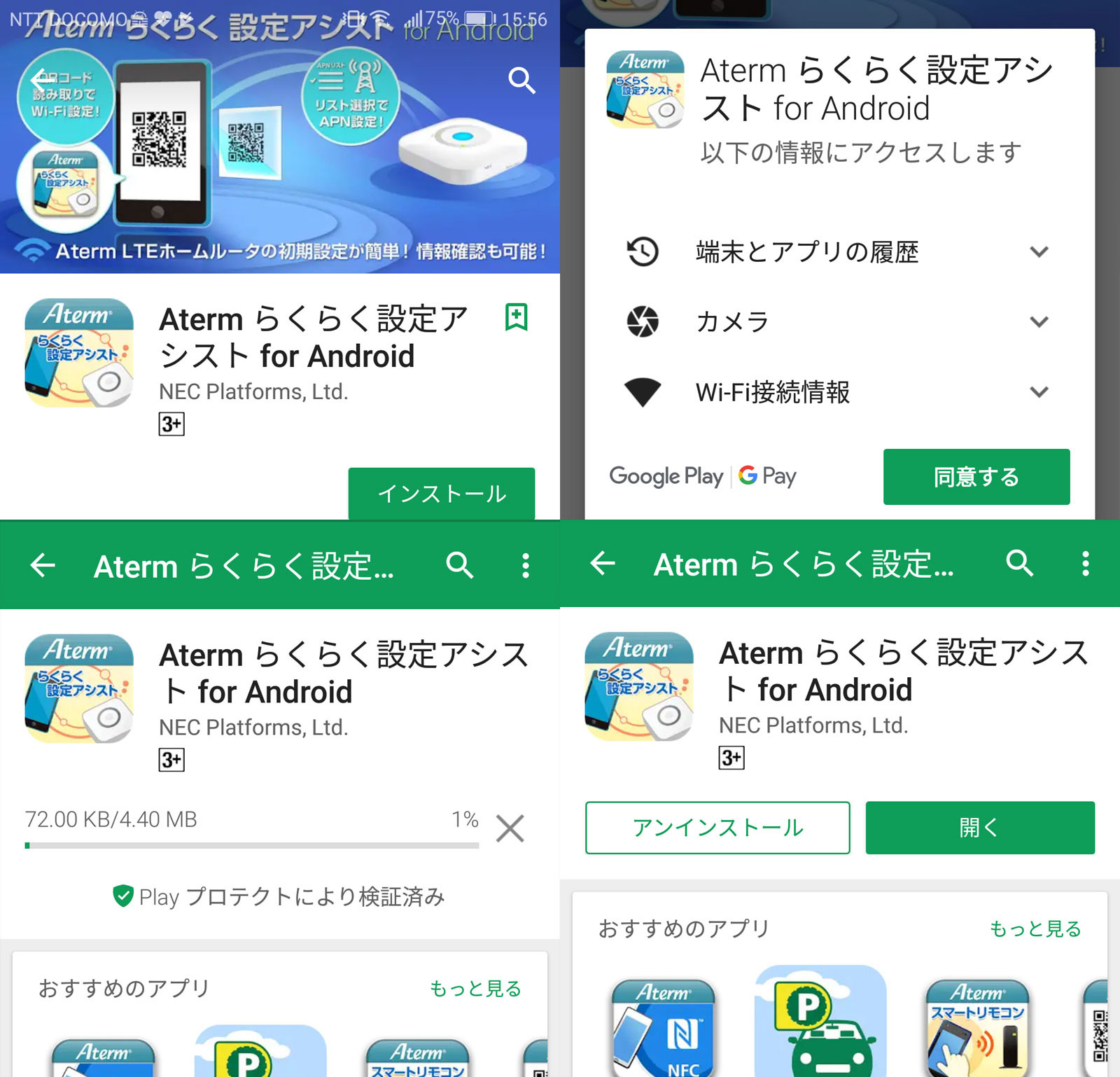
スマホにインストールしたら、アプリから設定を実施。アプリを起動すると、簡単設定ウイザードがあるので、これを実行。
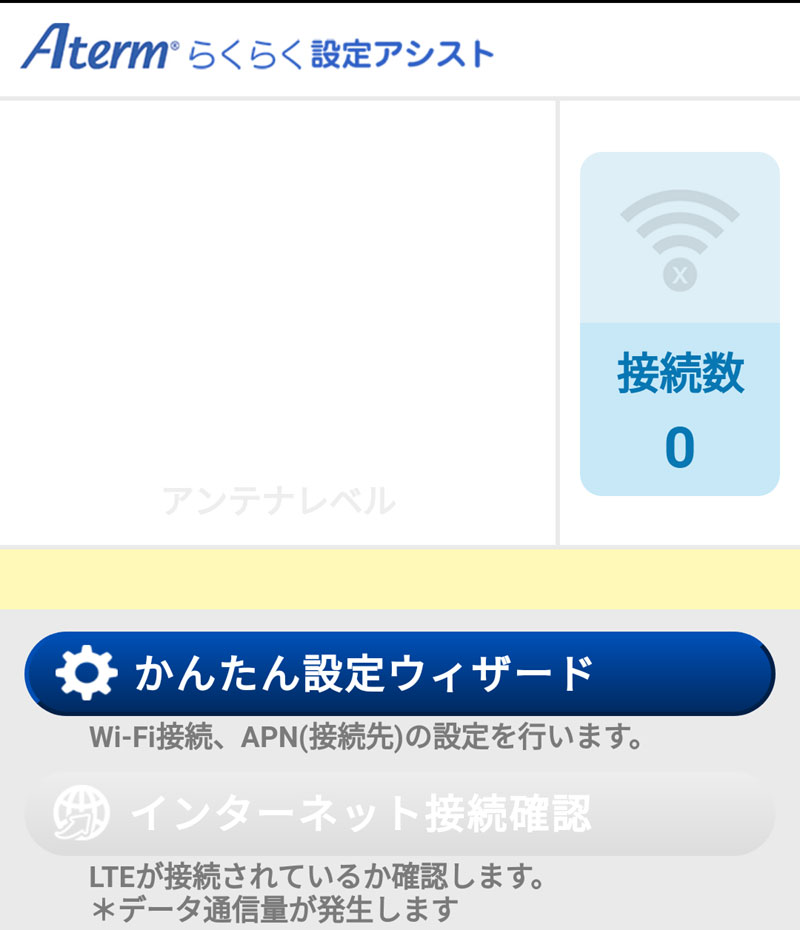
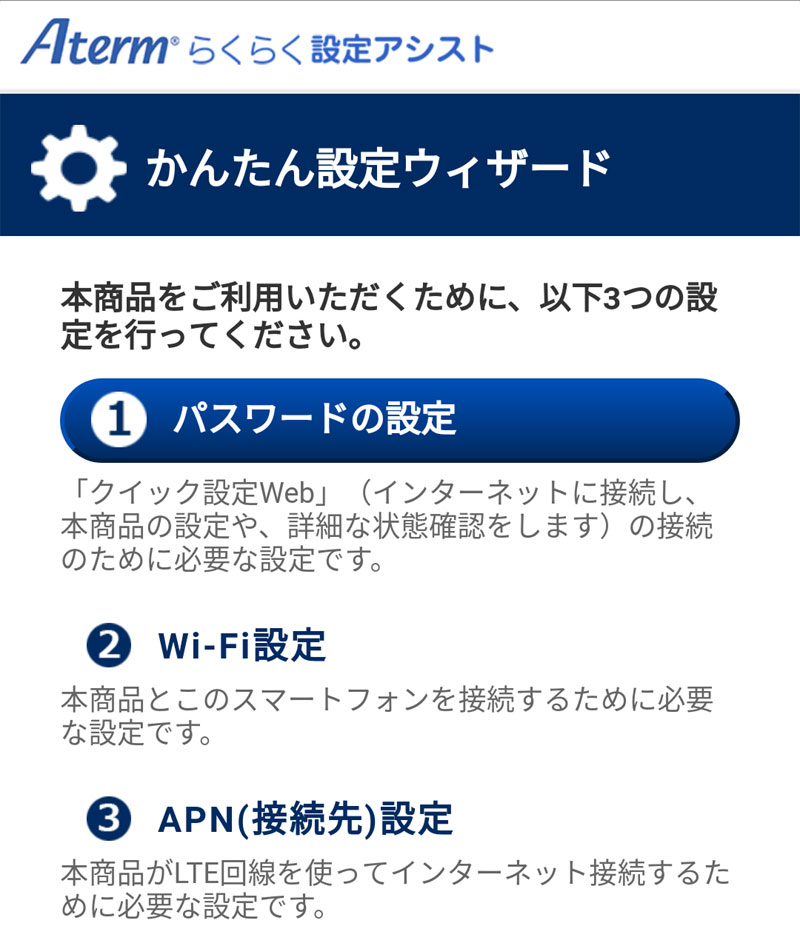
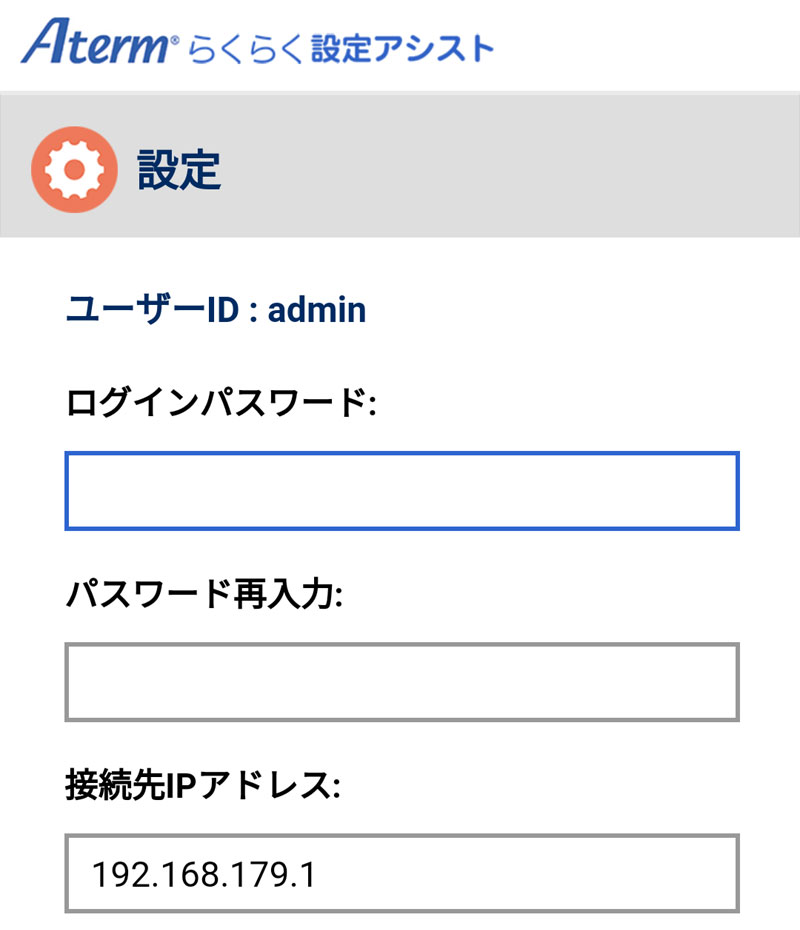
まずは管理者パスワードの登録。
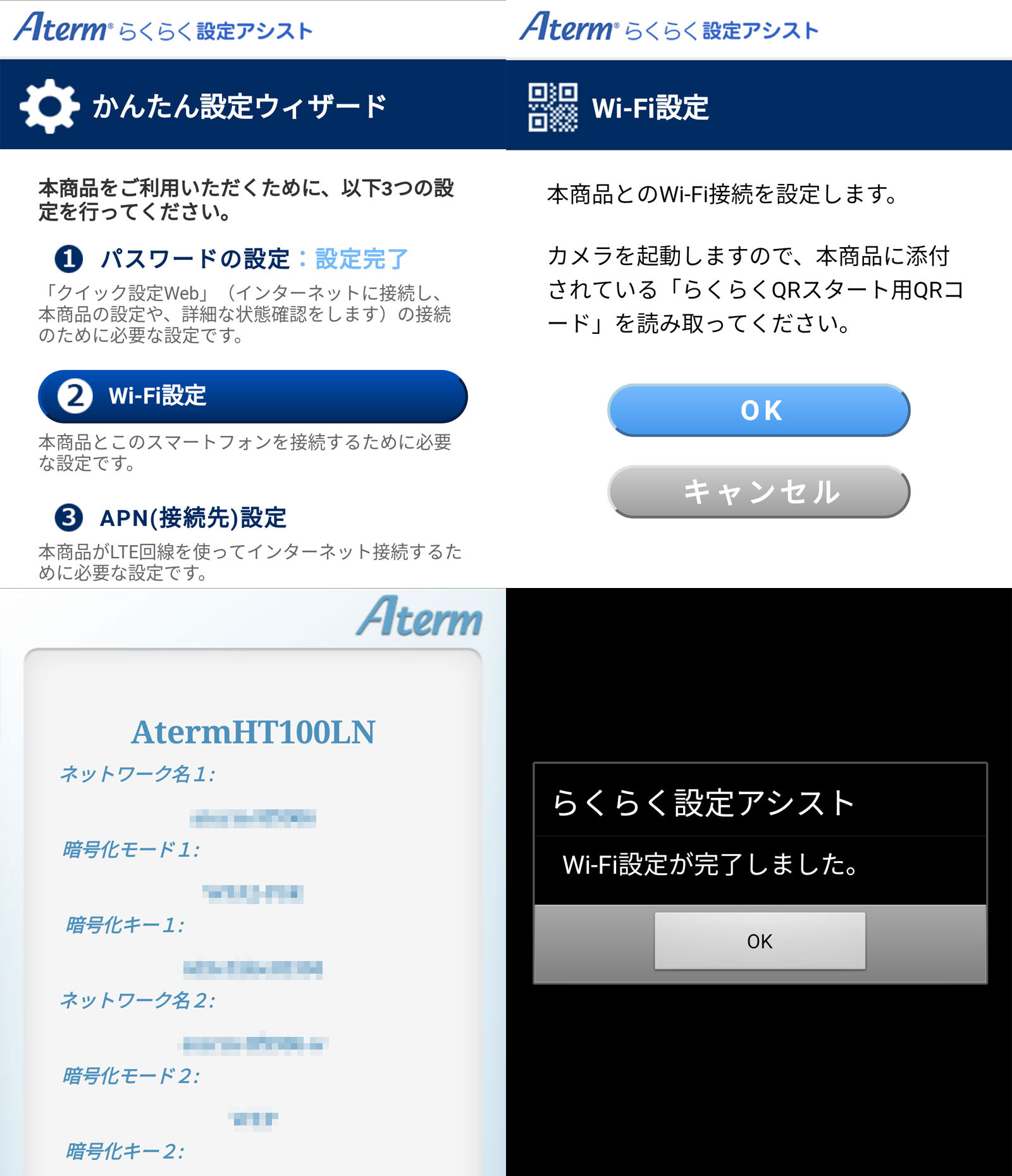
次に、接続設定。接続設定については、 本体付属のQRコードで読み取れるようなので、これをかざして設定を読み込む。 長いパスワードなどの打ち込みが省略できるので楽かも。
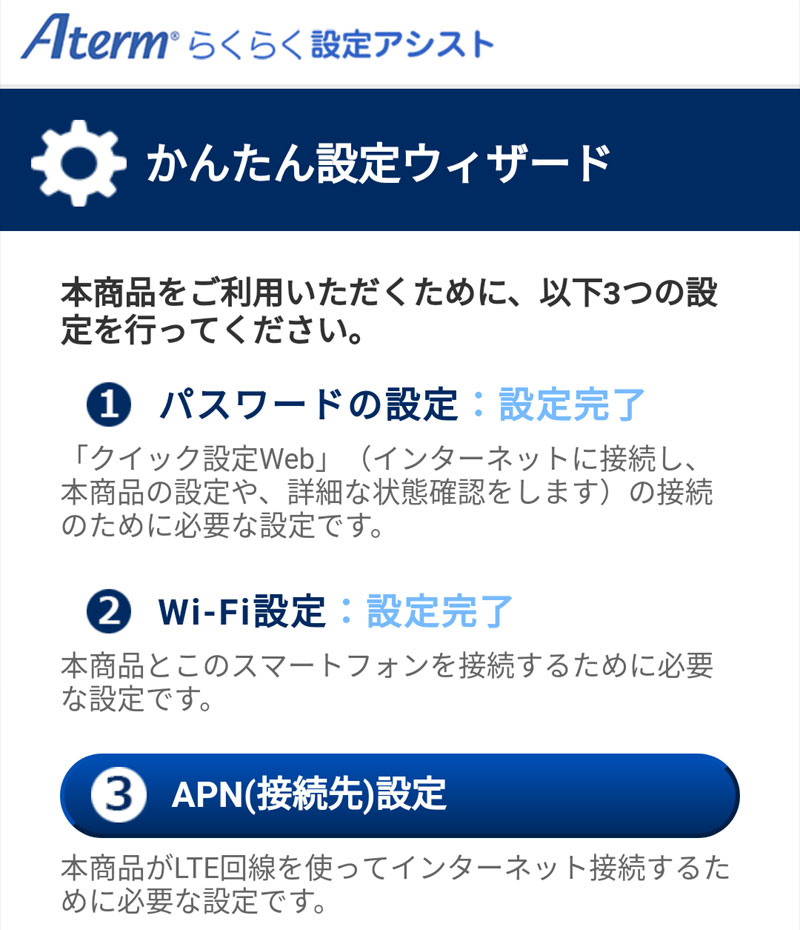
最後に、本体のAPN設定。これを行うことで、SIMに従ったネットとの接続が完了する。 が、なぜかエラー。なんだかよくわからないが、HT100LN本体との接続がうまくいっていない様子。 なんだろ?エラーも詳しい情報が何も出てこないので、原因もよくわからない。使えねぇアプリだな。
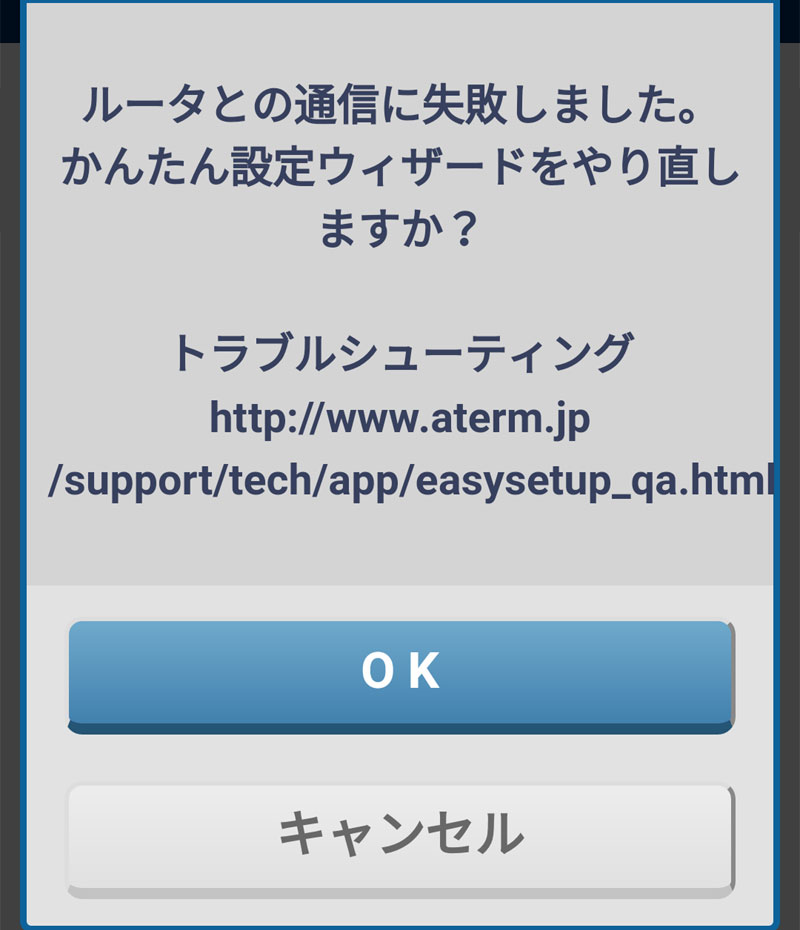
便利と思いきや、何か一つ駄目だとまったく使い物にならないソフトなので、アプリによる設定はあきらめる。 手動設定の手順を見ると、まずは、HT100LN本体のWiFiに接続を行う。ひとまずスマホの接続先をこちらに設定。 その際、ネットワーク接続のパスワードを打ち込む。これは本体に記載されているので、入力するが桁数多く面倒。
ネットワークがつながったら、「http://192.168.179.1」に接続する。するとまずは、管理者パスワードの入力。 あれ?なんかさっきやったような。
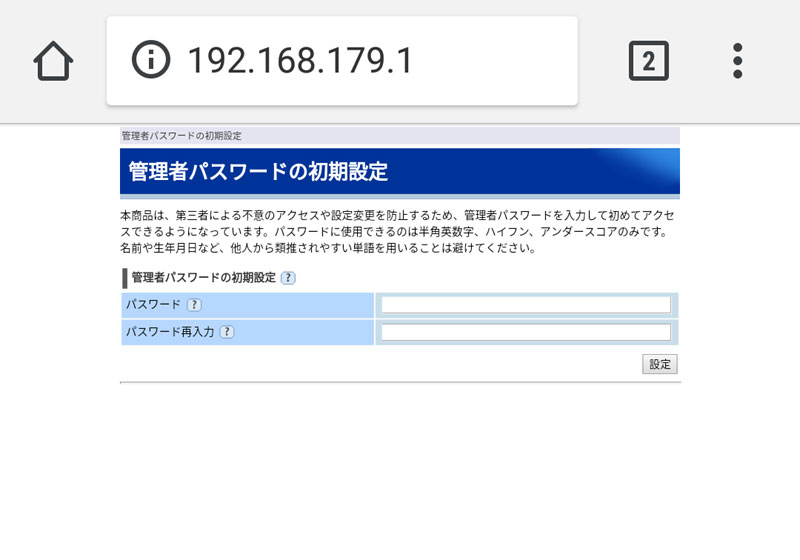
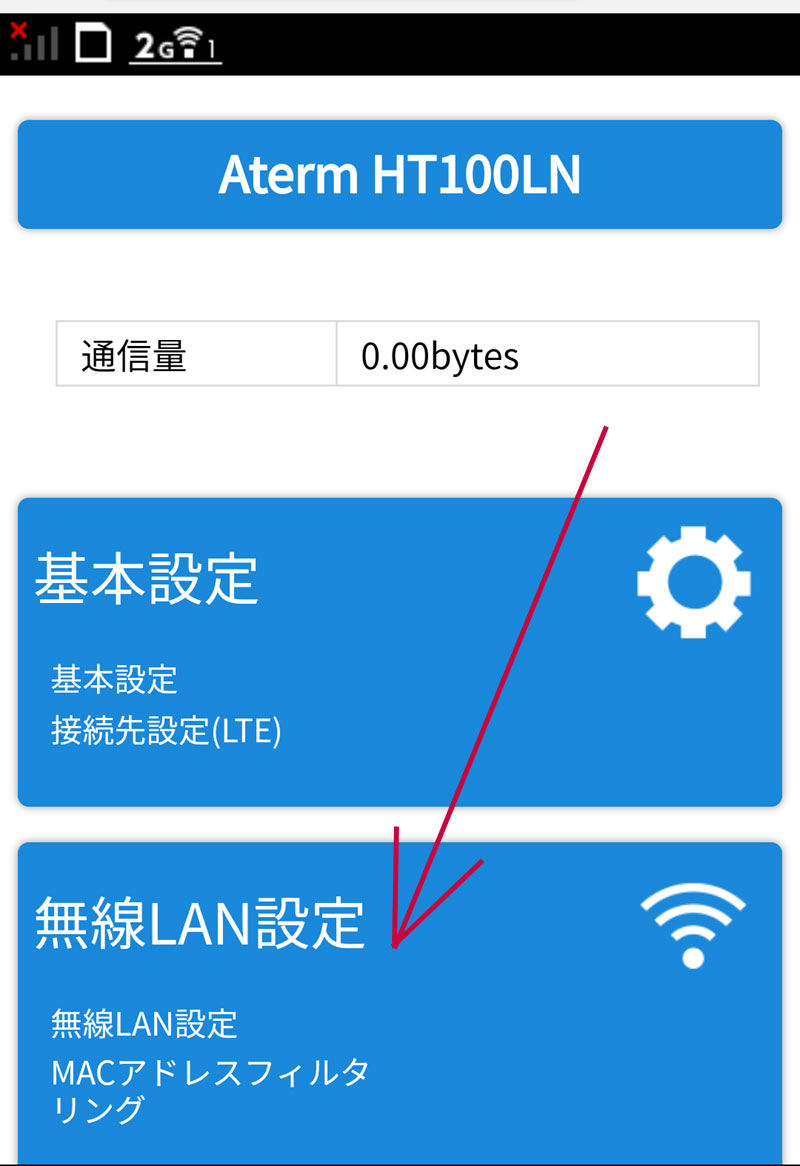
管理者パスワードを入力すると、初期画面に移動。ここからいろいろできる様子。
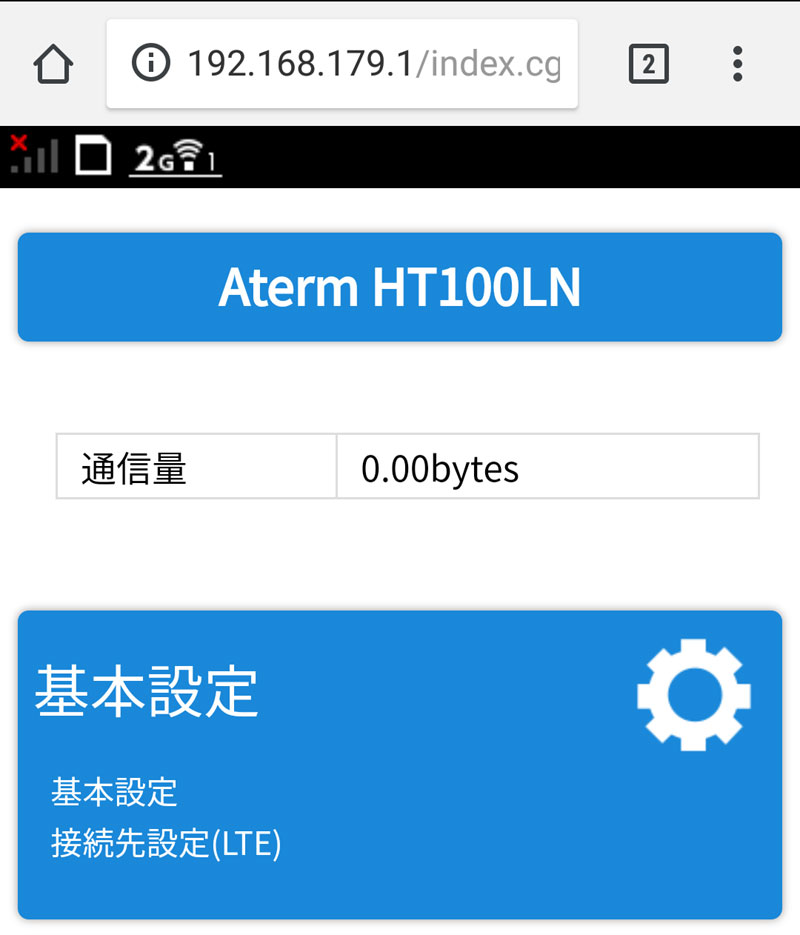
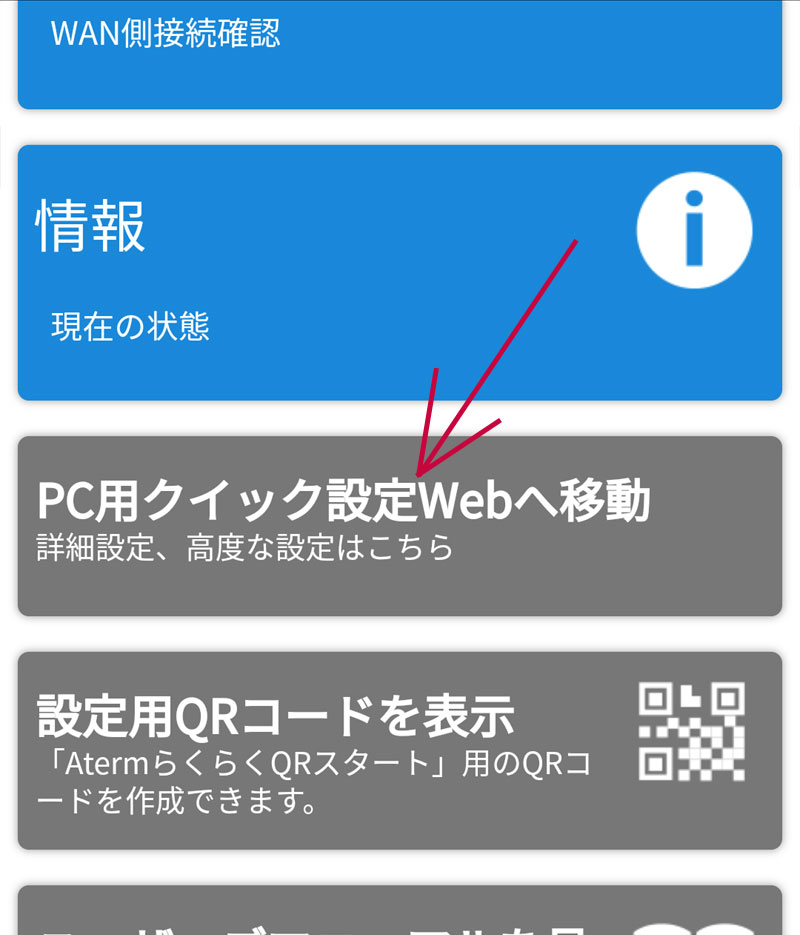
メニューを下のほうに移動すると、PC用設定の画面があるので、これを実行してみる。 PC版のほうが詳しく設定できるはずだ。
まずは、APN接続先設定のようで、接続設定を選択する。
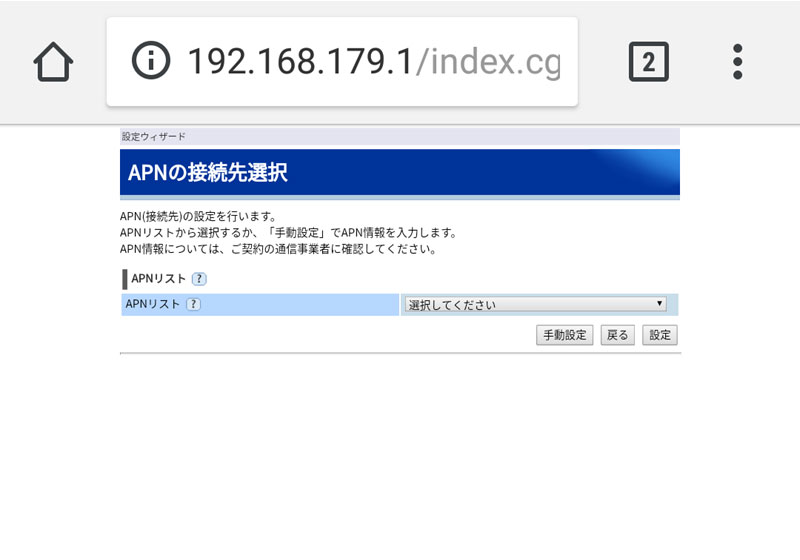
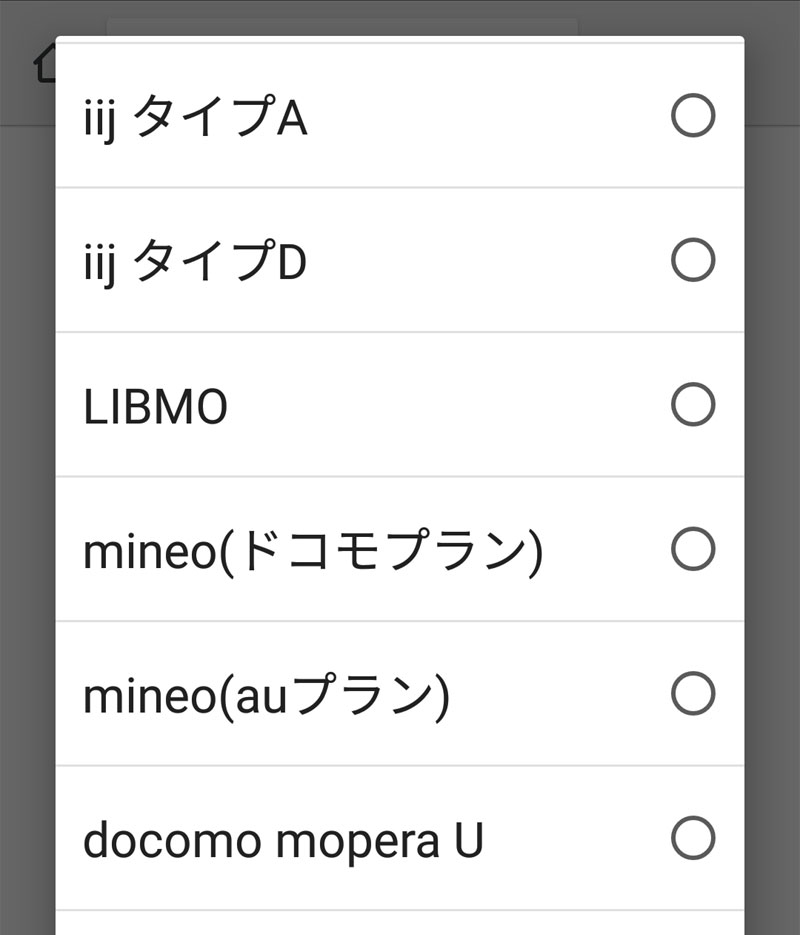
一覧リストを見てみると、IIJの設定もあったので、IIJのタイプDを選択。
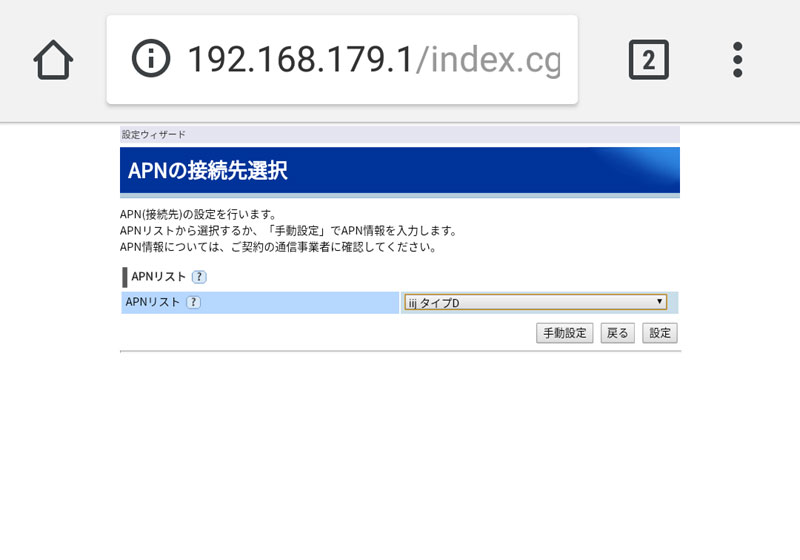
これで、APN設定はできたはず。事前設定の一覧にあると楽だ。
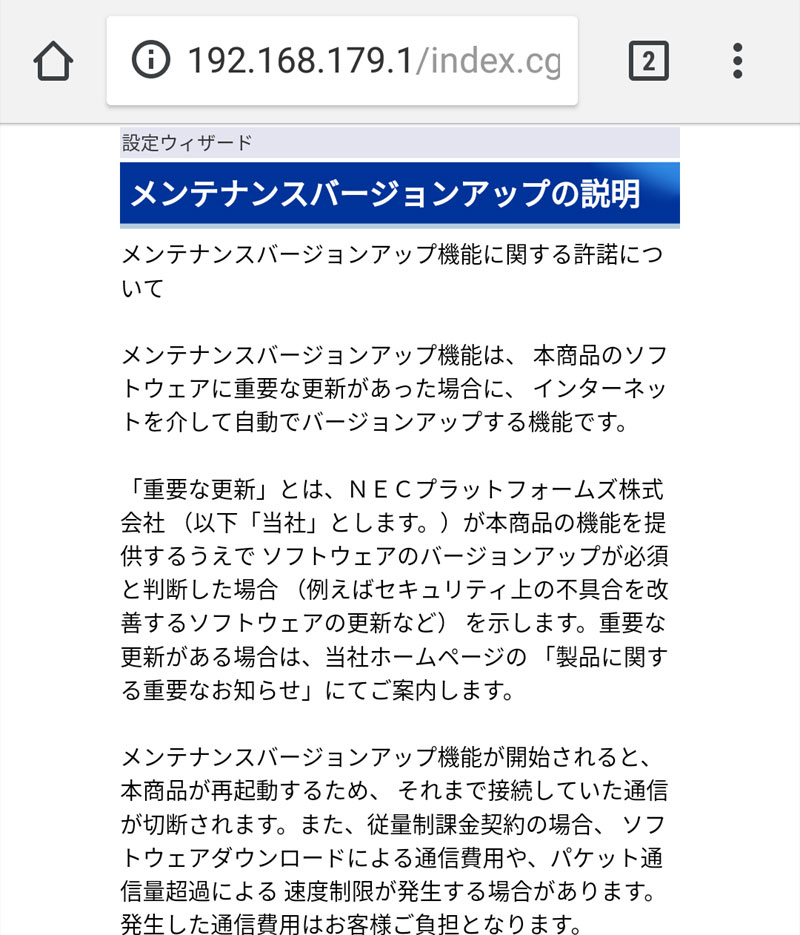
次にメンテナンスバージョンアップの説明といった画面が出た。どうやらホームルータ本体のバージョンアップで、 更新ソフトを勝手にダウンロードするがよいかの確認らしい。ここで「いいえ」を選ぶと先に進めないので、承諾するほかない。 内部ソフトの更新はしないでよいといった選択肢はないのかな?まあ自動更新してもらっていいんだけど。
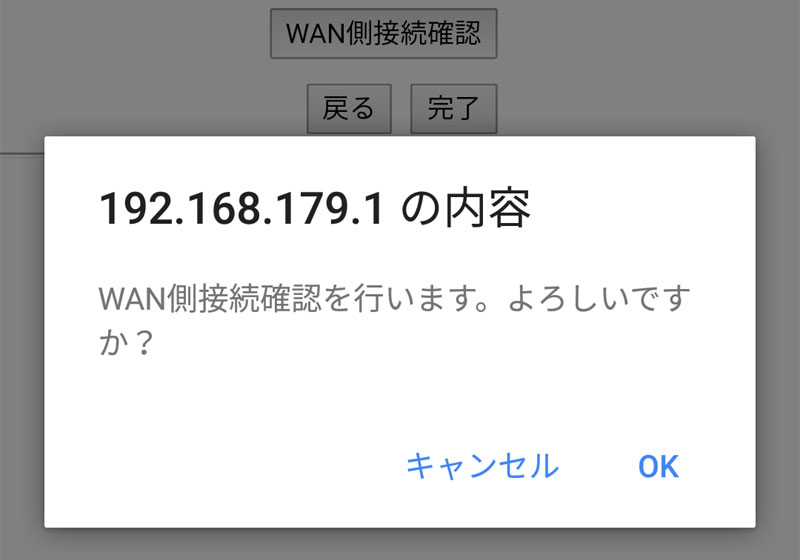
次にWAN側(インターネット側)の接続確認画面。この時点で本体の真ん中が青く点灯しているので、 インターネットにはつながっている様子。先ほどのメンテナンスなんちゃらを了解すると接続開始となるようだ。 「WAN接続確認」ボタンを押してチェックしてみる。
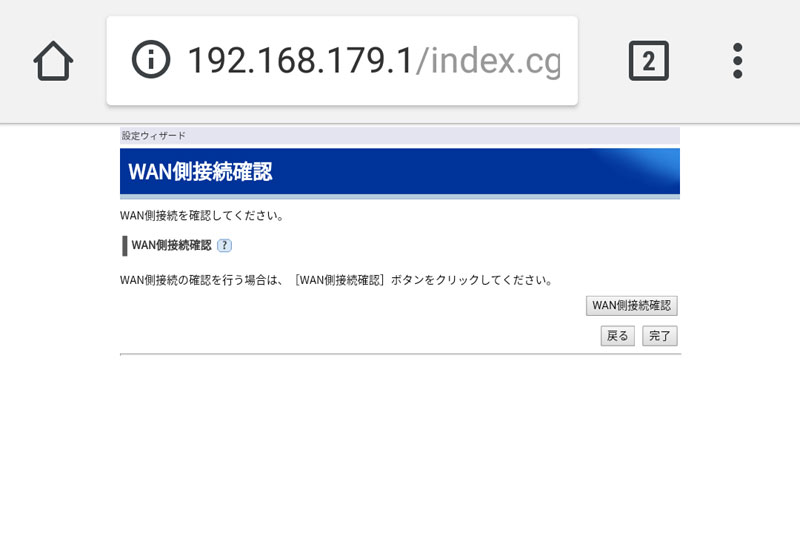
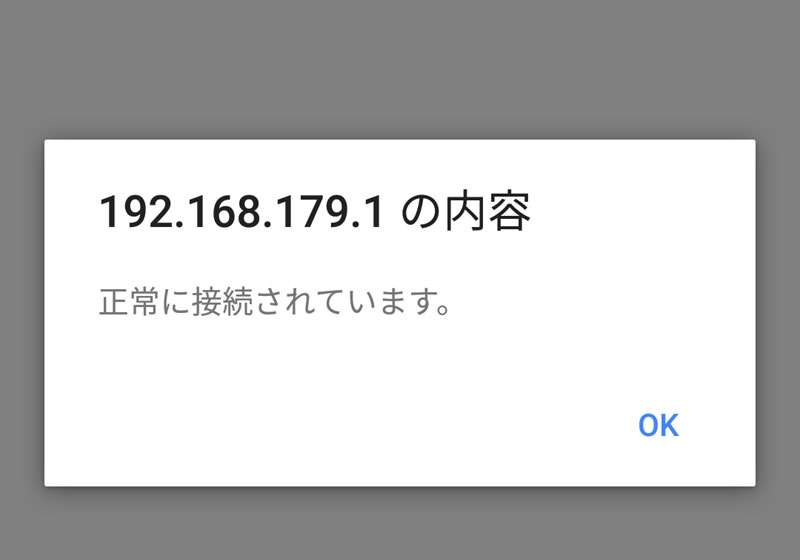
チェックを開始すると、数秒でOKの回答。問題なさそうだ。
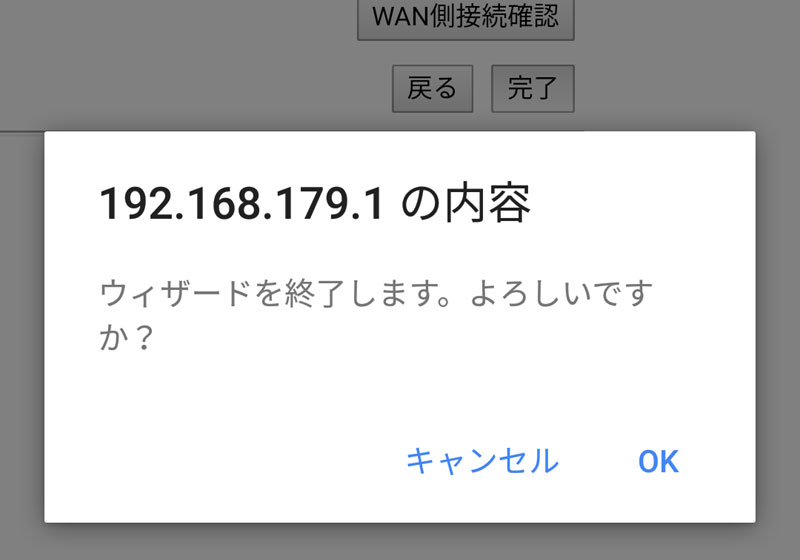
最後の終了確認が出てきて完了。こちらで設定を行うとすんなりと設定できた。 せっかく簡単に設定できるようアプリが用意してあったが、いまいち作りが悪く、エラーとなり駄目だった。 親切なんだか、不親切なんだか。まあ一般の人にはこれで嫌われるだろうな。
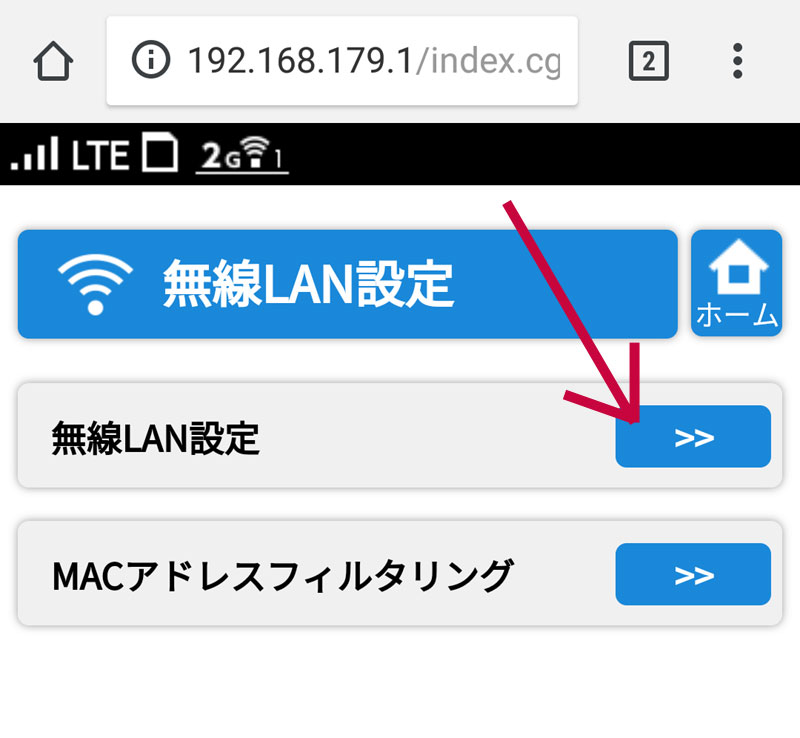
最後に、Wi-Fiの設定。デフォルトの名前のままではいまいちなので、SSIDなどを変更しておく。 最初のメニュー画面から、無線LAN設定を選択する。 そして、無線LANの設定メニューが出るので、上側の無線LAN設定を選択。
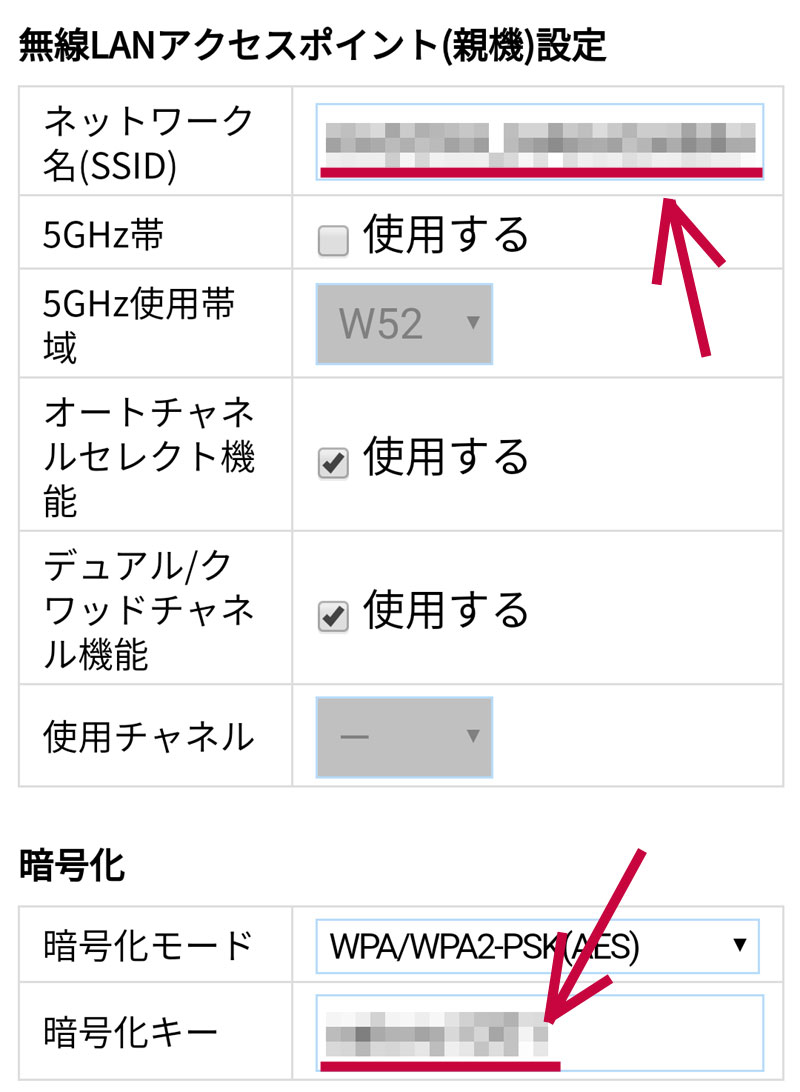
無線LANの各種設定画面となるので、SSIDとパスワードコードを変更しておく。 その他ステルス機能は設定しない。5GHzは通常の2GHzとの排他使用になるらしいので、設定しない。
これで設定を押すと、注意画面が出る。ネットワーク設定の変更なので、無線で直接つないでいる場合は切れるよとの警告。 まあその通りなので親切な警告だ。
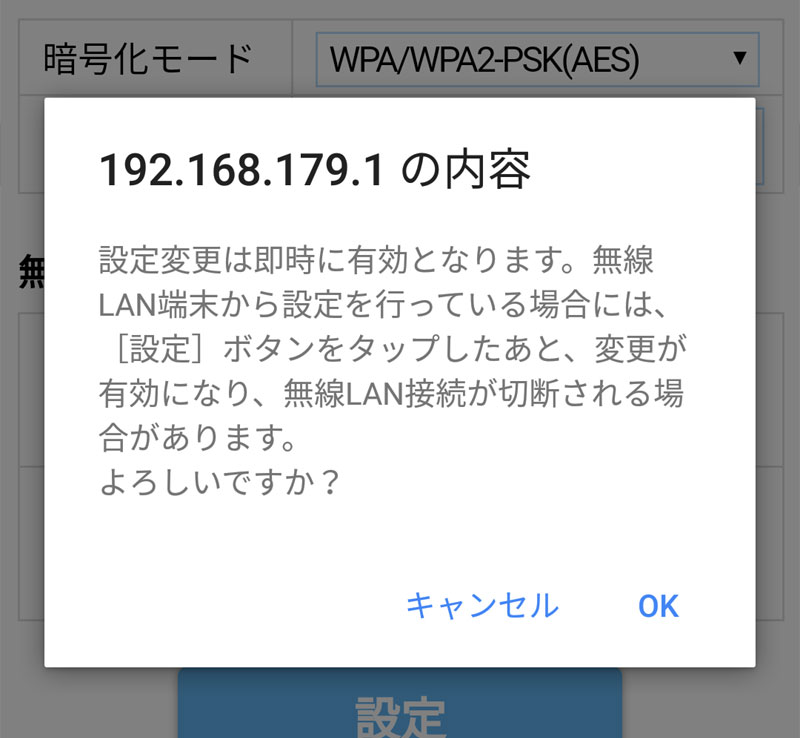
OKを押すと、警告通り接続が切れる。もう一度新しい設定のSSIDとパスワードでつなぎなおせば、再接続できた。
これで、家で普通に使えるはず。このまま常時接続で運用してみて様子を見てみよう。