ホームルーター
Aterm HT100LN故障
実家にはホームルーターを設置して、PCやiPadなどの接続に使用していたのだが、なぜかつながらなくなってしまい使えなくなった。
使用していたのは「Aterm HT100LN」で2026/06現在も販売していて現役機種なので使えないことは無いと思うのだが、さっぱり。
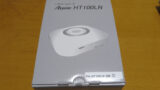
きちんと生きているSIMに入れ替えてみたり、D回線SIMからA回線SIMに変えてみたけど全くつながらない。WiFiは生きているのでただのアクセスポイントとしては動作するがsim側がさっぱりなので、ただの無線LANハブ?全く役に立たない。
可動部があるとかではないので故障しにくいと思うのだが、どうにもダメで諦める。Aterm なのでNECを調べてみるも、たいしたことは書いておらず修理に出そうにも手順不明。どうやらダメそうだな。そしてNECはいろいろダメそうだな。
機種交換
あきらめて、あらたにホームルーターを購入してみようかと思う。そして調べてみるとあまり機種は無い。
モバイルルーターだと、そこそこ種類がたくさんあるが、電池式は寿命が短く発火の恐れもあるのであまり使いたくない。性能悪いし、やたら熱くなるし、すぐダメになるし、でいい記憶が無いから却下。
設置型を探すが、いまだにAterm HT100LNが現役で販売中。こいつは突然死するし修理問い合わせも不明なのでもう買わない。いやAtermシリーズがもう嫌だ。
で見つけたのが「Speed Wi-Fi HOME 5G L13」というやつ。2023/06発売らしく、現在は2026/06なので3年落ちだ。ただネットワークが5G対応だったりWiFi6対応だったりと、そこそこ最新ネットワークに対応しているので、よさそう。ただUQ WiMAX専用機らしく回線縛りがあるかも。
なのだが、発売されてしばらく経過しており、SIMフリーな様子。また発売当初は39,600円だったようなのだが、現在は新品が15,000円弱で購入できそう。ということで、これを購入してみる。中古がたくさんあったが、ちょっと怖いので、SIMフリー版の新品というのを購入してみた。最安には飛びつかずに14,000円ちょっとでそこそこっぽいのを購入。
Speed Wi-Fi HOME 5G L13
購入
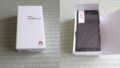
注文後、数日後に到着したL13(ZTR02)。
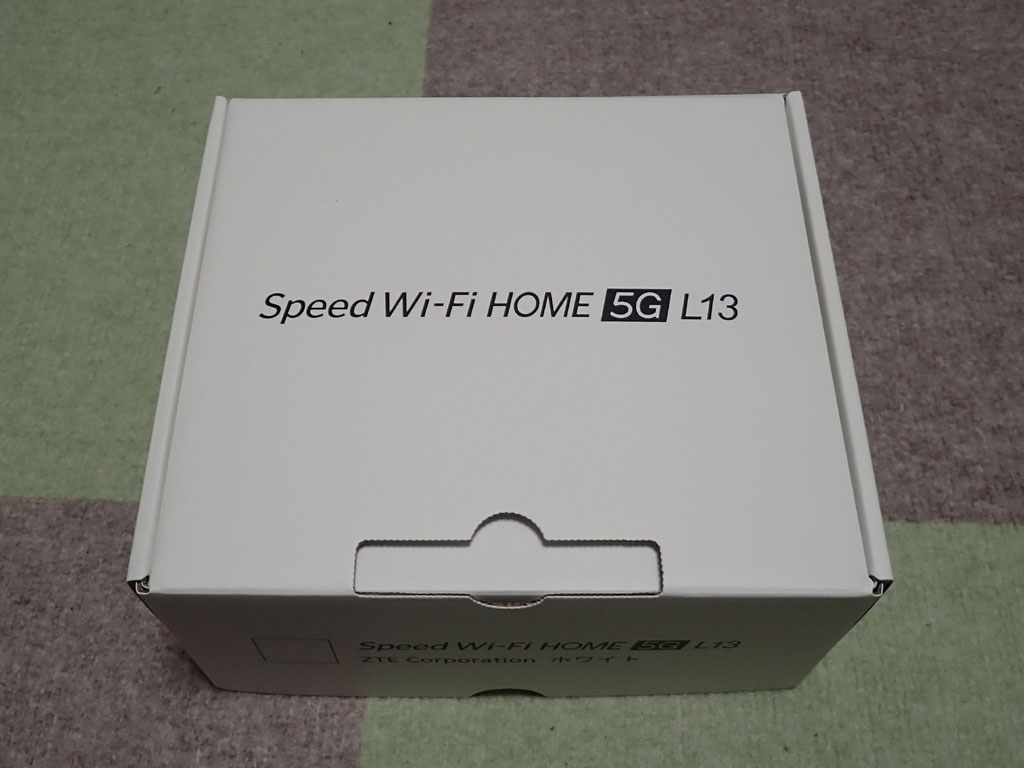
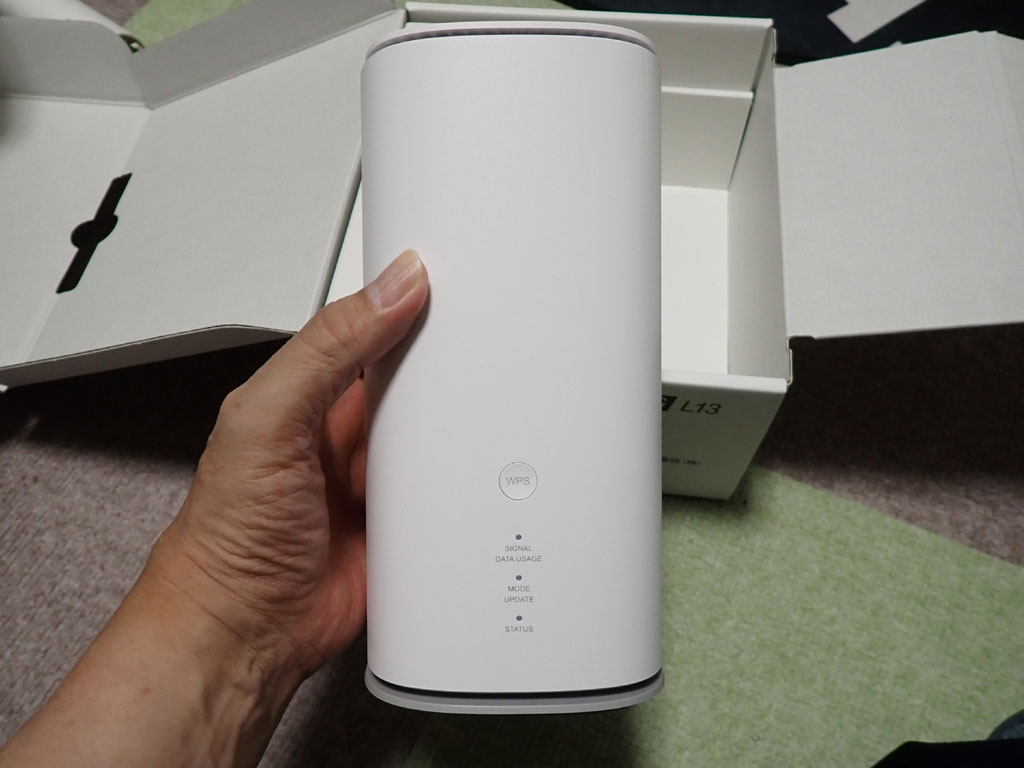
中身を取り出すと、そこそこ大きな筒形で500mlペットボトルを一回り大きくしたような感じ。
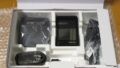
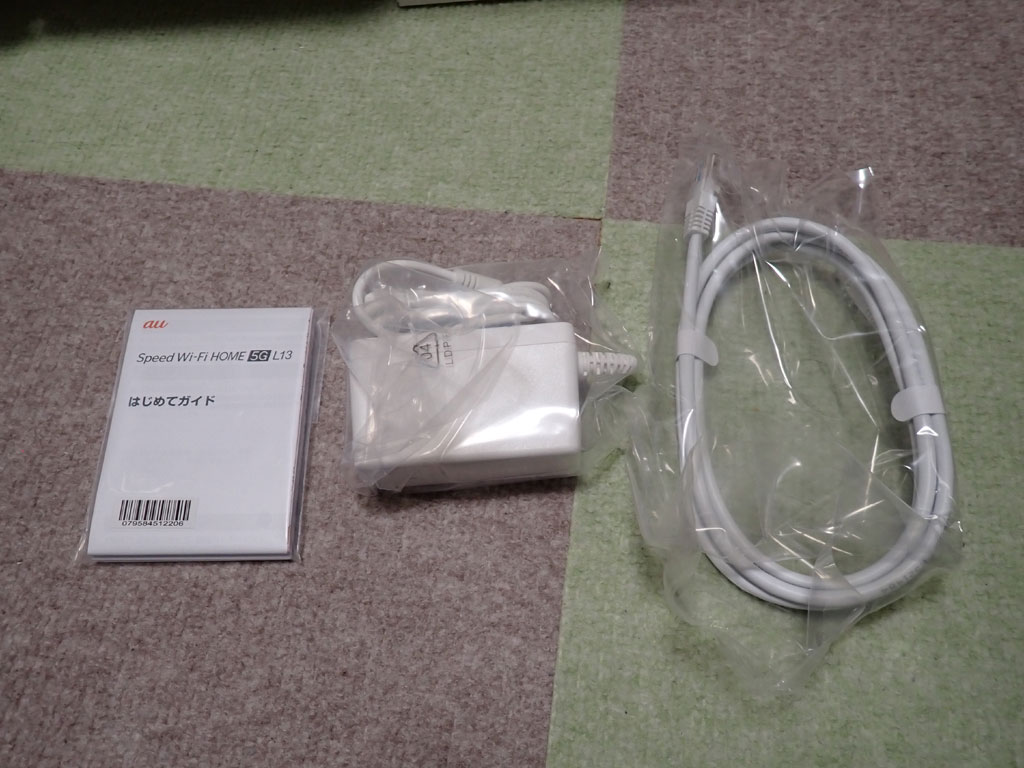
本体以外に入っていたのは、ACアダプタとLANケーブルと、説明書だった。
起動
説明書を見て、まずはSIMカードをセットする。
SIMは本体の底にある長細いフタをずらして投入口を見えるようにし、真ん中の細い穴にnanoSIMを差し込む。左の穴はメーカー向け保守点検用コネクタらしい。
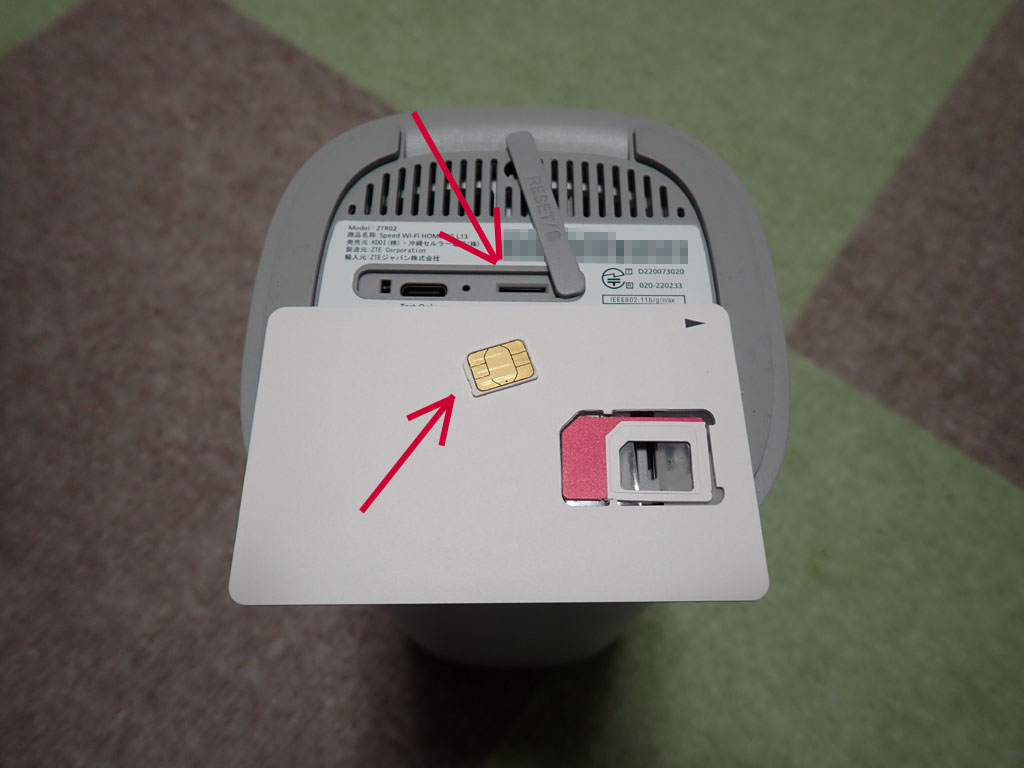
SIMをセットしたら、ACアダプタをコンセントに差し込んで、本体とつなぐ。電源スイッチはなさそうなので、電源をつなげば起動開始。本体のSTATUSランプが点灯したので、動き出したと思われる。
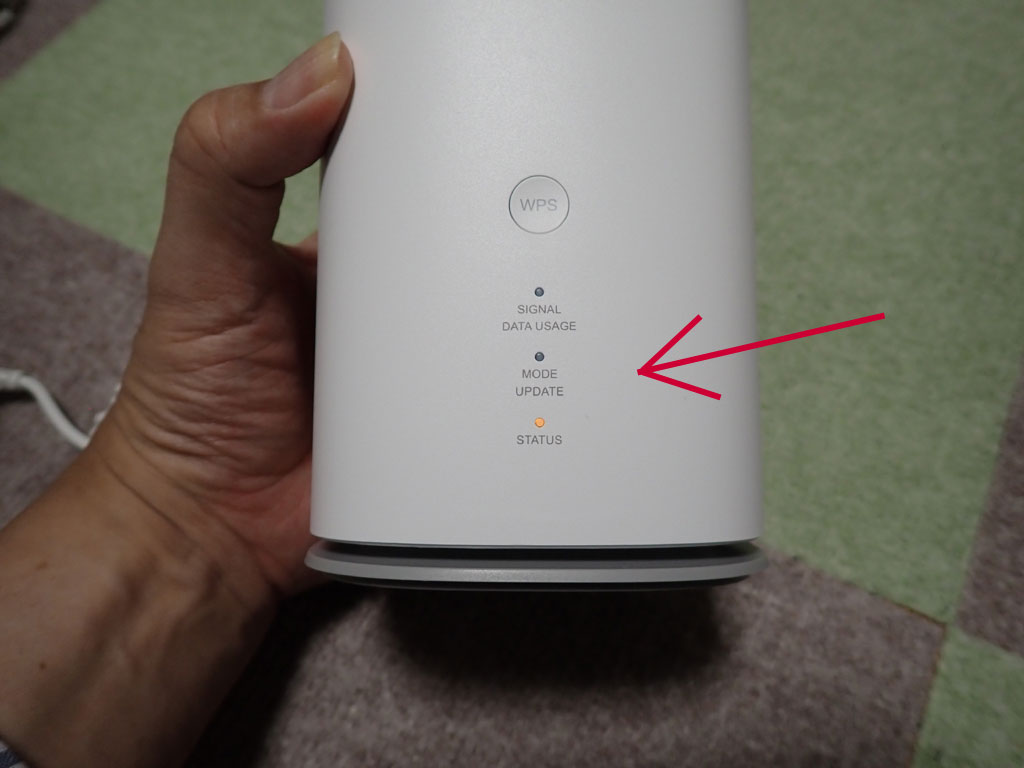
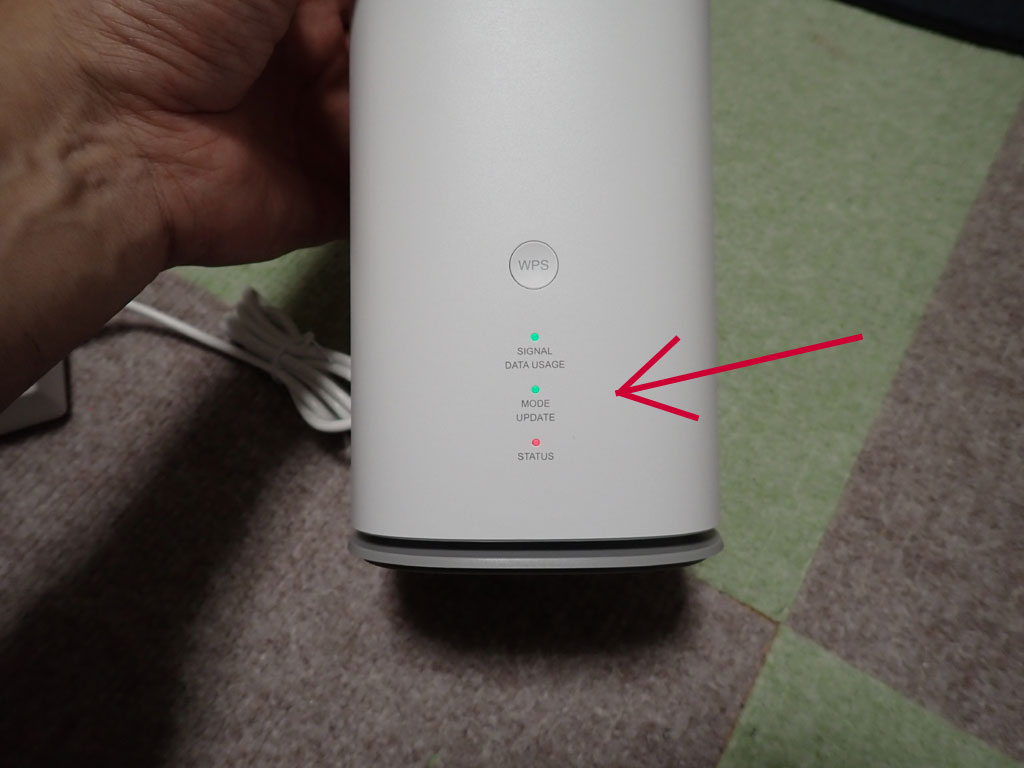
しばらくするといろいろとランプの点灯が始まり、数分後にはランプが上から緑、緑、赤の状態で落ち着いた。どうやら起動はうまくいっているが、ネット接続はできていない状況のようだ。SIMへの設定が何も行われていないので、ひとまずはこれで状態としては正しい。
接続して、設定
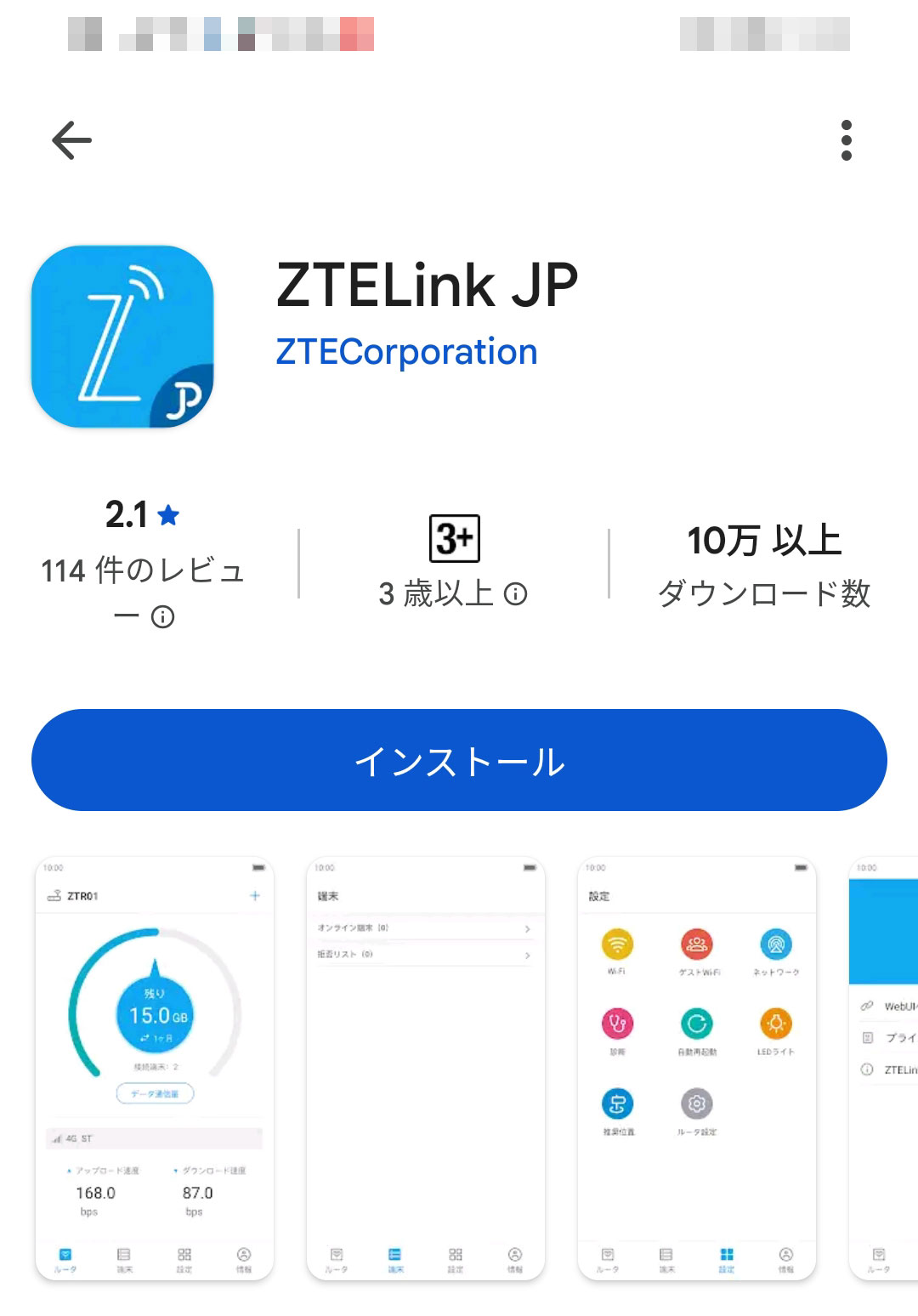
では内部の設定を行う。スマホアプリで実施するとよいようなので、スマホに「ZTELink-JP」というアプリを入れる。
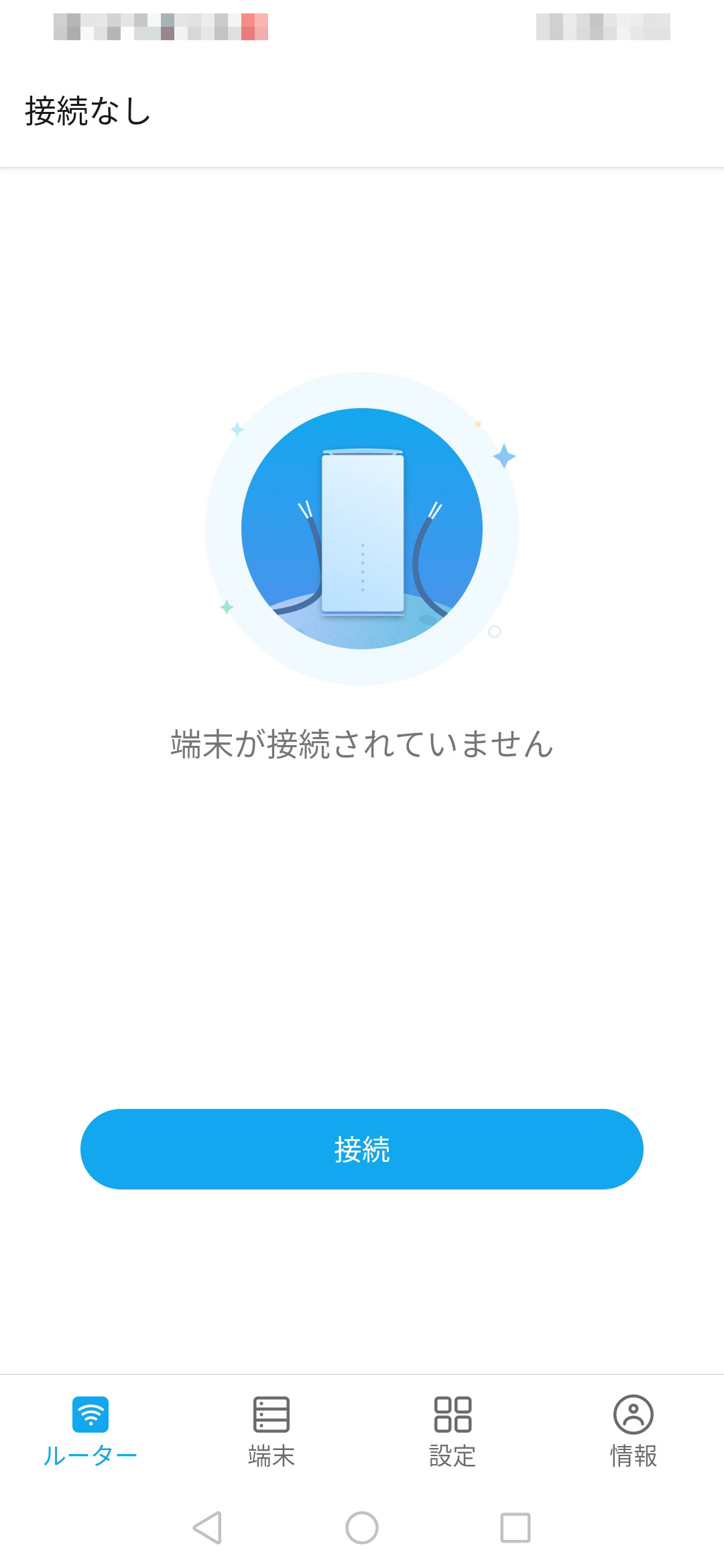
そして接続を行い、本体底面にあるQRコードで接続をしてやる。どうやらこれでホームルーターのWiFiに接続して、設定画面につないでくれるようだ。
実施してみると、WiFiでつないでくれて、ブラウザが立ち上がり、初期画面となった。画面には、変なメッセージ(ログインしてダイアルアップしてください)が出たがログインしろということなのだろう。
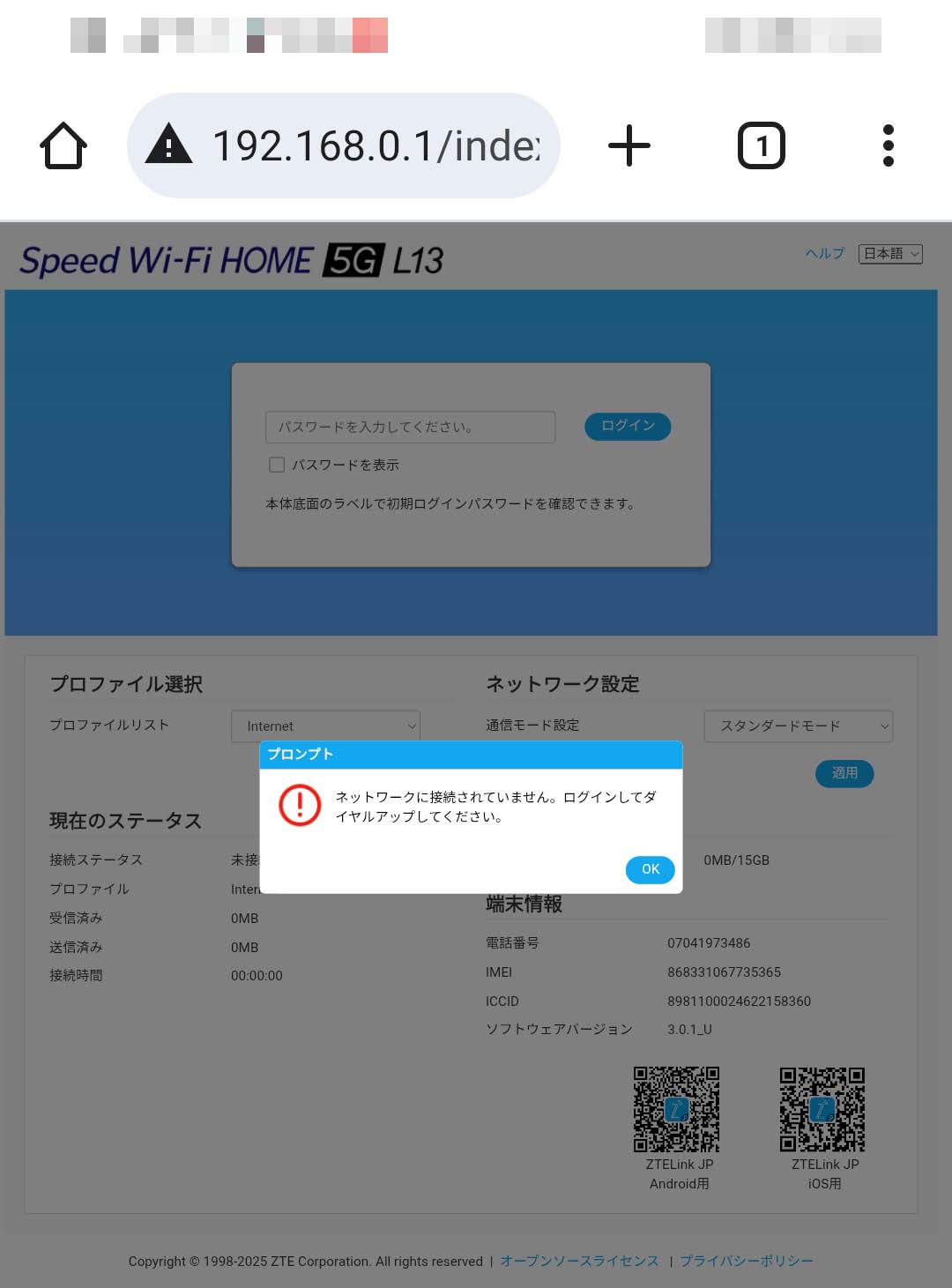
初期パスワードも本体底面に記載してあるので、これを打ち込んでログインすると、プライバシーポリシー、自動アップデート有無、初期パスワード変更、クイックガイドなどの画面が出て、なんとか設定画面にたどり着いた。
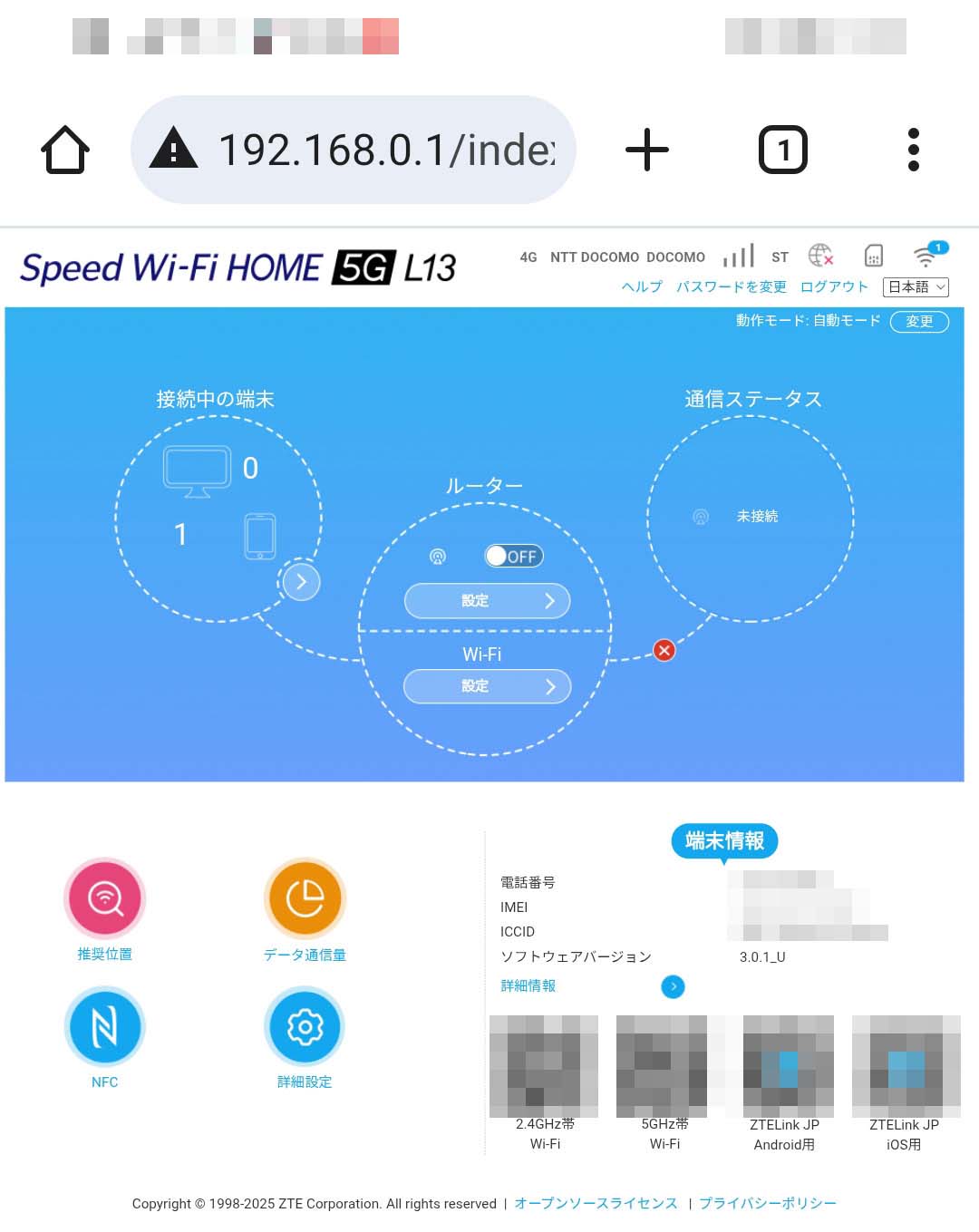
最初にきちんと設定をさせる意図はわかるけど、いきなりこんな「どうしますか?」がたくさん出てくると困惑。しかも微妙にわかりづらいので初心者には使いづらそうだ。WiMAX向けは何もしなくて使えるようになっているのだろうか?
本体設定
設定画面に来たので、各種設定の確認と、必要があれば登録を行っていく。まずは本体設定。
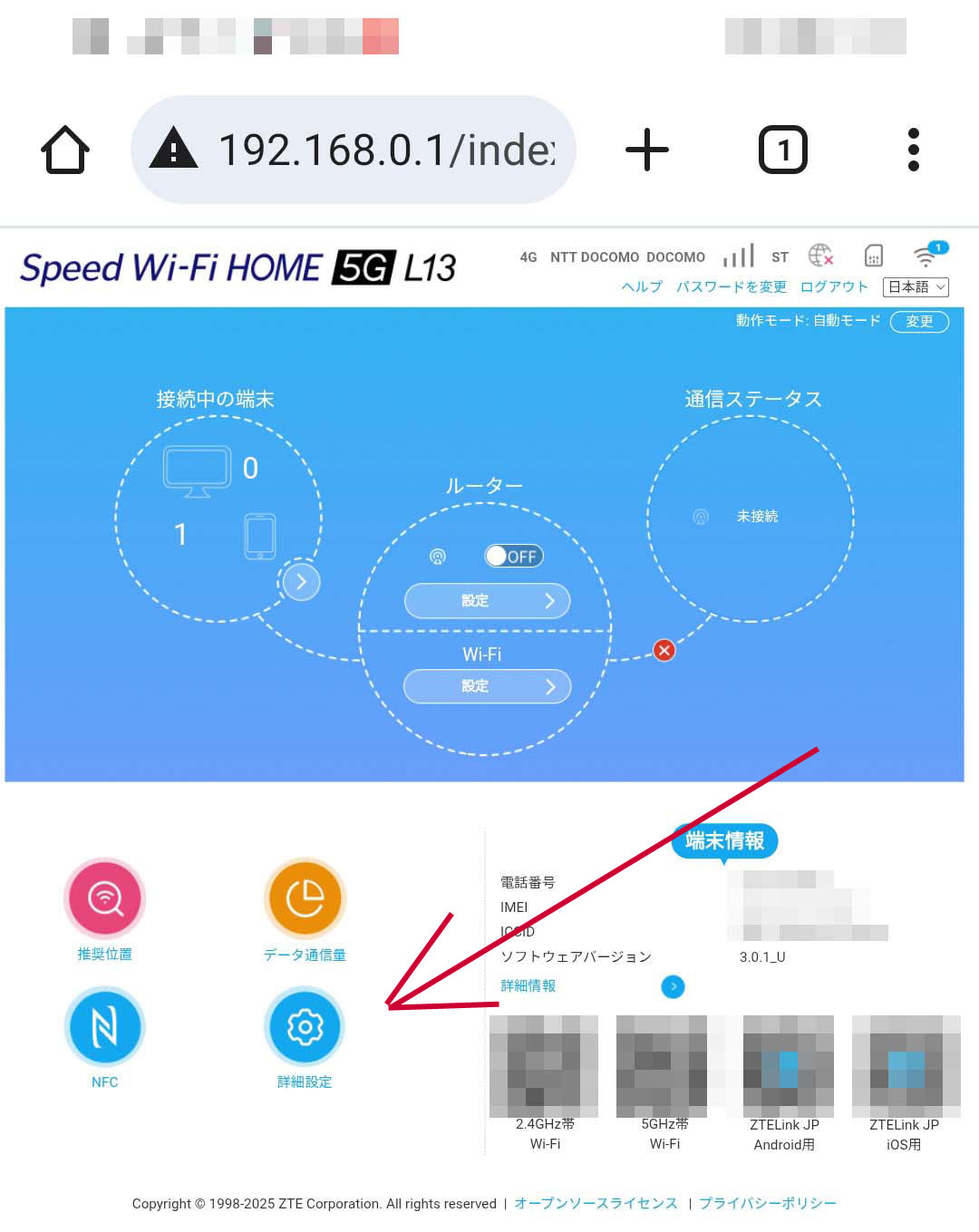
画面左下に「詳細設定」というボタンがあるのでこれを押して遷移する。
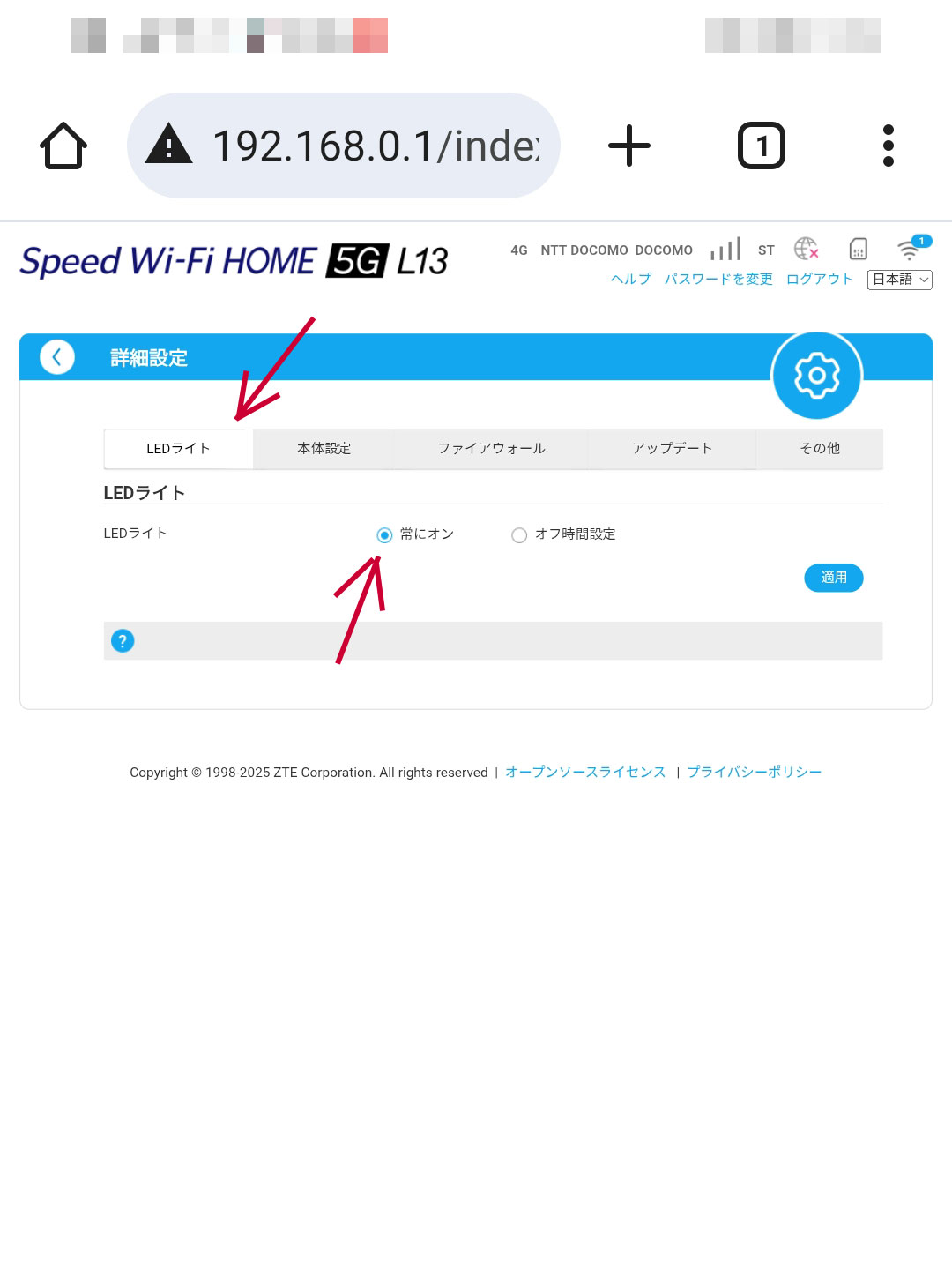
「LEDライト」の設定がある。どうやら本体表示LEDを操作できるようだ。LEDの点灯が邪魔という人は消すことができるようで、時間設定で操作できるので、指定時間は消灯が可能。強い光ではないけど気になるという人は一定数いるので便利な機能かもしれない。自分は気にならないので無視。
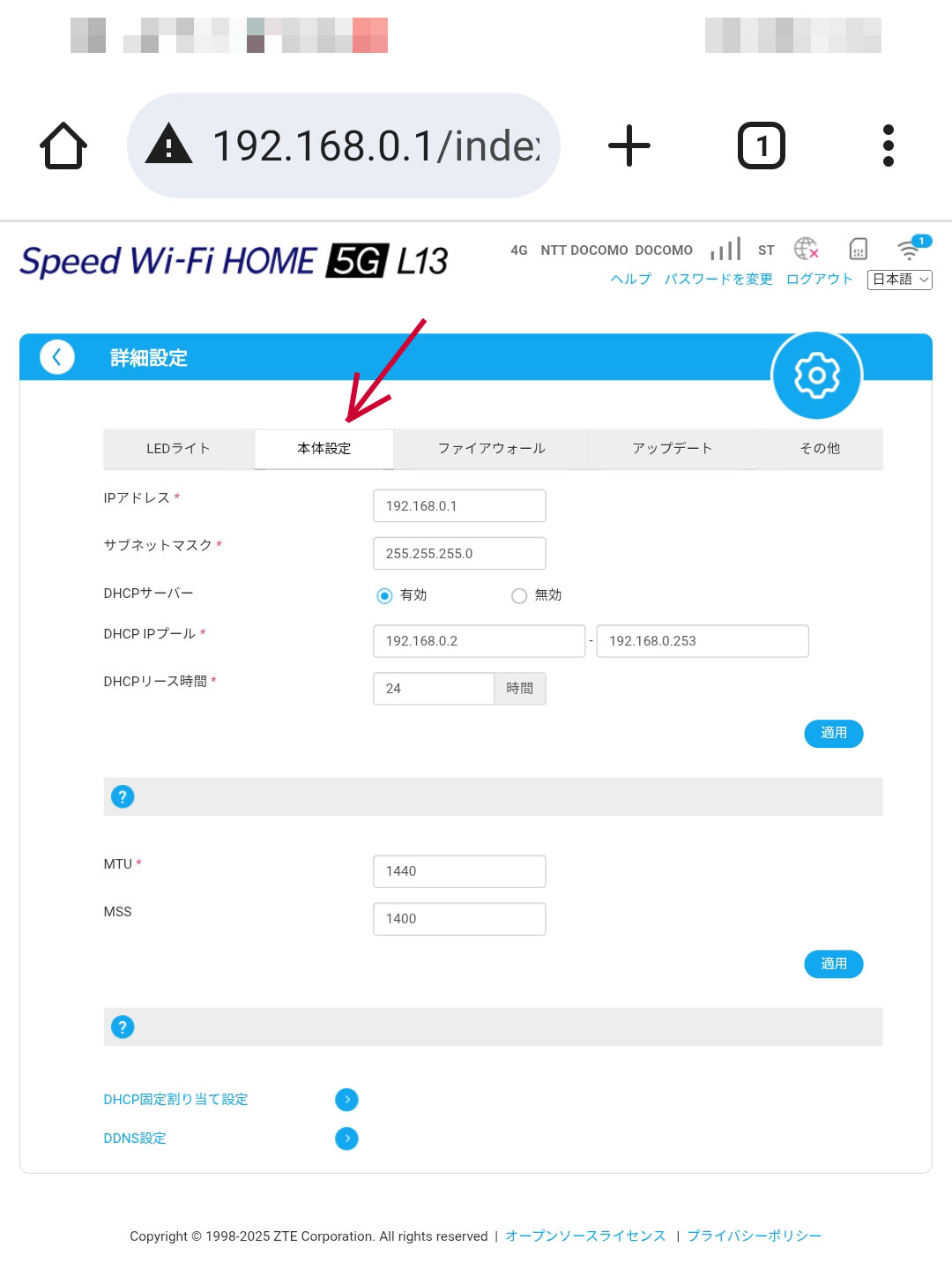
「本体設定」ではローカルLANの設定が可能。特に変更するところはないのでデフォルトのまま。
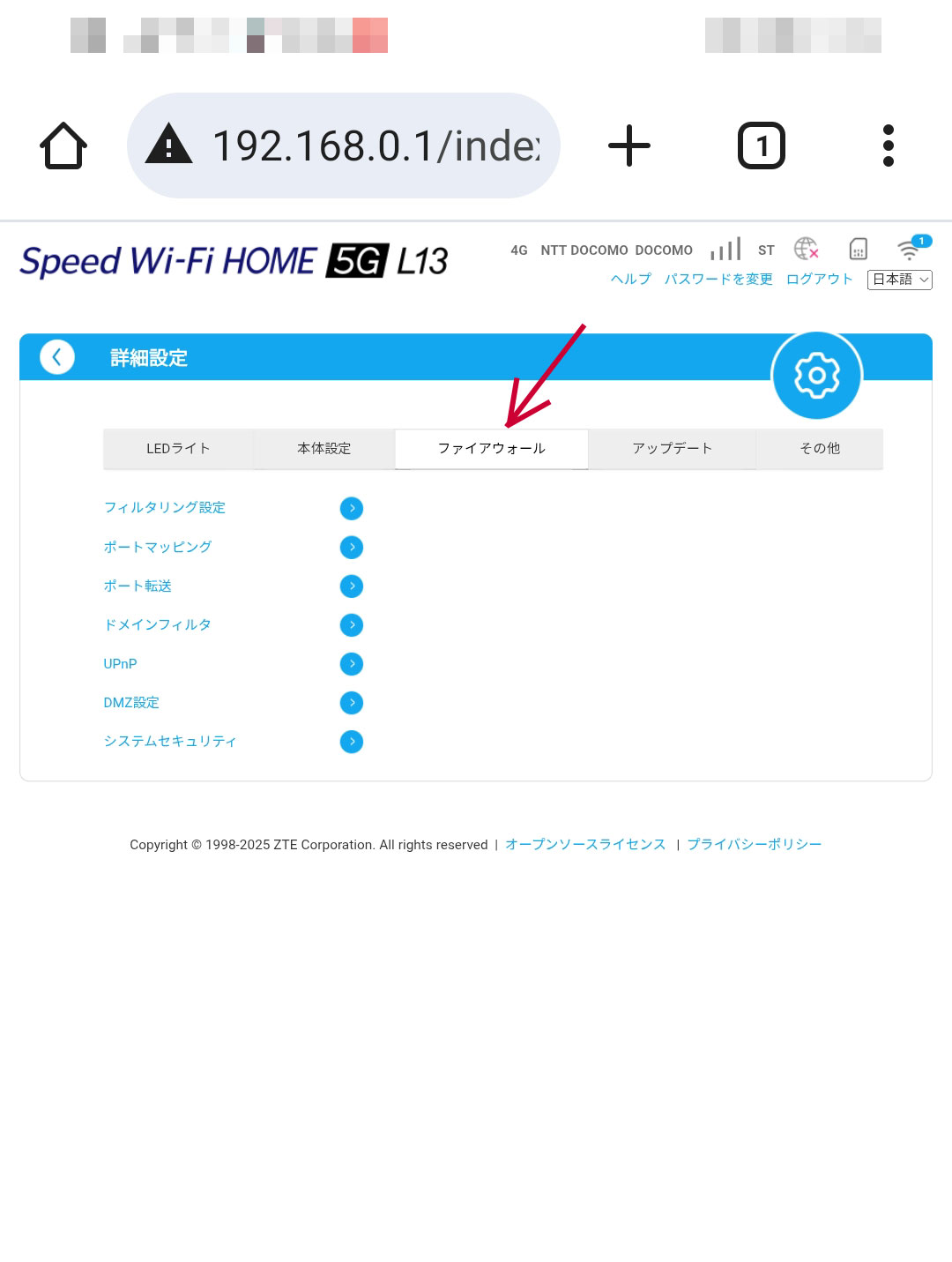
「ファイアウォール」ではネットワークの細かい設定が可能。この辺りはネットワーク知識が必要。今回はただインターネットにつながればいいだけなので、設定変更は不要でデフォルトのままとする。
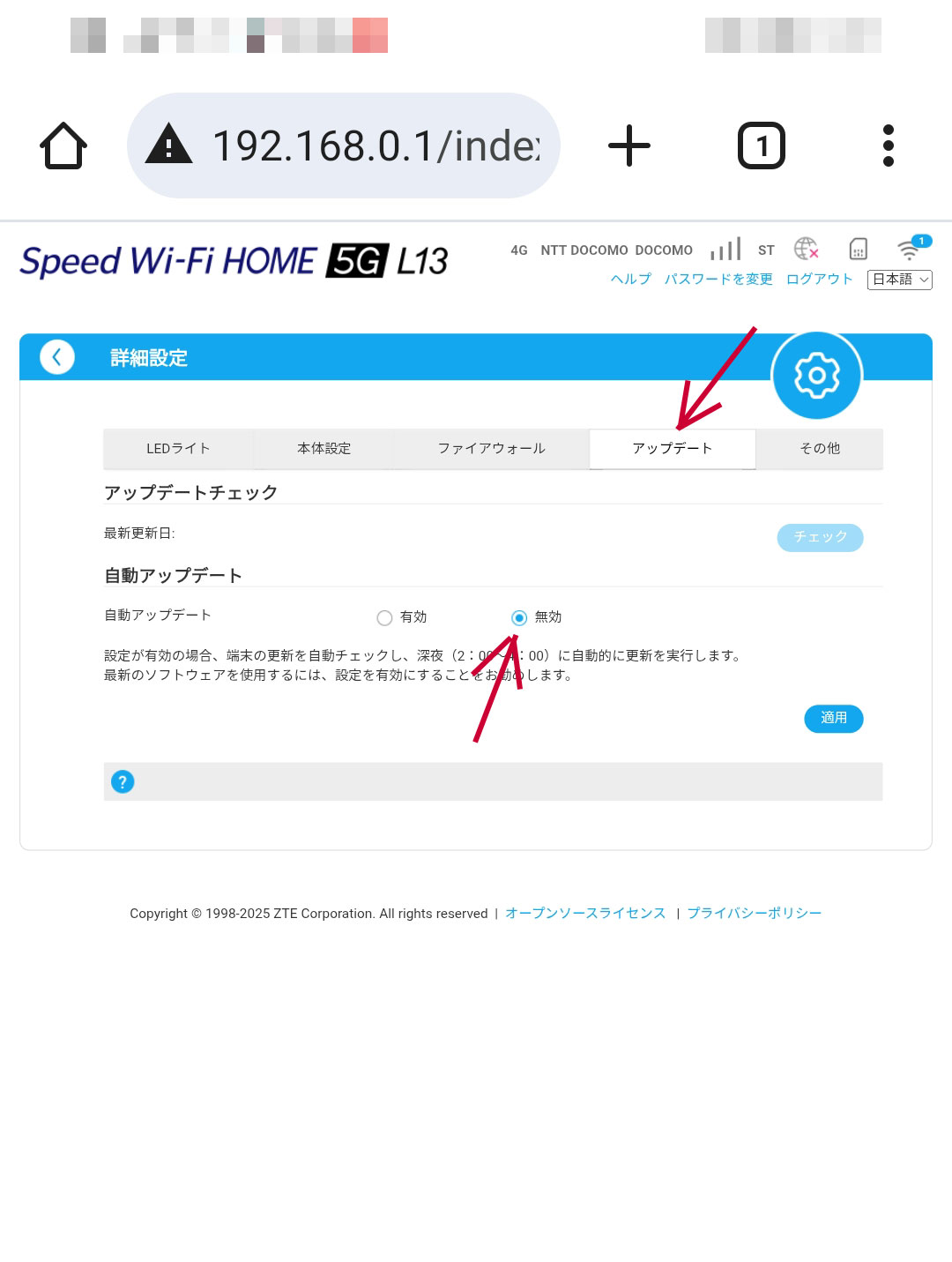
「アップデート」では、自動アップデートの有無を設定。初期画面でのウイザードでも出てきたけど、ここは無効設定としておいた。影響は少なそうなので自動でもいいかもだが、最初のアップデートは手動でやってみたい。
「その他」には、設定のバックアップやリセットなどの操作がある。診断機能があるので押してみると現在の設定状況などを教えてくれた。
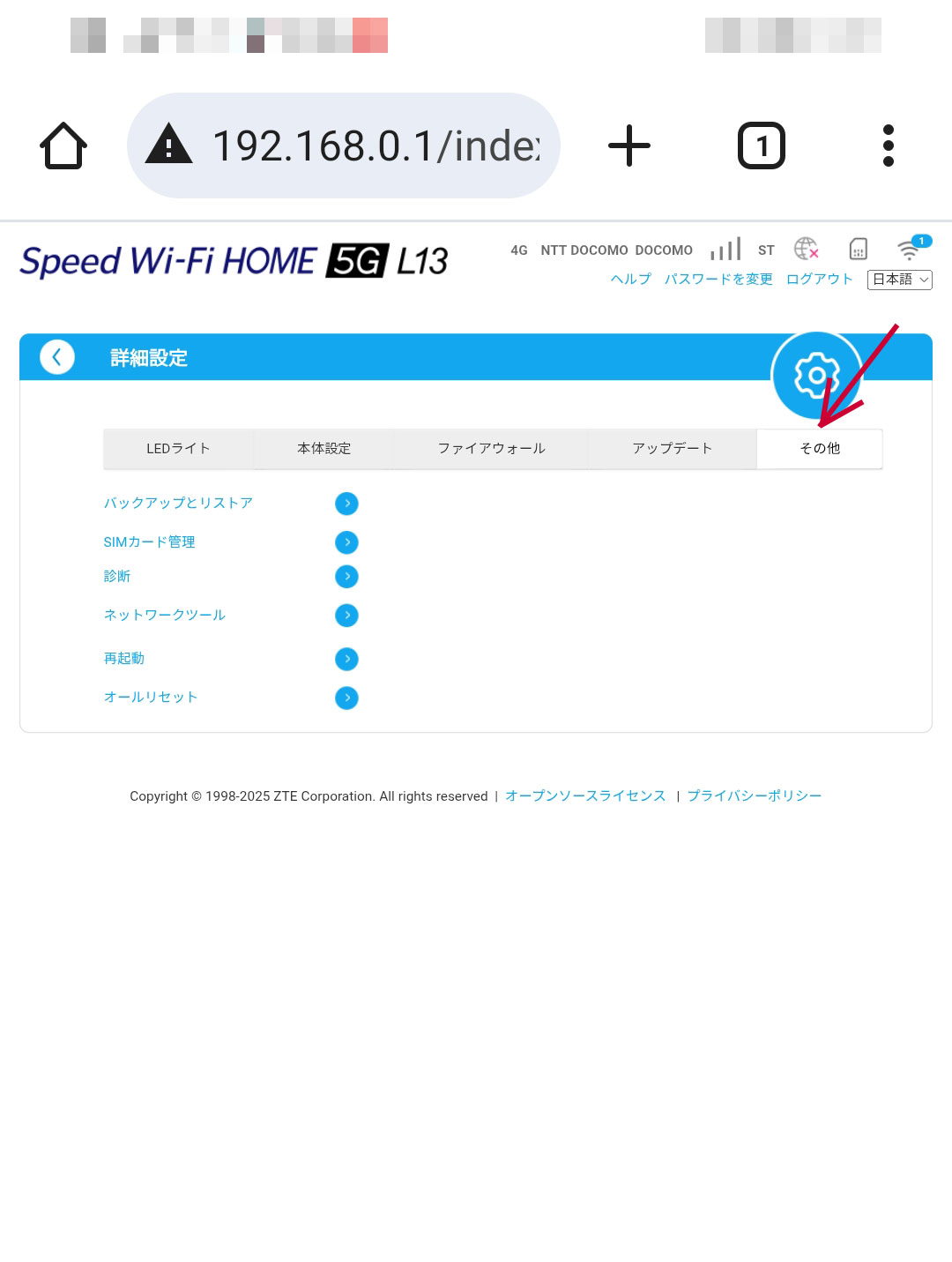
一通り設定を確認したが、この設定画面はルーターのLAN側の設定ということのようだ。WAN側設定は何も出てこないので、別の画面で設定となるのだろう。
WAN側設定
現在SIMは入れてあるがネットにはつながっていない様子(真ん中のルーターと右側の丸の間が赤くバツ印)。WANの設定はルーター表示丸の中にある上側の設定ボタンで行うようだ。
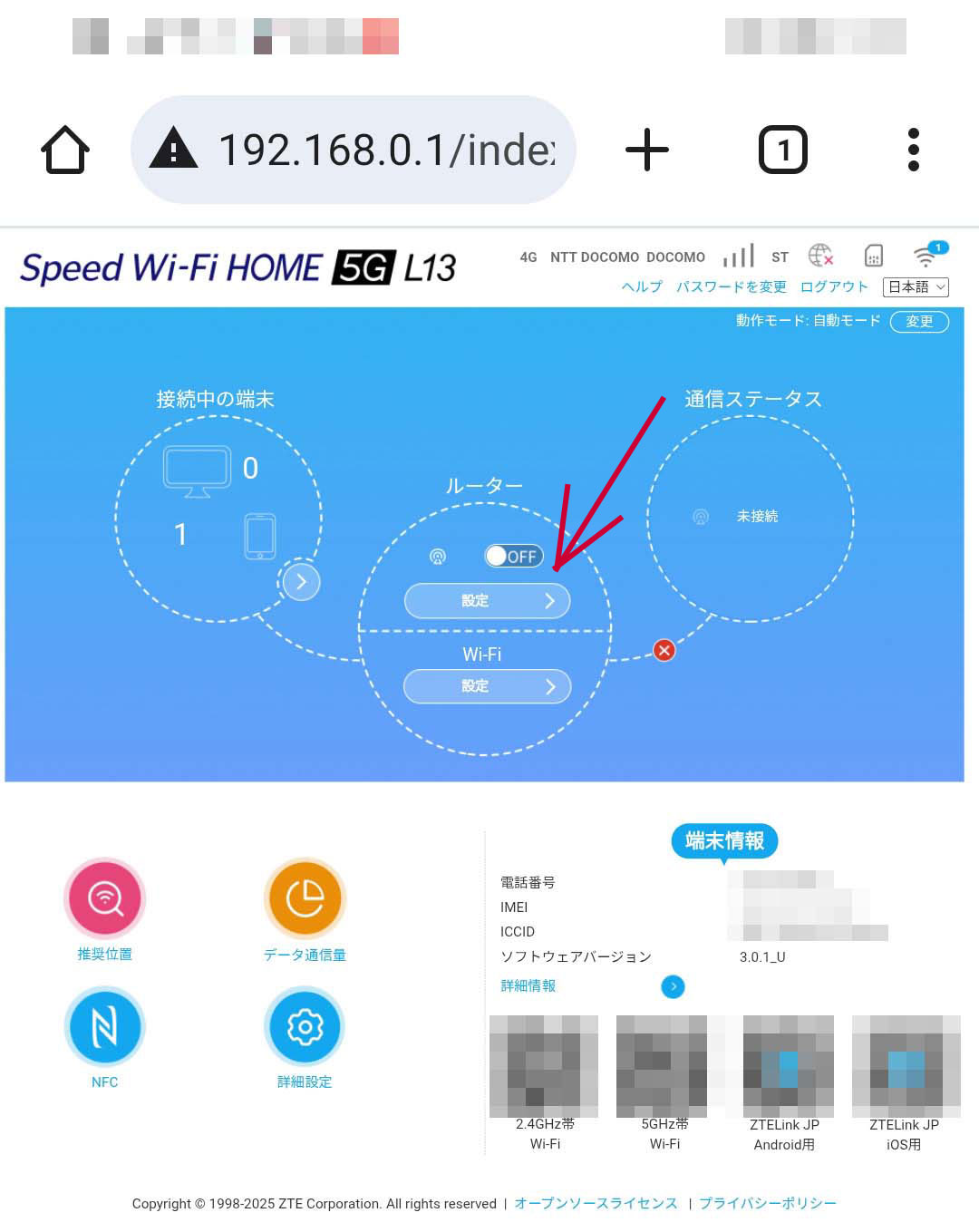
設定ボタンを押すと、接続設定メニューが出てきた。まずは一番上の「プロファイル設定」を押す。
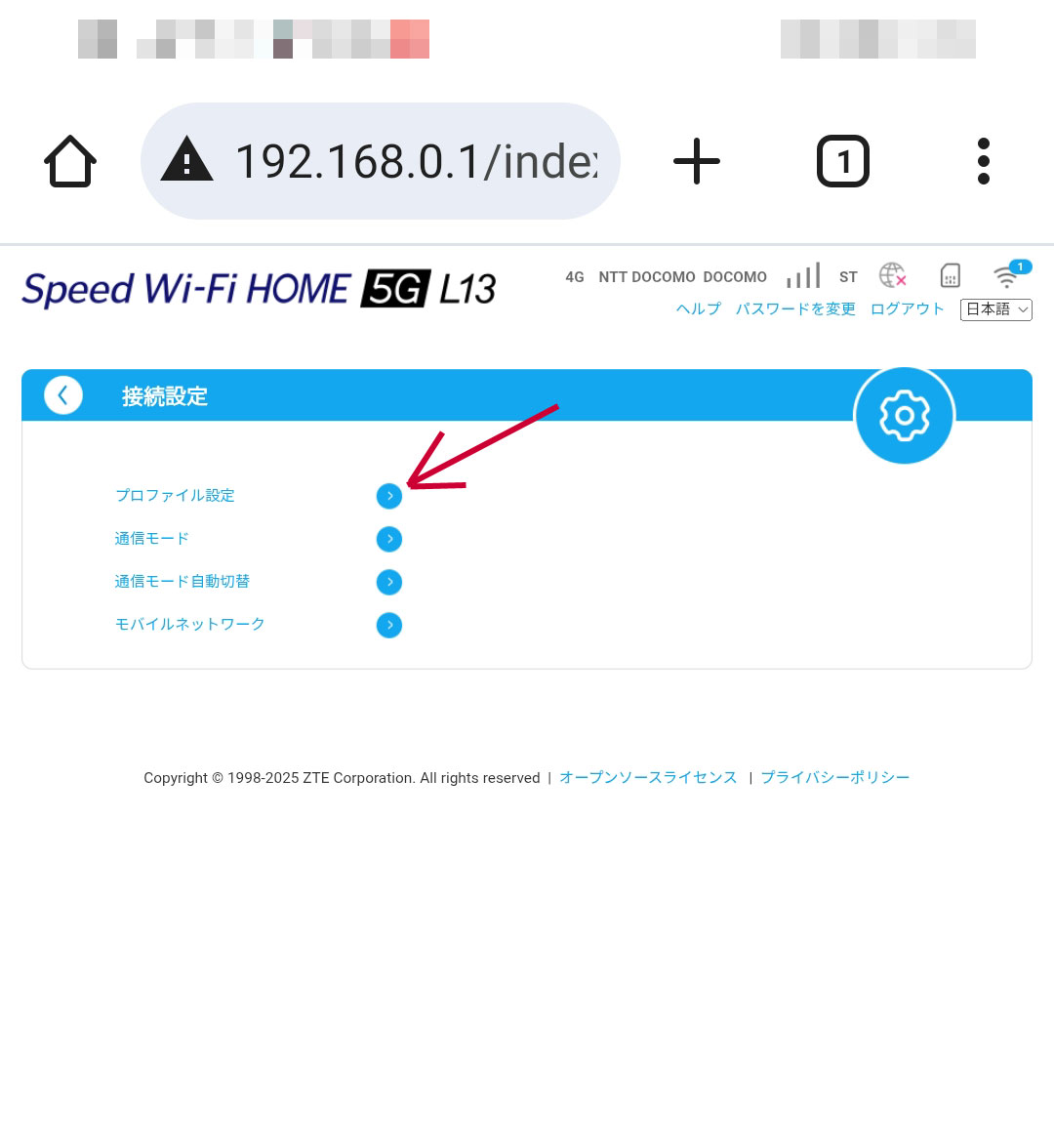
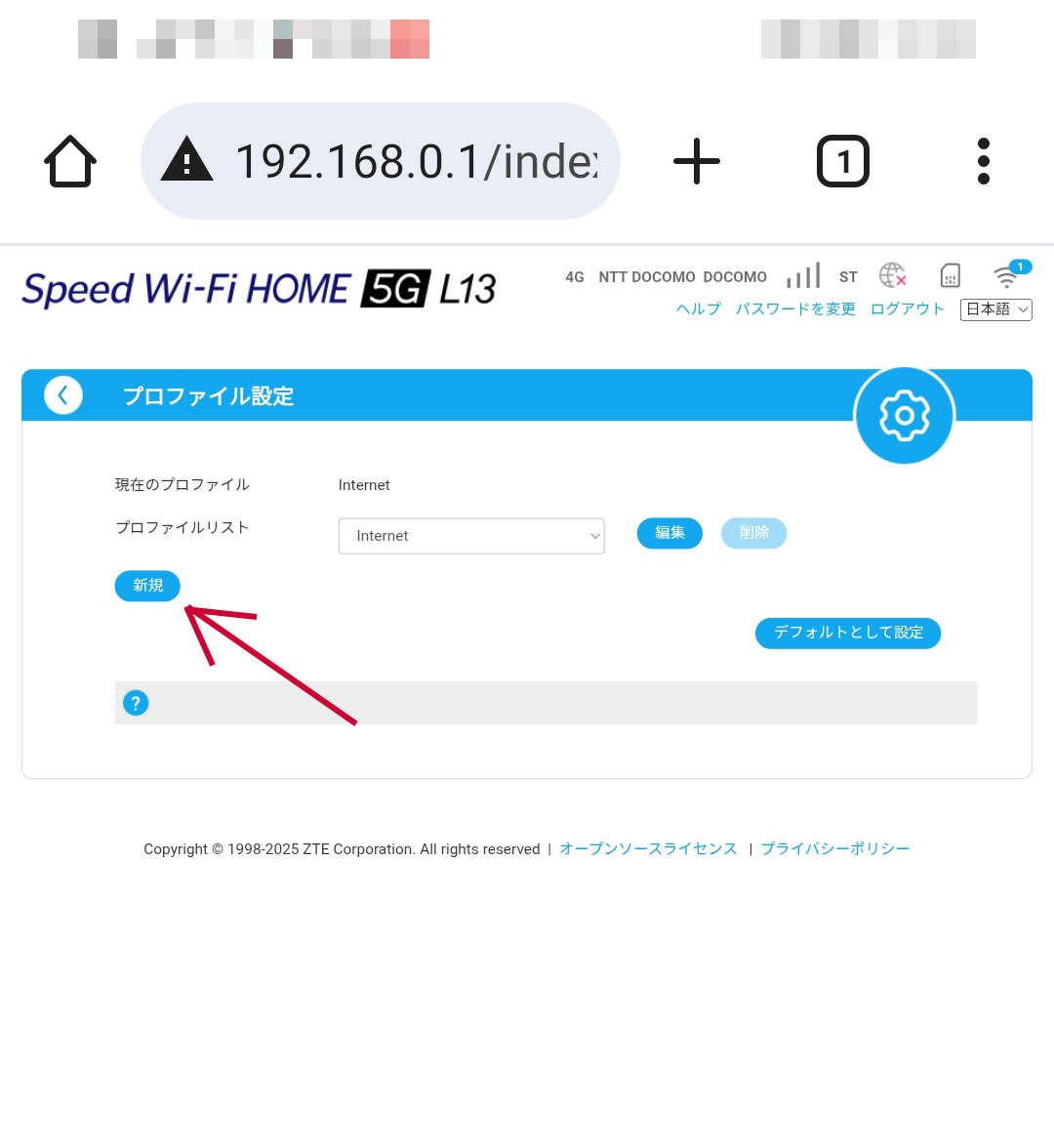
するとプロファイル設定となったので、プロファイル設定の登録を行う。SIMはIIJなので、iijmioへの接続設定をここで作成するため、「新規」ボタンを押す。
設定画面となったので、各種項目を入力して作成。入力設定は公式のここを参考とするが、いろんな設定の説明を1つのページで賄おうとしているので、わかりづらい。もう少し初心者に優しい説明ページにするといいのに。
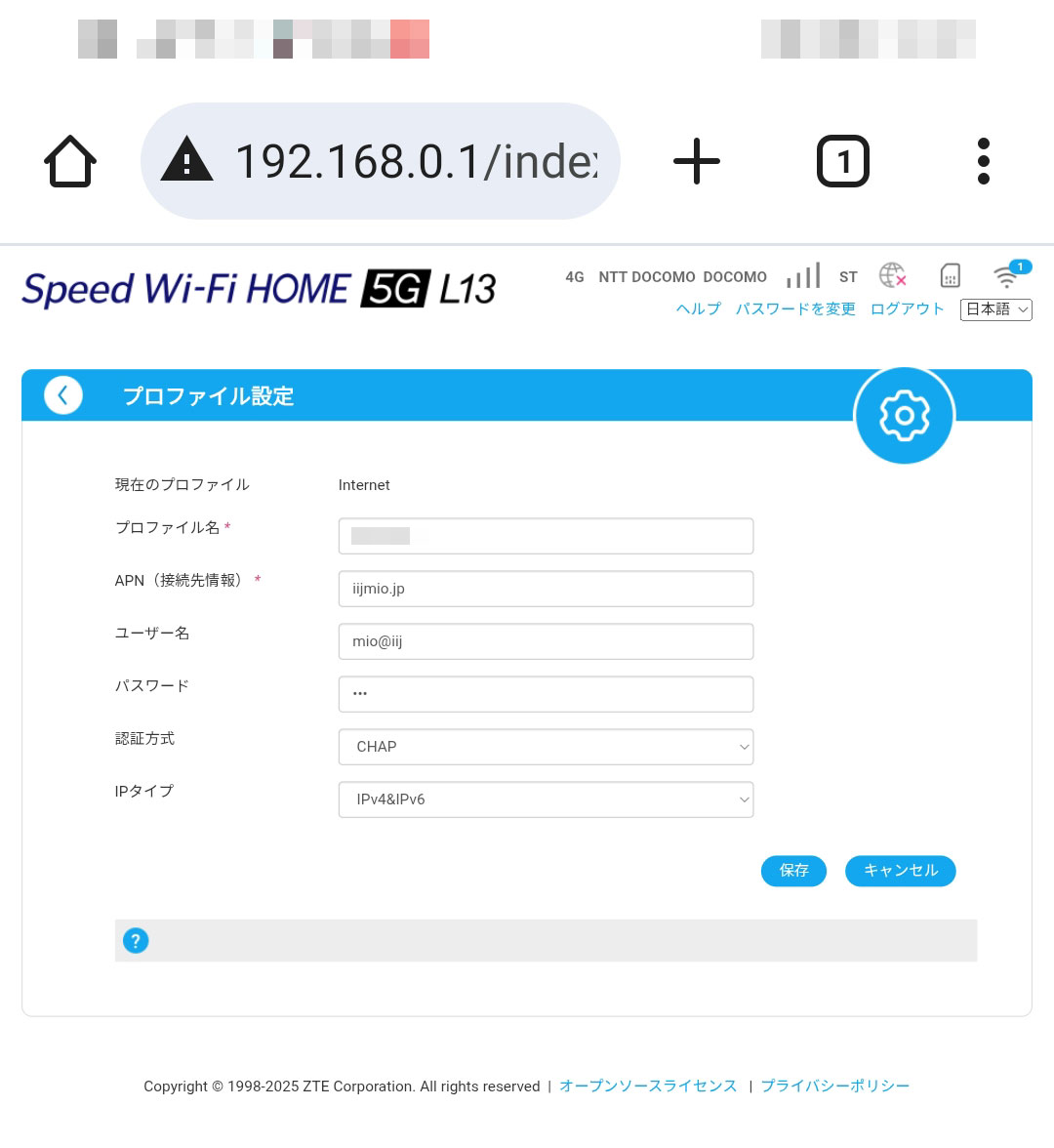
ということで入力したのは以下。
| 項目 | 入力内容 |
|---|---|
| プロファイル名 | 区別のつく名前を任意設定 |
| APN(接続先情報) | iijmio.jp |
| ユーザー名 | mio@iij |
| パスワード | iij |
| 認証方式 | CHAP |
| IPタイプ | IPv4&IPv6 |
これで、保存を押して登録し、今回作成したプロファイルをデフォルト設定しておく。
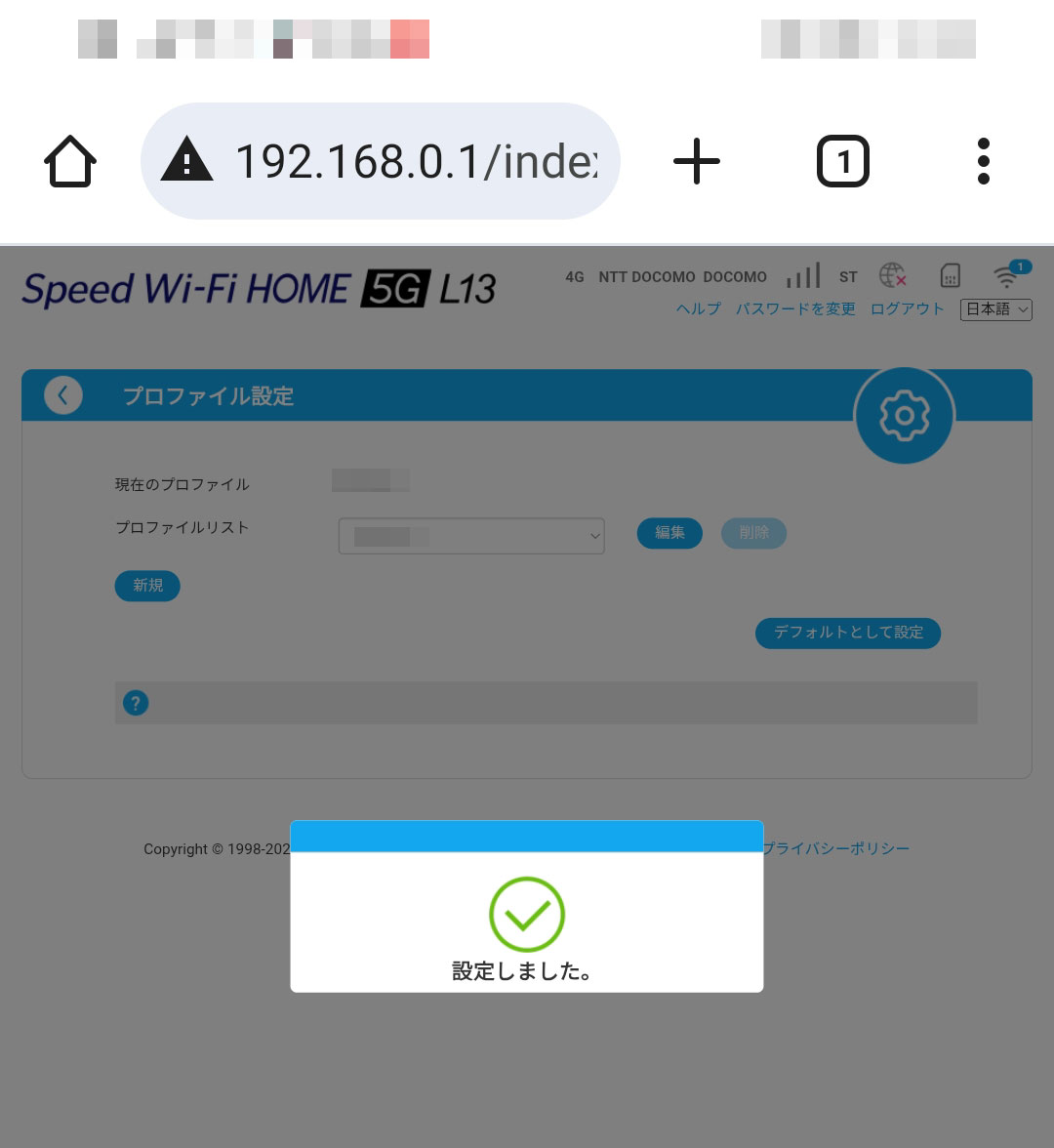
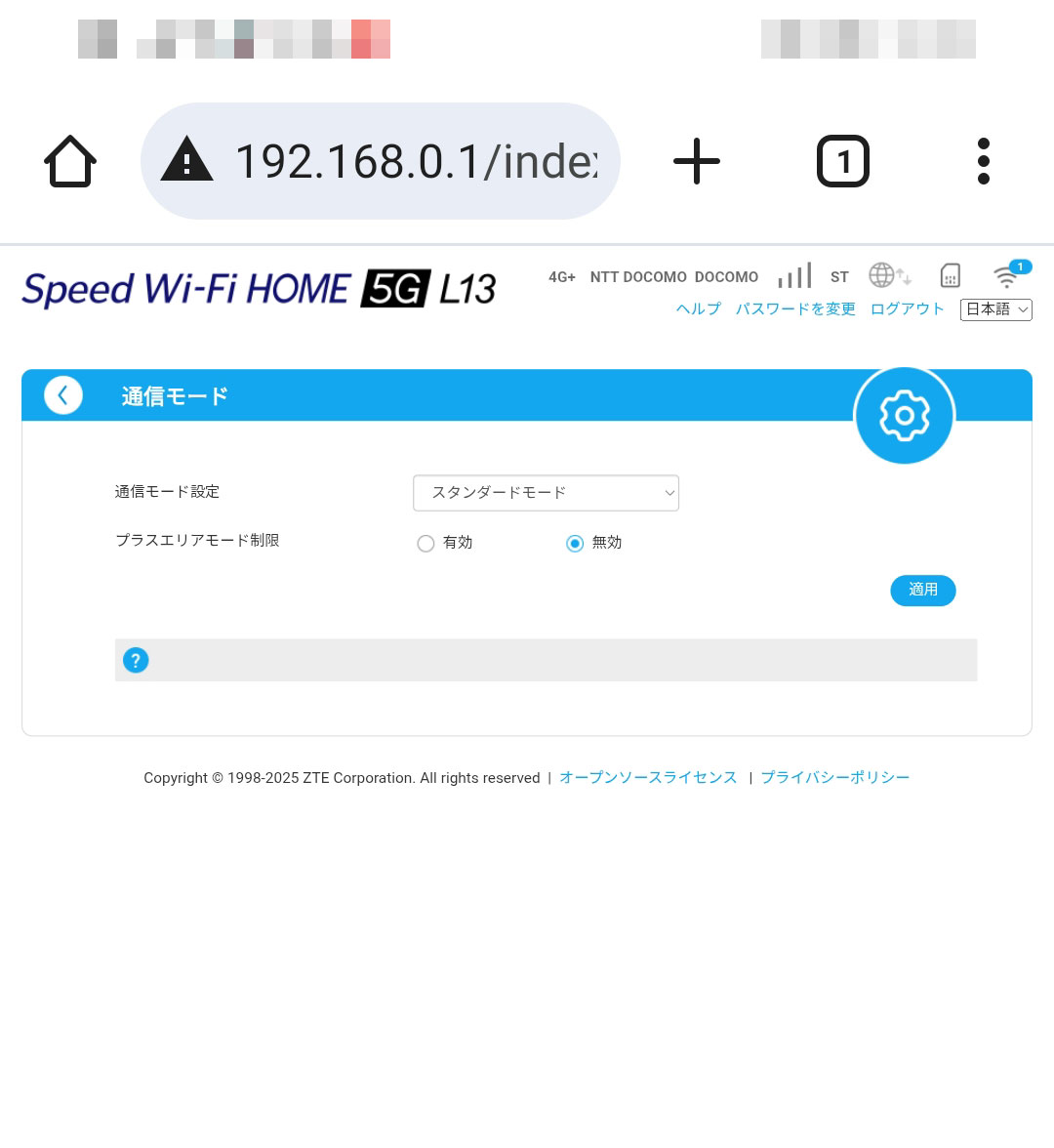
次に「通信モード」を見てみる。よくわからないのでデフォルトのままとする。
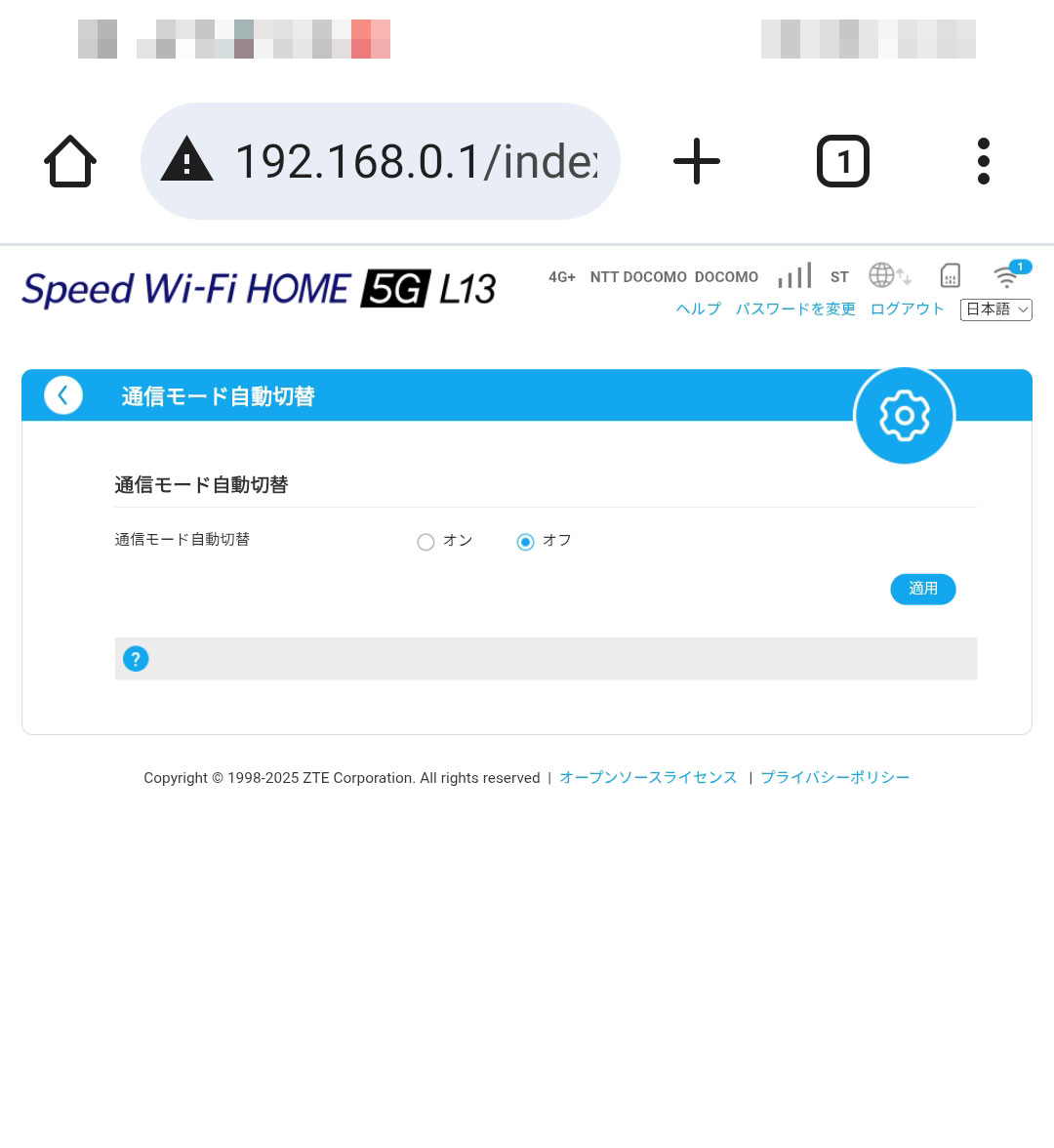
「通信モード自動切替」を見てみると、何の切り替えなのかよくわからないけど、デフォルトはオフなのでそのままとしておく。
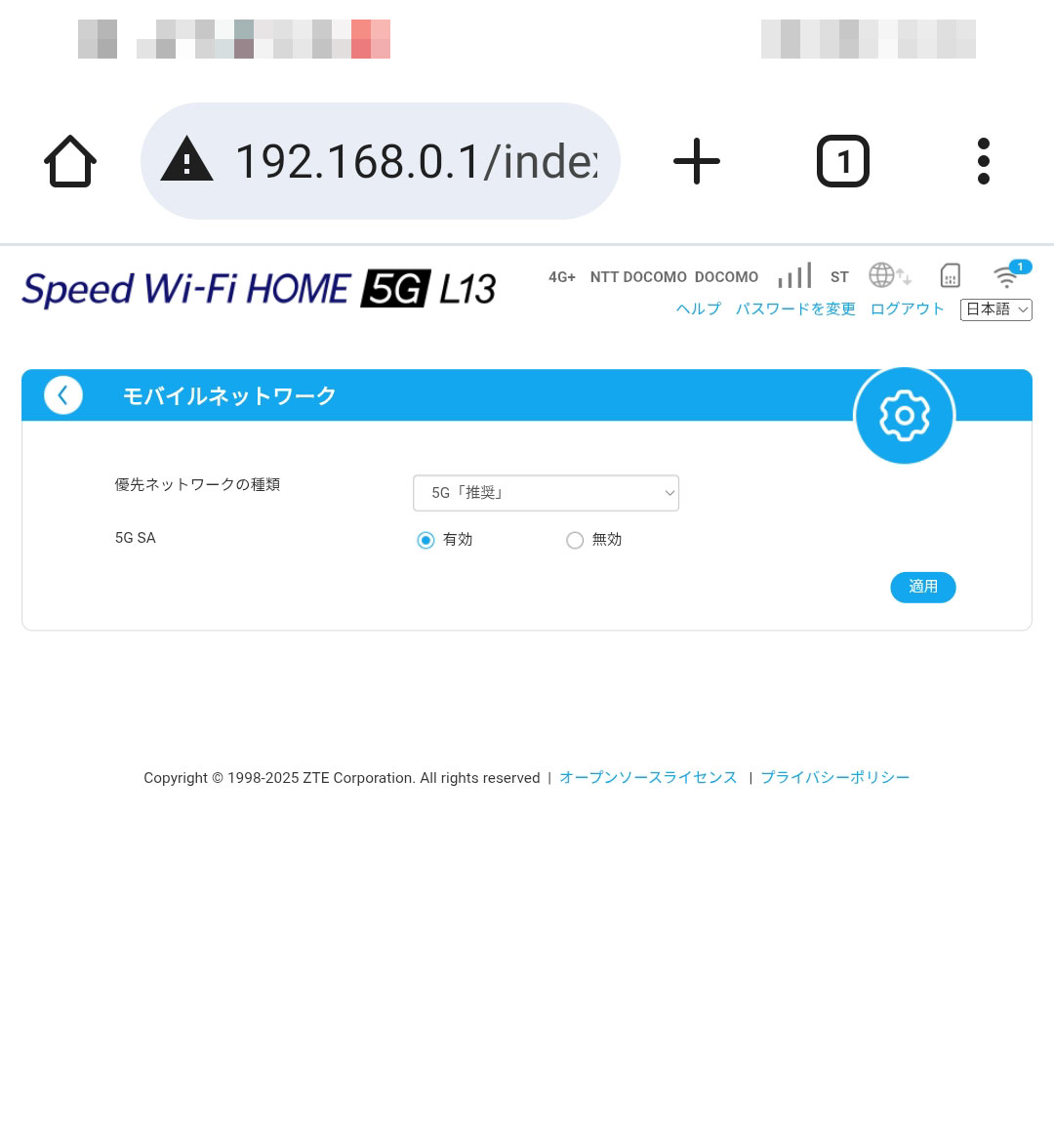
最後に「モバイルネットワーク」を見てみると、優先設定が選択できるようになっていて、デフォルトが5Gで推奨のようなので、そのままとしておく。
これで、WAN側設定は終わり。SIMのプロファイル設定ができたので最初の画面に戻ると、ネットワークの接続状態は変化しており、右下の赤いバツだったところは緑のチェックに変わっており、インターネットにつながっているようだ。またルーターの中の表示も「OFF」だったところが「ON」に変わっている。ネット接続可否を変更できるのだろう。
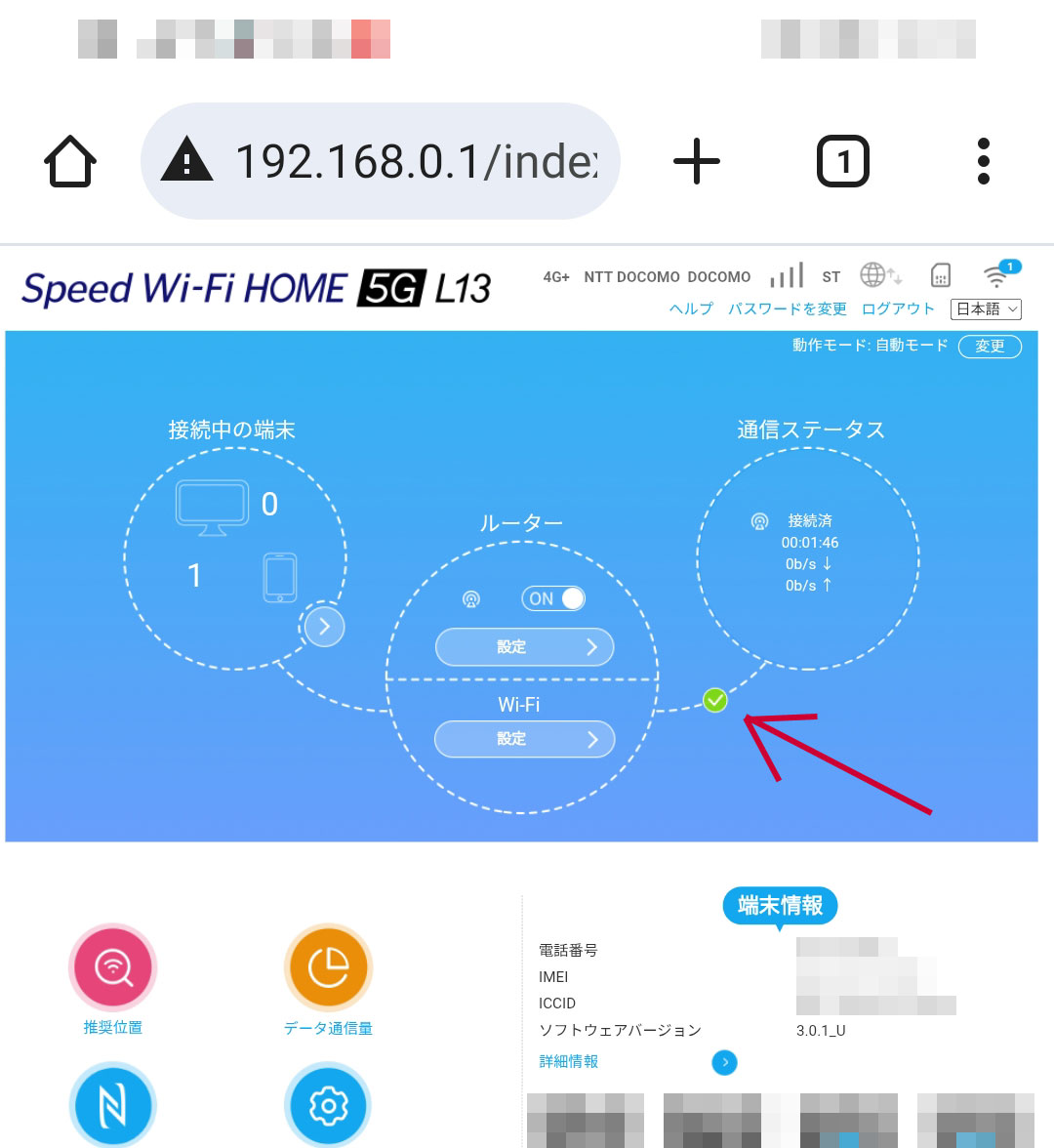
どうやらこれでネットにつながったので、ホームルーターとしては動作し始めたようだ。
WiFi設定
最後にWiFi設定を見ておく。ルーターの丸の中の下側の設定ボタンを押す。
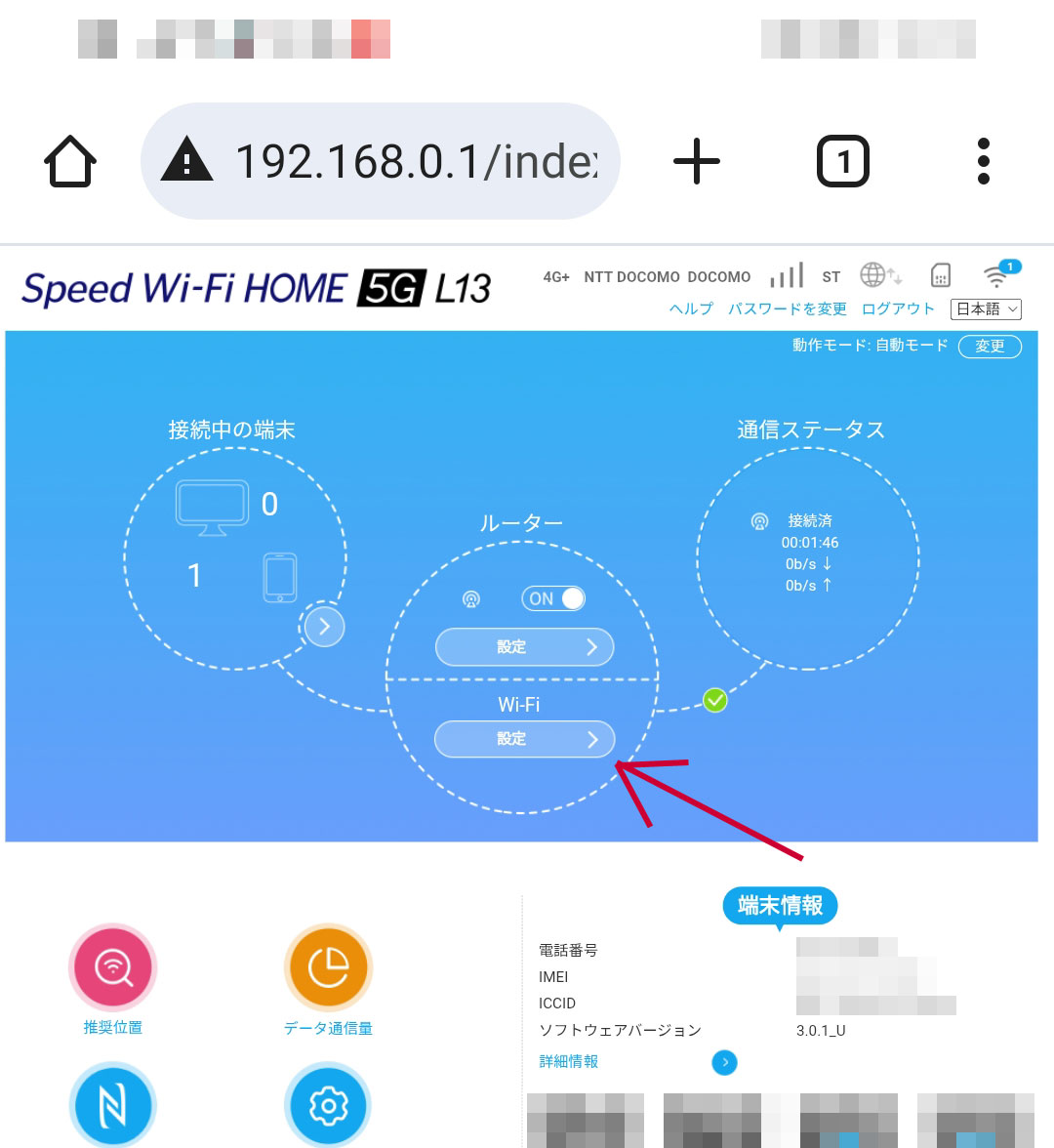
上のほうにはWiFiのオンオフがあり、その下のWiFi管理の「基本設定」には2.4GHz帯と5GHz帯の設定がある。
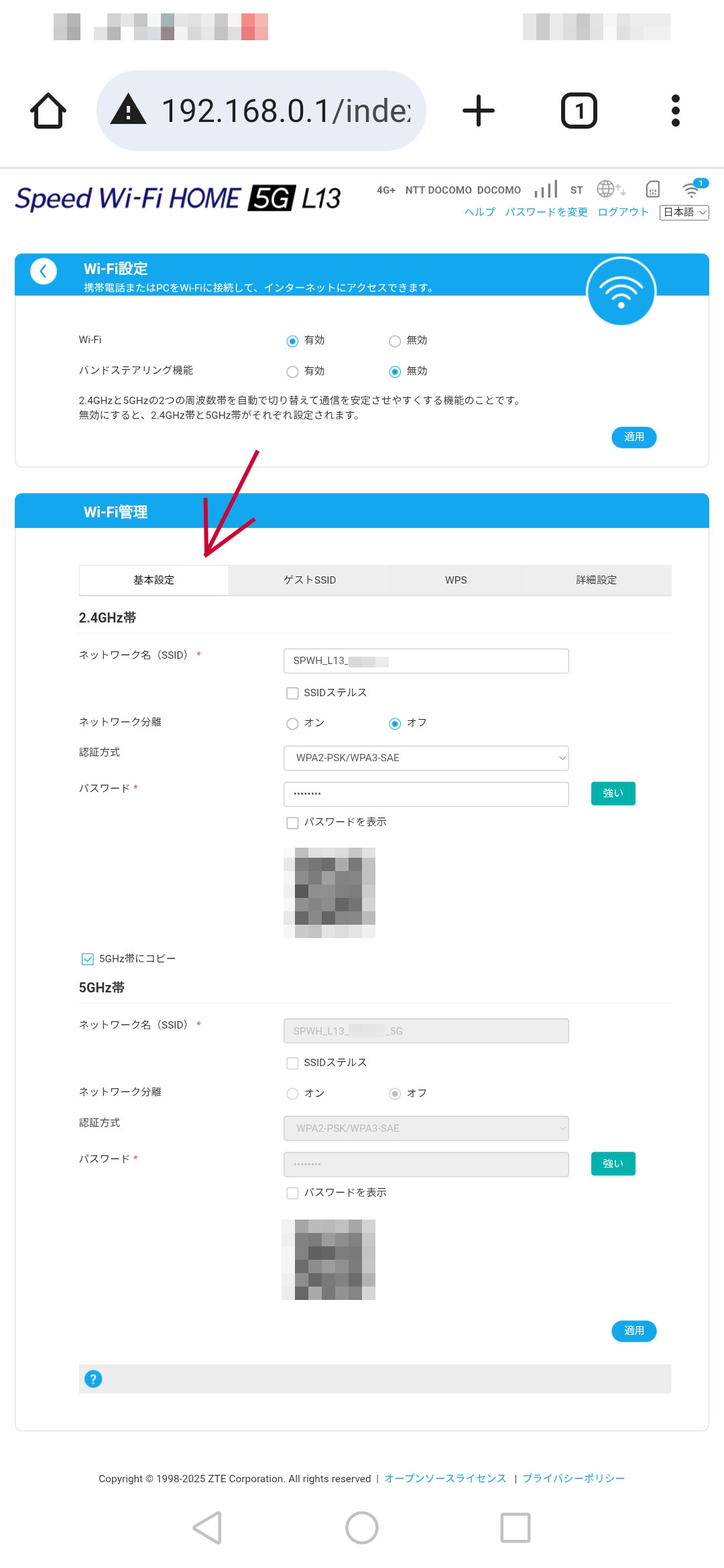
基本設定部分については、家の設定としてネットワーク名やパスワードなどを設定しておく。パスワードは複雑化しないと登録できず、いままではアルファベット大文字だけだったのだが、同じ設定はできなくなった。まあ、親切というか面倒というか。
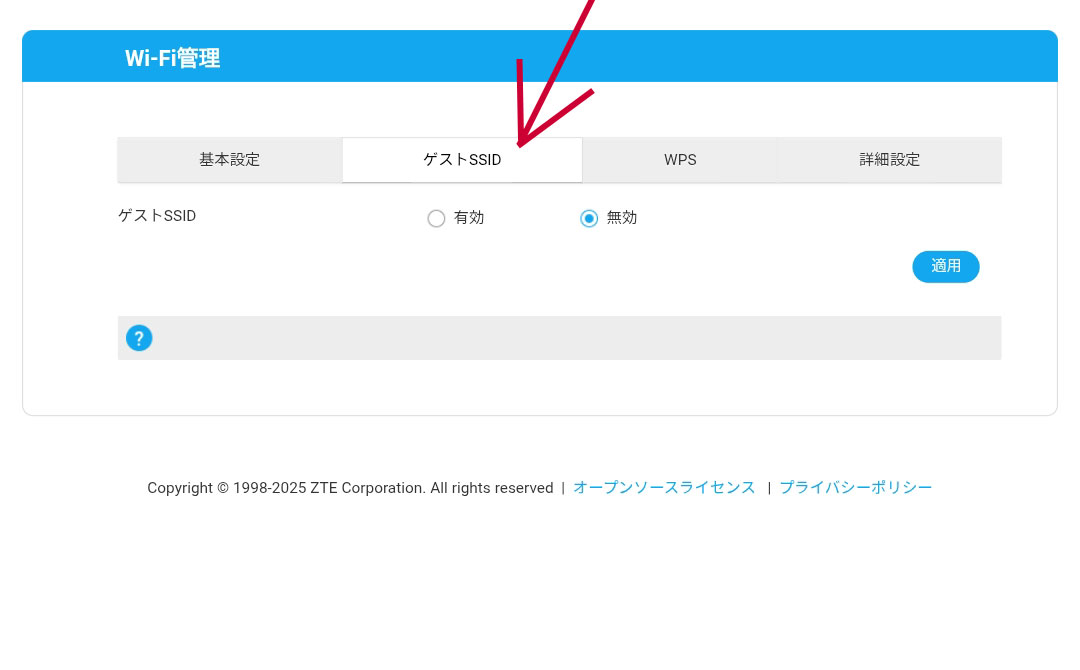
「ゲストSSID」設定があるがデフォルトの無効のままとしておく。
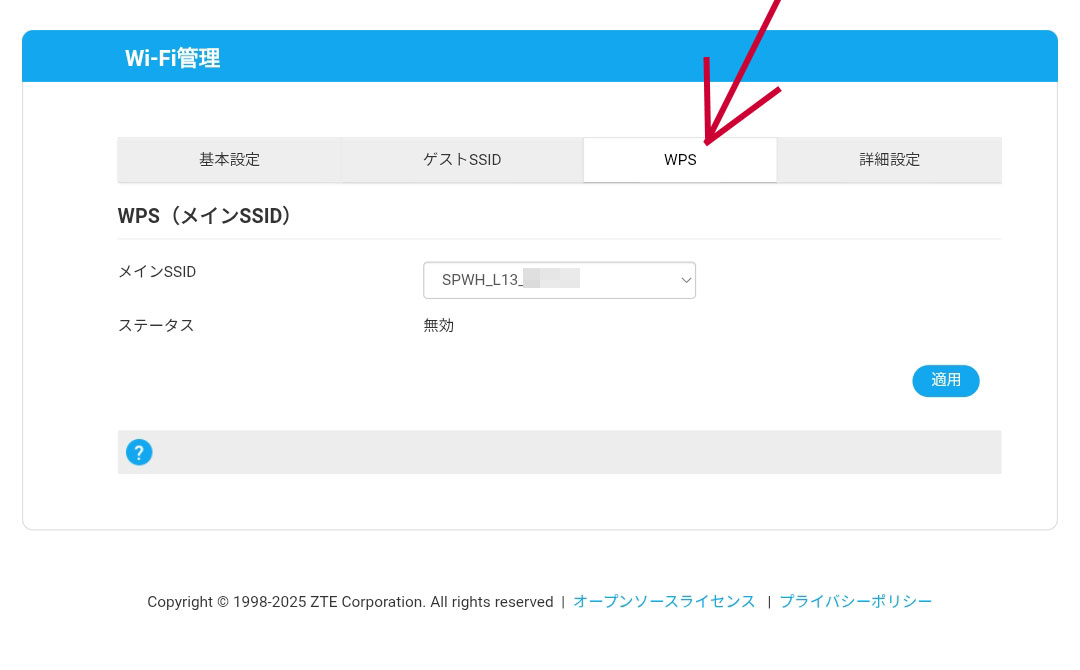
「WPS」設定があるがよくわからないので放置。
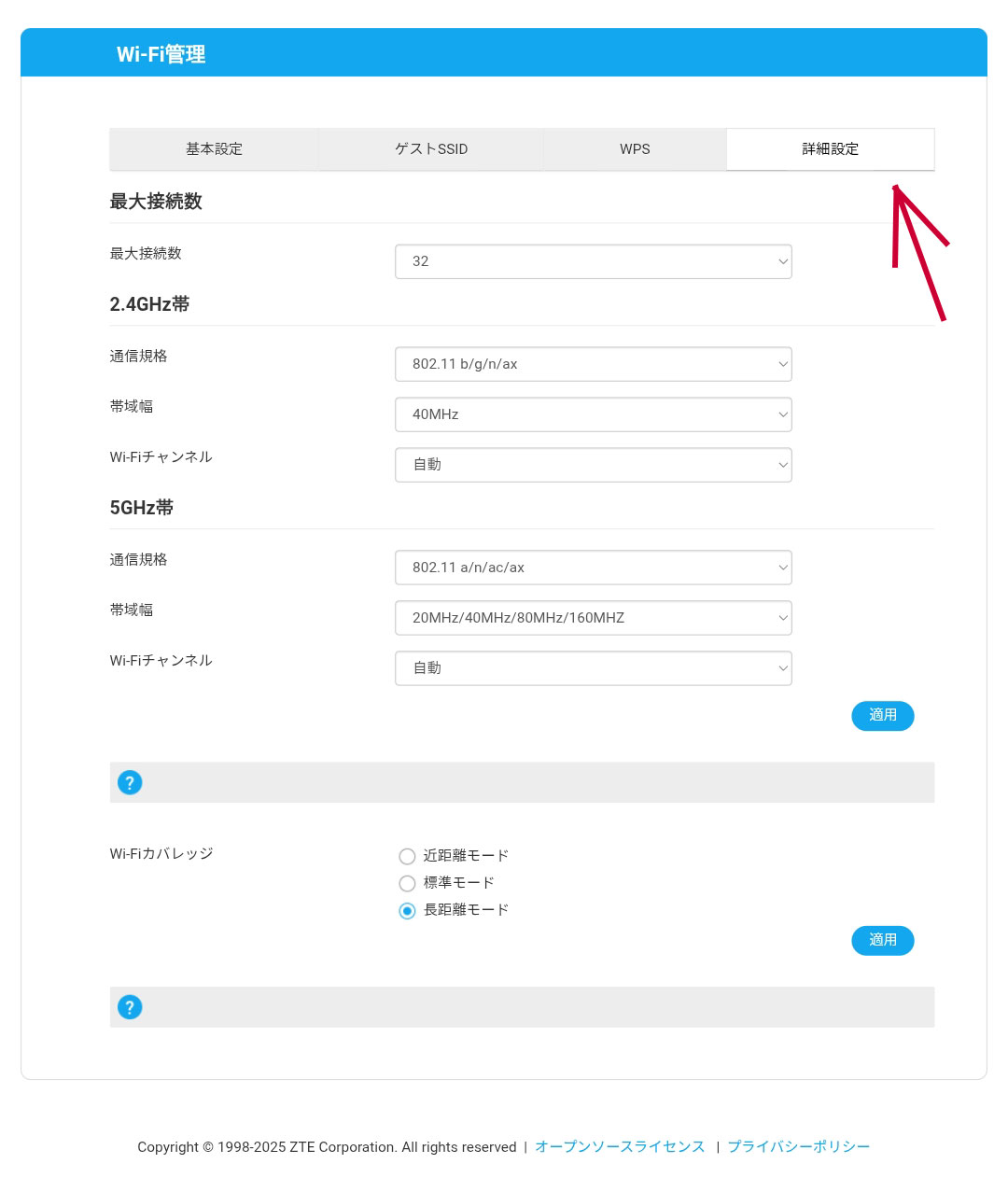
「詳細設定」は詳細すぎてよくわからず。まあデフォルトのままで問題ないだろう。
これで、WiFi設定完了。
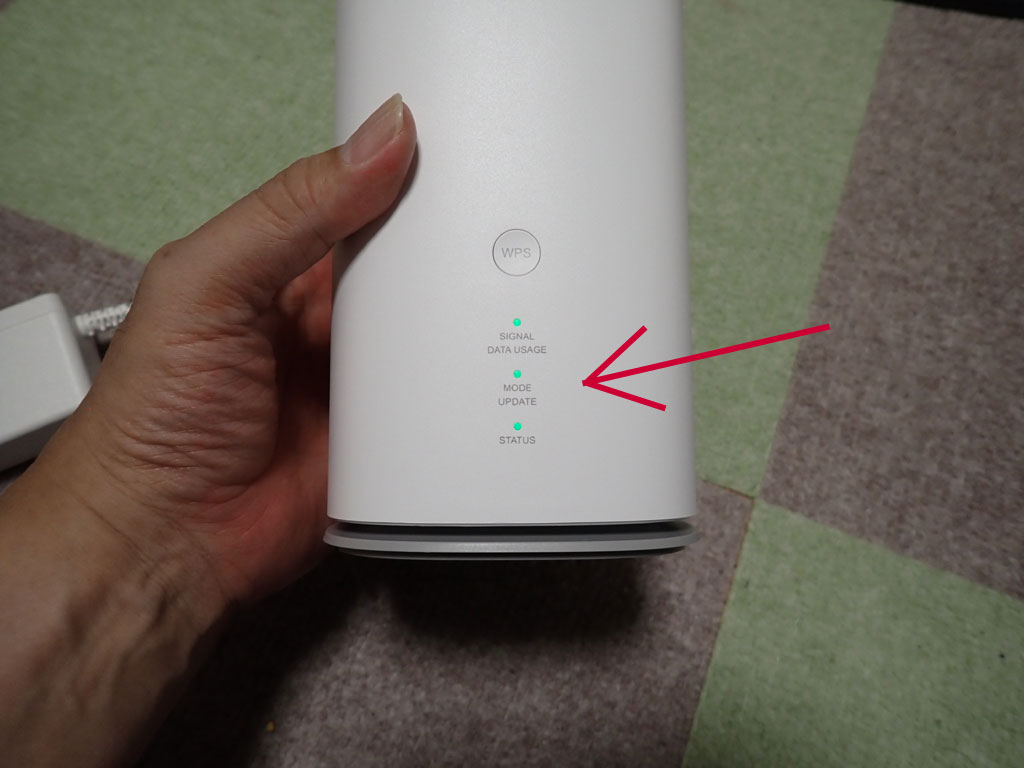
ということで、一通り設定が完了した。そういえばと本体を見てみると、statusランプが最初は赤かったが、今は緑になっている。プロファイル設定でインターネットにつながったからそのタイミングで緑になったと思われる。オールグリーンなので状態は良さそう。
ということで、本体への設定を行ったのは
・APN(プロファイル)設定
・WiFiのSSID設定
といったところ。あとはデフォルトのままだ。まあホームルーターでの設定すべきはそんなところだよな。
では、これを実家に設置して使ってもらうようにしよう。
ファームウェア更新
最後に細心のファームウェアに更新をしておこう。
詳細設定→アップデートに行くと、アップデートチェックのチェックボタンがあるので、これを押してみる。
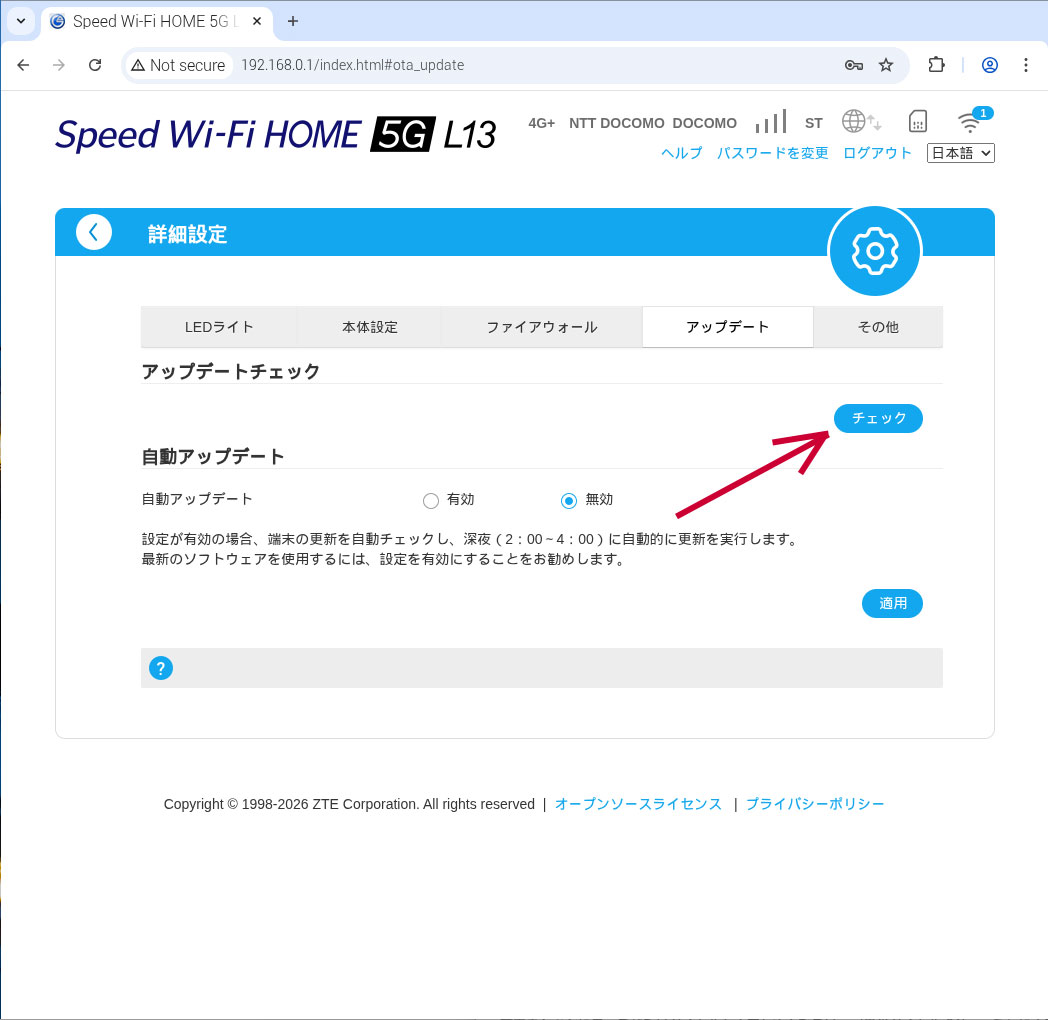
すると、いきなり更新が始まった。更新しますか?的な確認もなく、新しいファームがあると即時適用するようだ、怖い。
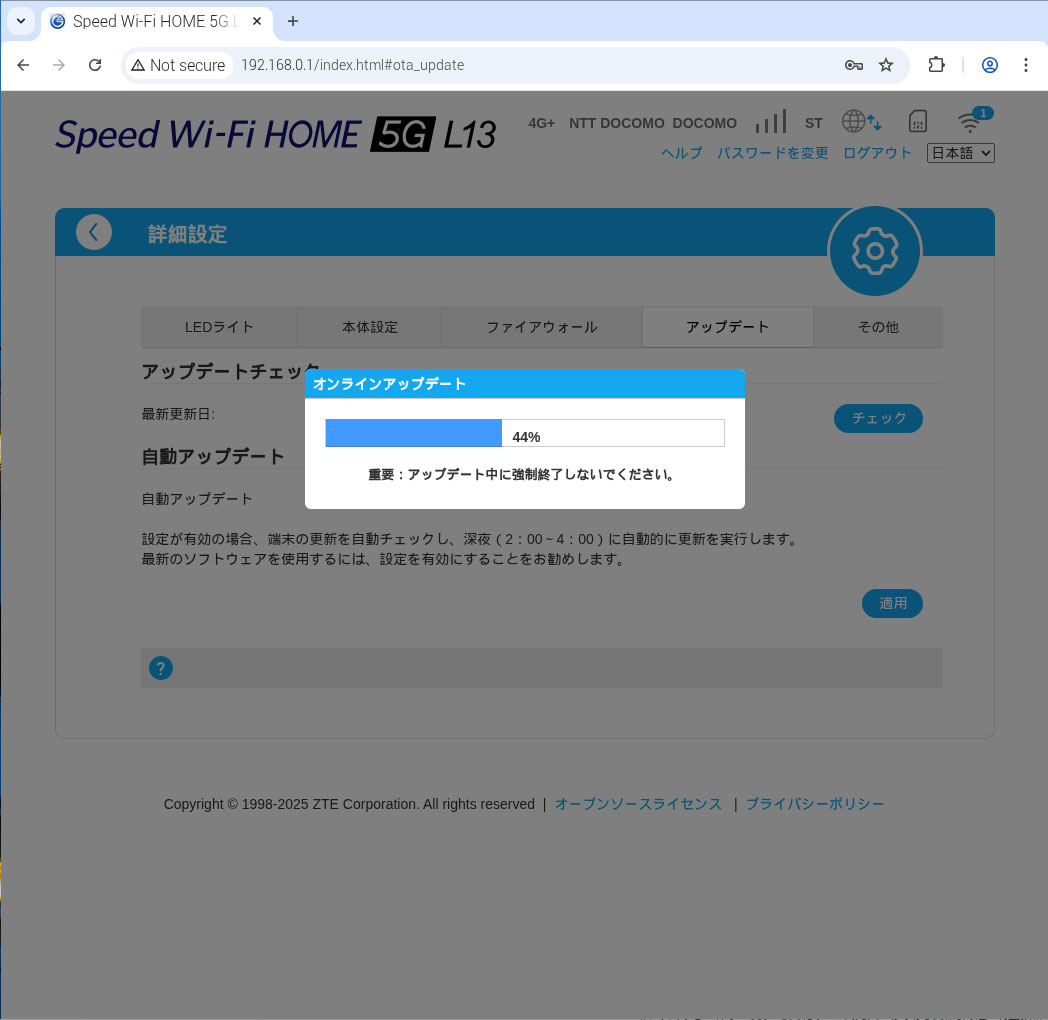
しばらく待つとダウンロードが終わったようで、再起動の確認メッセージが出た。アップデートをしない選択は無いようで、見つけてしまったら即時適用されるみたいだ。
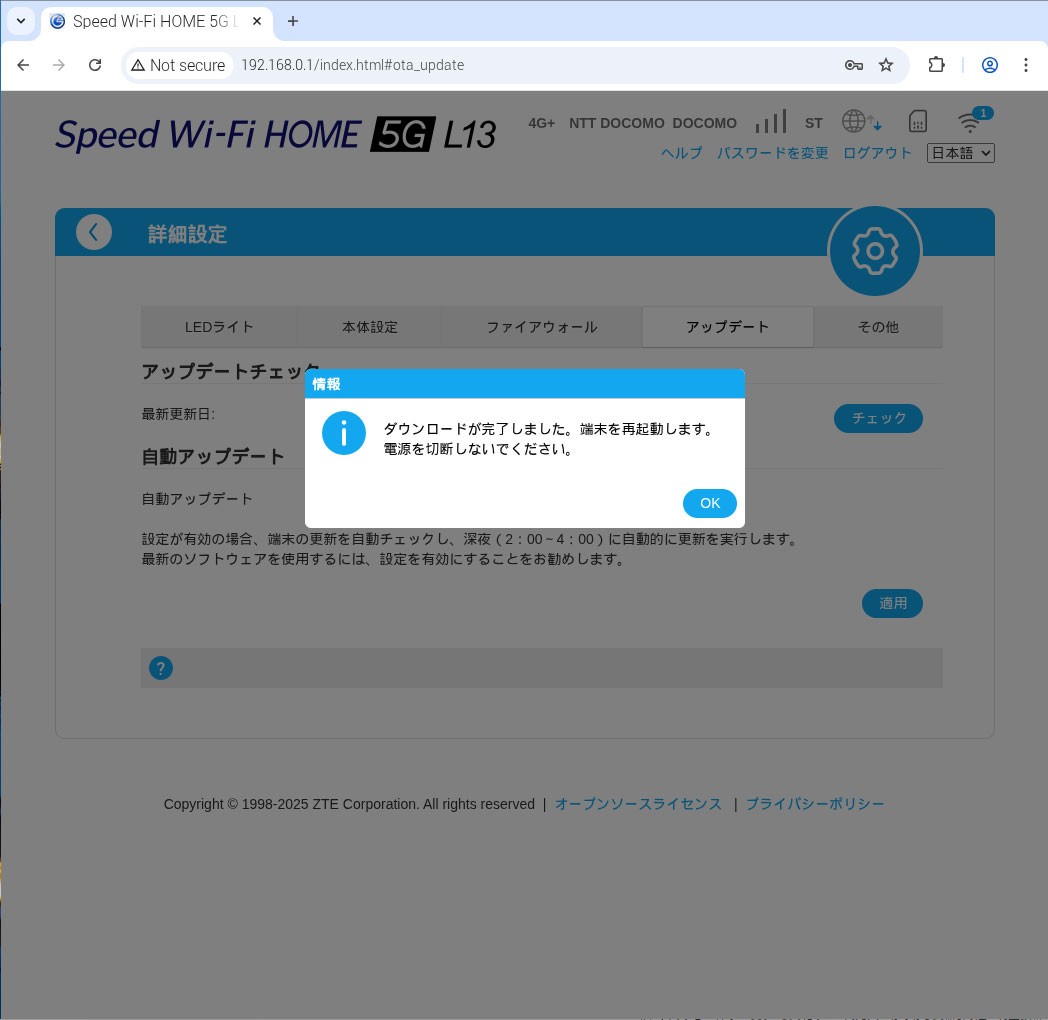
とりあえず再起動させる。アップデートはしばらくかかるようで、本体のランプがいろいろと点滅していた。少し放置しておき、しばらくしてから見てみると、更新は終わったようだ。
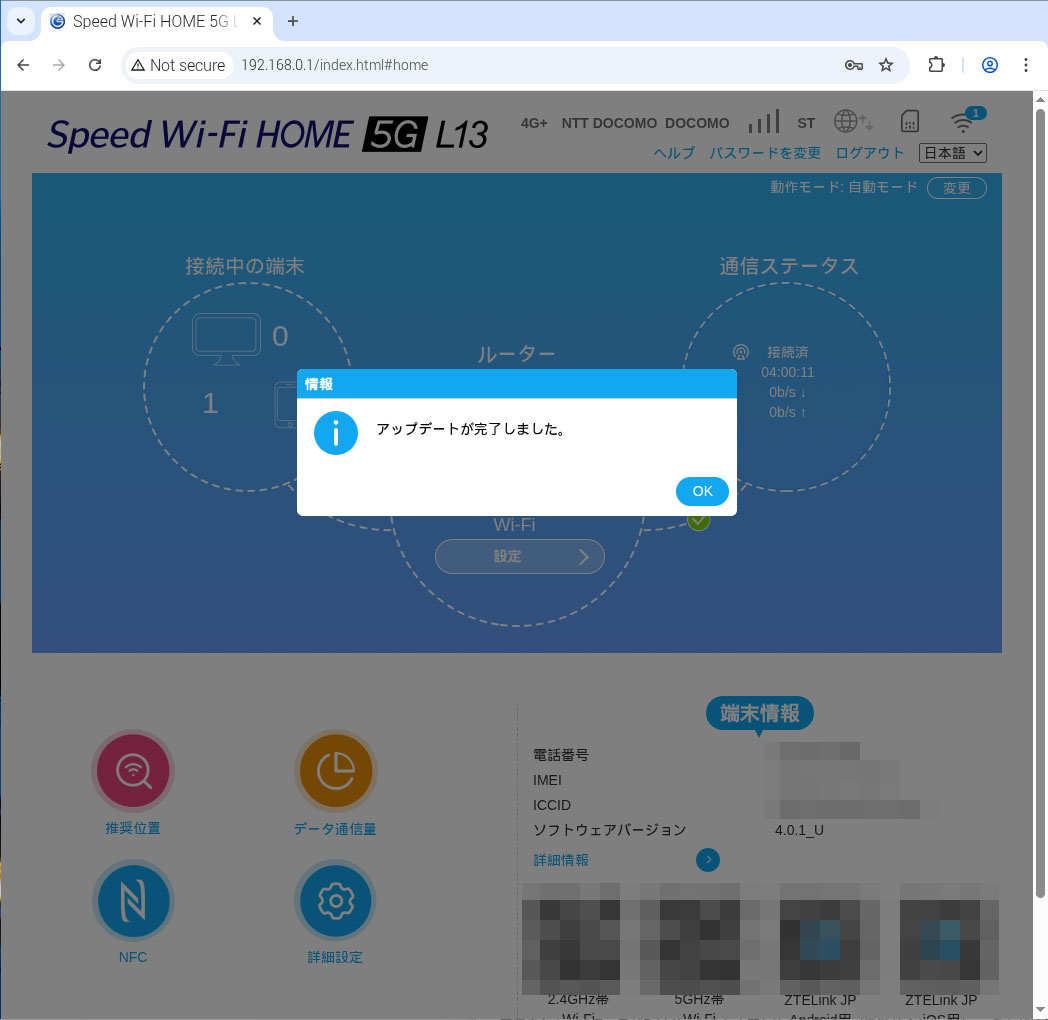
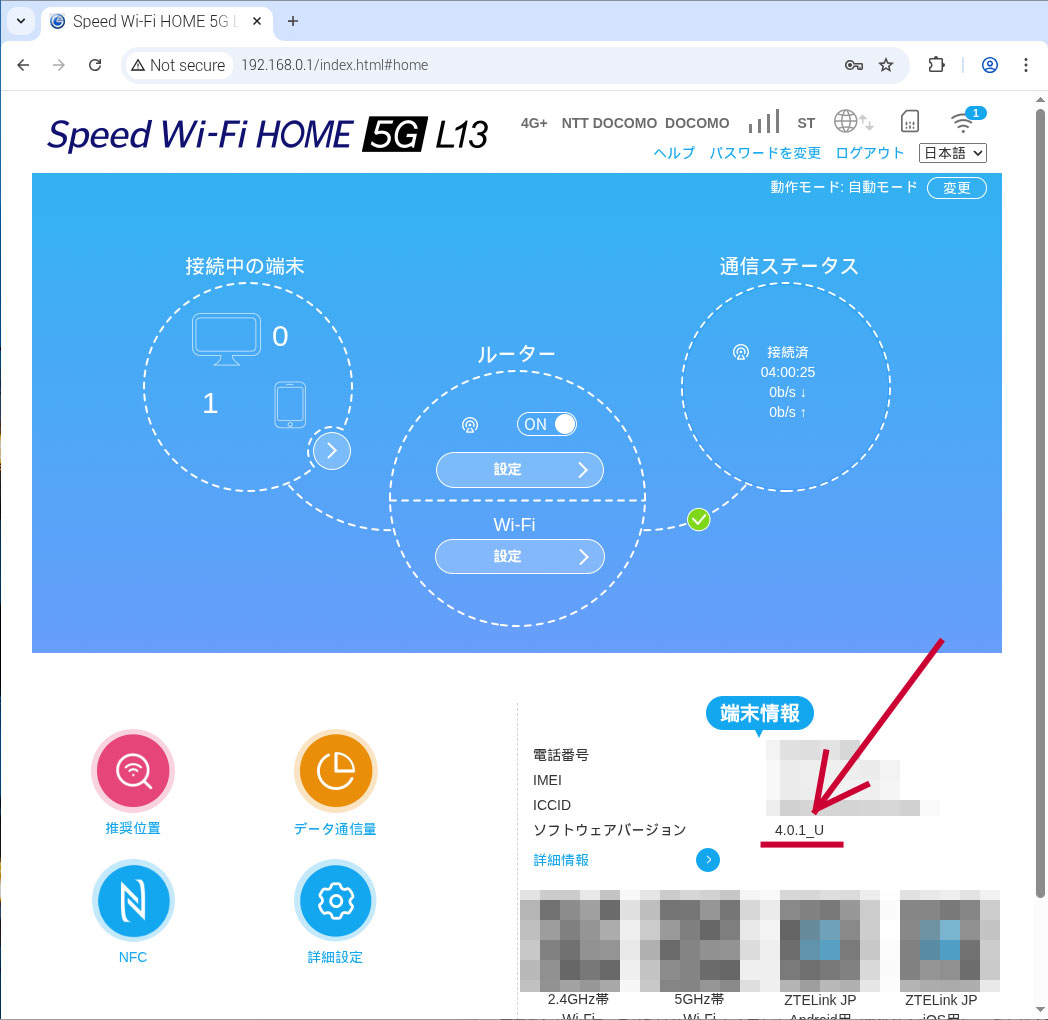
最初は「3.0.1_U」だったが、現在は「4.0.1_U」に表示が変わっているので、バージョンアップされたようだ。
ついでに自動更新も設定しておこう。